
Cómo curvar texto en Canva
Escrito y comprobado por la redacción de Tutorio Lab · Revisado el · Quiénes somos y cómo nos financiamos
En 30 segundos: en Canva, selecciona tu texto, pulsa Efectos en la barra de arriba, baja hasta Forma y pulsa Curvar. El deslizador "Curva" gradúa cuánto se curva, de -100 a 100. Y el dato clave: en negativo el texto se da la vuelta, que es lo que necesitas para la parte de abajo de un sello. Gratis, sin Canva Pro.
Necesitas que un texto siga una curva. Para un logo redondo, para un sello, para una insignia, o porque un título curvado se ve mejor que uno recto.
En Canva se hace en dos clics y es gratis: no necesitas Canva Pro.
Al final está el truco que casi ningún tutorial explica: cómo poner el texto de abajo al revés para cerrar el círculo completo.
Entra a Canva
Entra en canva.com con tu cuenta gratuita. Si no tienes, se crea en un minuto con tu correo y no piden tarjeta.
Fíjate en un detalle según avances: en todo este tutorial no vas a ver ni una corona. La corona es lo que Canva le pone a lo que hay que pagar, y curvar texto no la lleva.
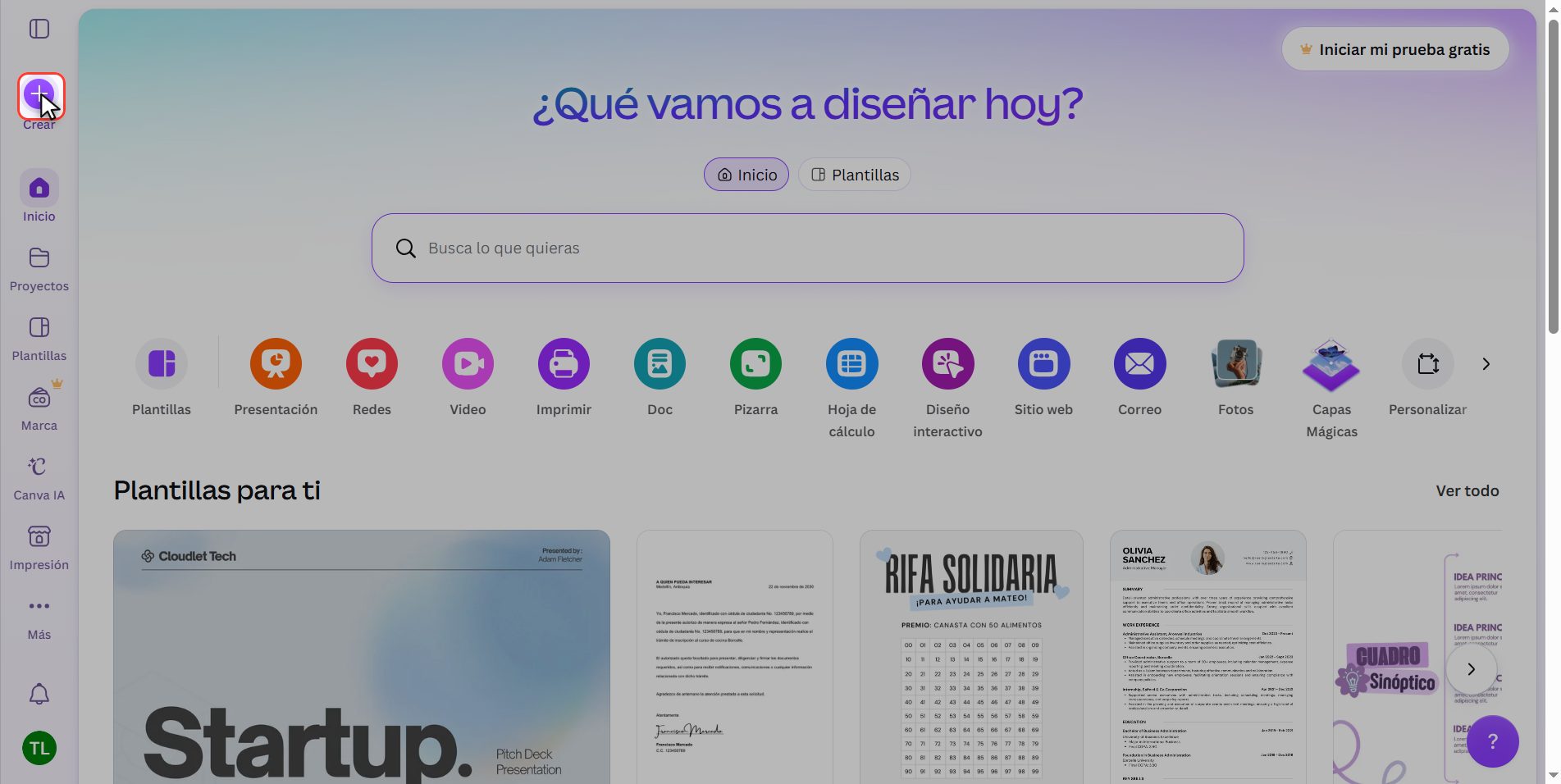
Crea un diseño
Arriba a la izquierda, pulsa Crear un diseño.
Se abre la lista de formatos: presentaciones, historias de Instagram, flyers, miniaturas de YouTube...
Da igual cuál elijas. Curvar texto funciona en todos, así que usa el que necesites de verdad. En el video uso un Post de Instagram.
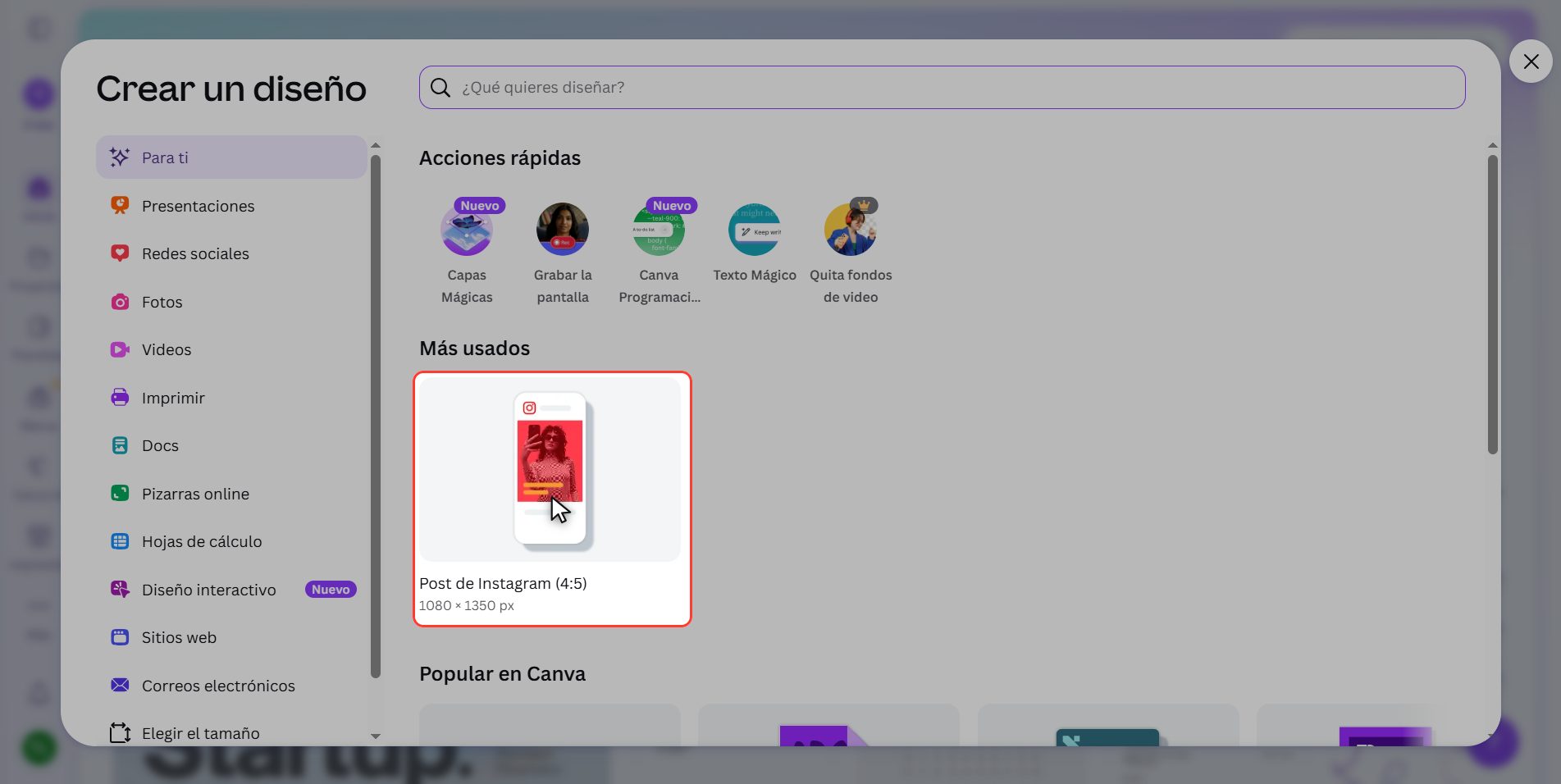
Escribe tu texto
En la barra de la izquierda, pulsa Texto.
Salen tres formas de añadirlo: Agregar un título, Agregar un subtítulo y Agregar algo de texto. La única diferencia es el tamaño con el que nacen.
Usa Agregar un título: nace grande, y con la curva eso importa. En un texto pequeño la curva casi no se aprecia.
Escribe lo que quieras curvar.
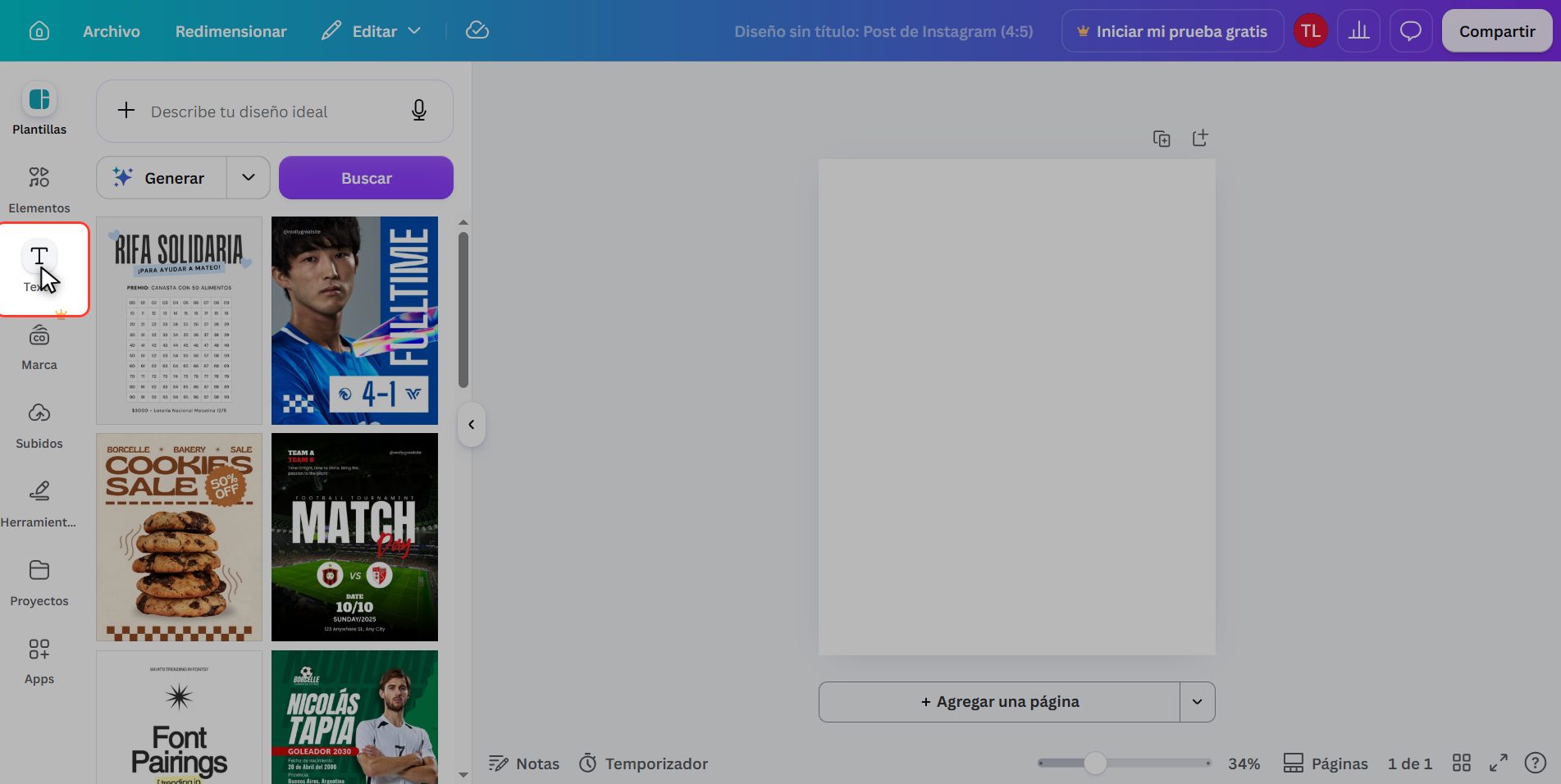
Abre Efectos
Aquí es donde se atasca casi todo el mundo.
El texto tiene que estar seleccionado, con el recuadro morado alrededor. Cuando lo está, arriba aparece la barra de opciones del texto: fuente, tamaño, color, negrita, cursiva.
Y a la derecha del todo, tres botones: Efectos, Animar y Posición.
Pulsa Efectos.
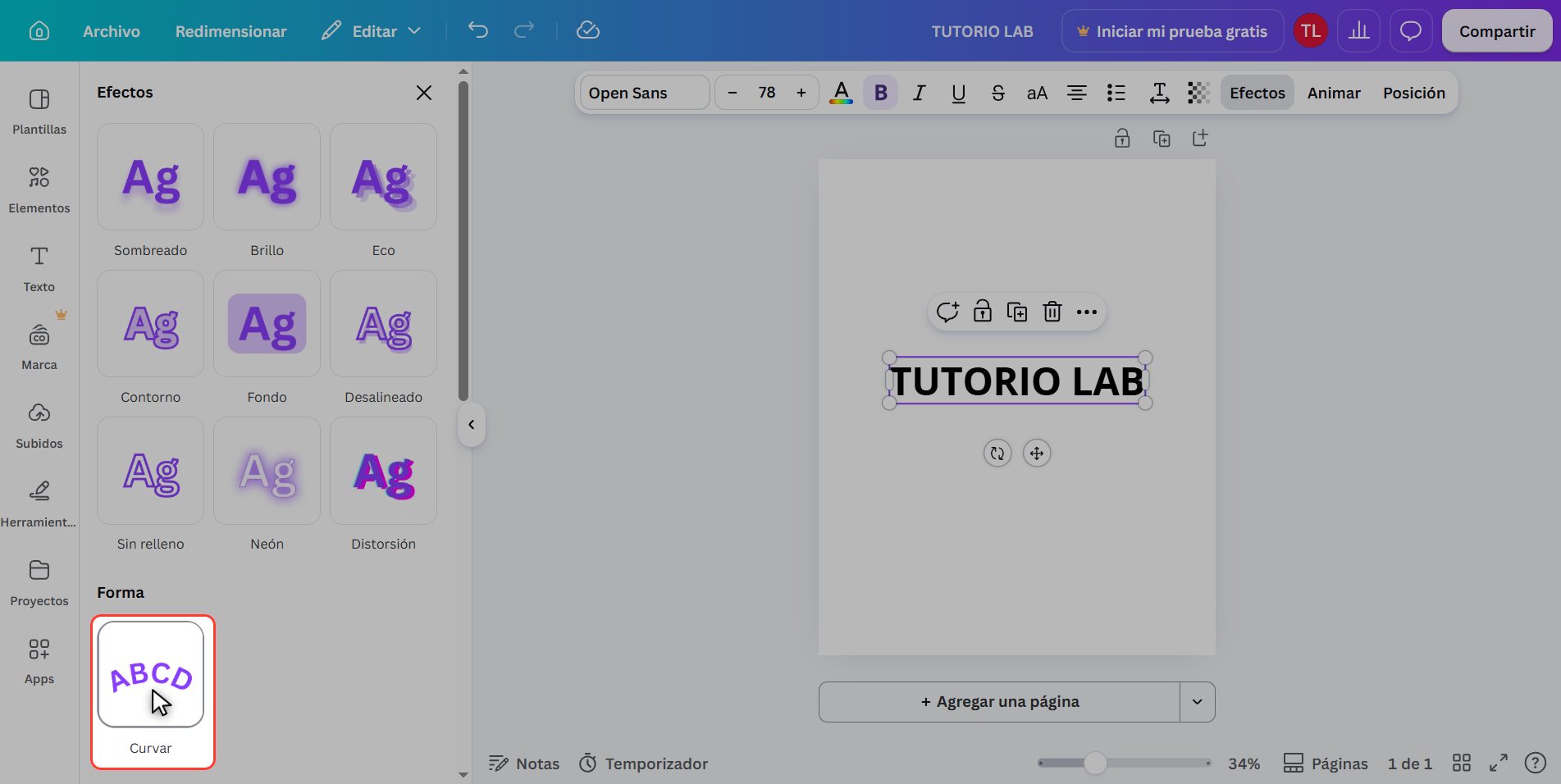
Pulsa Curvar
Se abre el panel de efectos.
Arriba están los estilos —sombreado, brillo, eco, contorno, neón—, que cambian cómo se ve la letra. Lo que buscas no está ahí.
Baja un poco hasta el apartado Forma. Tiene un solo botón: Curvar. Púlsalo.
Gradúa la curva
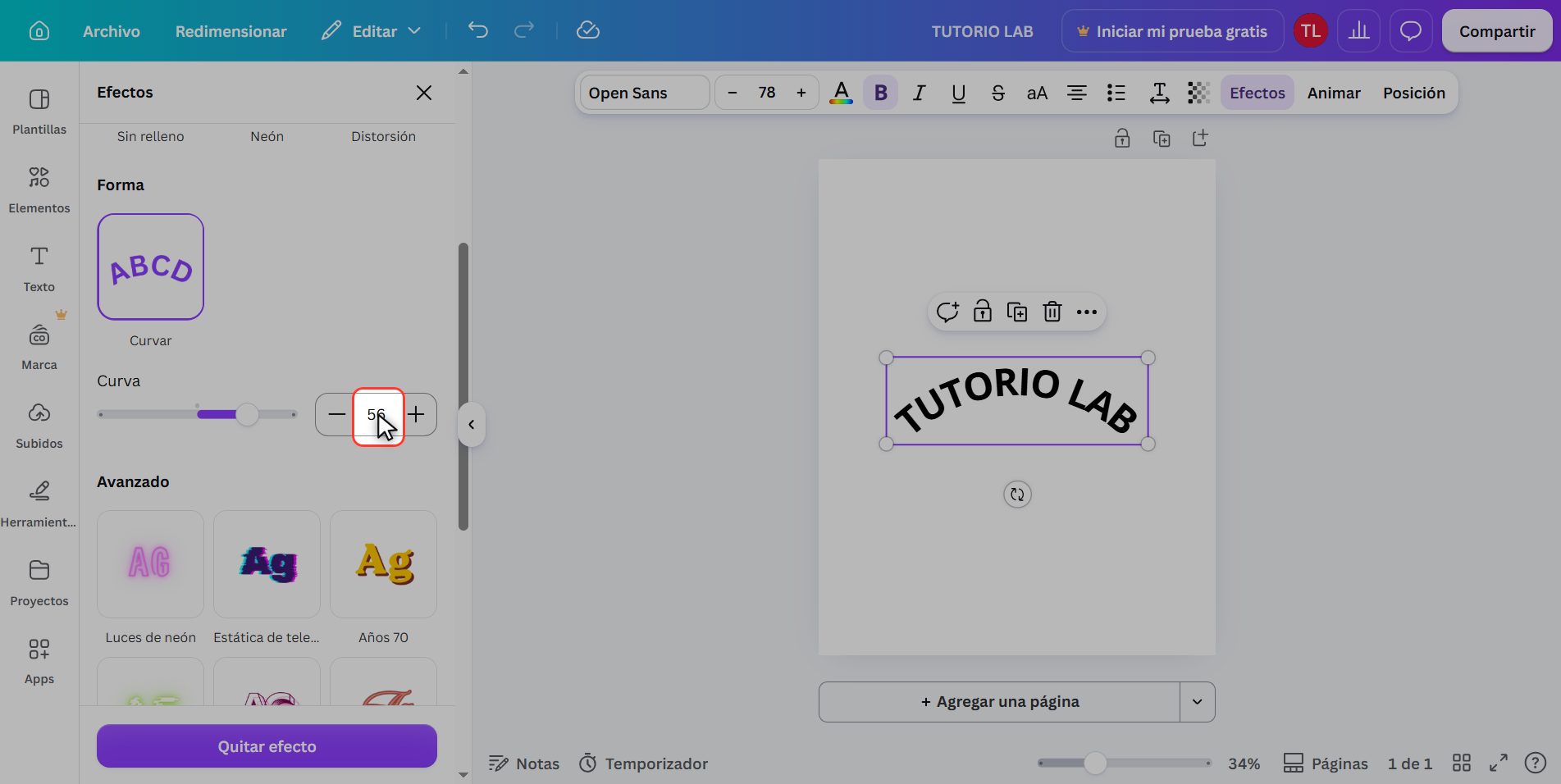
El texto ya está curvado, y justo debajo aparece el deslizador Curva.
Canva lo deja en 59. Puedes subirlo hasta 100, y el texto casi se cierra en círculo.
Tres formas de moverlo:
- Arrastrar la barra
- Pulsar las flechas − y +
- Escribir el número en la casilla (lo más rápido cuando ya sabes cuál quieres)
El truco: la curva al revés
Y aquí está lo que casi nadie cuenta.
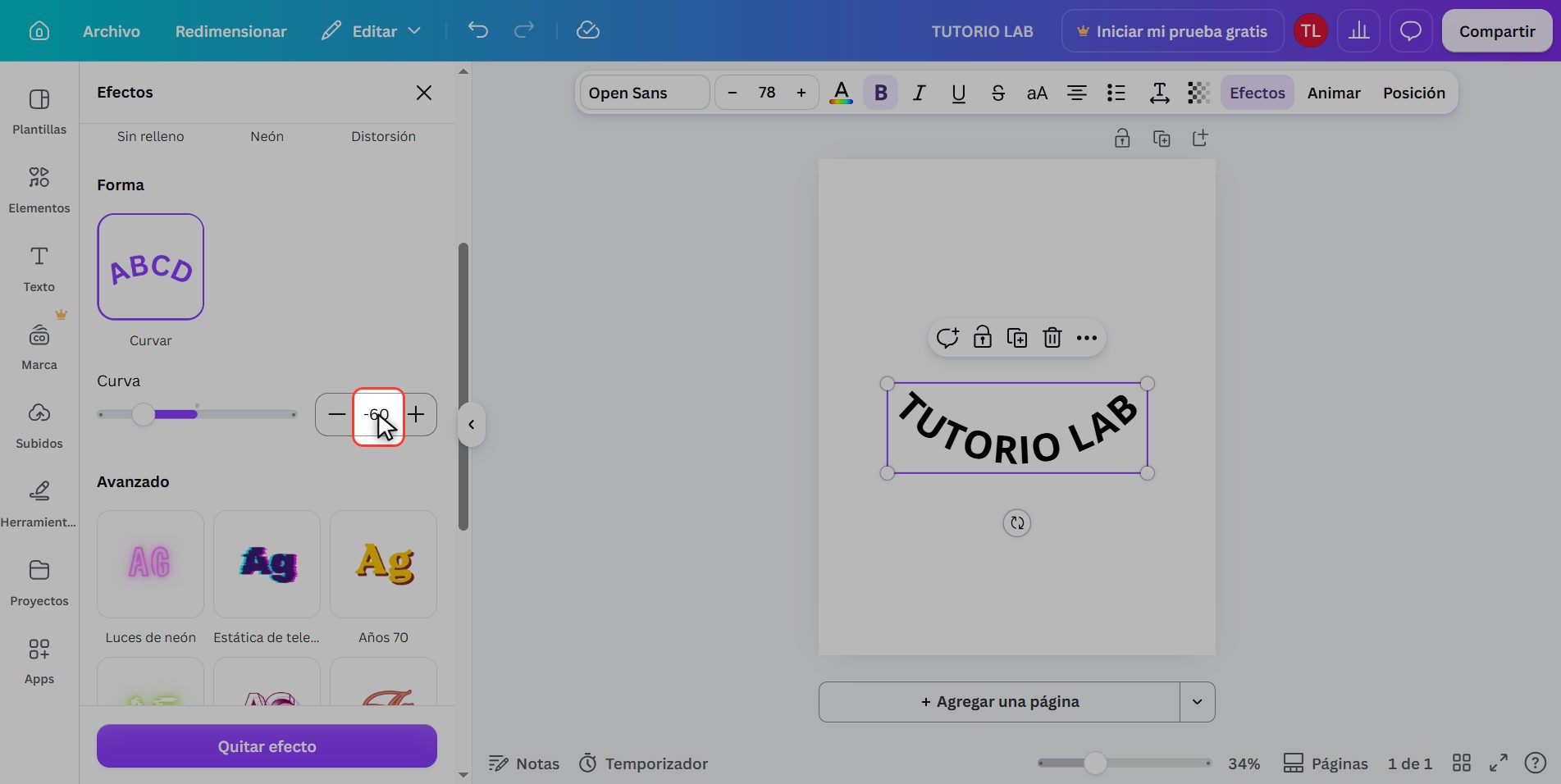
Ese número no se queda en cero: baja hasta −100. En cuanto entras en negativo, el texto se da la vuelta y pasa a curvarse hacia abajo.
Parece un detalle tonto, y es exactamente lo que necesitas para la mitad de abajo de un sello: con la curva normal, esas letras te saldrían cabeza abajo.
Cómo cerrar el círculo
Un sello redondo completo NO se hace con un solo texto.
Se hace con dos cajas de texto separadas:
1. La de arriba, con la curva en positivo 2. La de abajo, con la misma curva en negativo 3. Las colocas una sobre otra hasta que formen el círculo
Ese es el truco entero. Te ahorra una hora peleándote con una sola caja que nunca iba a funcionar.
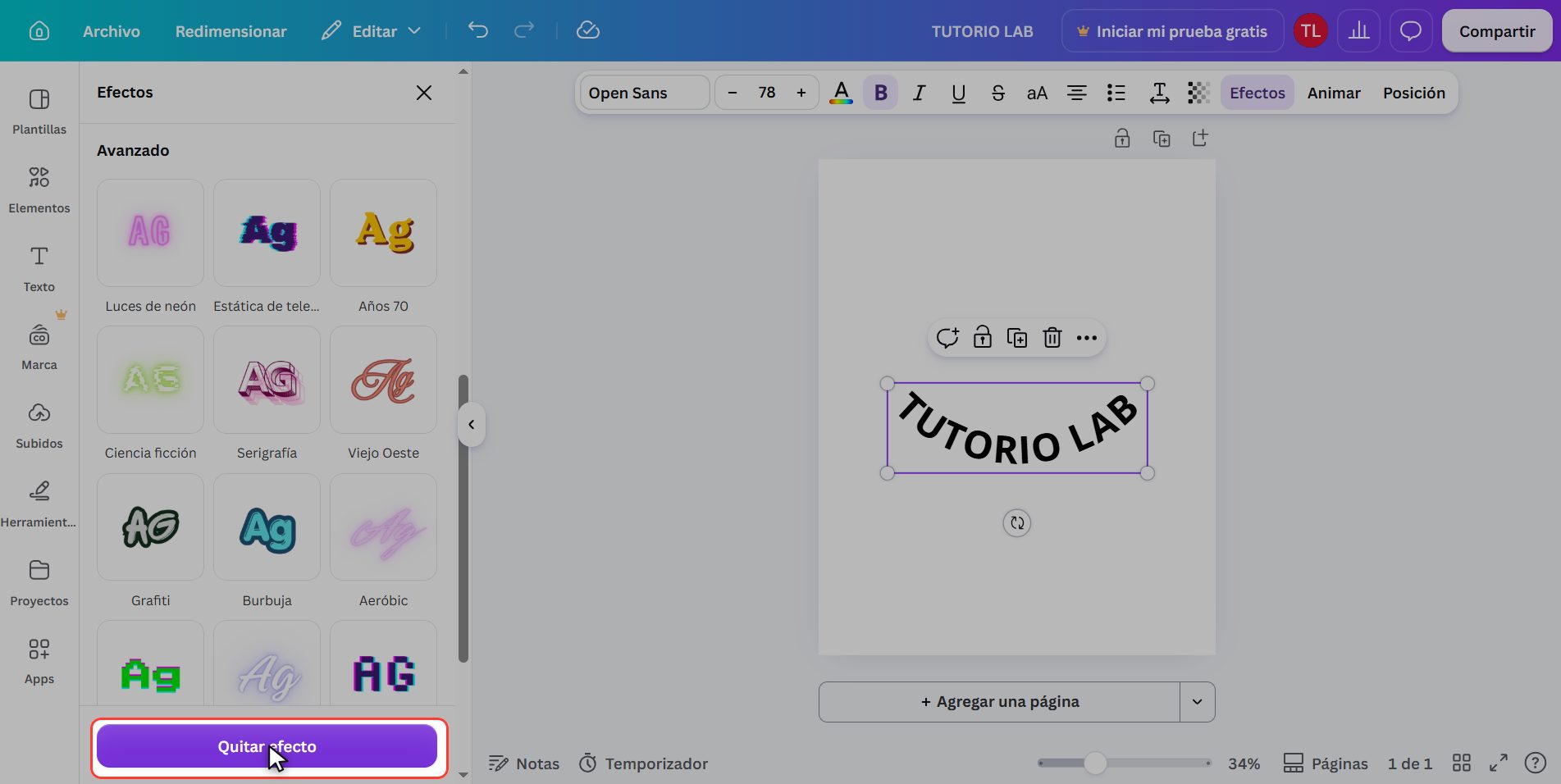
Quitar el efecto
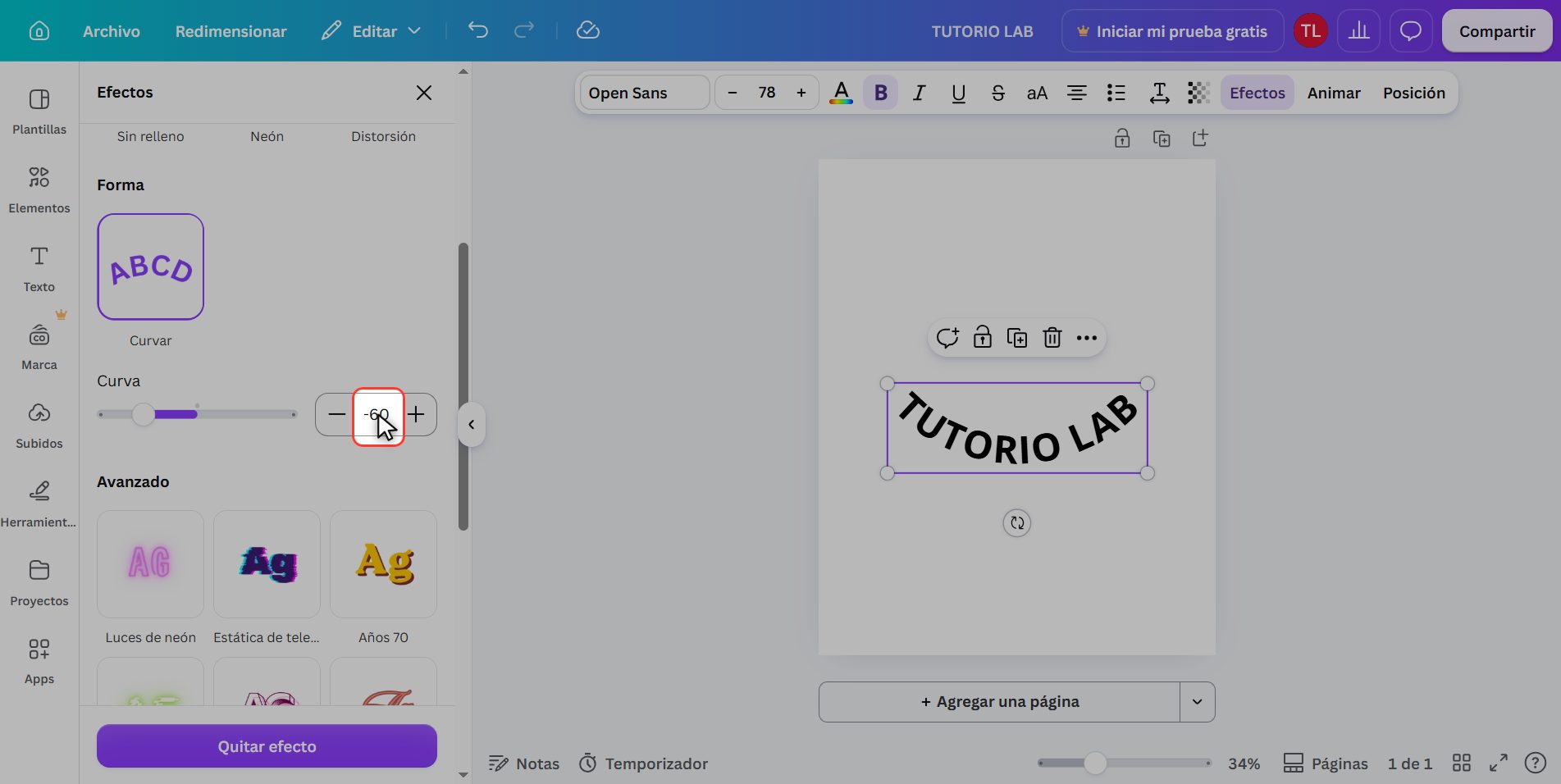
Si te arrepientes, no hace falta deshacer ni borrar nada: abajo del panel está Quitar efecto, y el texto vuelve a quedar recto.
Puedes probar, quitar y volver a poner las veces que quieras.
Un último consejo que sirve de verdad: la curva se lleva mejor con mayúsculas y con fuentes gruesas. Con una fuente muy fina y en minúsculas, las letras se separan raro al curvarse. Si te queda feo, casi siempre es la fuente y no la curva.
Y ya está: texto curvado en Canva, gratis y en dos minutos.
Quédate con las dos cosas que importan:
- En negativo, el texto se da la vuelta
- Un sello redondo son siempre dos cajas de texto, no una
Dudas frecuentes
¿Curvar texto en Canva es gratis o necesito Canva Pro?
Es gratis. El panel de Efectos del texto no lleva corona en ninguna de sus opciones de forma, así que curvar lo puedes hacer con la cuenta gratuita sin límite. Lo que sí es de pago en Canva son otras cosas —quitar el fondo de una imagen, cambiar el tamaño de un diseño ya hecho, subir tus propias fuentes—, pero curvar texto no es una de ellas.
Pulso Efectos y no veo la opción Curvar. ¿Por qué?
Casi siempre por una de dos razones. La primera: no tienes el texto seleccionado, solo el diseño. Pulsa una vez sobre el texto hasta que le salga el recuadro morado alrededor y vuelve a mirar. La segunda: sí está, pero más abajo. El panel se abre mostrando los estilos (sombreado, brillo, eco...) y Curvar está en un apartado aparte llamado Forma, que queda por debajo. Baja con la rueda del ratón dentro del panel.
¿Cómo hago un sello o logo redondo con texto arriba y abajo?
Con dos cajas de texto, no con una. La de arriba la curvas con un número positivo. La de abajo, con el mismo número pero en negativo, que es lo que hace que las letras se den la vuelta y se lean bien. Luego colocas una encima de la otra hasta que las dos curvas formen el mismo círculo. Si intentas hacerlo con una sola caja, las letras de abajo te van a salir cabeza abajo y no hay forma de arreglarlo.
¿Se puede curvar el texto en la aplicación de Canva del celular?
Sí, pero está en otro sitio. En el celular seleccionas el texto y aparece una barra de opciones abajo, en horizontal; ahí buscas Efectos deslizando esa barra hacia la izquierda, y dentro encuentras Curvar con su deslizador. Es el mismo efecto y el mismo resultado, solo cambia dónde está el botón. El diseño que curves en el celular se ve igual al abrirlo en la computadora.
Curvé el texto y las letras se ven separadas y feas. ¿Cómo lo arreglo?
Casi siempre es la fuente, no la curva. Las fuentes muy finas y el texto en minúsculas se abren raro al curvarse porque cada letra gira sobre su propio eje. Prueba tres cosas: pon el texto en mayúsculas, cambia a una fuente más gruesa, y baja un poco el espaciado entre letras desde el botón de espaciado de la barra de arriba. Con eso se arregla en la mayoría de los casos.
¿Puedo seguir editando el texto después de curvarlo?
Sí, el texto sigue siendo texto. Puedes hacer doble clic encima y cambiar lo que dice, cambiar la fuente, el tamaño o el color, y la curva se mantiene y se recalcula sola. No se convierte en imagen ni se congela. Y si quieres dejarlo recto otra vez, no hace falta borrarlo: con el botón Quitar efecto, al final del panel, vuelve como estaba.




