
Cómo poner una marca de agua a un PDF
Entra en tutoriolab.com/pdf/es, pulsa Marca de agua y mete el PDF. Escribe el texto, elige cuánto se nota y si va en diagonal o recta: la marca se ve puesta en las hojas mientras lo eliges. Pulsa Poner la marca y se descarga el PDF con ella en todas las páginas.
Poner una marca de agua encima de un PDF.
Entra en tutoriolab.com/pdf/es
Entra en tutoriolab.com barra pdf barra es. Lo tienes arriba a la izquierda y el primero en la descripción. Aquí hay veinte herramientas para PDF, y la que buscamos es esta: Marca de agua.
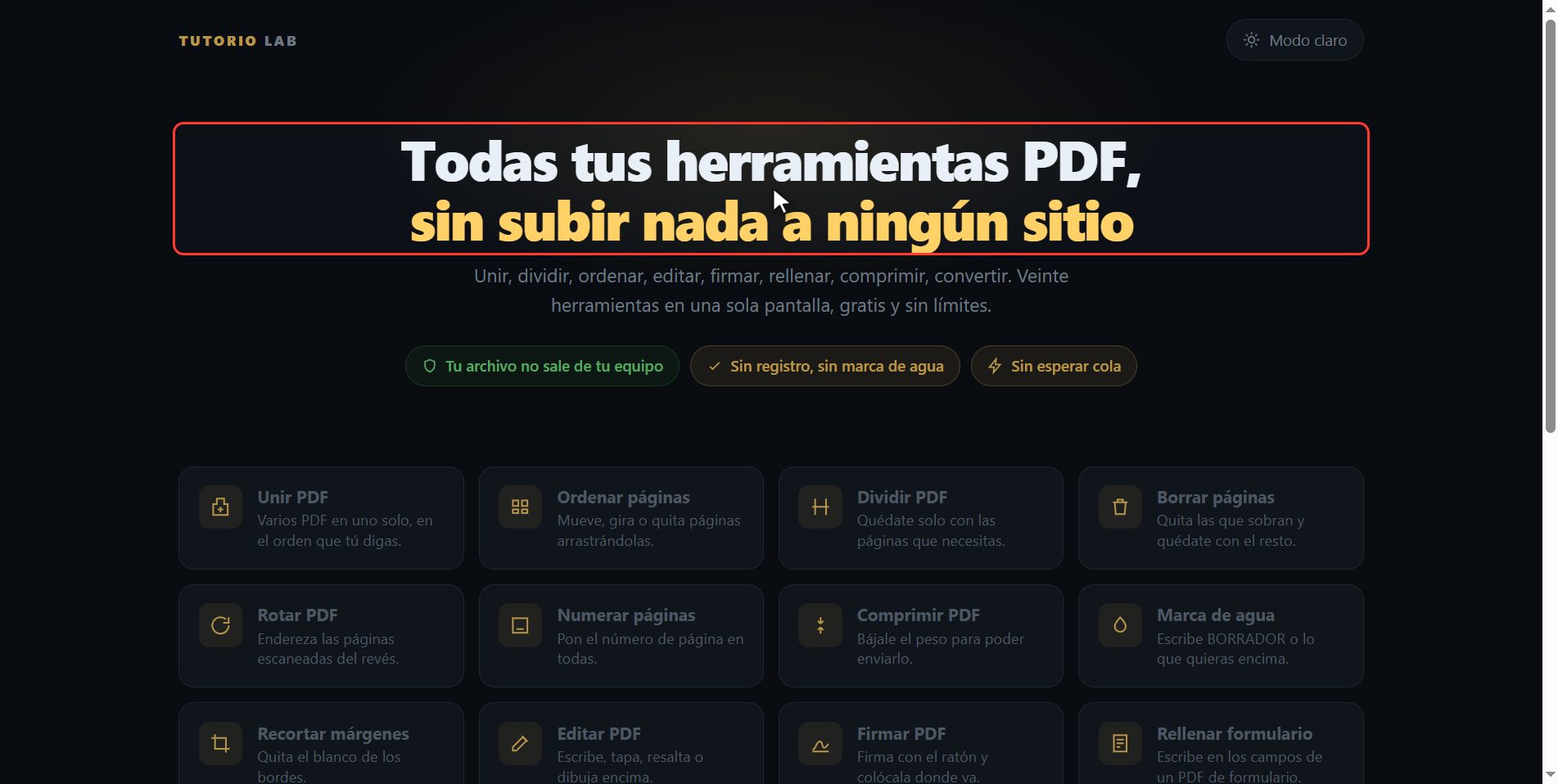
Pulsa "Marca de agua"
Púlsala. Y ya estás dentro. Esto es todo lo que tiene: un botón para elegir el archivo y el recuadro para soltarlo.
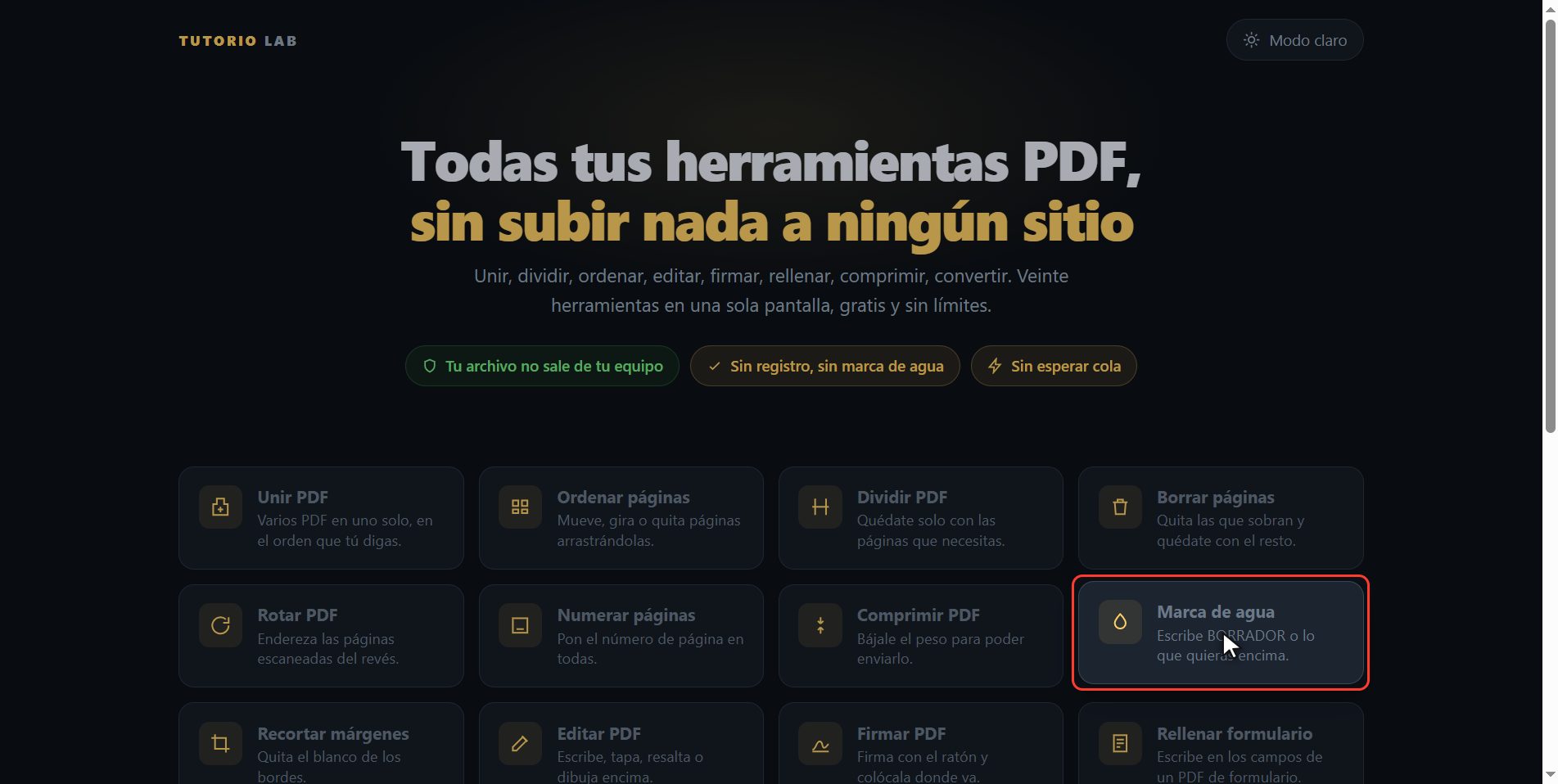
Mete tu PDF
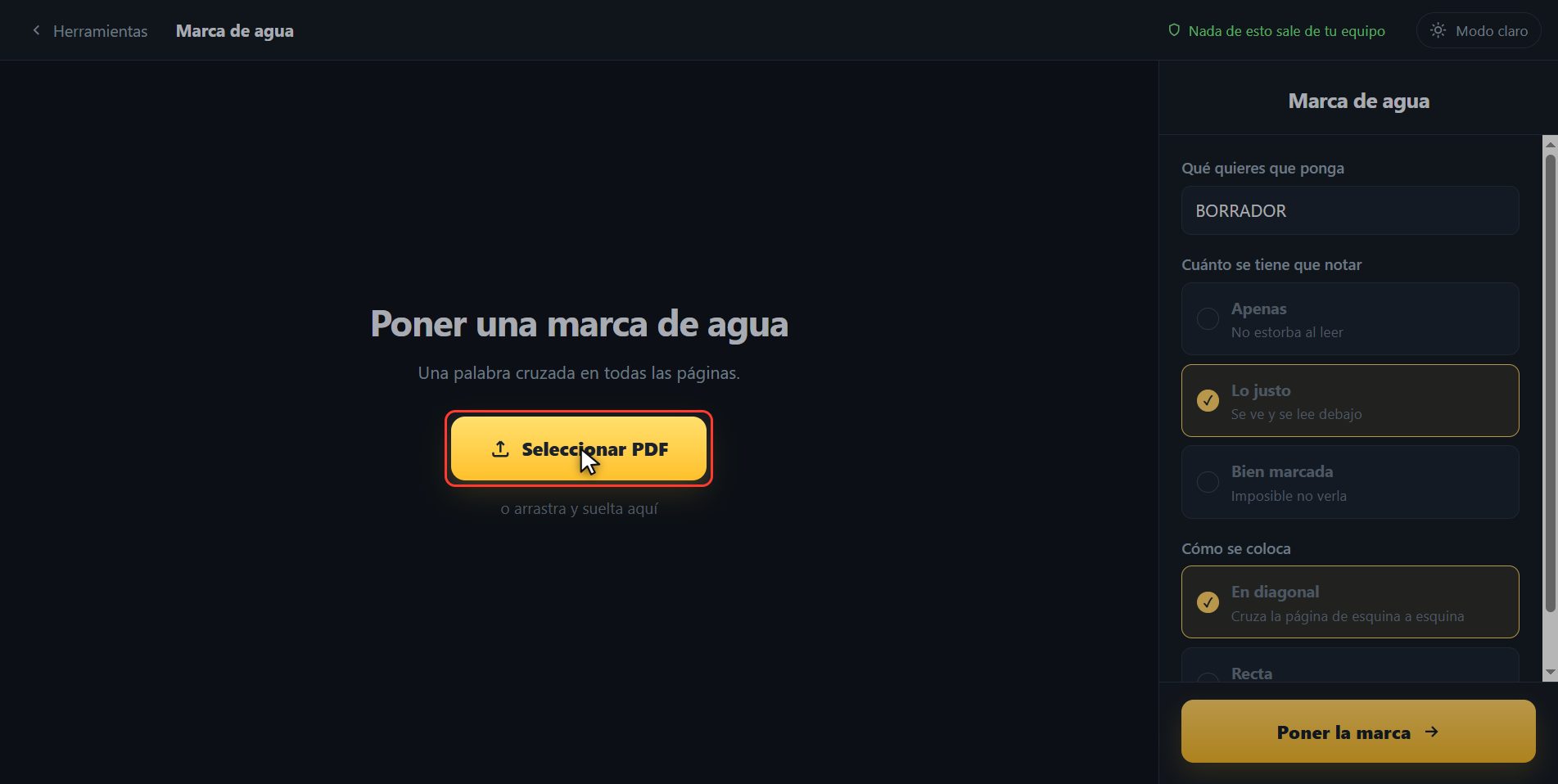
Mete el PDF. Pulsa el botón de seleccionar y elígelo, o arrástralo directamente encima del recuadro. Y en cuanto entra, la página te lo dibuja: no una lista de números, que no te dice nada, sino las hojas del documento.
Escribe qué quieres que ponga
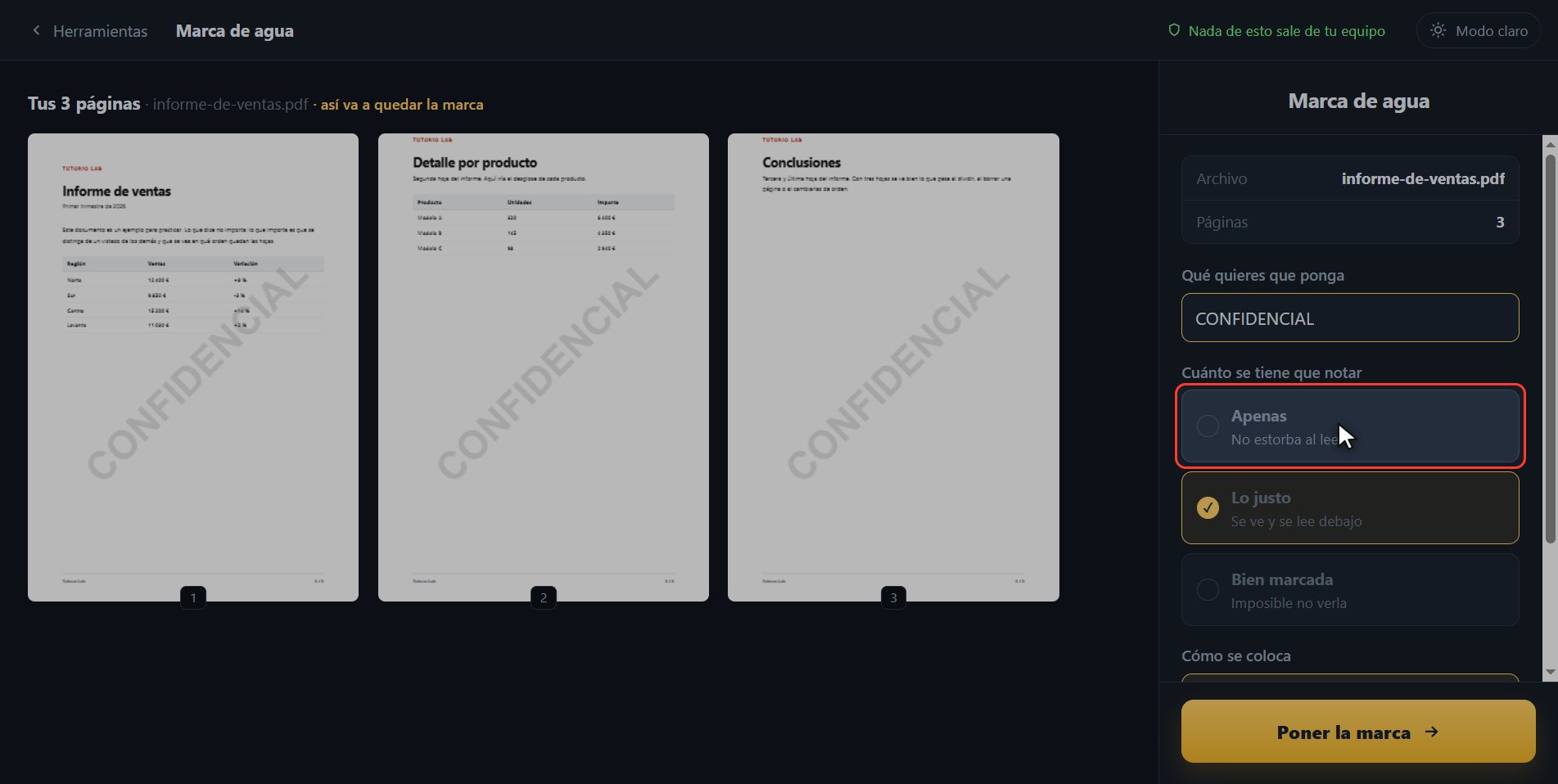
Aquí a la derecha pones lo que quieres que diga. Viene puesto BORRADOR, que es lo que más se usa, pero escribe lo tuyo: yo voy a poner CONFIDENCIAL. Y mira las hojas mientras lo escribo, porque esto es lo que casi ninguna página hace: la marca ya está ahí puesta, en las tres, tal cual va a quedar en el archivo. No hay que guardar nada para saber si tapa un párrafo.
Cuánto se nota y cómo se coloca
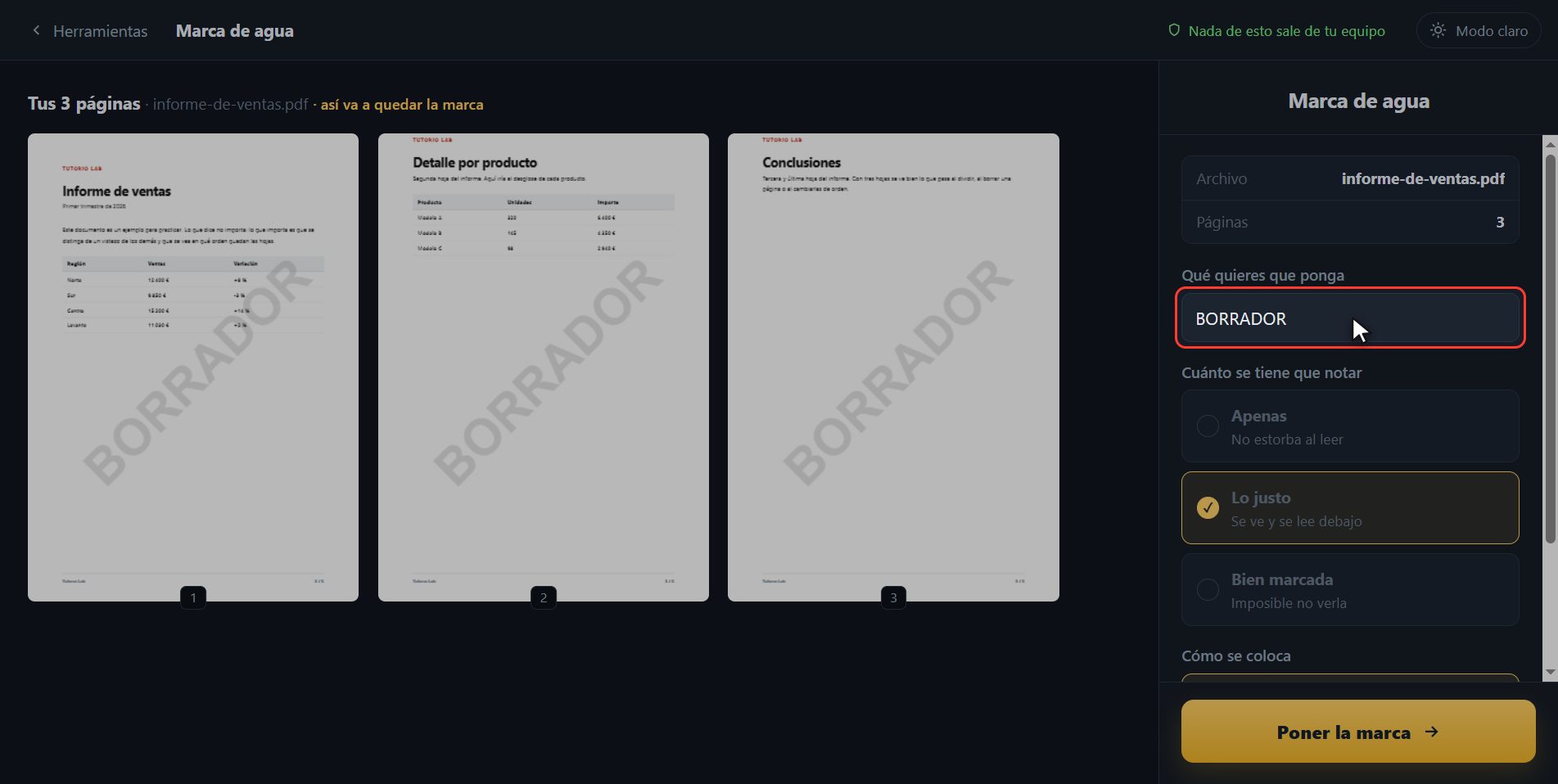
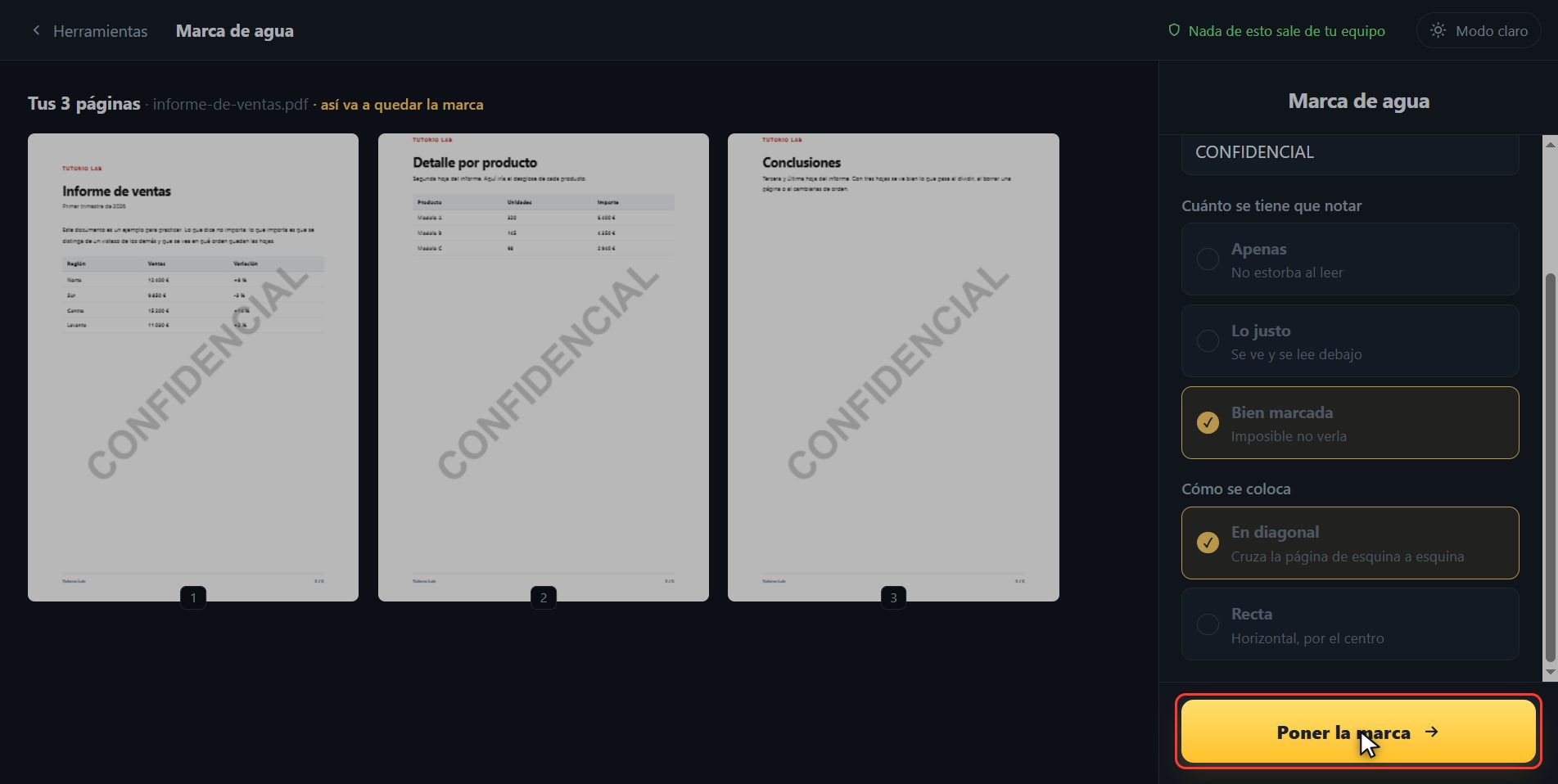
Debajo eliges cuánto se tiene que notar. Apenas es para que no estorbe al leer. Lo justo se ve y se lee debajo, que es lo normal. Y bien marcada es imposible no verla, para cuando el documento no puede circular por ahí como si fuera bueno. Y por último, cómo se coloca: en diagonal cruza la hoja de esquina a esquina, y recta va horizontal por el centro. Voy a dejarla bien marcada y en diagonal.
Guárdalo con la marca
Cuando esté como quieres, pulsa Poner la marca.
Ya lo tienes
Y ya está. El PDF con la marca en todas sus páginas se ha descargado solo, y aquí te queda el botón por si tu navegador te lo bloqueó. Y si quieres seguir con otra herramienta, la tienes aquí abajo con el archivo ya dentro.

Y eso es todo. Si te ha servido, suscríbete y dale a me gusta. El enlace lo tienes arriba y el primero en la descripción. Nos vemos en el siguiente.
Dudas frecuentes
¿Se puede quitar luego la marca de agua?
Del archivo que descargas, no: la marca queda dibujada dentro de cada página. Tu documento original no se toca, así que guárdalo por si lo necesitas limpio.
¿Se pone en todas las páginas?
Sí, en todas, que es para lo que sirve una marca de agua. Y se ve en las miniaturas antes de guardar, así que puedes comprobar hoja por hoja que no tapa nada importante.
¿Puedo poner una imagen o un logotipo?
Aquí se pone texto. Si lo que quieres es colocar un logotipo encima, usa "Editar PDF": tiene un botón para meter una imagen y colocarla donde quieras.




