
Cómo poner número de página en un PDF
Entra en tutoriolab.com/pdf/es, pulsa Numerar páginas, mete el archivo y elige dónde va el número. Si el documento es la continuación de otro, cambia "Empezar a contar en". Los números se ven en las hojas antes de guardar. Pulsa Poner los números y se descarga.
Poner números de página a un PDF.
Entra en tutoriolab.com/pdf/es
Entra en tutoriolab.com barra pdf barra es. Lo tienes arriba a la izquierda y el primero en la descripción. Aquí hay veinte herramientas para PDF, y la que buscamos es esta: Numerar páginas.
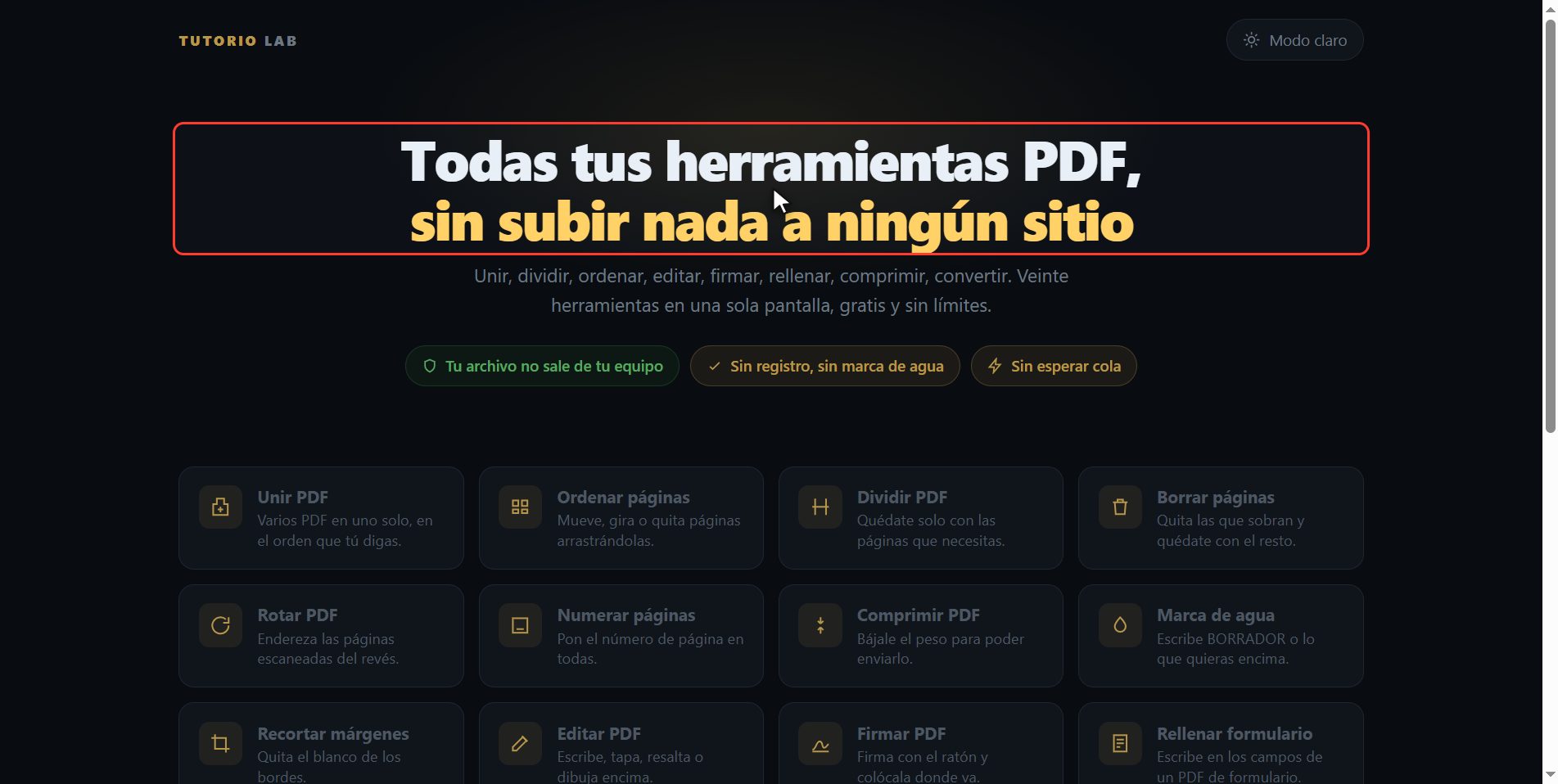
Pulsa "Numerar páginas"
Púlsala. Y ya estás dentro. Esto es todo lo que tiene: un botón para elegir el archivo y el recuadro para soltarlo.
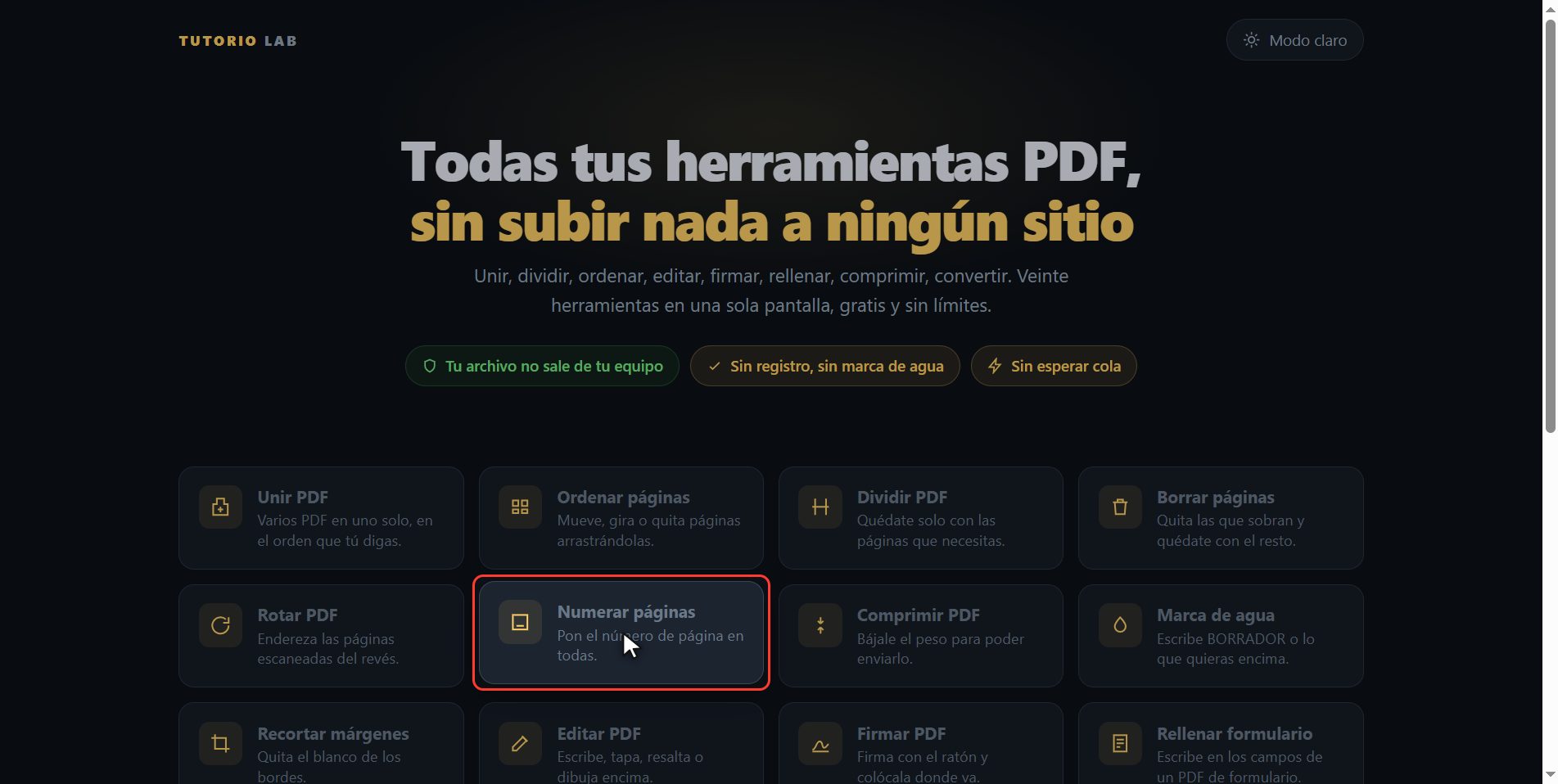
Mete tu PDF
Mete el PDF que quieres numerar. Pulsa el botón de seleccionar y elígelo, o arrástralo directamente encima del recuadro. Y en cuanto entra, la página te lo dibuja: no una lista de números, que no te dice nada, sino las seis hojas del documento.
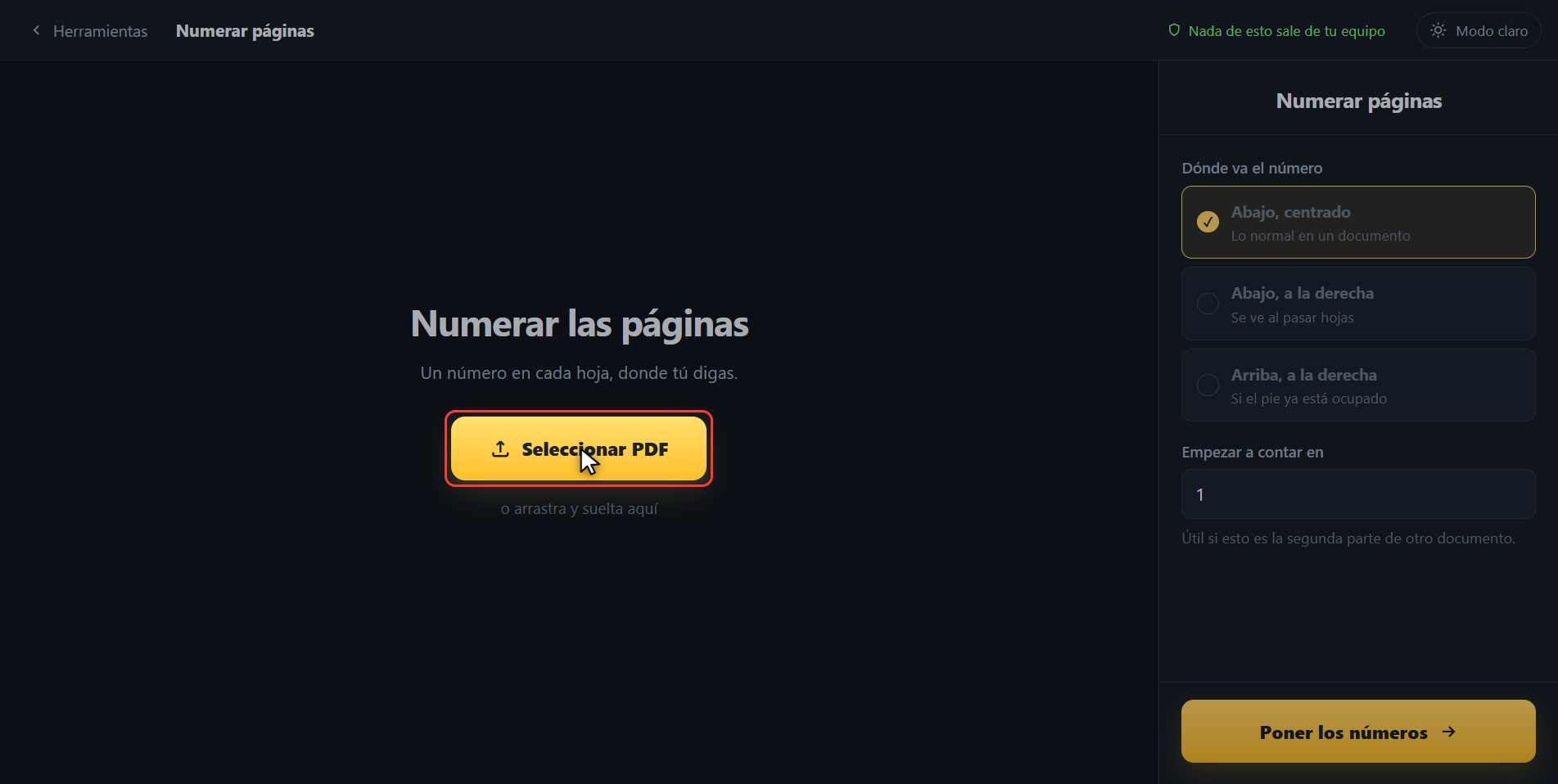
Elige dónde va el número
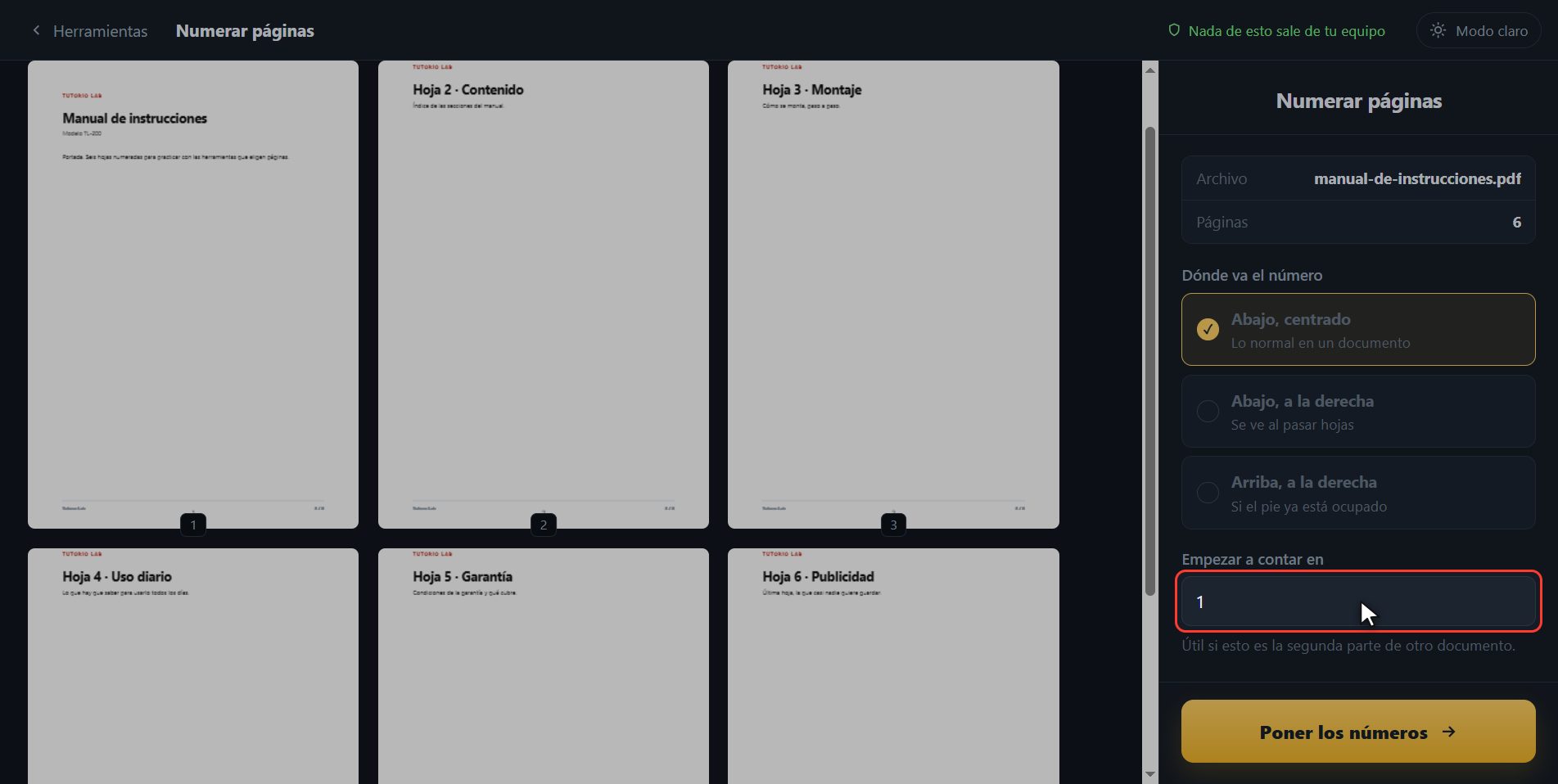
Primero, dónde quieres el número. Abajo centrado es lo normal en un documento. Abajo a la derecha se ve mejor al pasar hojas con la mano. Y arriba a la derecha, para cuando el pie ya está ocupado con otra cosa. Yo dejo esta de aquí. Y mira las hojas: los números ya están puestos. Eso no es un dibujo aparte, es exactamente lo que va a llevar el archivo.
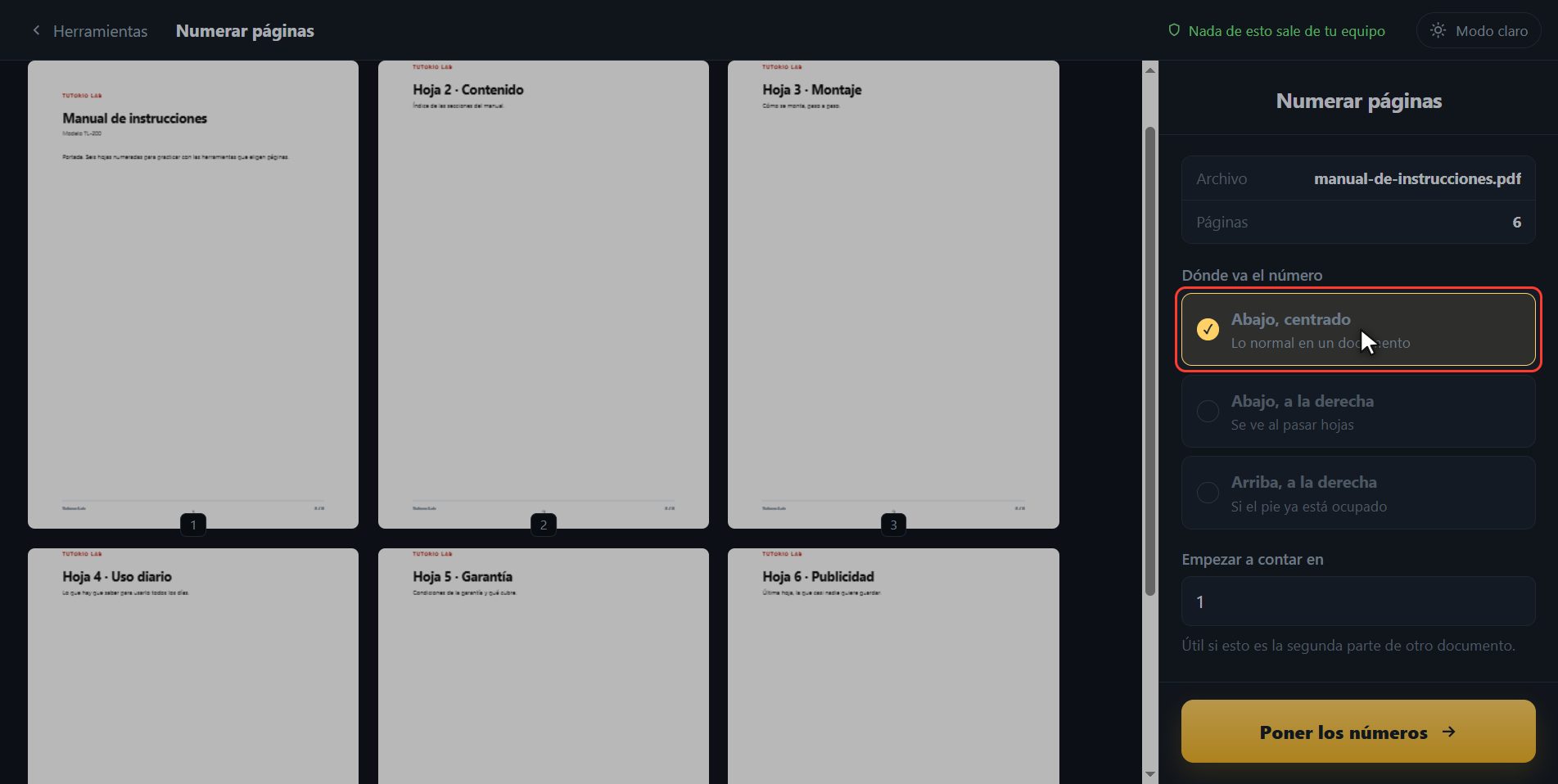
Empieza a contar donde quieras
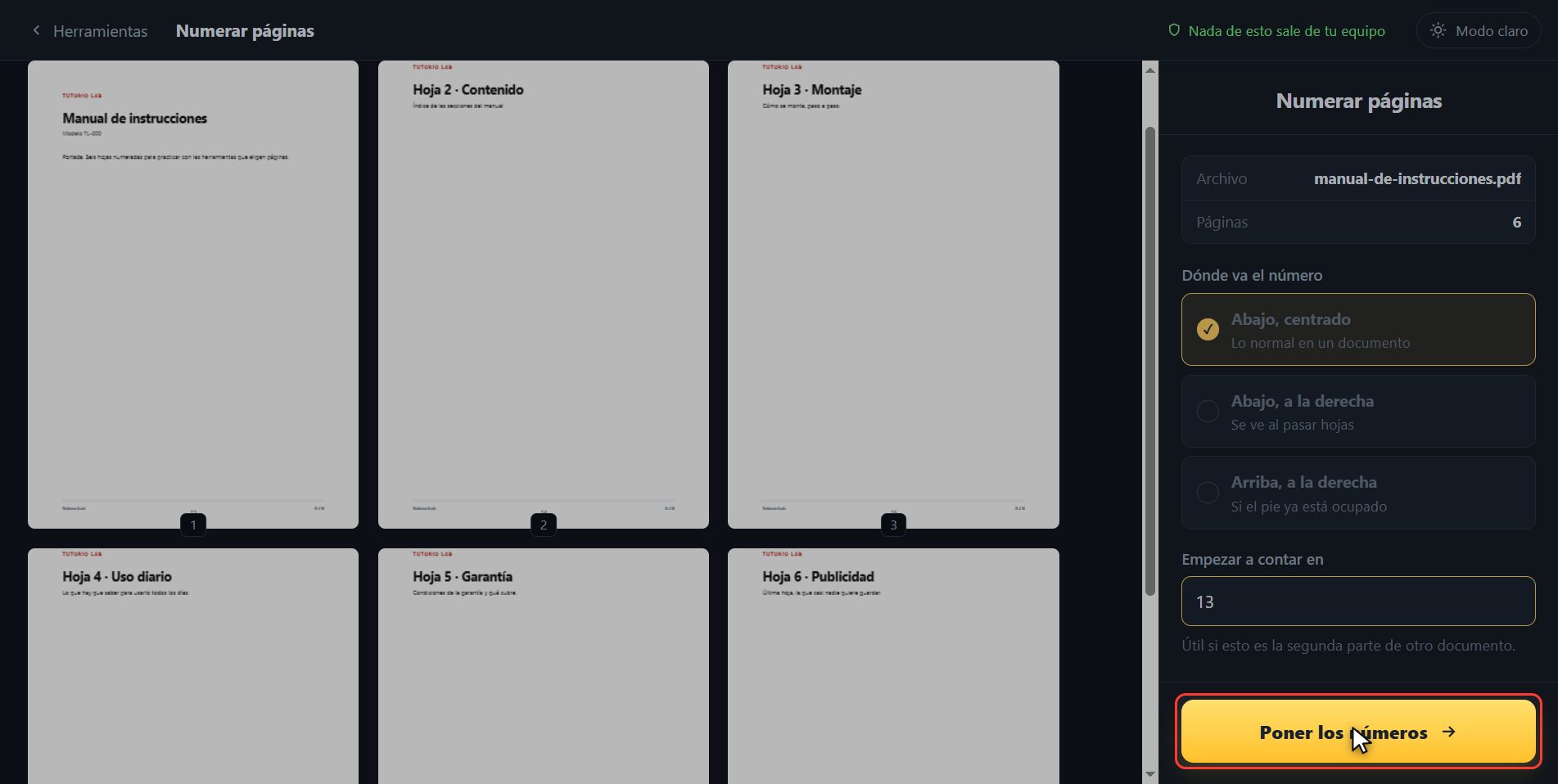
Y ahora lo que casi ninguna página te deja hacer: desde qué número empieza a contar. Por defecto el uno, claro. Pero si esto es la segunda parte de un documento que acaba en la doce, aquí escribes trece y la primera hoja ya no es la uno, es la trece. Míralo en las hojas: se han vuelto a numerar solas.
Guárdalo numerado
Cuando esté como quieres, pulsa Poner los números.
Ya lo tienes
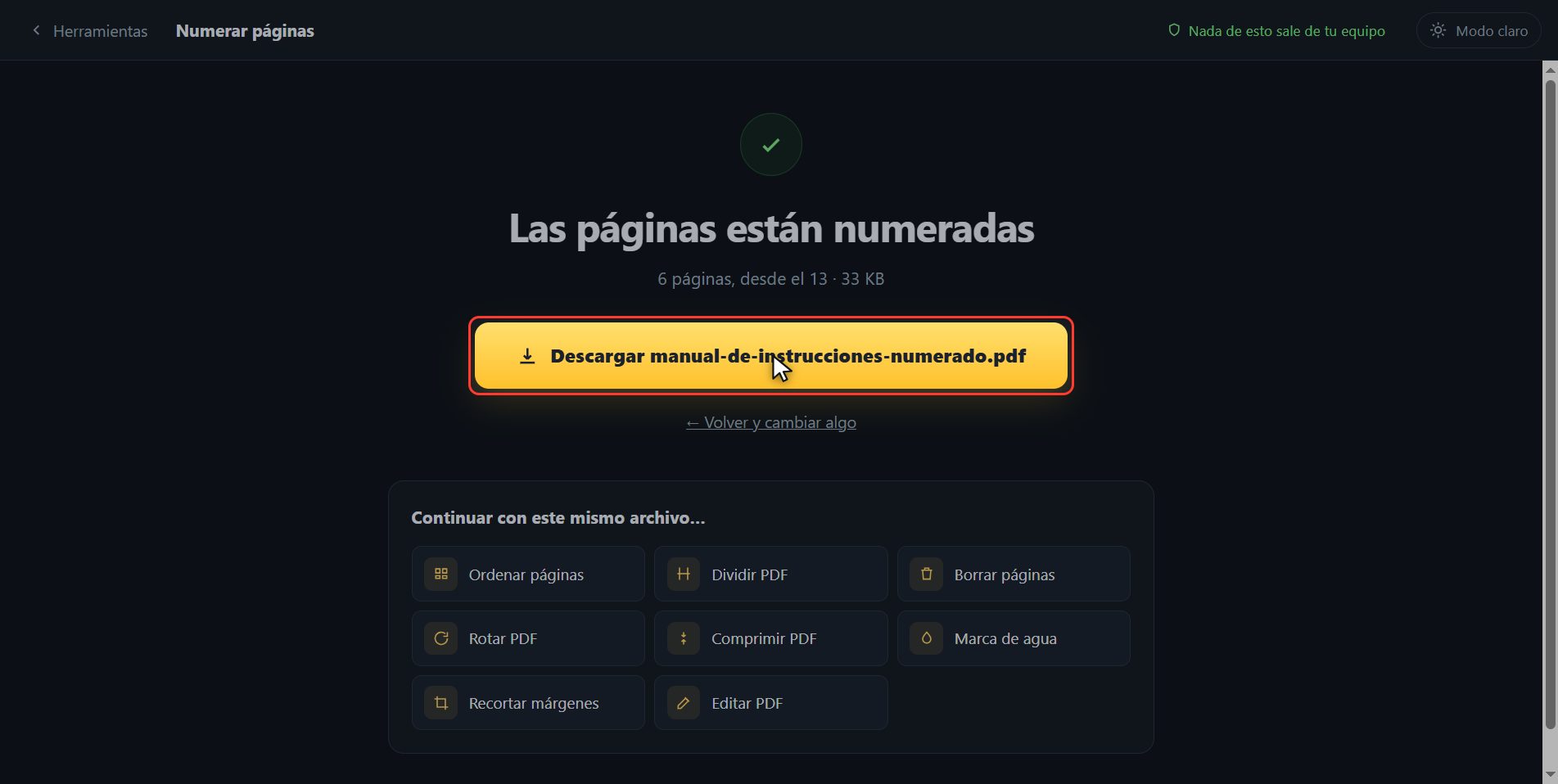
Y ya está. El PDF numerado se ha descargado solo, y aquí te queda el botón por si tu navegador te lo bloqueó. Y si quieres seguir con otra herramienta, la tienes aquí abajo con el archivo ya dentro.
Y eso es todo. Si te ha servido, suscríbete y dale a me gusta. El enlace lo tienes arriba y el primero en la descripción. Nos vemos en el siguiente.
Dudas frecuentes
Mi documento es la segunda parte de otro. ¿Puedo empezar en el 13?
Sí, y es justo para eso. En "Empezar a contar en" escribes 13 y la primera hoja sale como 13. Las miniaturas se renumeran solas para que lo compruebes antes de guardar.
¿Puedo dejar la portada sin número?
De momento se numeran todas. El apaño rápido: quita la portada con "Dividir PDF", numera el resto empezando en 2 y vuelve a unirlo con "Unir PDF".
¿Tapa el número algo del documento?
Va en el margen, y como lo ves puesto en las hojas antes de guardar, si en tu documento cayera encima de algo lo cambias de sitio con las tres opciones y ya está.




