
Cómo poner contraseña a un PDF
Entra en tutoriolab.com/pdf/es, pulsa Proteger PDF, mete el documento y escribe la contraseña dos veces. Elige qué se puede hacer con él —todo, sin copiar, o solo leer— y pulsa Proteger PDF. El archivo que se descarga pide la contraseña al abrirse.
Ponerle contraseña a un PDF.
Entra en tutoriolab.com/pdf/es
Entra en tutoriolab.com barra pdf barra es. Lo tienes arriba a la izquierda y el primero en la descripción. Aquí hay veinte herramientas para PDF, y la que buscamos es esta: Proteger PDF.
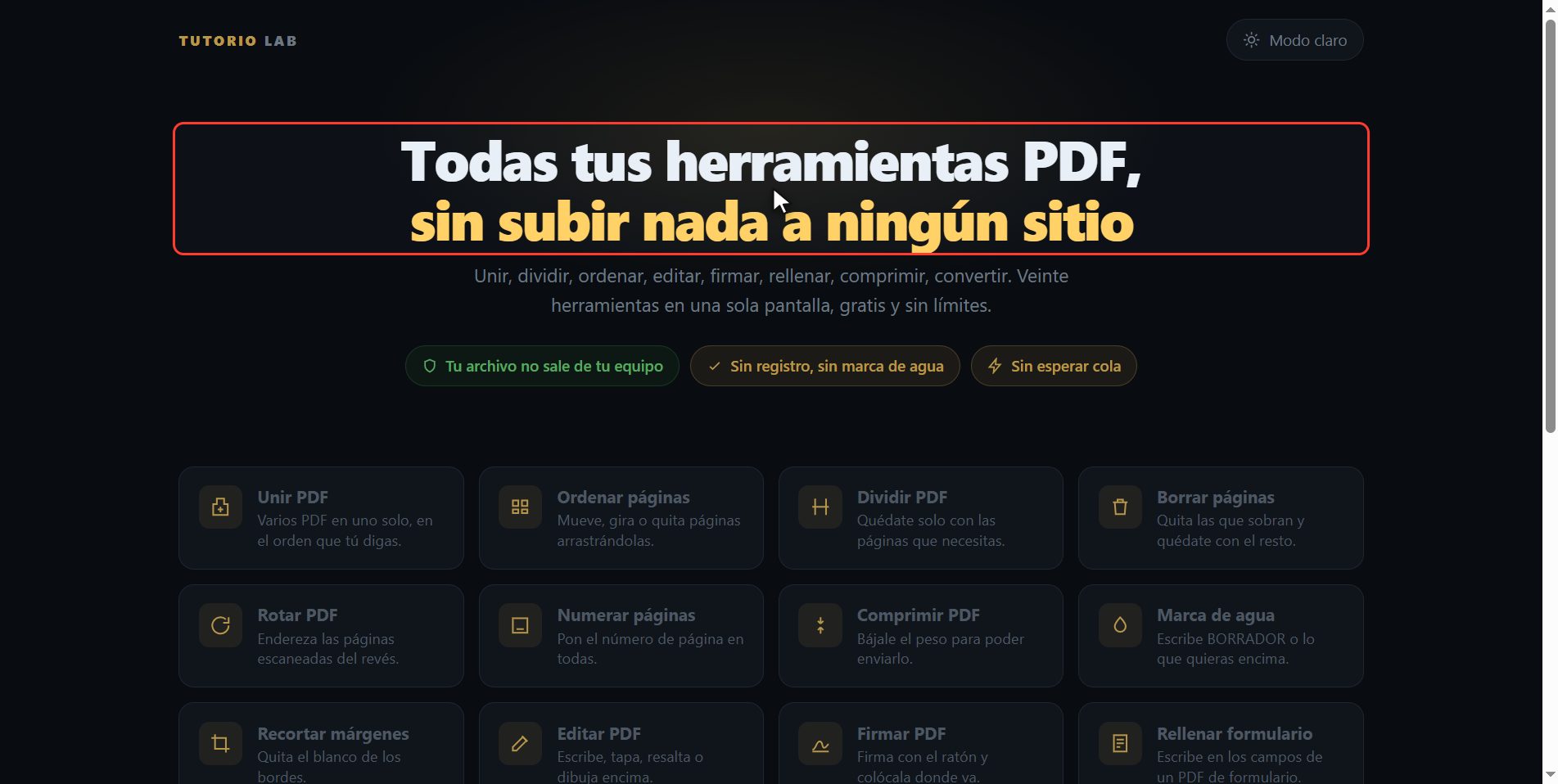
Pulsa "Proteger PDF"
Púlsala. Y ya estás dentro. Esto es todo lo que tiene: un botón para elegir el archivo y el recuadro para soltarlo.
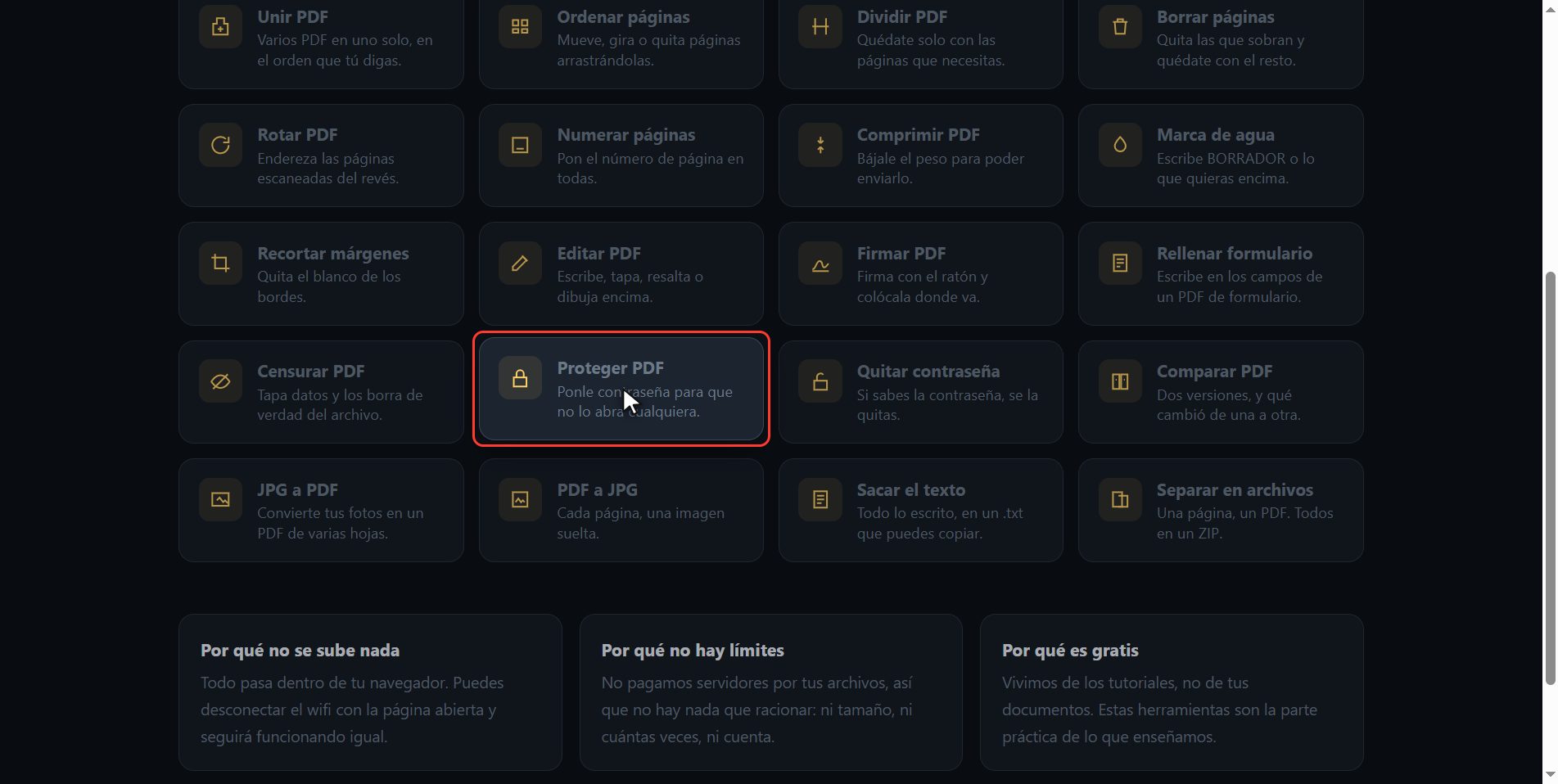
Mete tu PDF
Mete el documento que quieres proteger. Pulsa el botón de seleccionar y elígelo, o arrástralo directamente encima del recuadro. Y en cuanto entra, la página te lo dibuja: no una lista de números, que no te dice nada, sino las hojas del documento.
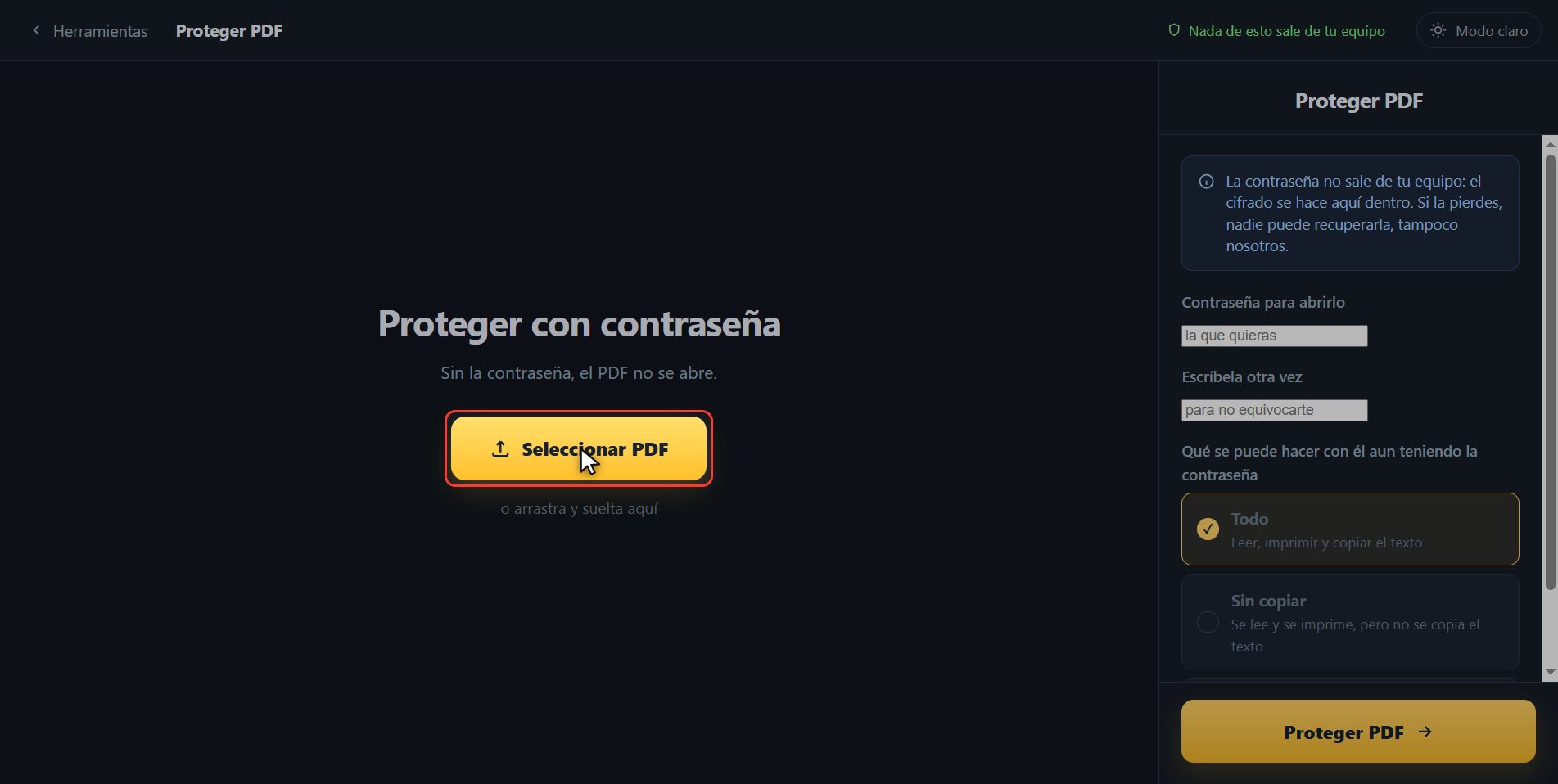
Escribe la contraseña
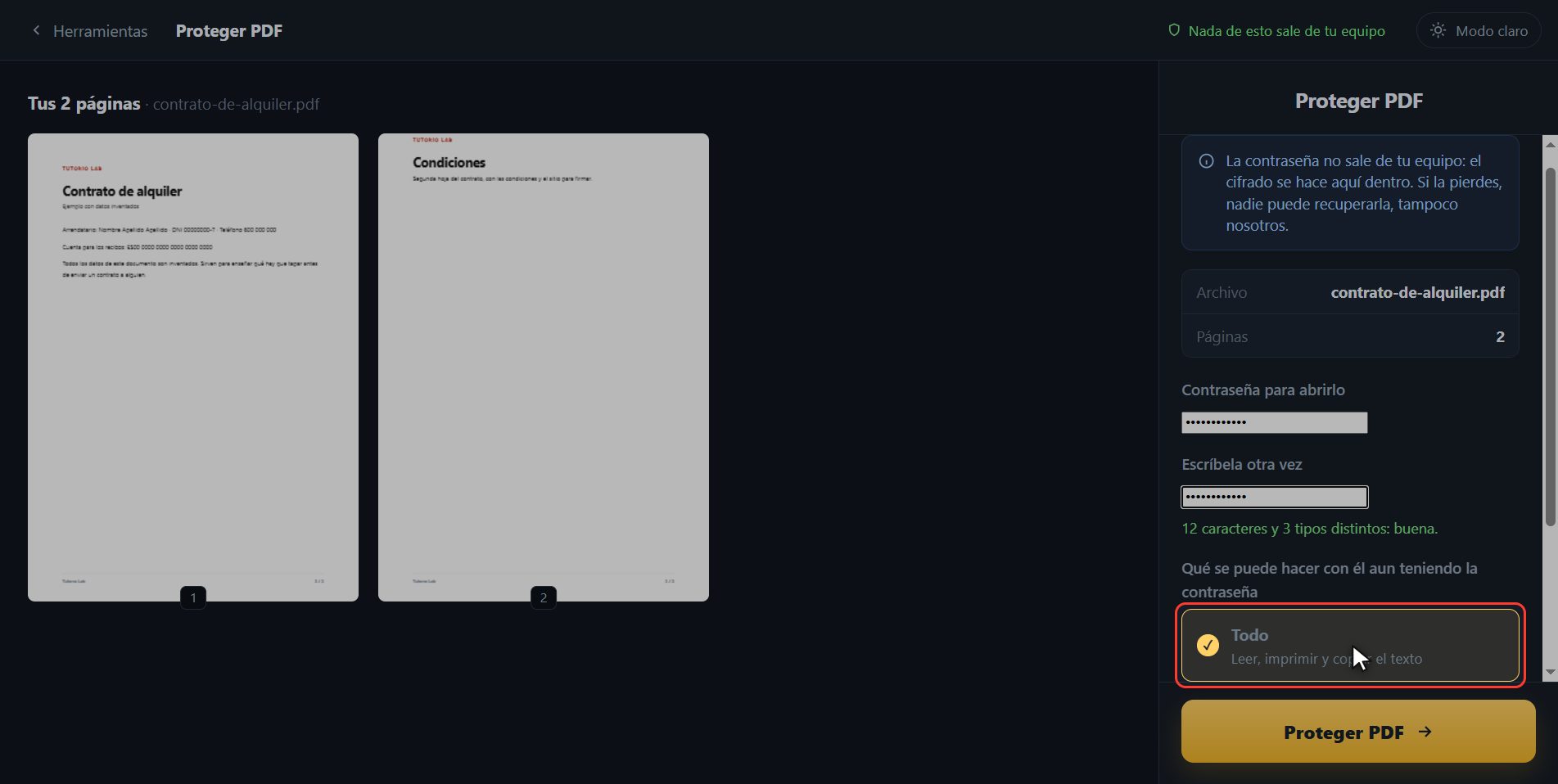
Ahora la contraseña, aquí a la derecha. Esta es la que te va a pedir el PDF cada vez que lo abras. Yo escribo una de ejemplo; tú pon la tuya, y que no sea la misma que usas para otras cosas. Y debajo la escribes otra vez, que es la forma de no quedarte fuera de tu propio documento por una letra mal puesta. Fíjate en que te va diciendo si es floja o buena mientras escribes.
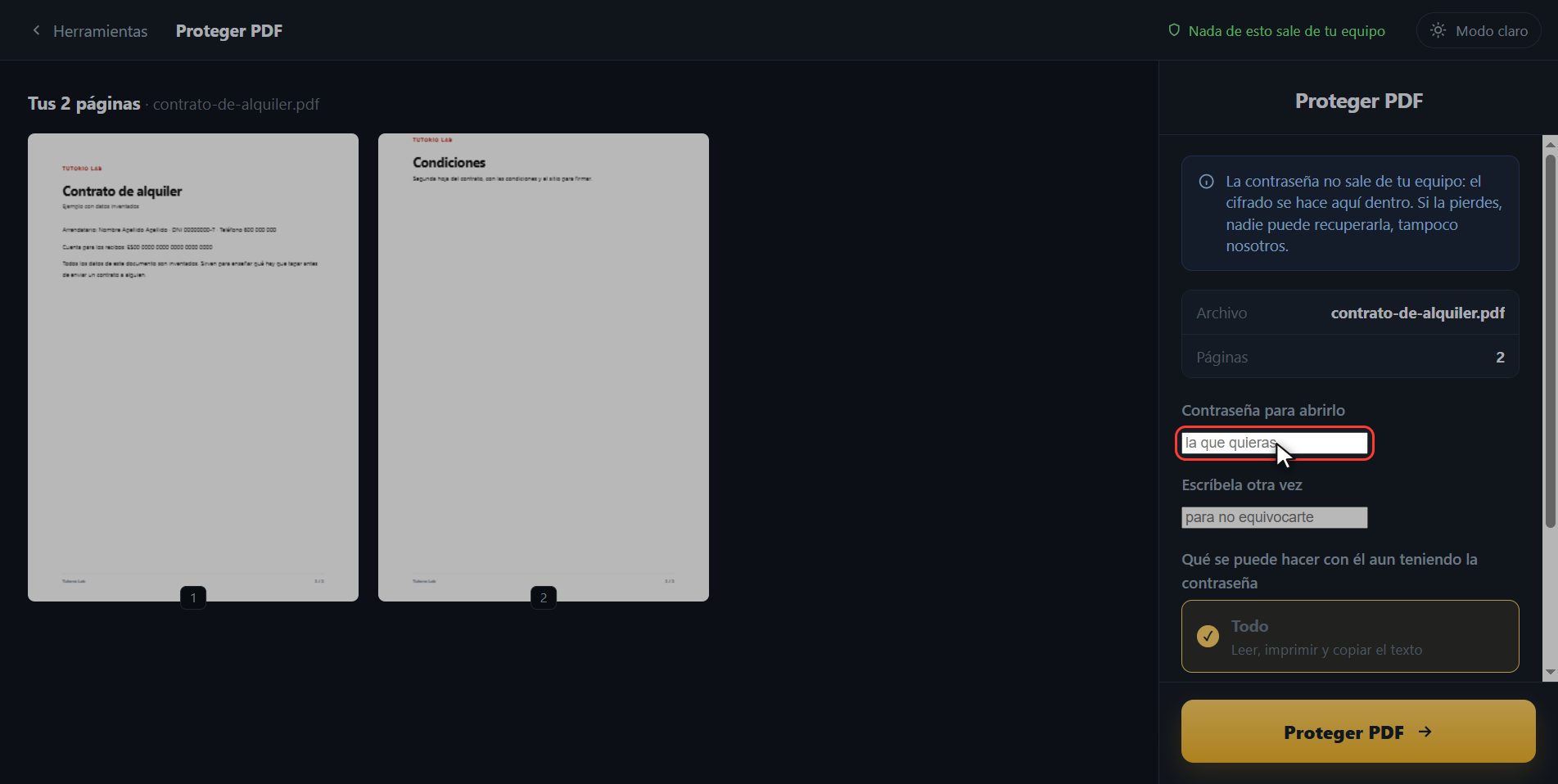
Elige qué se puede hacer
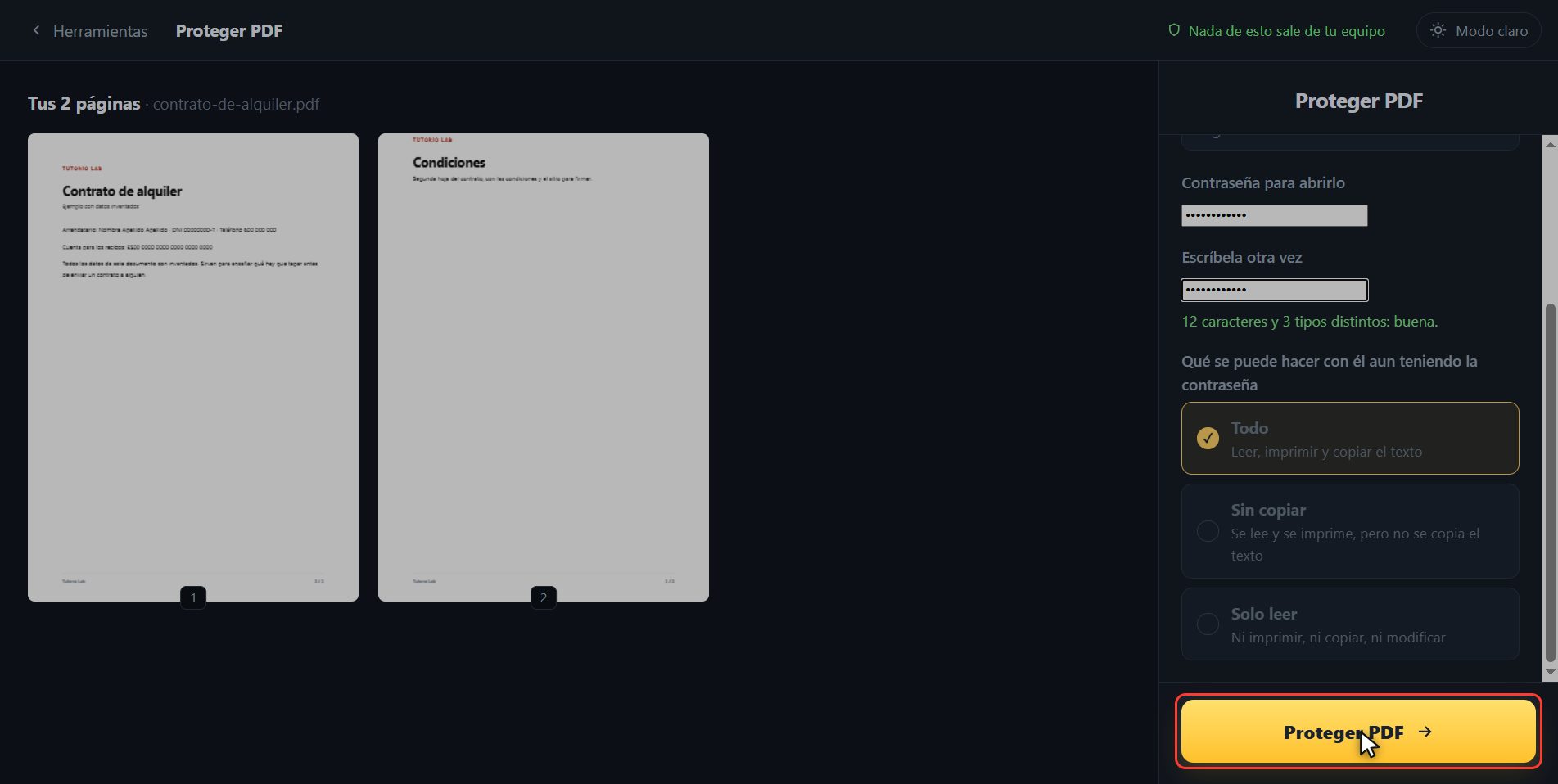
Y ahora lo que casi nadie explica: qué se puede hacer con el documento aunque tengas la contraseña. Todo es lo normal: se lee, se imprime y se copia el texto. Sin copiar deja leerlo e imprimirlo, pero no seleccionar el texto y llevárselo a otro sitio. Y solo leer es lo más cerrado: ni imprimir, ni copiar, ni modificar. Esto es lo que busca la gente que quiere mandar un presupuesto o un examen sin que se lo reutilicen.
Protégelo
Con la contraseña puesta, pulsa Proteger PDF.
Ya lo tienes
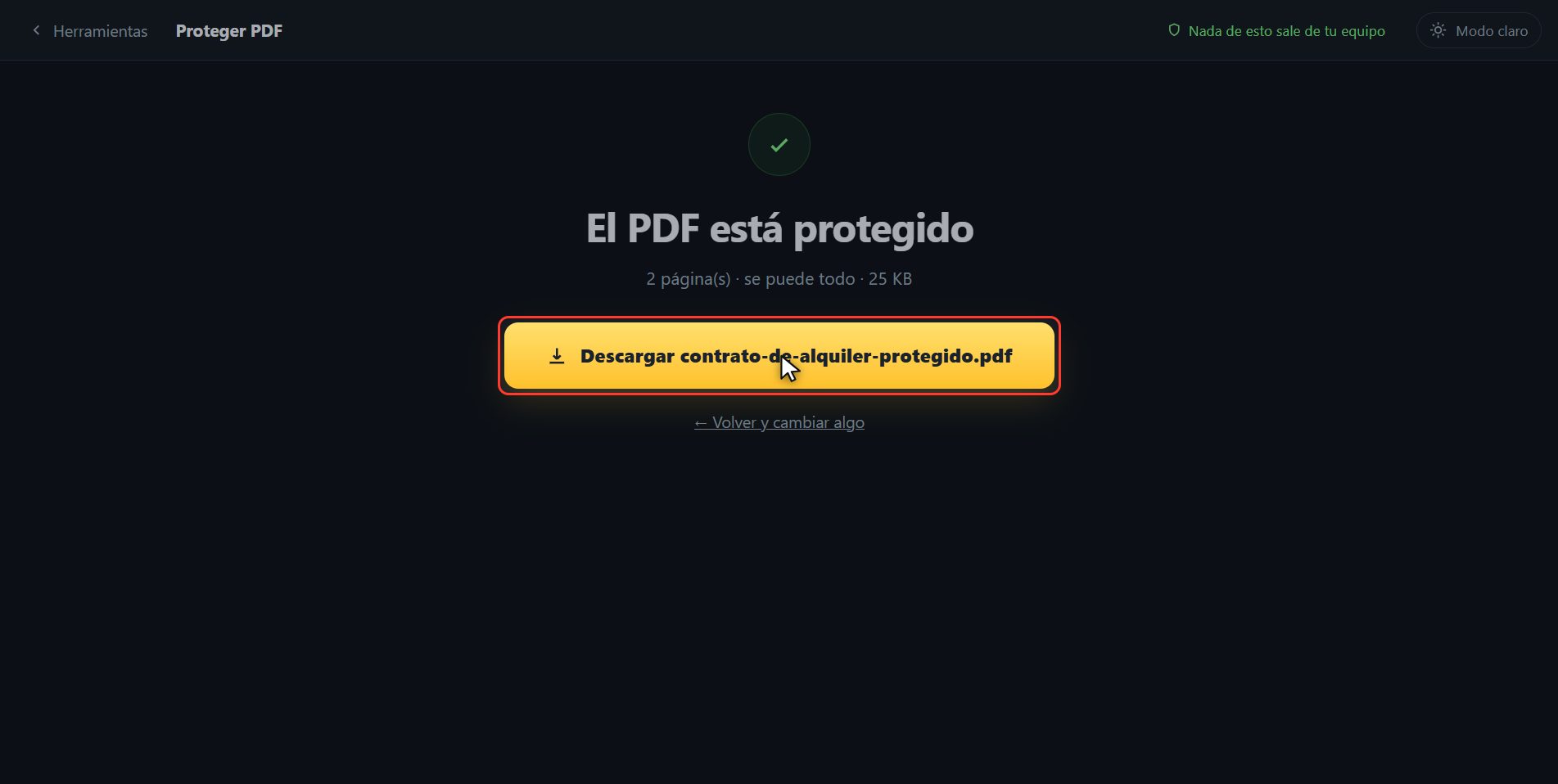
Y ya está. El PDF protegido se ha descargado solo, y aquí te queda el botón por si tu navegador te lo bloqueó. A partir de ahora, ese archivo pide la contraseña para abrirse. Guárdala bien: sin ella no hay forma de entrar, y eso incluye a nosotros.
Y eso es todo. Si te ha servido, suscríbete y dale a me gusta. El enlace lo tienes arriba y el primero en la descripción. Nos vemos en el siguiente.
Dudas frecuentes
He perdido la contraseña. ¿Podéis abrirlo?
No, y nadie puede. El PDF va cifrado con esa contraseña y el cifrado se hace en tu propio navegador: el archivo no pasa por ningún servidor nuestro. Guárdala en un sitio seguro antes de mandar el documento.
¿Qué diferencia hay entre "sin copiar" y "solo leer"?
"Sin copiar" deja leer e imprimir, pero no seleccionar el texto para llevárselo. "Solo leer" es lo más cerrado: ni imprimir, ni copiar, ni modificar. Los dos siguen pidiendo la contraseña para abrirse.
¿Y si quiero quitarle la contraseña a un PDF que ya la tiene?
Eso es la herramienta "Quitar la contraseña", en la misma página. Te pide la contraseña actual —hay que saberla— y te devuelve el PDF sin ella.




