
Cómo quitarle la contraseña a un PDF
Entra en tutoriolab.com/pdf/es, pulsa Quitar la contraseña y mete el PDF. Escribe la contraseña —hay que saberla—, pulsa Probar la contraseña para confirmar que es la buena y después Quitar la contraseña. Se descarga el mismo documento sin candado.
Quitarle la contraseña a un PDF que ya sabes abrir.
Entra en tutoriolab.com/pdf/es
Entra en tutoriolab.com barra pdf barra es. Lo tienes arriba a la izquierda y el primero en la descripción. Aquí hay veinte herramientas para PDF, y la que buscamos es esta: Quitar la contraseña.
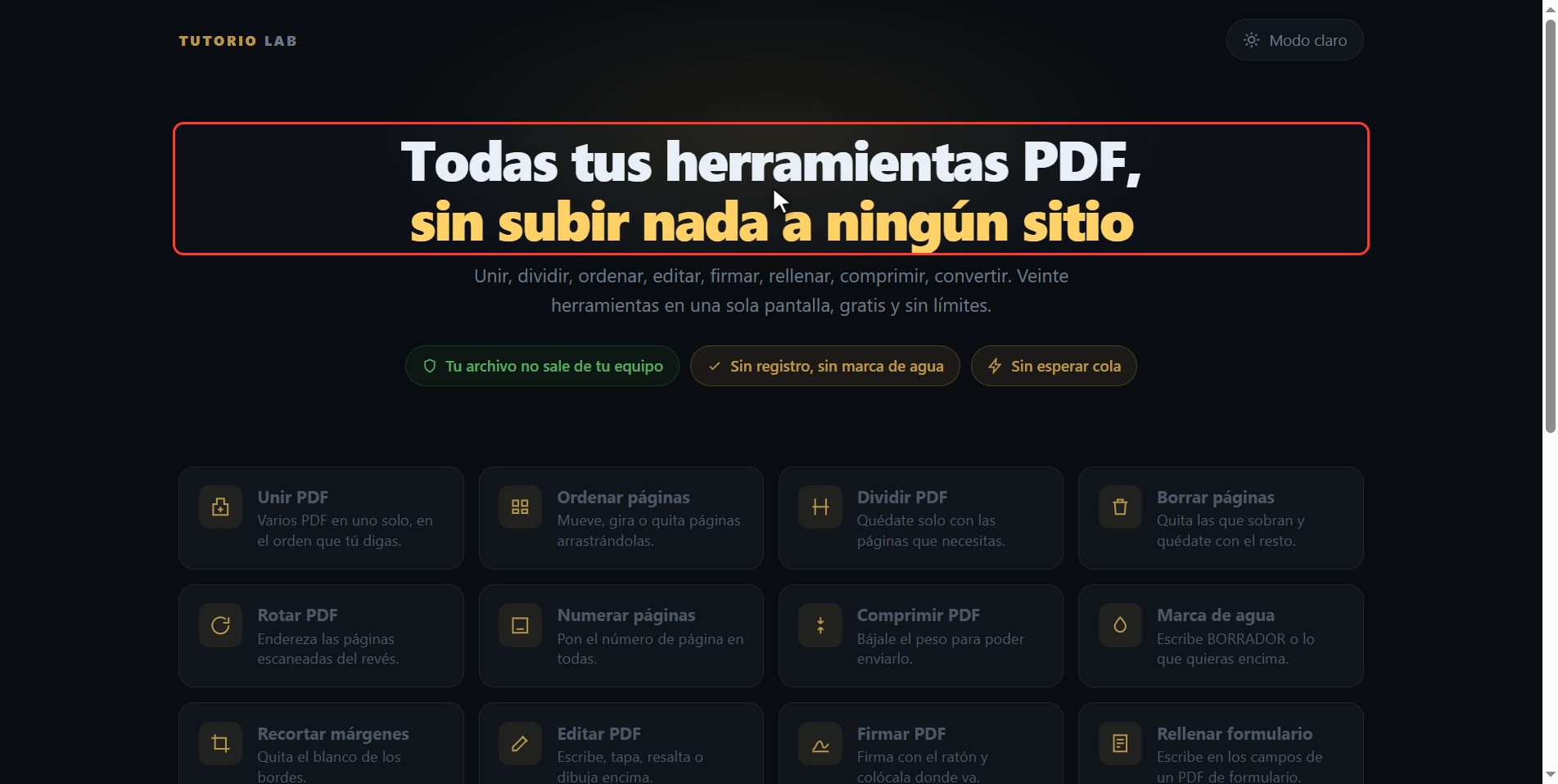
Pulsa "Quitar la contraseña"
Y lo primero, para que no pierdas el tiempo: esto no revienta contraseñas. Hace falta saberla. Sirve para lo que le pasa a todo el mundo: un documento tuyo, del banco o de la nómina, que te pide la misma clave cada vez que lo abres. Si no la sabes, ninguna página puede.
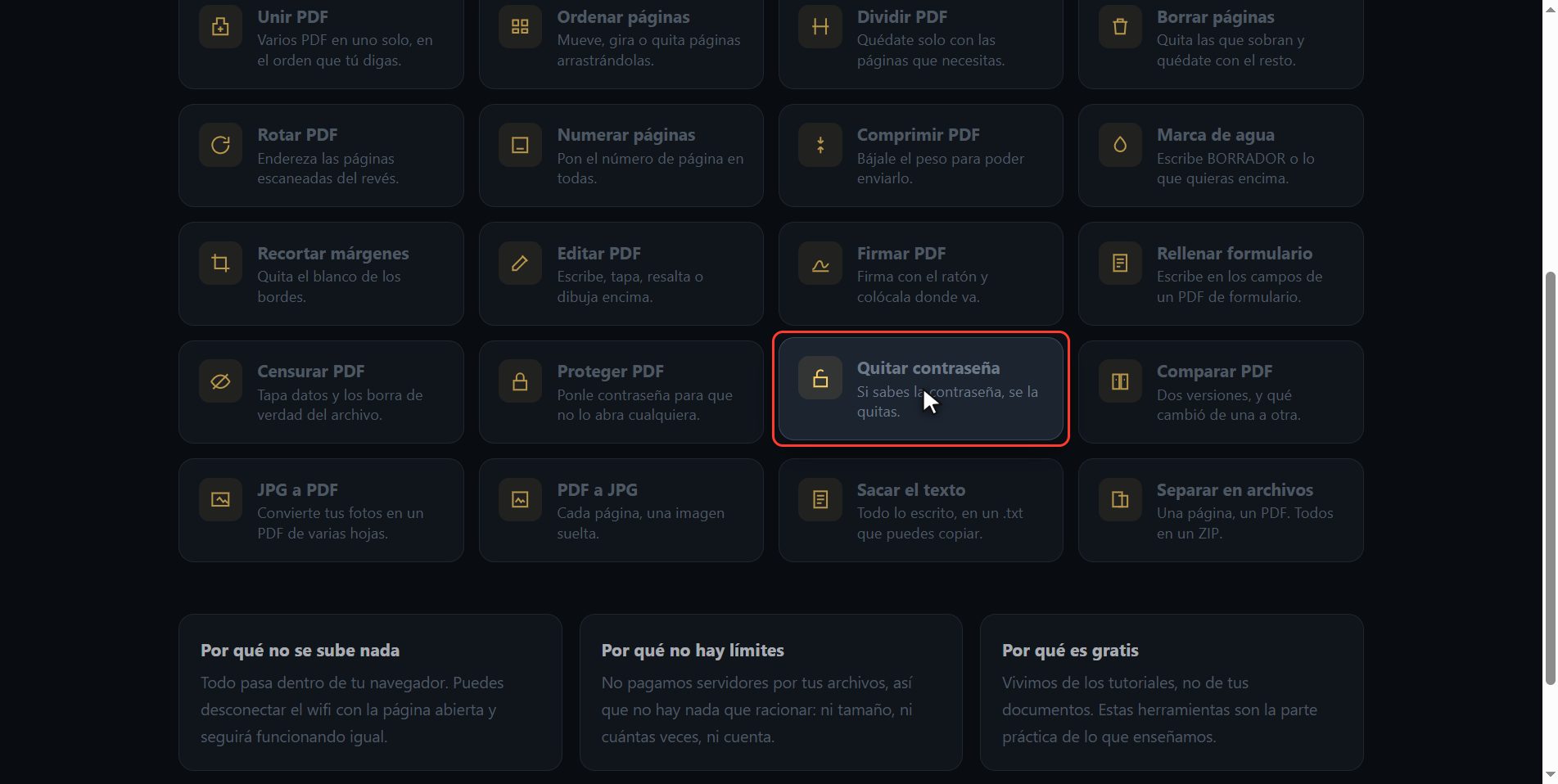
Mete el PDF con candado
Mete el PDF con candado. Pulsa el botón de seleccionar y elígelo, o arrástralo directamente encima del recuadro. Verás que las hojas no se dibujan todavía: es normal, el archivo está cerrado y ni nosotros podemos mirar dentro hasta que des la contraseña.
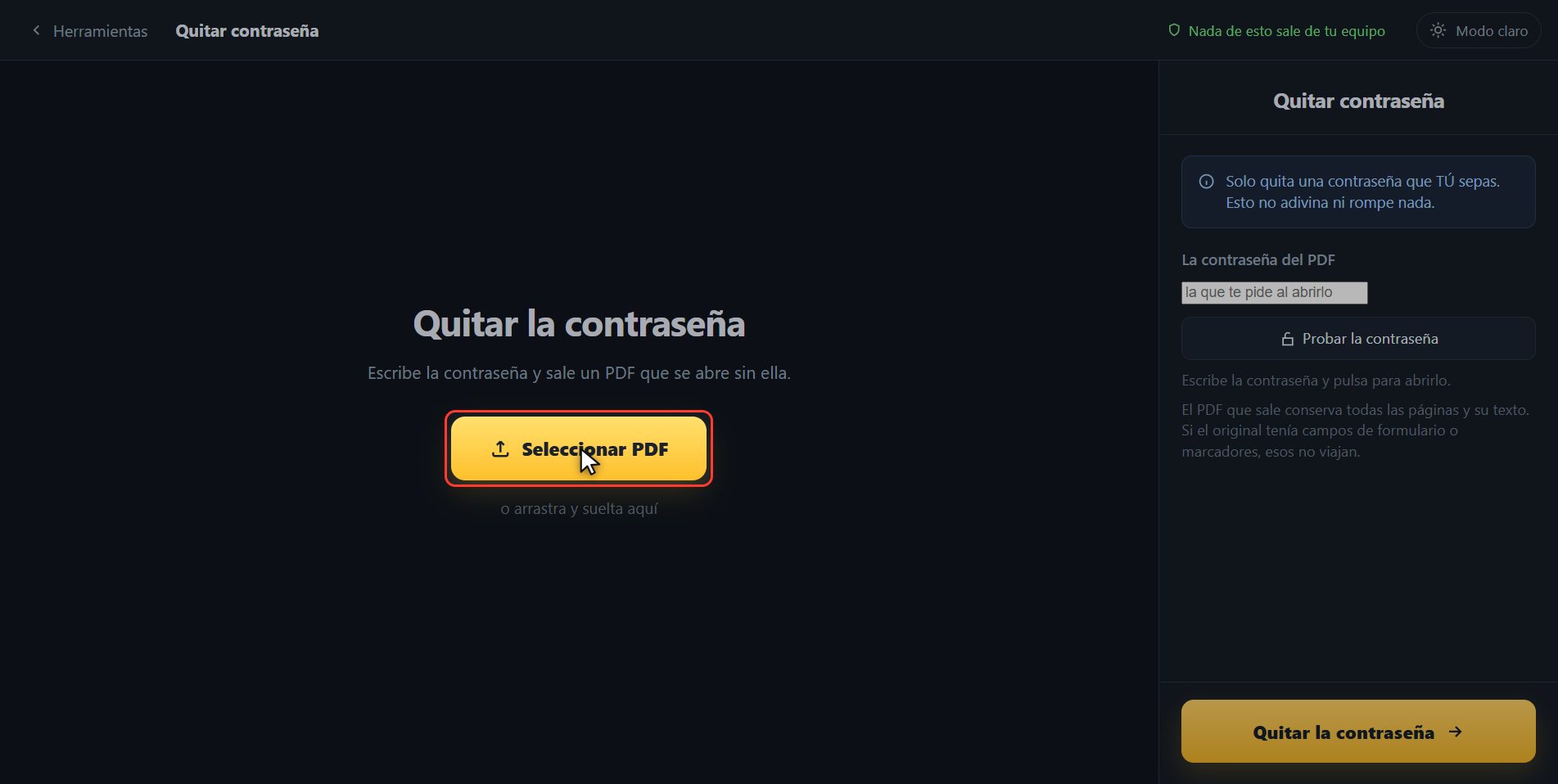
Escribe la contraseña y pruébala
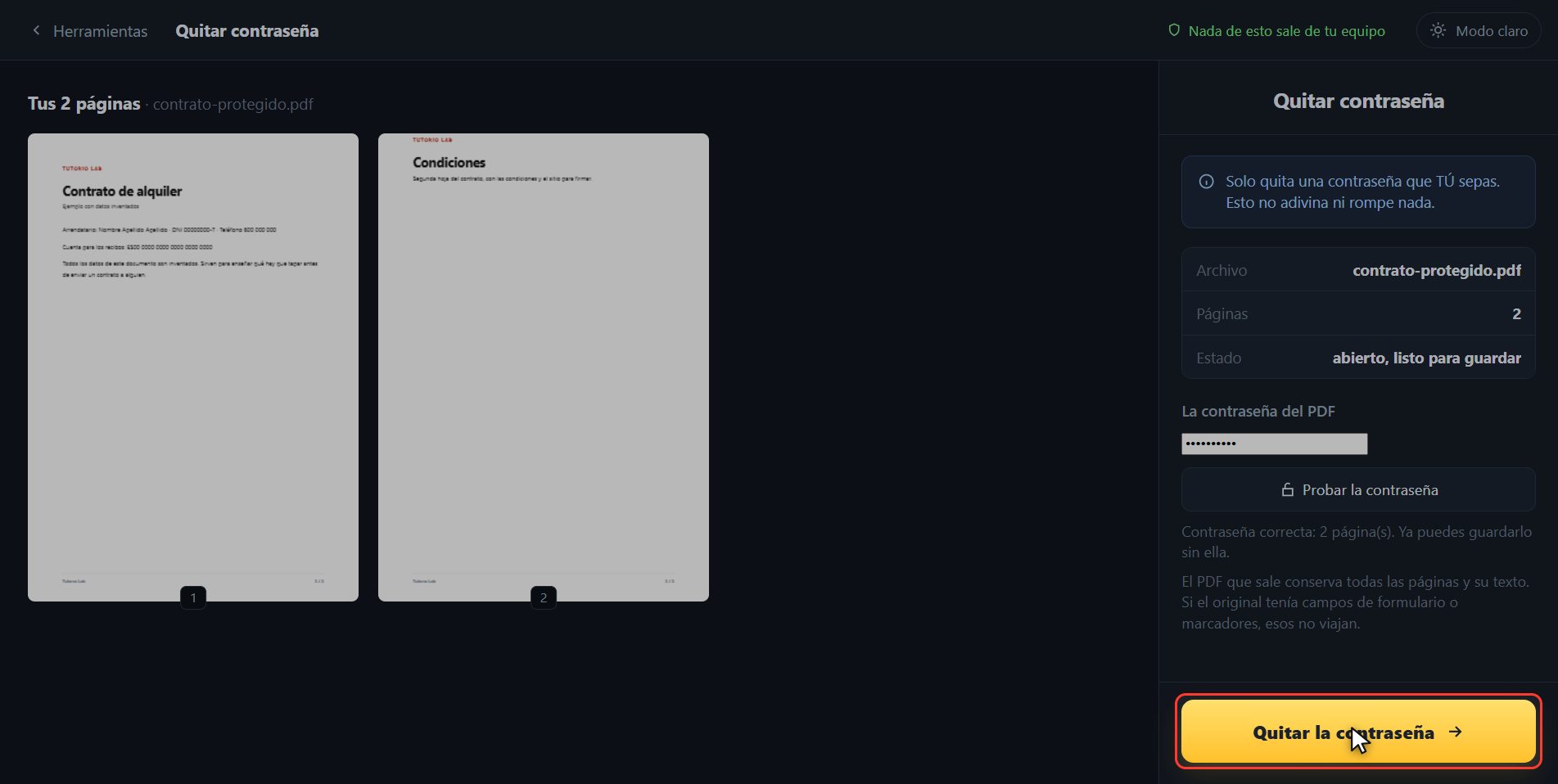
Escríbela aquí a la derecha. La de este documento de ejemplo es clave guion dos mil veintiséis. Y ahora, en vez de cruzar los dedos, pulsa Probar la contraseña: te dice al momento si es la buena, y si te has equivocado te lo dice también, en vez de dejarte descubrirlo al final. Mira: contraseña correcta, dos páginas. Y fíjate en la izquierda, que ya se ven las hojas: eso quiere decir que el PDF está abierto de verdad.
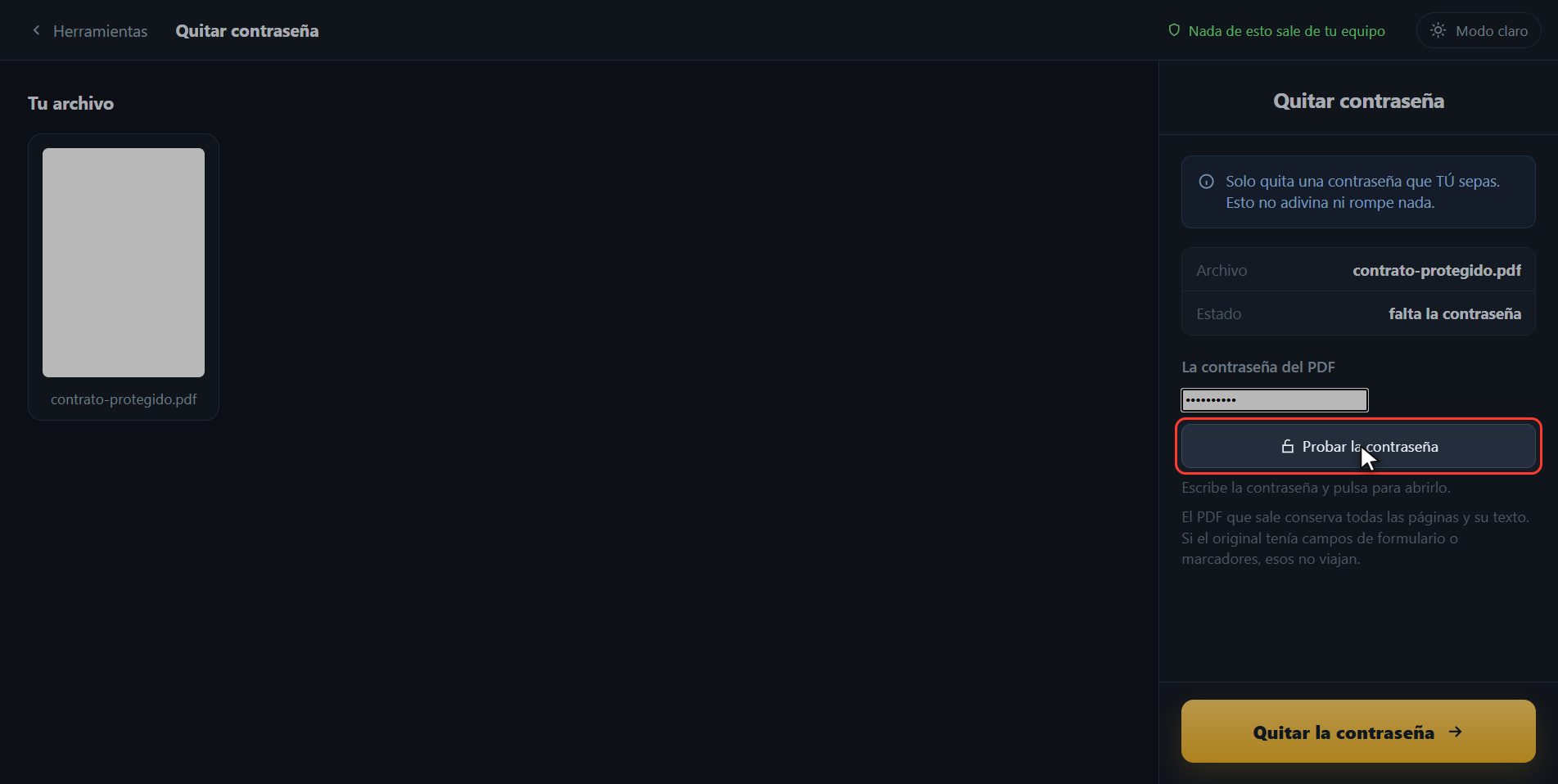
Guárdalo sin candado
Ahora pulsa Quitar la contraseña.
Ya lo tienes
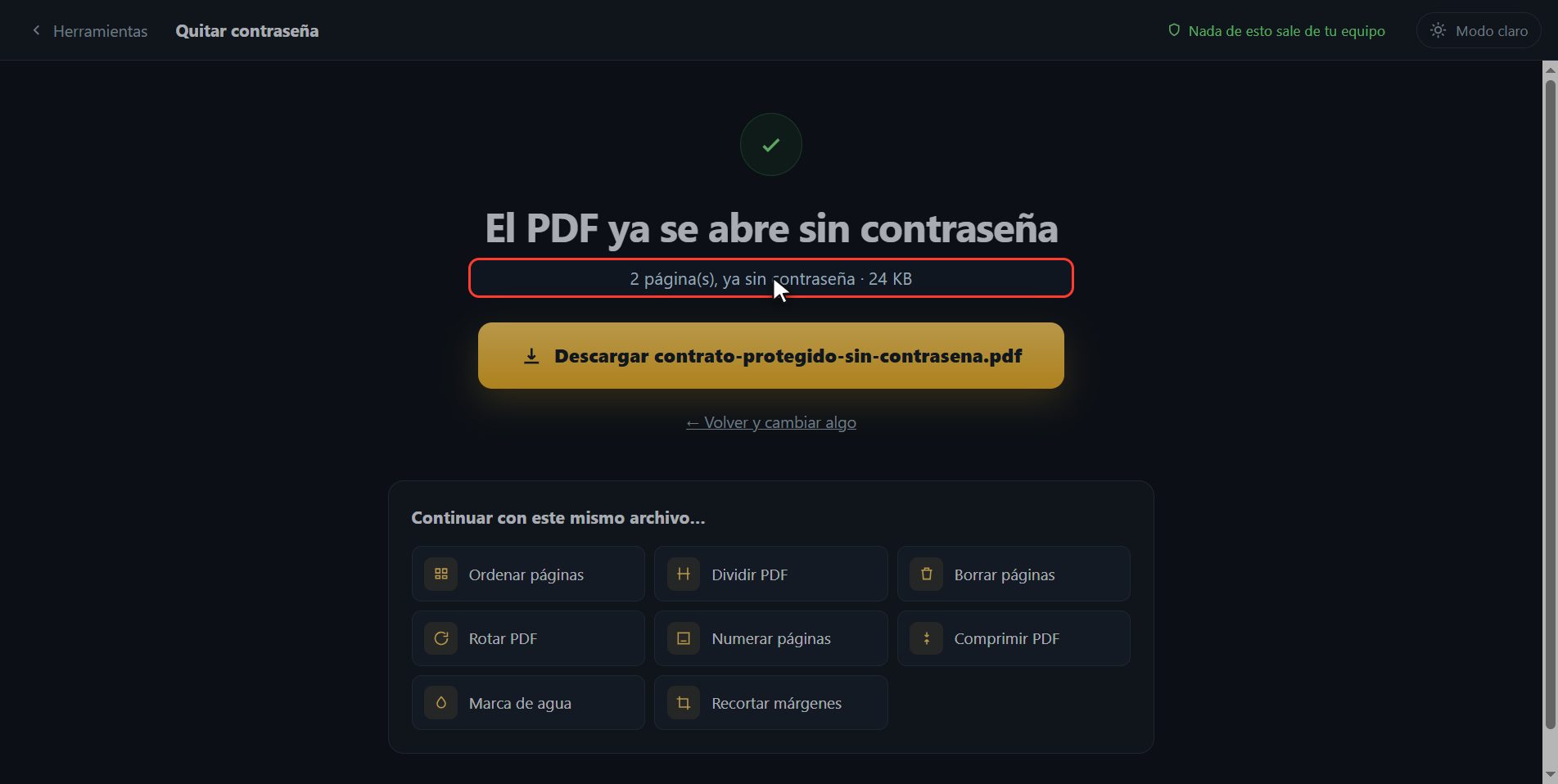
Y ya está. Se ha descargado el mismo documento, con sus dos páginas y su texto, pero sin candado: ya se abre de un doble clic. Aquí te queda el botón por si tu navegador te lo bloqueó. Y si algún día quieres volver a ponerle una, esa es Proteger PDF, en la misma página.
Y eso es todo. Si te ha servido, suscríbete y dale a me gusta. El enlace lo tienes arriba y el primero en la descripción. Nos vemos en el siguiente.
Dudas frecuentes
No sé la contraseña. ¿Podéis quitarla igual?
No. El PDF está cifrado con esa contraseña: sin ella no se puede leer, y eso vale para nosotros y para cualquier otra página que diga lo contrario. Esta herramienta sirve para quitarle el candado a un documento que ya puedes abrir.
¿Se pierde algo del documento?
El PDF que sale conserva todas las páginas y su texto. Lo que no viaja son los campos de formulario y los marcadores, si el original los traía.
¿Mi contraseña se la queda alguien?
No sale de tu equipo: el PDF se abre dentro de tu propio navegador, igual que todo lo demás de esta página. No hay nada que enviar a ningún sitio.




