
Cómo recortar los márgenes de un PDF
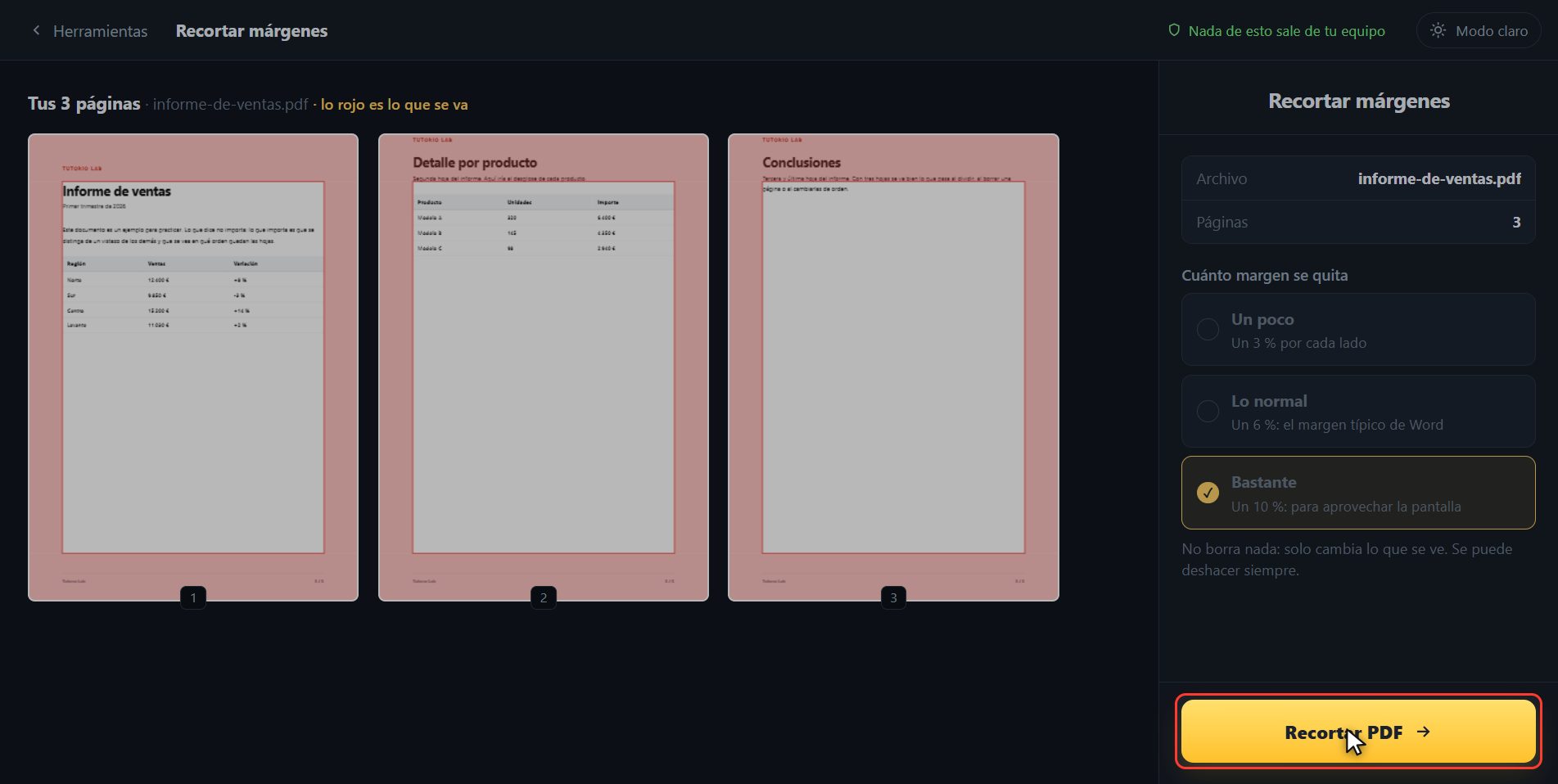
Entra en tutoriolab.com/pdf/es, pulsa Recortar márgenes y mete el PDF. El borde rojo de las hojas es lo que se va; eliges cuánto —un 3, un 6 o un 10 % por lado— y pulsas Recortar márgenes. No borra nada: solo cambia el trozo de hoja que se enseña.
Quitarle a un PDF el margen en blanco que sobra.
Entra en tutoriolab.com/pdf/es
Entra en tutoriolab.com barra pdf barra es. Lo tienes arriba a la izquierda y el primero en la descripción. Aquí hay veinte herramientas para PDF, y la que buscamos es esta: Recortar márgenes.
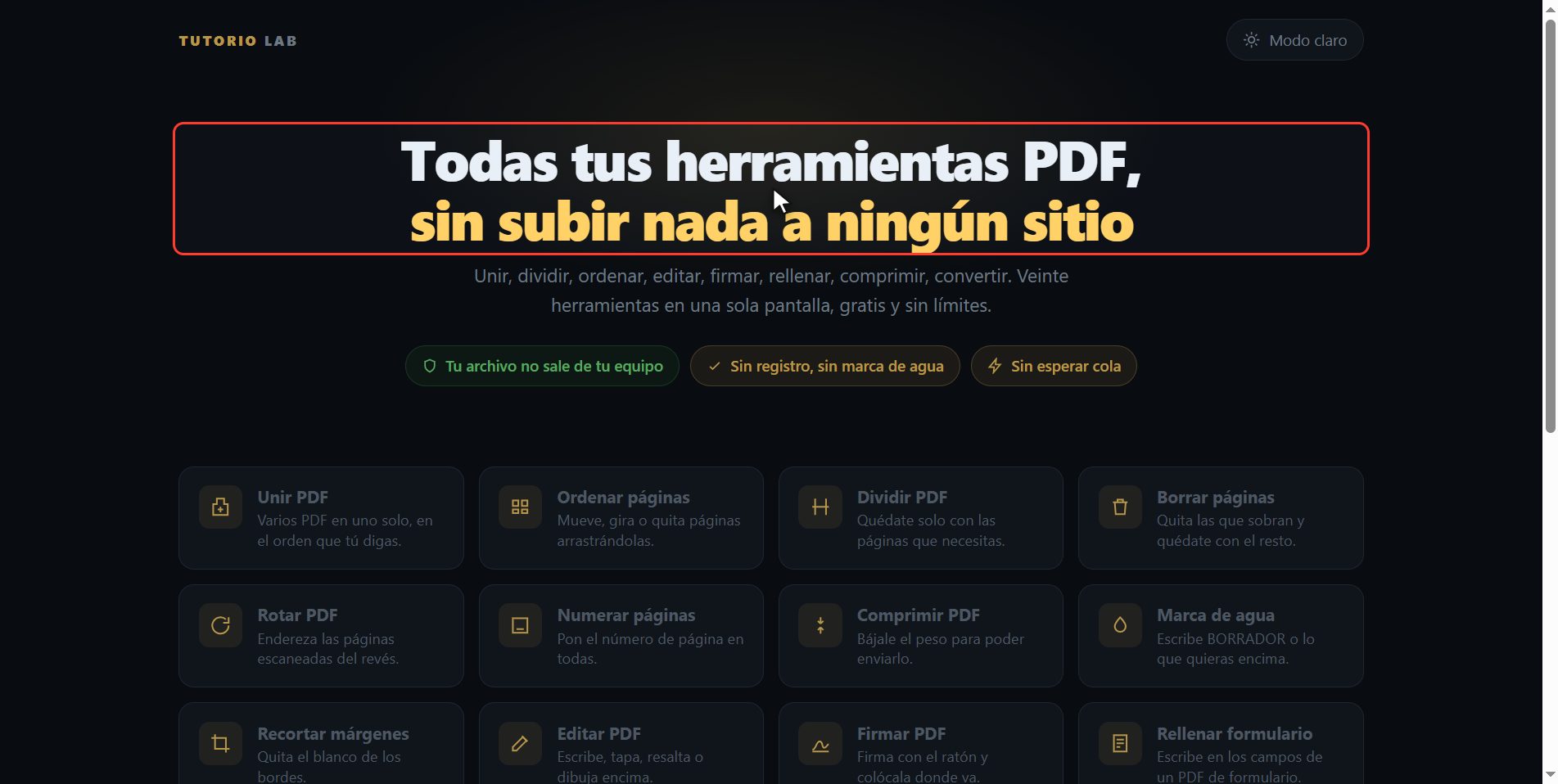
Pulsa "Recortar márgenes"
Púlsala. Y ya estás dentro. Esto es todo lo que tiene: un botón para elegir el archivo y el recuadro para soltarlo.
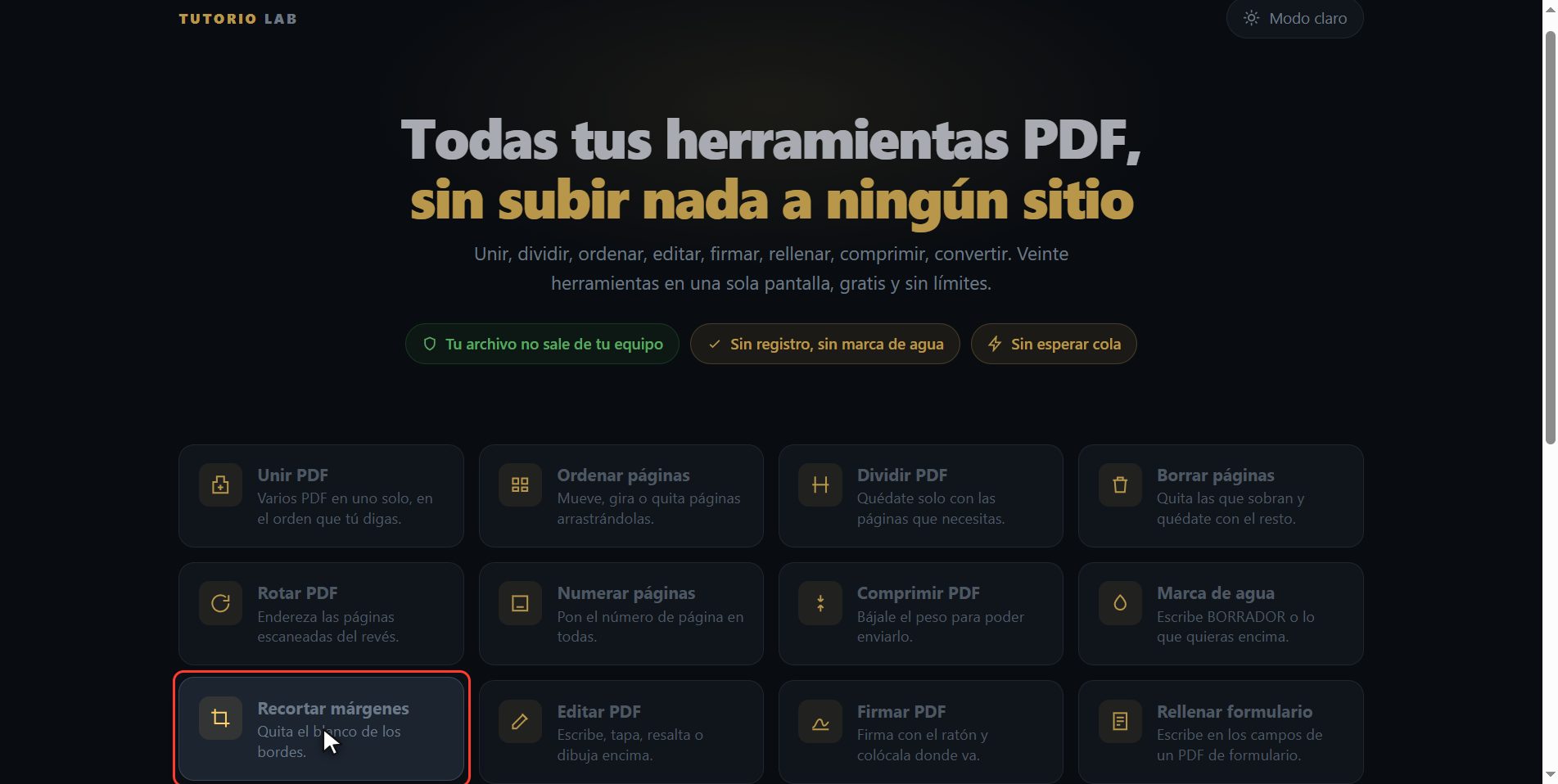
Mete tu PDF
Mete el PDF que quieres recortar. Pulsa el botón de seleccionar y elígelo, o arrástralo directamente encima del recuadro. Y en cuanto entra, la página te lo dibuja: no una lista de números, que no te dice nada, sino las hojas del documento.
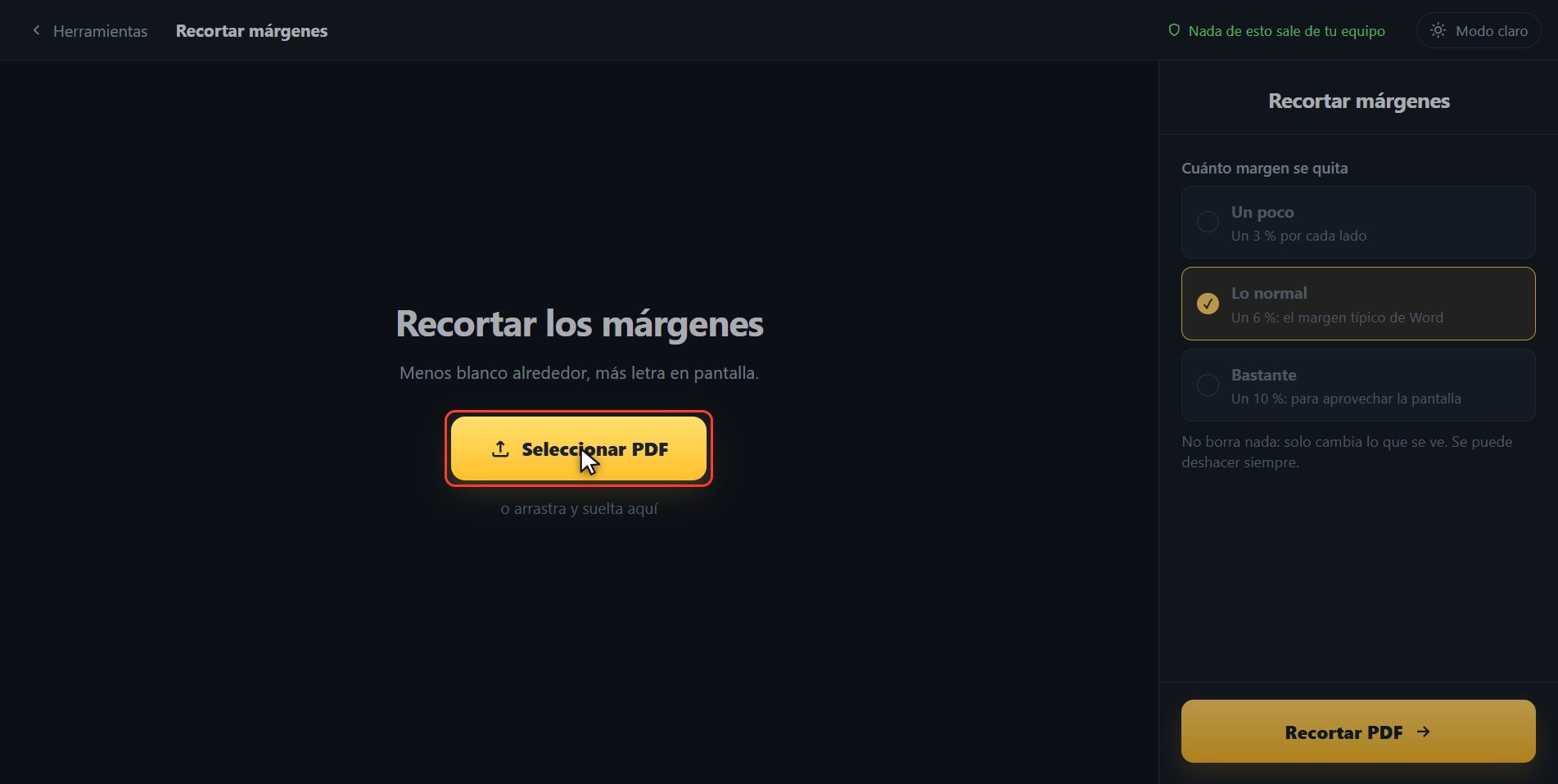
Mira en rojo lo que se va
Y aquí está lo bueno: mira las hojas. Ese borde rojo es exactamente lo que se va a ir. No tienes que imaginártelo ni descargar el archivo para verlo. Ahora eliges cuánto. Un poco es un tres por ciento por cada lado, para cuando solo molesta un pelín. Lo normal es un seis, que es el margen típico de un documento de Word. Y bastante es un diez, para aprovechar la pantalla de una tableta. Voy a poner bastante, y fíjate cómo crece el rojo en las hojas mientras lo elijo.
Recórtalo
Cuando esté como quieres, pulsa Recortar PDF.
Ya lo tienes
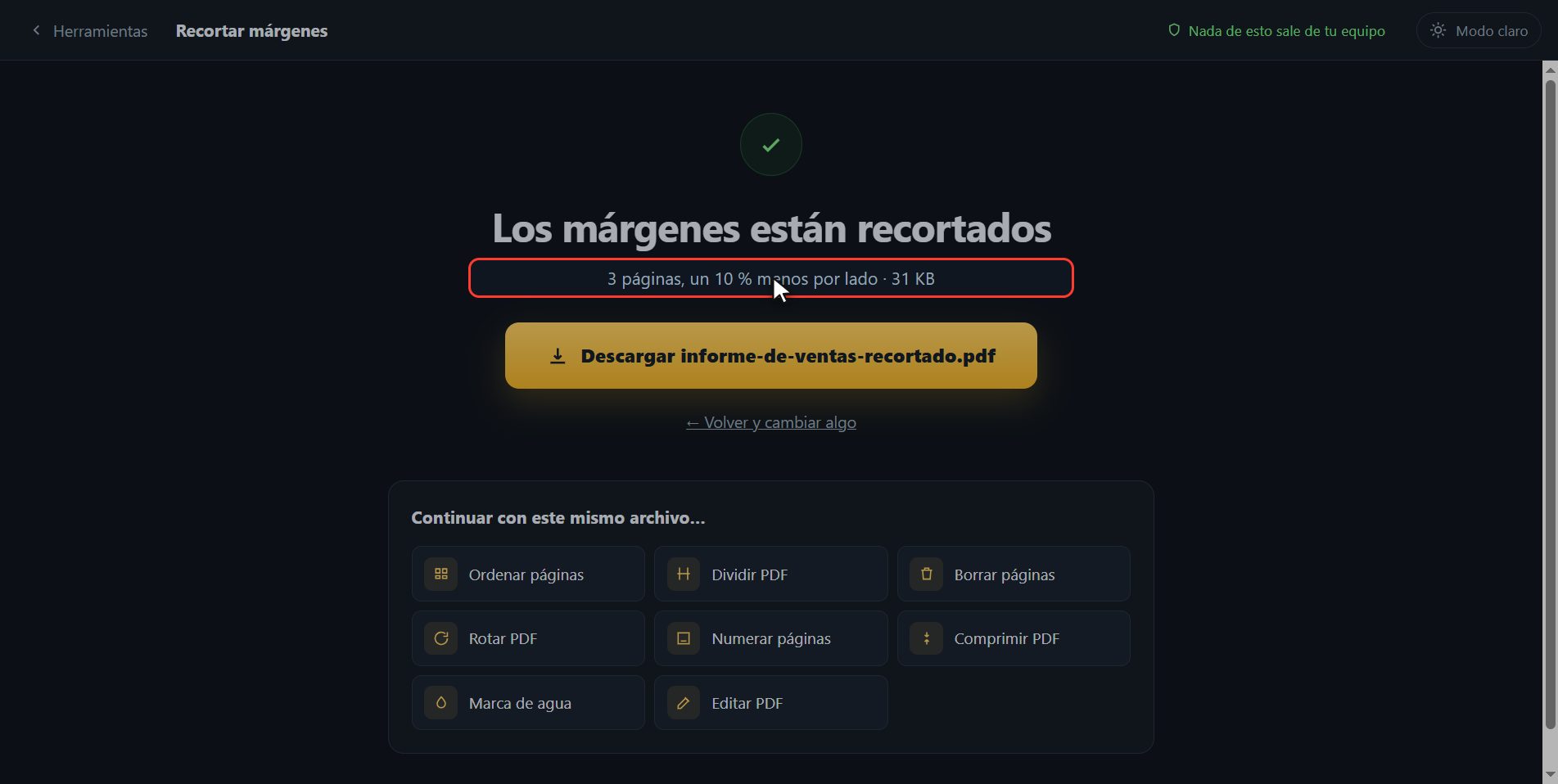
Y ya está, se ha descargado solo. Y algo que te ahorra el susto: esto no borra nada. Un PDF lleva apuntado por dentro qué trozo de cada hoja se enseña, y es lo único que hemos cambiado; el texto sigue entero ahí, así que si te pasas recortando no has perdido nada. Aquí te queda el botón por si tu navegador te lo bloqueó, y si quieres seguir con otra herramienta la tienes aquí abajo con el archivo ya dentro.
Y eso es todo. Si te ha servido, suscríbete y dale a me gusta. El enlace lo tienes arriba y el primero en la descripción. Nos vemos en el siguiente.
Dudas frecuentes
¿Se pierde texto al recortar?
No. Un PDF lleva apuntado qué trozo de cada página se enseña, y esto solo cambia ese apunte. El contenido sigue entero dentro del archivo, así que el recorte se puede deshacer. Por eso el texto sigue buscándose igual.
¿Sirve para que al imprimir no salgan márgenes?
Sí, es uno de los motivos por los que se usa: al recortar, la página queda más pequeña y la impresora la estira hasta el borde del papel. Prueba con "lo normal" primero.
¿Puedo recortar solo un lado?
De momento se recorta igual por los cuatro lados, que es lo que resuelve el caso habitual del margen en blanco. Si necesitas quedarte con un trozo concreto de una página, "PDF a imágenes" y recortar la imagen te da más mano.




