
Cómo rellenar un formulario en PDF
Entra en tutoriolab.com/pdf/es, pulsa Rellenar formulario y mete el PDF. A la derecha salen los campos que trae el documento: los escribes y pulsas Guardar relleno. Si el PDF no tiene campos de verdad, la página te lo dice y te pasa a Editar PDF para escribir encima.
Rellenar un formulario en PDF sin imprimirlo.
Entra en tutoriolab.com/pdf/es
Entra en tutoriolab.com barra pdf barra es. Lo tienes arriba a la izquierda y el primero en la descripción. Aquí hay veinte herramientas para PDF, y la que buscamos es esta: Rellenar formulario.
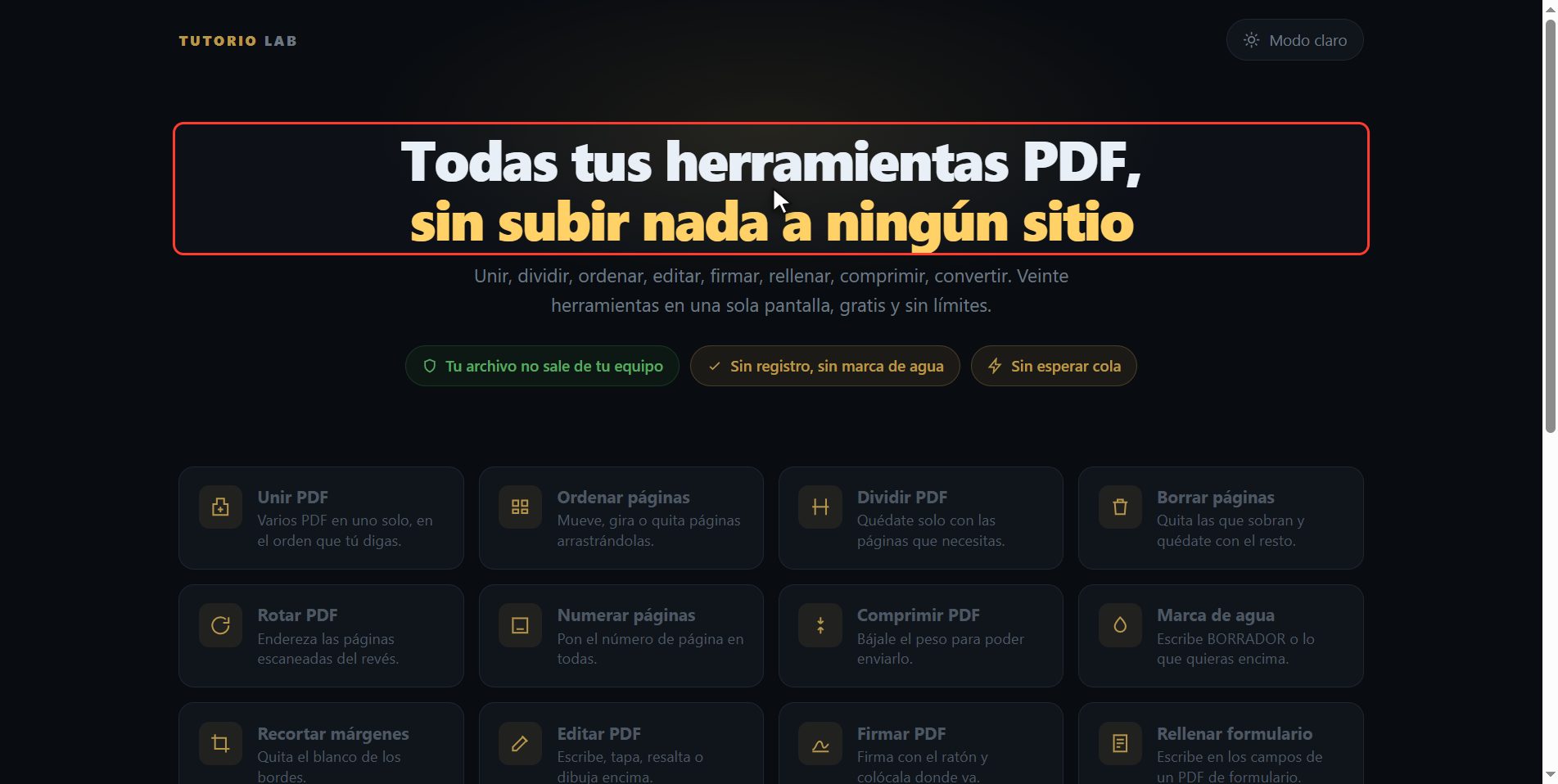
Pulsa "Rellenar formulario"
Púlsala. Y ya estás dentro. Esto es todo lo que tiene: un botón para elegir el archivo y el recuadro para soltarlo.
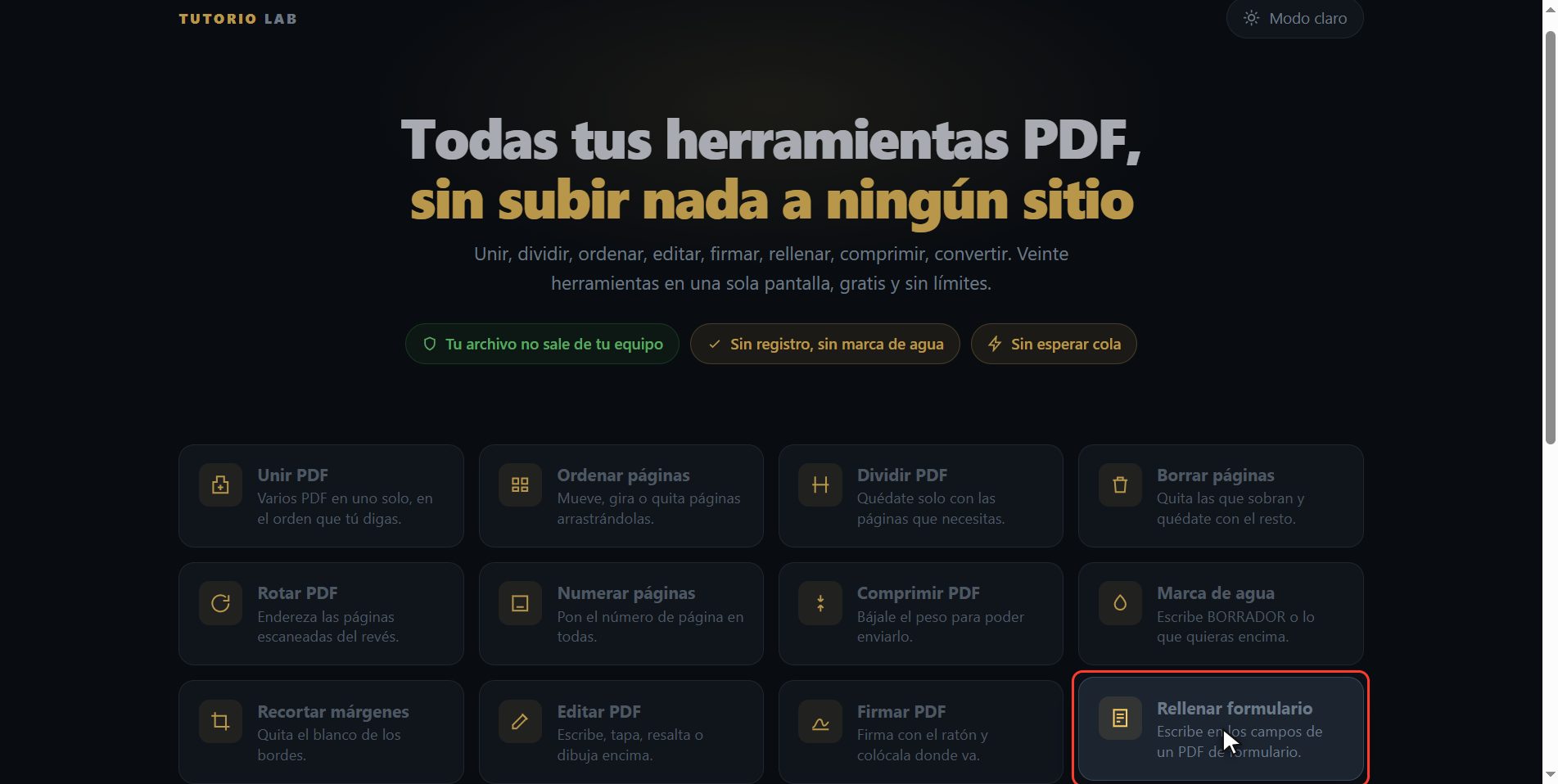
Mete tu PDF
Mete el formulario. Pulsa el botón de seleccionar y elígelo, o arrástralo directamente encima del recuadro. Y mira lo que pasa a la derecha: la página ha abierto el PDF, ha visto qué campos trae y te los ha puesto en una lista para que los escribas de corrido.
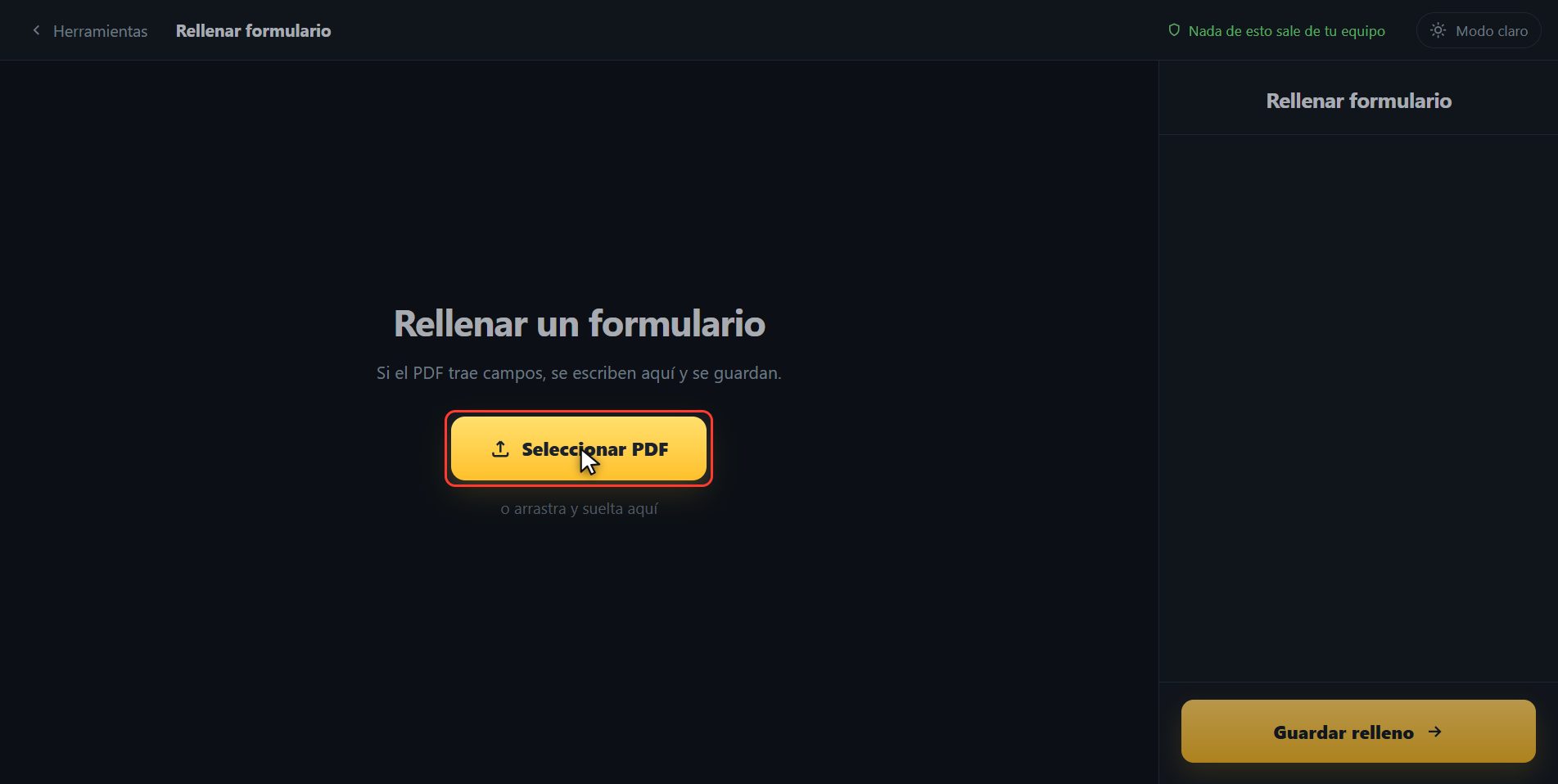
Escribe cada dato
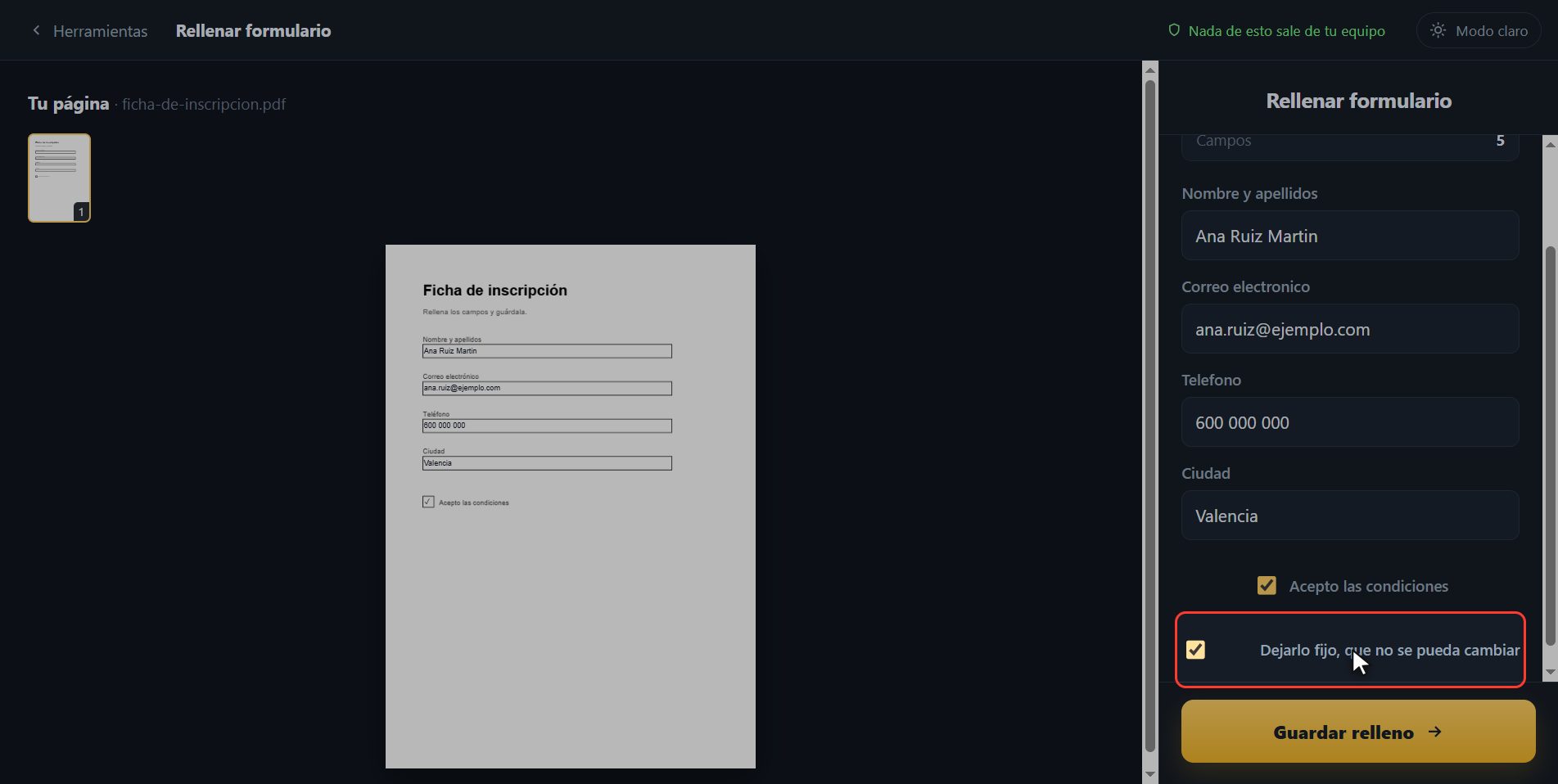
Ahora escribes cada dato en el suyo. Nombre y apellidos. El correo. El teléfono. La ciudad. Y abajo, la casilla de aceptar las condiciones, que se marca pulsándola. Todos estos nombres no me los invento yo: son los que trae el formulario por dentro, así que lo que escribas cae exactamente donde tiene que caer.
Déjalo fijo
Y antes de guardar, mira esta casilla: dejarlo fijo. Si la dejas marcada, lo que has escrito se queda clavado y quien reciba el PDF no lo puede cambiar, que es lo que quieres al mandar una inscripción o una solicitud. Si la quito, mira, el que lo abra puede seguir escribiendo encima. Yo la dejo puesta.
Guárdalo
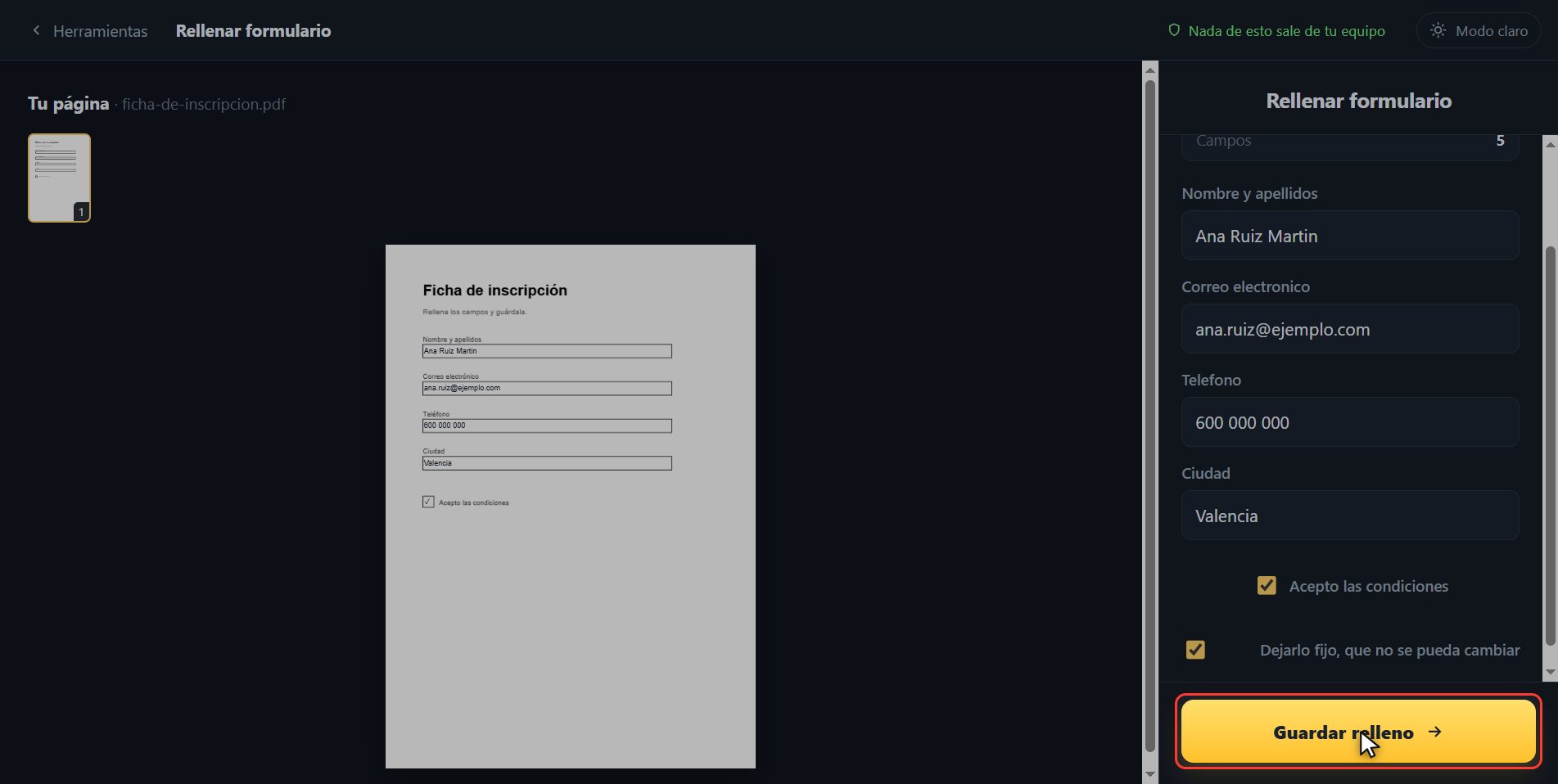
Con todo puesto, pulsa Guardar relleno.
Si tu PDF no tiene campos
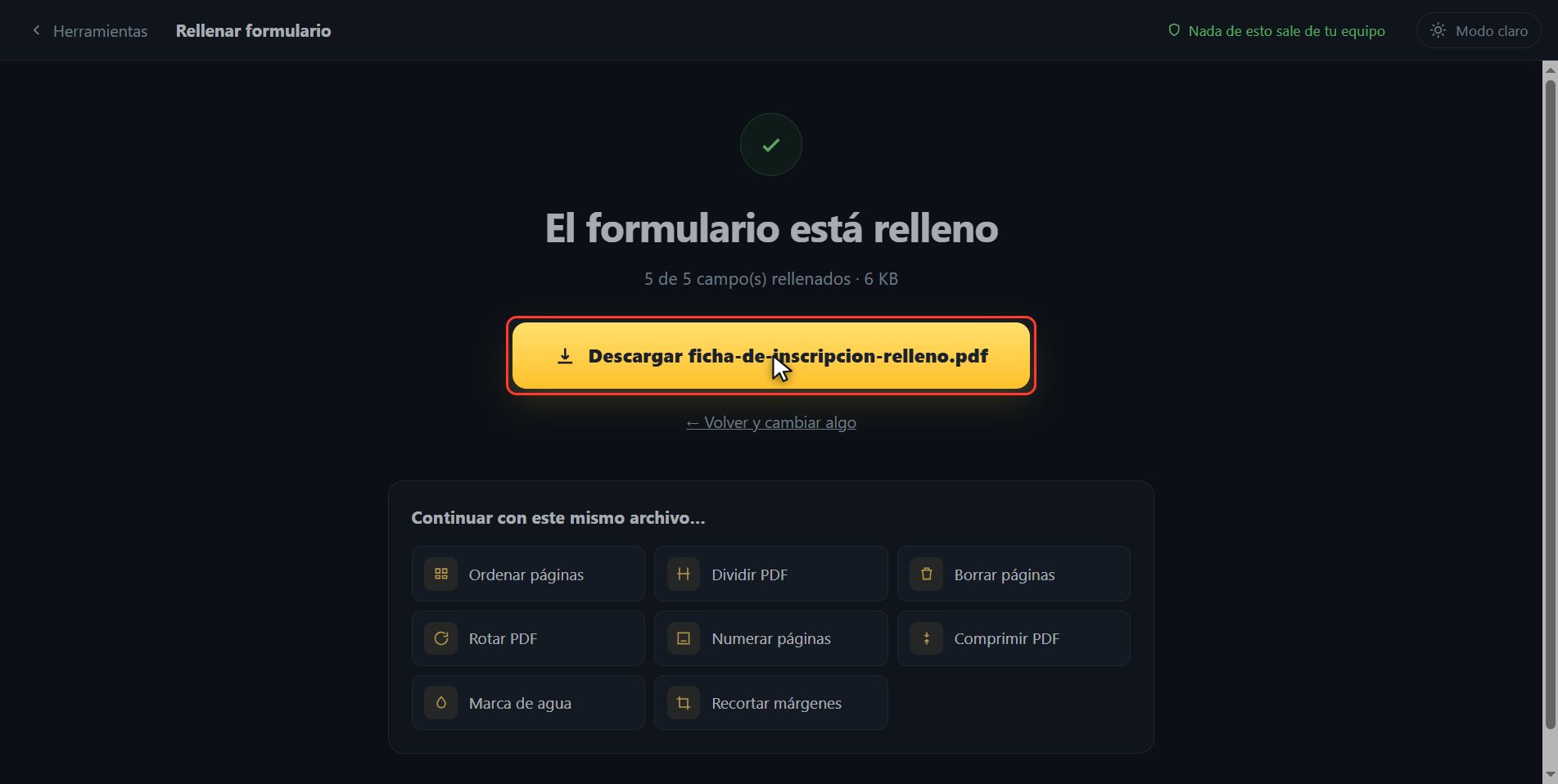
Y ya está, se ha descargado solo. Ahora la otra mitad del asunto, que es lo que le pasa a mucha gente: si metes aquí un PDF y en vez de la lista te sale un aviso de que no trae campos, no es que la herramienta falle. Es que ese PDF no tiene campos de verdad, solo rayas dibujadas, y no hay huecos donde escribir. Para esos, la página te da un botón que lo abre directamente en Editar PDF, que escribe encima donde tú pulses.
Y eso es todo. Si te ha servido, suscríbete y dale a me gusta. El enlace lo tienes arriba y el primero en la descripción. Nos vemos en el siguiente.
Dudas frecuentes
Me dice que mi PDF no trae campos de formulario. ¿Y ahora?
Quiere decir que ese PDF no es un formulario de verdad: tiene rayas dibujadas, pero no huecos donde escribir. Usa "Editar PDF" y escribe encima donde pulses. La propia página te da un botón para pasar directamente.
¿Qué es "dejarlo fijo"?
Que lo que has escrito se queda clavado en el documento y quien lo reciba no puede cambiarlo. Es lo normal al mandar una inscripción o una solicitud. Si prefieres que el otro pueda seguir rellenando, quita esa marca.
¿Se puede rellenar desde el móvil?
Sí. Va dentro del navegador, así que en el móvil sale la misma lista de campos y se escribe con el teclado del teléfono.




