
Cómo escribir en un PDF
Entra en tutoriolab.com/pdf/es, pulsa Editar PDF, mete el archivo, escribe lo que quieras en el campo de la derecha y pulsa en la hoja para colocarlo. También puedes tapar, resaltar, meter imágenes y dibujar. Al final, Guardar el PDF.
Escribir encima de un PDF, sin imprimirlo.
Entra en tutoriolab.com/pdf/es
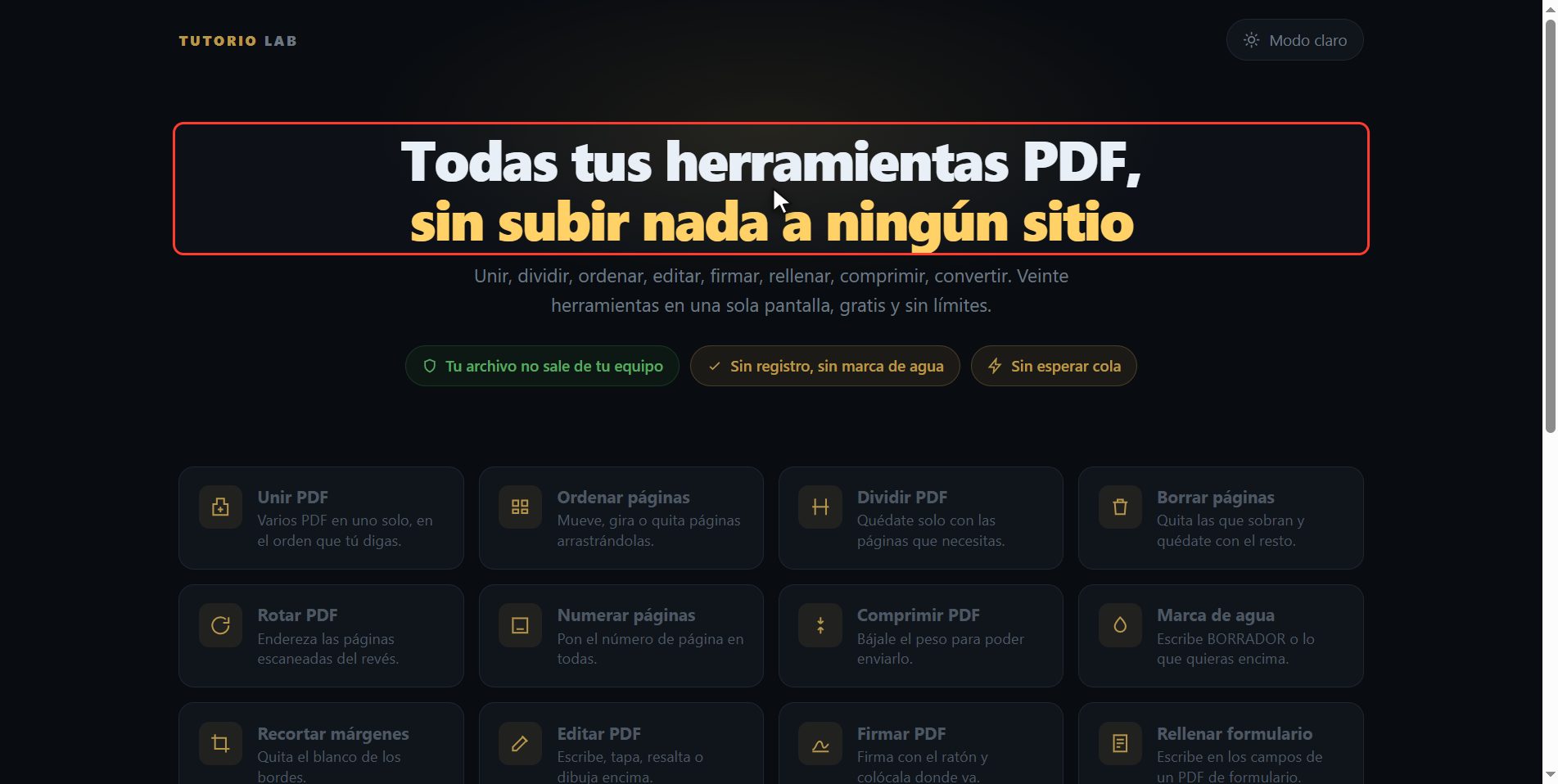
Entra en tutoriolab.com barra pdf barra es. Lo tienes arriba a la izquierda y el primero en la descripción. Aquí hay veinte herramientas para PDF, y la que buscamos es esta: Editar PDF.
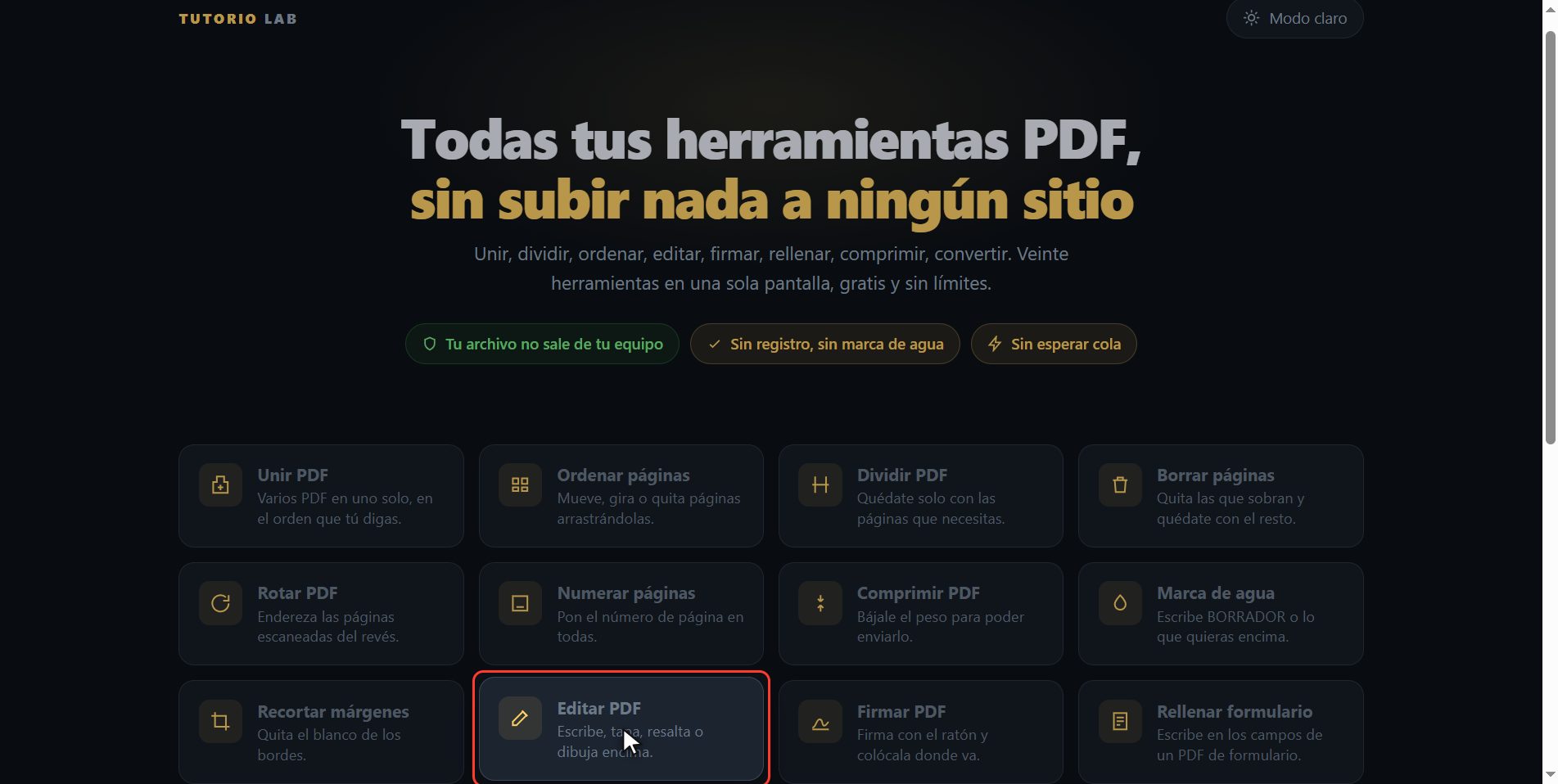
Pulsa "Editar PDF"
Púlsala. Y ya estás dentro. Esto es todo lo que tiene: un botón para elegir el archivo y el recuadro para soltarlo.
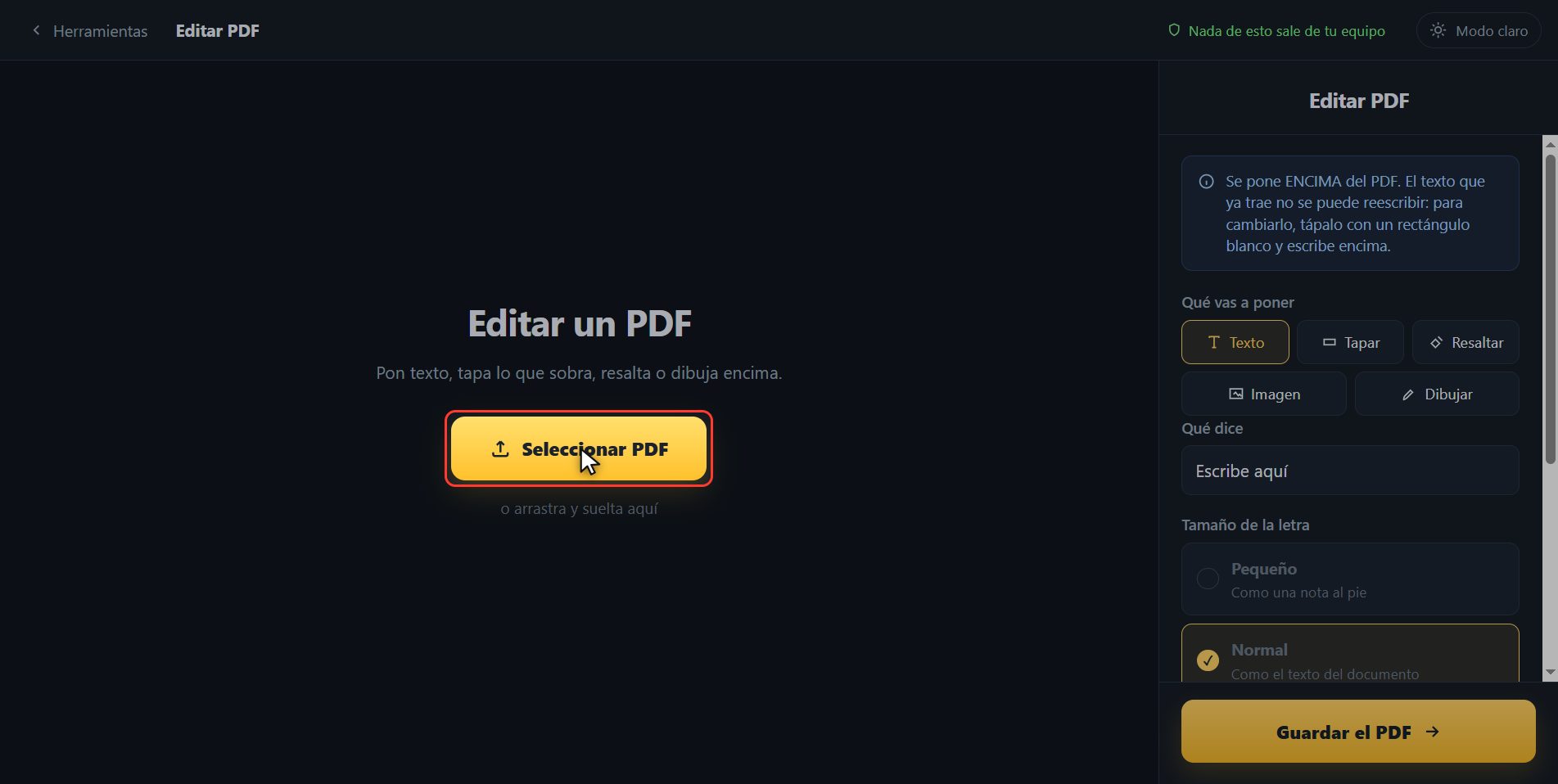
Mete tu PDF
Mete tu PDF. Pulsa el botón de seleccionar y elígelo, o arrástralo directamente encima. Y ahora la página cambia: en vez de miniaturas pequeñas te pone la hoja grande, para que puedas trabajar sobre ella, y las páginas del documento arriba en una tira.
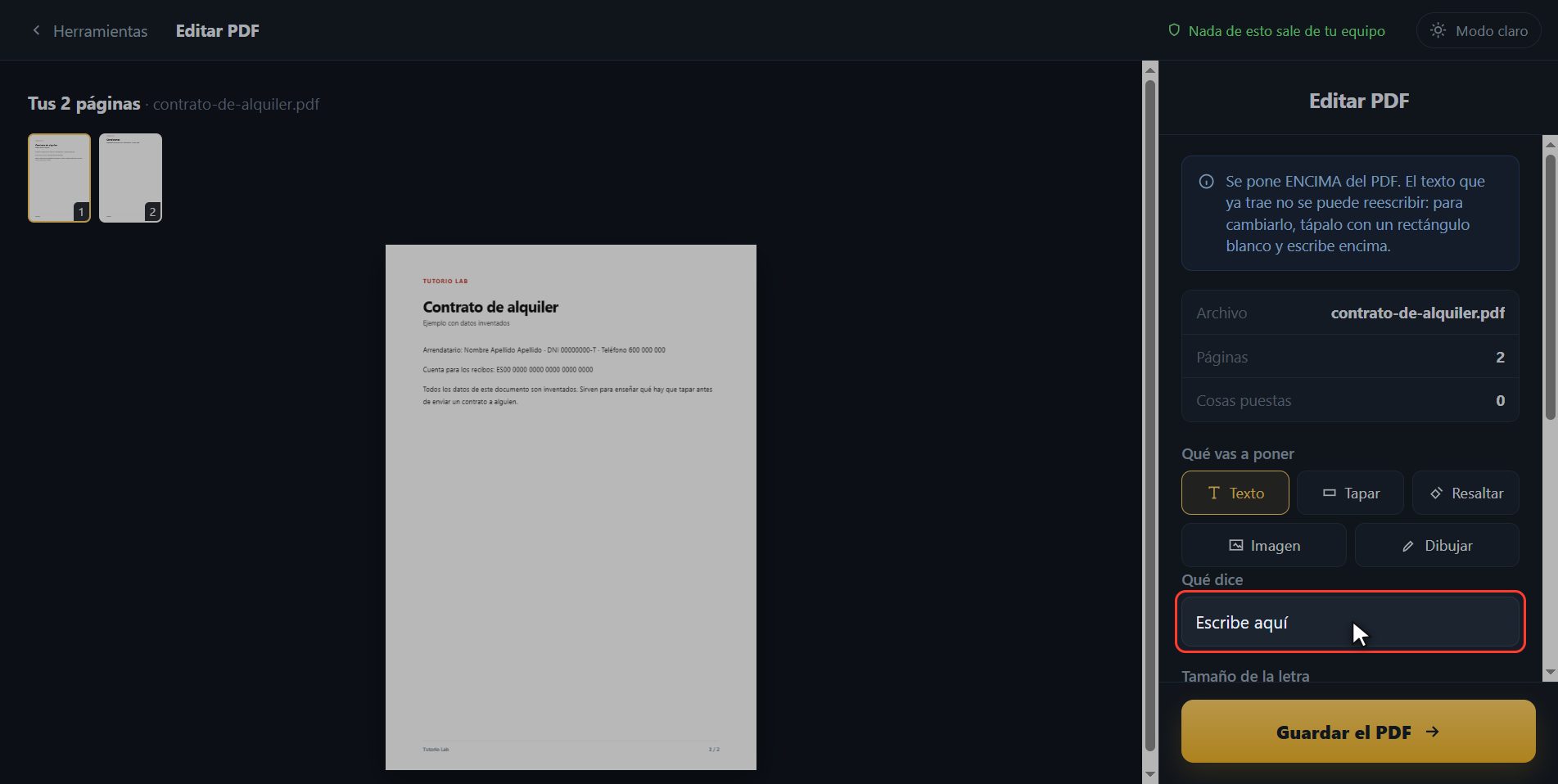
Escribe donde quieras
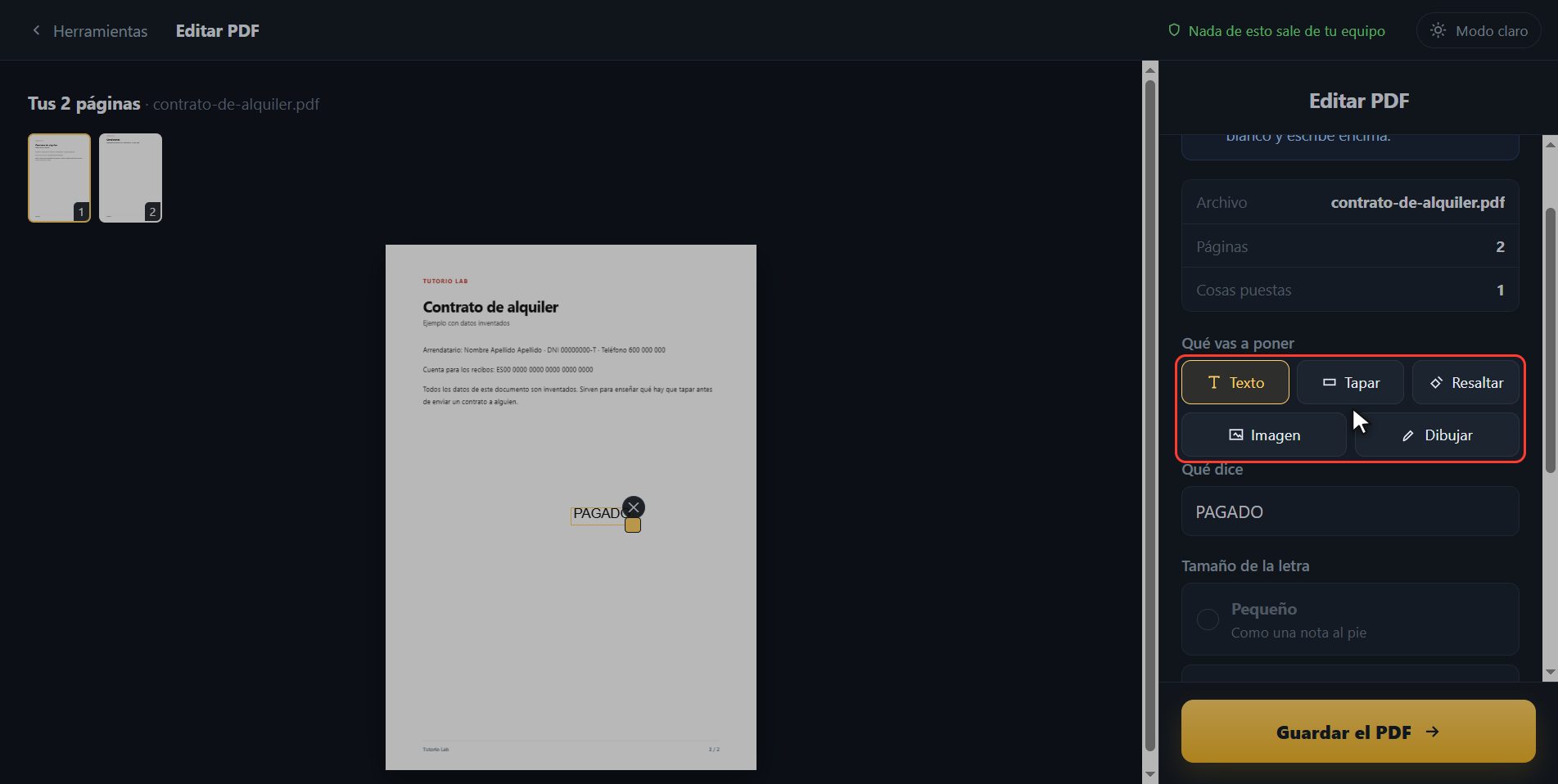
Para escribir, primero pon aquí lo que quieres poner. Yo voy a escribir la palabra Pagado, en grande, que se vea bien. Y ahora pulsa en la hoja, justo donde lo quieras. Ahí lo tienes, escrito encima del documento y con el recuadro puesto para que veas que está seleccionado. Si no te gusta dónde ha caído, lo arrastras con el ratón hasta el sitio, o lo estiras desde la esquina para hacerlo más grande.
Tapar, resaltar y dibujar
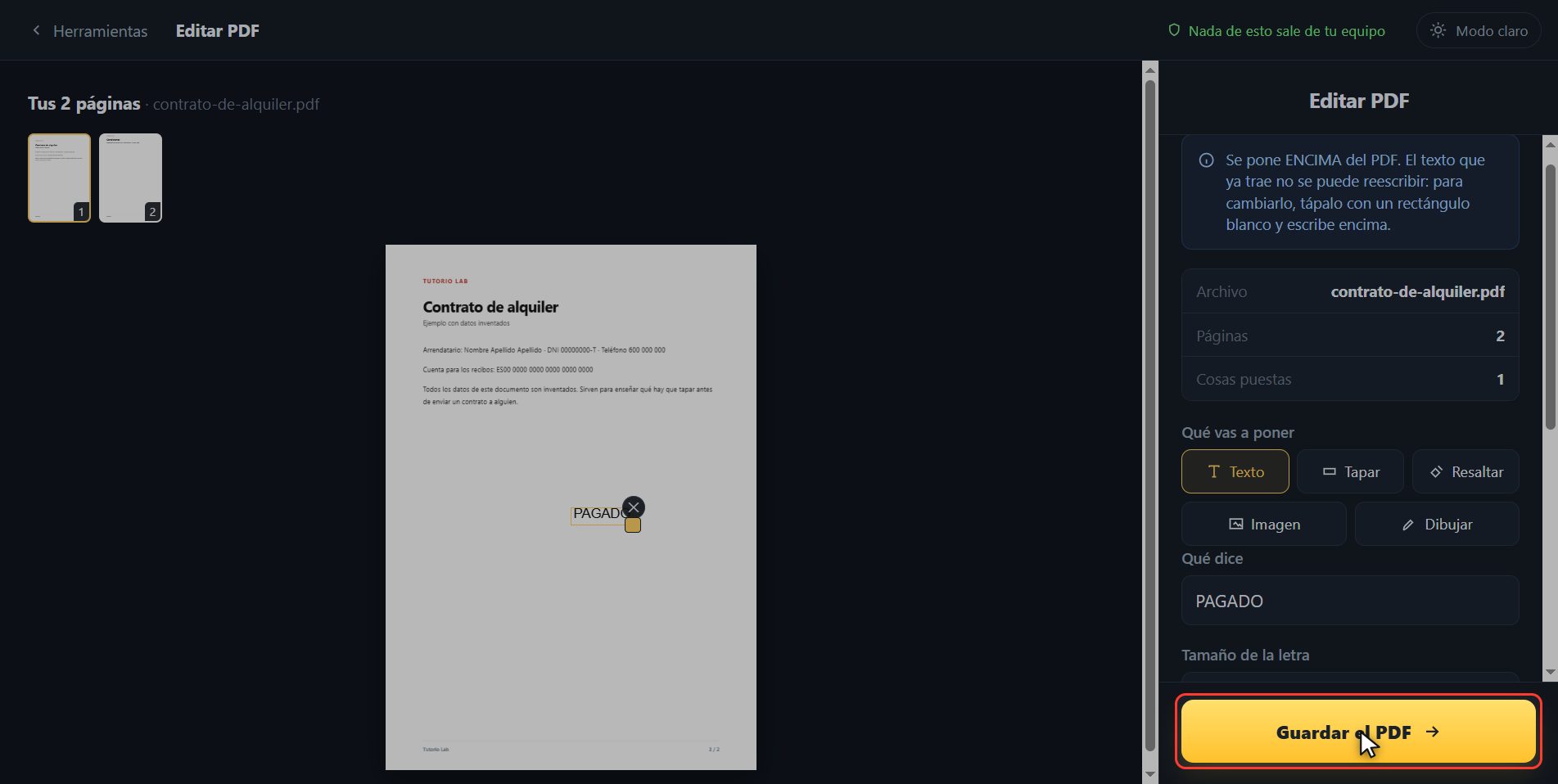
Y no solo se puede escribir. Con estos botones tapas lo que sobra con un recuadro, resaltas una línea como con un rotulador, metes una imagen o dibujas a mano alzada. Una cosa importante para que no pierdas el tiempo: esto escribe ENCIMA del PDF. El texto que el documento ya trae no se puede reescribir. Si quieres cambiar una línea, la tapas con un recuadro blanco y escribes encima.
Guarda el PDF
Cuando lo tengas, pulsa Guardar el PDF. Tarda un momento.
Ya lo tienes
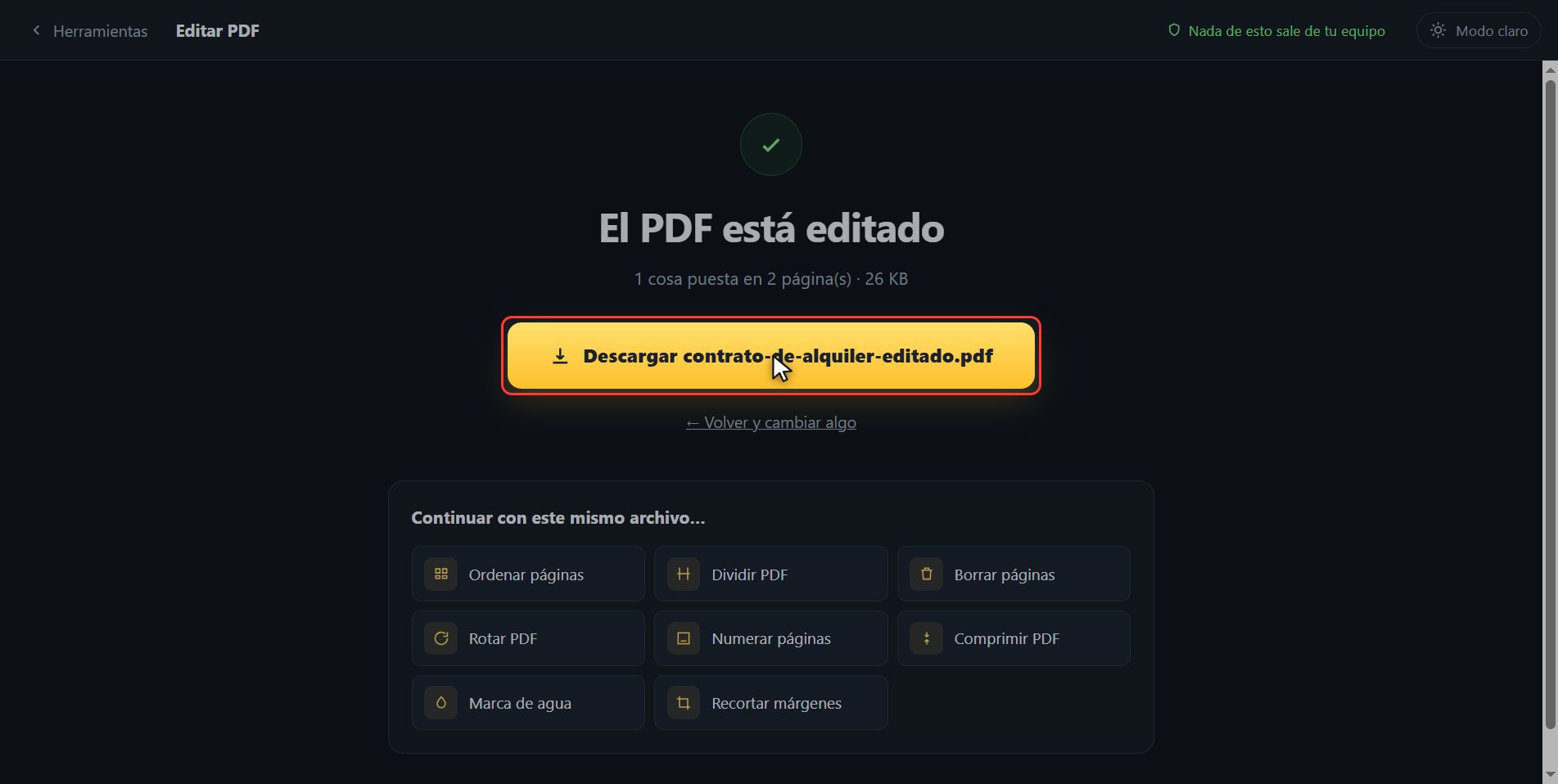
Y ya está. Se ha descargado solo, y aquí te queda el botón por si tu navegador te lo bloqueó. Y si ahora quieres seguir con otra herramienta, la tienes aquí abajo con el archivo ya dentro.
Y eso es todo. Si te ha servido, suscríbete y dale a me gusta. El enlace lo tienes arriba y el primero en la descripción. Nos vemos en el siguiente.
Dudas frecuentes
¿Puedo cambiar el texto que el PDF ya trae?
No, y conviene saberlo antes de empezar: un PDF no es un Word. Lo que se hace es escribir ENCIMA. Si quieres cambiar una línea, tápala con un recuadro blanco y escribe el texto nuevo encima. Es lo que hacen todas las herramientas de este tipo, aunque no siempre lo digan.
¿Se puede mover lo que he escrito?
Sí. Arrástralo con el ratón hasta donde quieras, y estíralo desde la esquina para cambiarle el tamaño. Si te equivocas, tienes Deshacer, y también Control más Z.
¿Puedo firmar así un documento?
Para firmar es mejor la herramienta "Firmar PDF", que te deja dibujar la firma con el ratón o con el dedo y colocarla donde va. Está en la misma página.




