
Cómo rotar un PDF y que se guarde
Entra en tutoriolab.com/pdf/es, pulsa Rotar PDF, mete el archivo y elige hacia dónde girar. Las hojas de al lado se giran a la vez para que veas cómo va a quedar. Si quieres girar solo algunas, púlsalas. Al darle a Girar PDF se descarga girado de verdad, no solo en pantalla.
Girar un PDF y que se quede girado.
Entra en tutoriolab.com/pdf/es
Entra en tutoriolab.com barra pdf barra es. Lo tienes arriba a la izquierda y el primero en la descripción. Aquí hay veinte herramientas para PDF, y la que buscamos es esta: Rotar PDF.
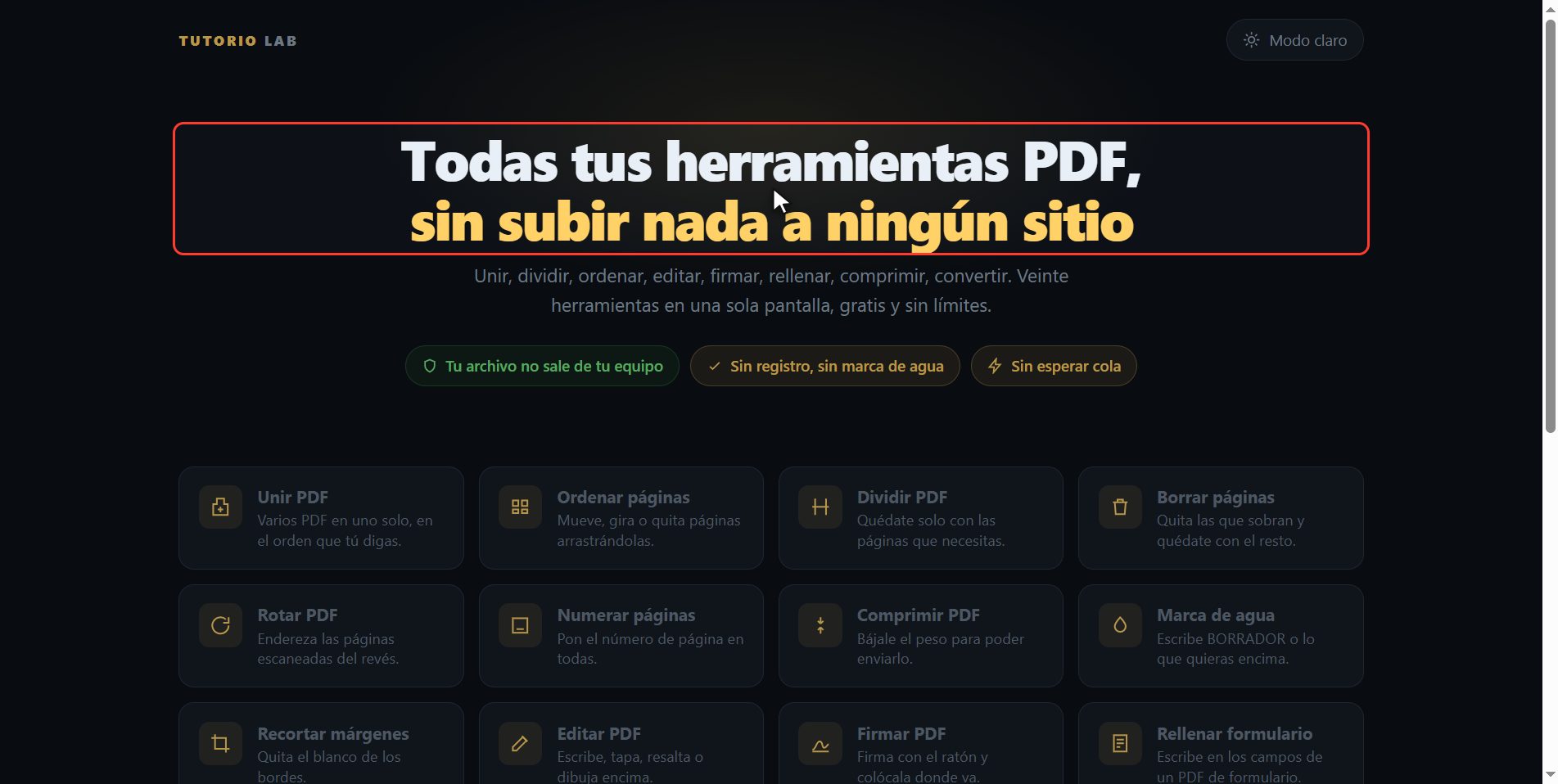
Pulsa "Rotar PDF"
Púlsala. Y ya estás dentro. Esto es todo lo que tiene: un botón para elegir el archivo y el recuadro para soltarlo.
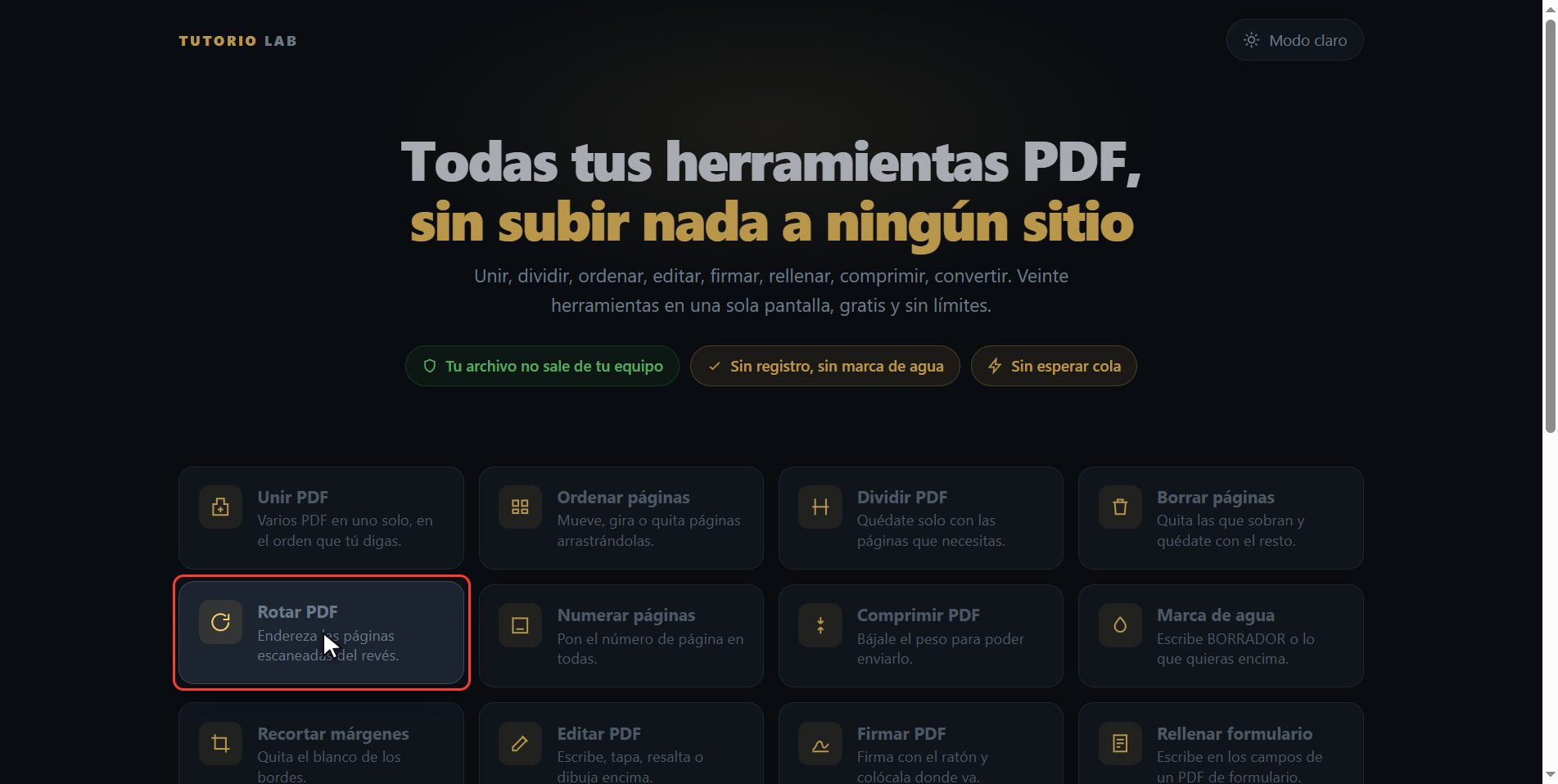
Mete tu PDF
Mete el PDF que te sale de lado. Pulsa el botón de seleccionar y elígelo, o arrástralo directamente encima. Y ahí lo tienes: tres hojas escaneadas, las tres tumbadas. Así es exactamente como te lo va a abrir cualquiera.
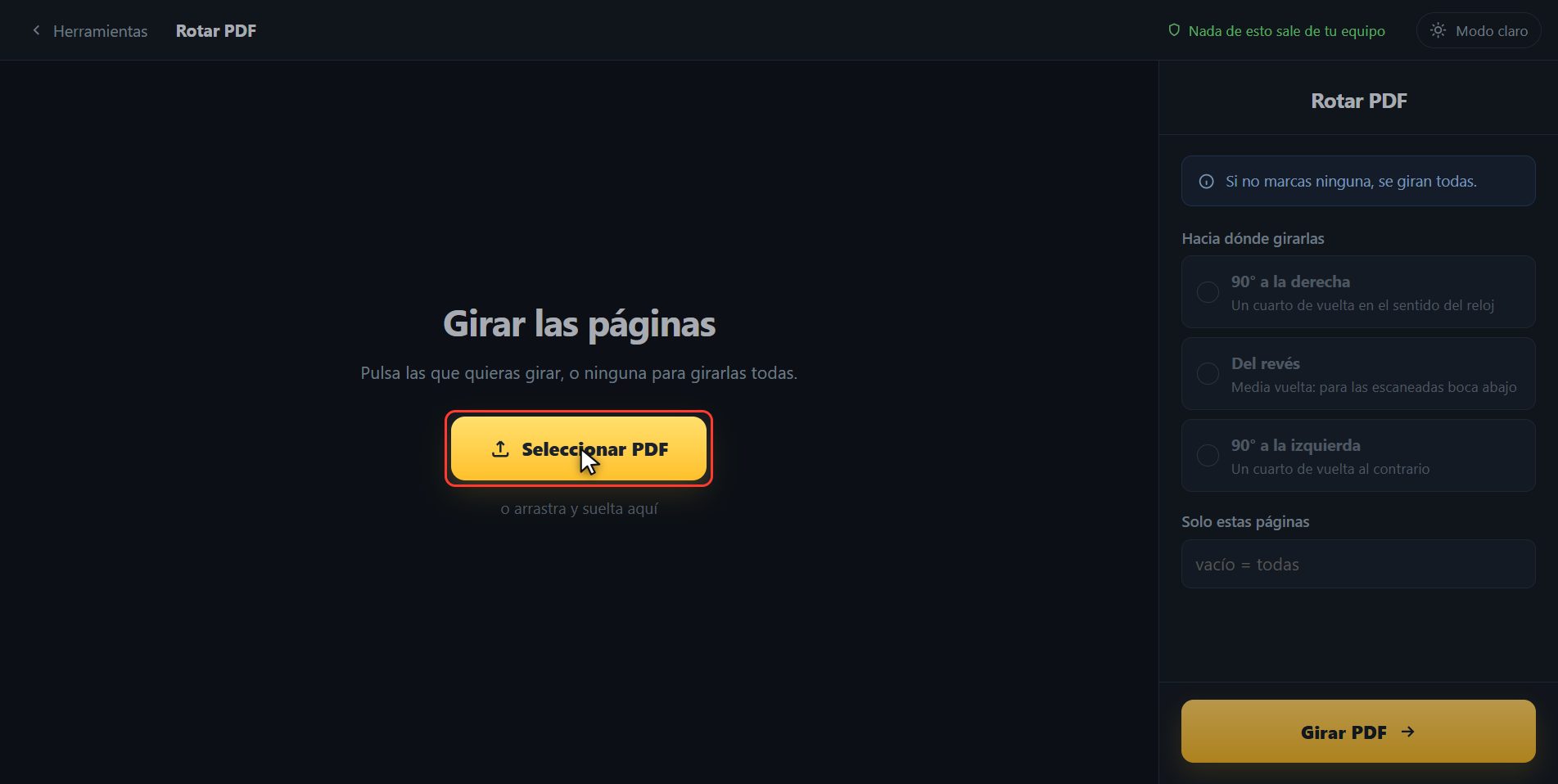
Elige hacia dónde girar
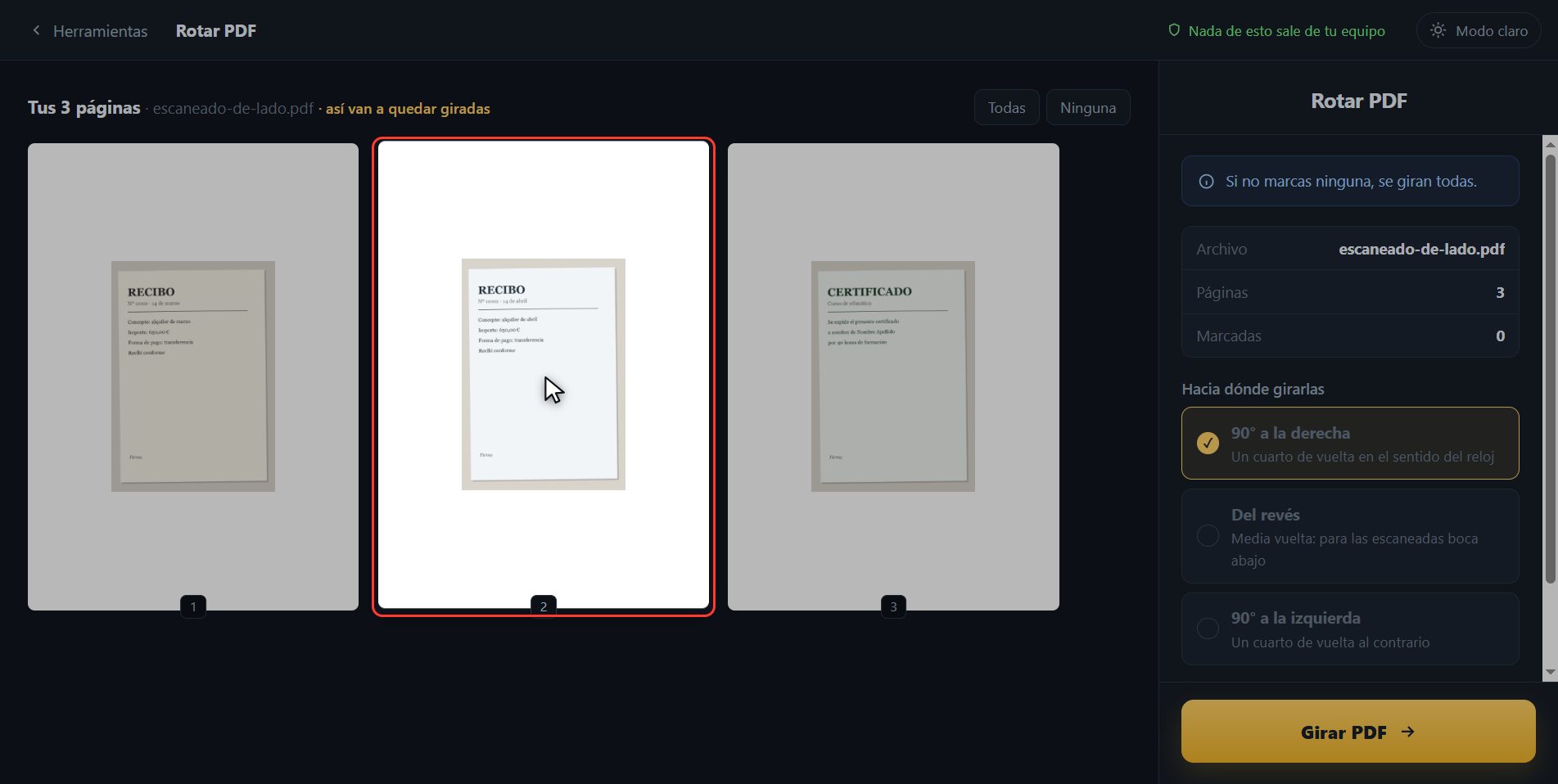
Ahora elige hacia dónde girarlas. Del revés es media vuelta, para las que entraron boca abajo. Noventa a la izquierda es un cuarto de vuelta al contrario del reloj. Y la que me sirve a mí es noventa grados a la derecha, así que la pulso. Y mira las hojas: ya están derechas. Eso que ves es como va a quedar el archivo guardado, no una vista aparte.
Gíralo solo si quieres alguna
Si solo quieres girar alguna, púlsala y se marca. Ahora mismo giraría solo esta segunda, y las otras dos se quedarían tumbadas como están. La vuelvo a pulsar para quitarla, y así, sin ninguna marcada, se giran todas.
Guárdalo girado
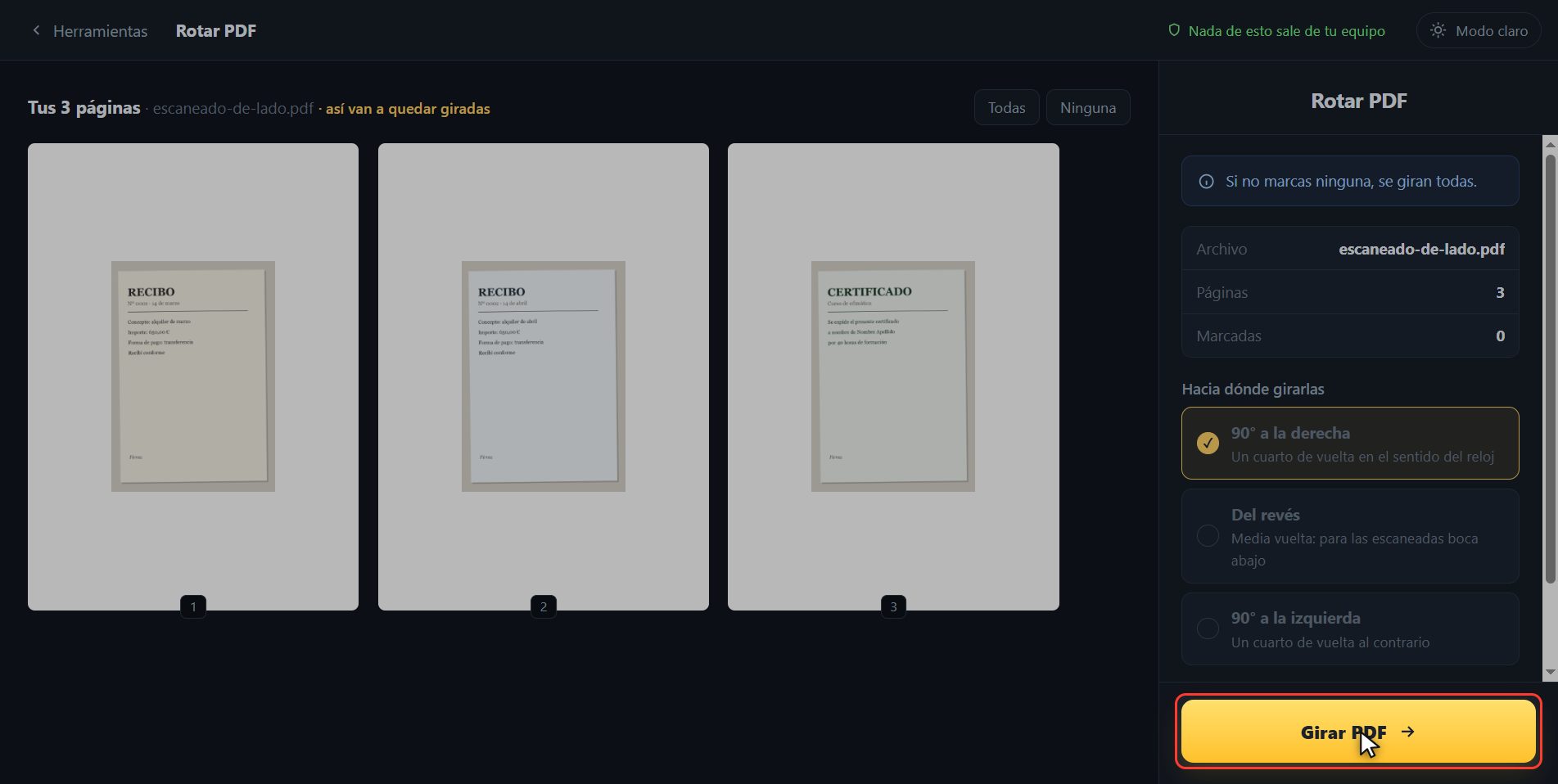
Cuando esté derecho, pulsa Girar PDF. Tarda un momento.
Ya lo tienes
Y ya está. Esta es la diferencia con el botón de girar del visor de tu ordenador: aquel es solo para mirar, y al cerrar el archivo vuelve a salir de lado. Este se ha descargado ya girado de verdad, y aquí te queda el botón por si tu navegador te lo bloqueó. Y si quieres seguir con otra herramienta, la tienes aquí abajo con el archivo ya dentro.

Y eso es todo. Si te ha servido, suscríbete y dale a me gusta. El enlace lo tienes arriba y el primero en la descripción. Nos vemos en el siguiente.
Dudas frecuentes
Giro el PDF en el visor y al abrirlo vuelve a salir de lado. ¿Por qué?
Porque el botón de girar del visor de Windows, de Vista Previa y del navegador es solo para mirar: no toca el archivo. Para que el giro se quede hay que guardar el PDF girado, que es lo que hace esta herramienta.
¿Puedo girar solo algunas páginas?
Sí. Pulsa las que quieras girar y se marcan; las demás se quedan como están. Si no marcas ninguna, se giran todas.
¿Se pierde calidad al girar?
No. Girar no repinta nada: solo cambia la orientación que lleva apuntada cada página. El contenido sale exactamente igual que entró.




