
Wie man ein PDF dreht und es gedreht bleibt
Geh auf tutoriolab.com/pdf/de, klick auf PDF drehen, leg die Datei hinein und such aus, wohin gedreht wird. Die Blätter daneben drehen sich gleich mit, damit du siehst, wie es aussehen wird. Willst du nur einzelne drehen, klick sie an. Mit PDF drehen wird es richtig gedreht heruntergeladen, nicht nur am Bildschirm.
Ein PDF drehen, und es bleibt gedreht.
Geh auf tutoriolab.com/pdf/de
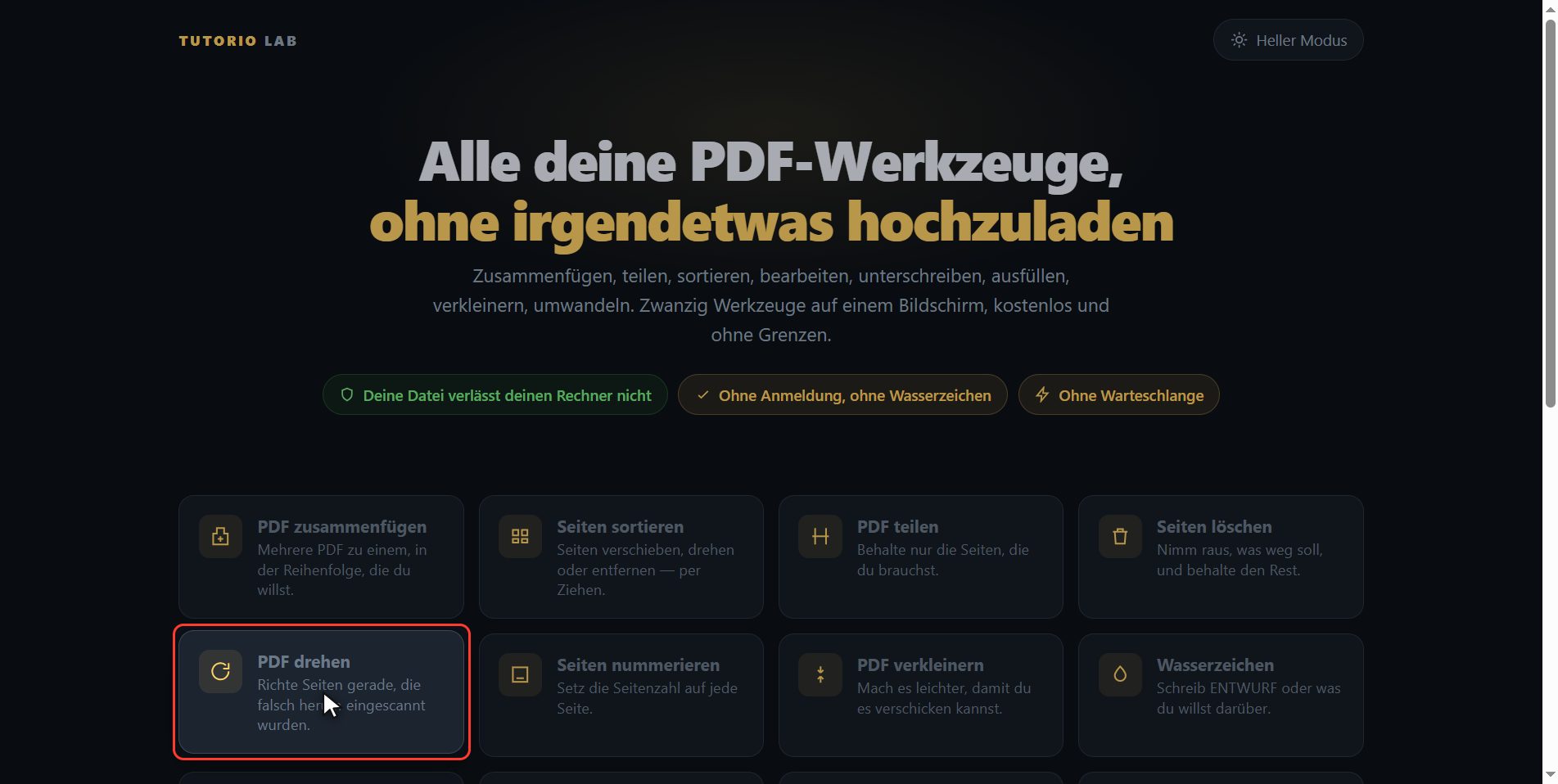
Geh auf tutoriolab.com schrägstrich pdf schrägstrich de. Du hast es oben links und als Erstes in der Beschreibung. Hier gibt es zwanzig Werkzeuge für PDF, und das, was wir suchen, ist dieses: PDF drehen.
"PDF drehen" anklicken
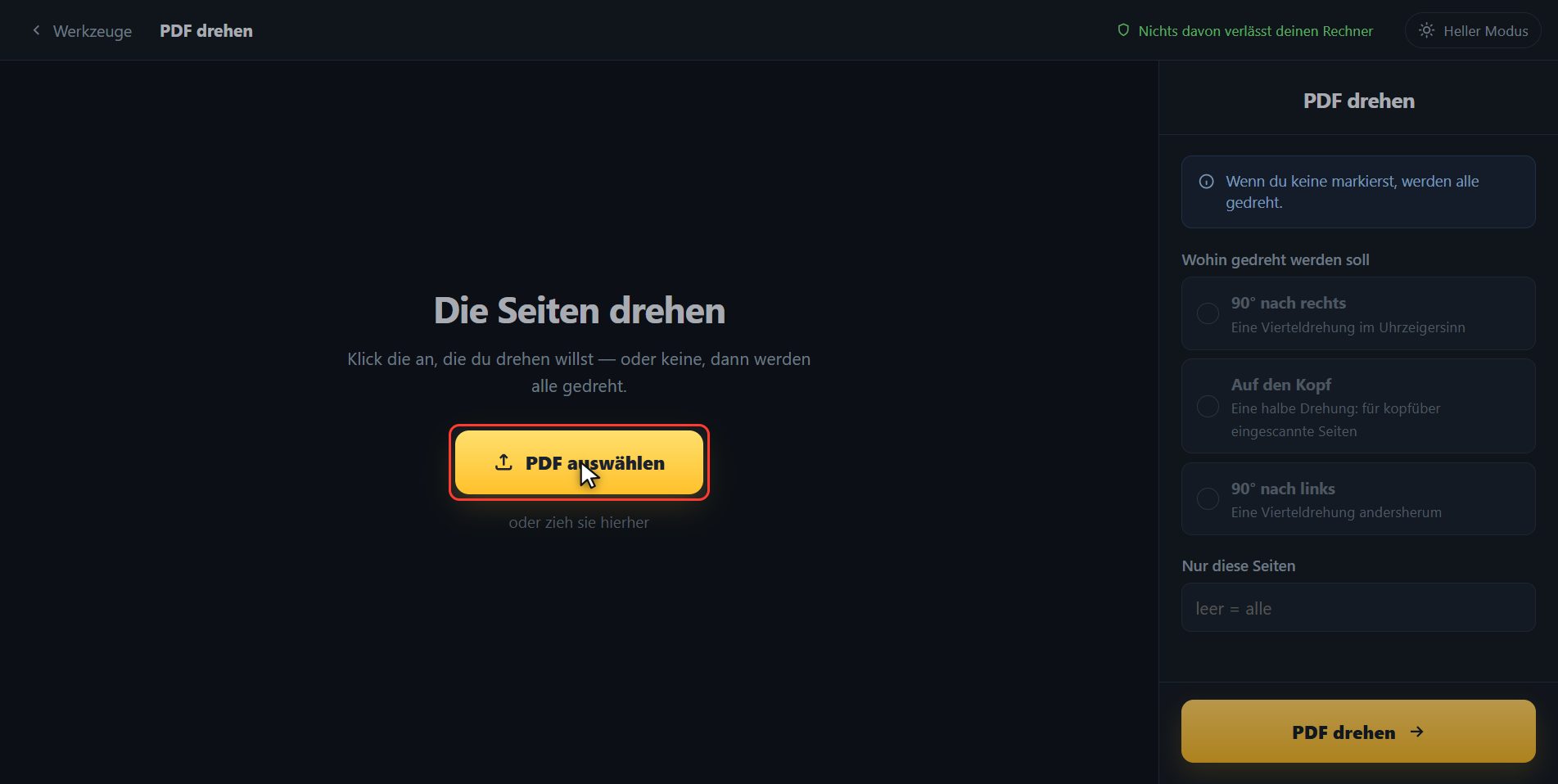
Klick drauf. Und schon bist du drin. Das ist alles, was es hat: einen Knopf, um die Datei auszuwählen, und das Feld zum Fallenlassen.
PDF hineinlegen
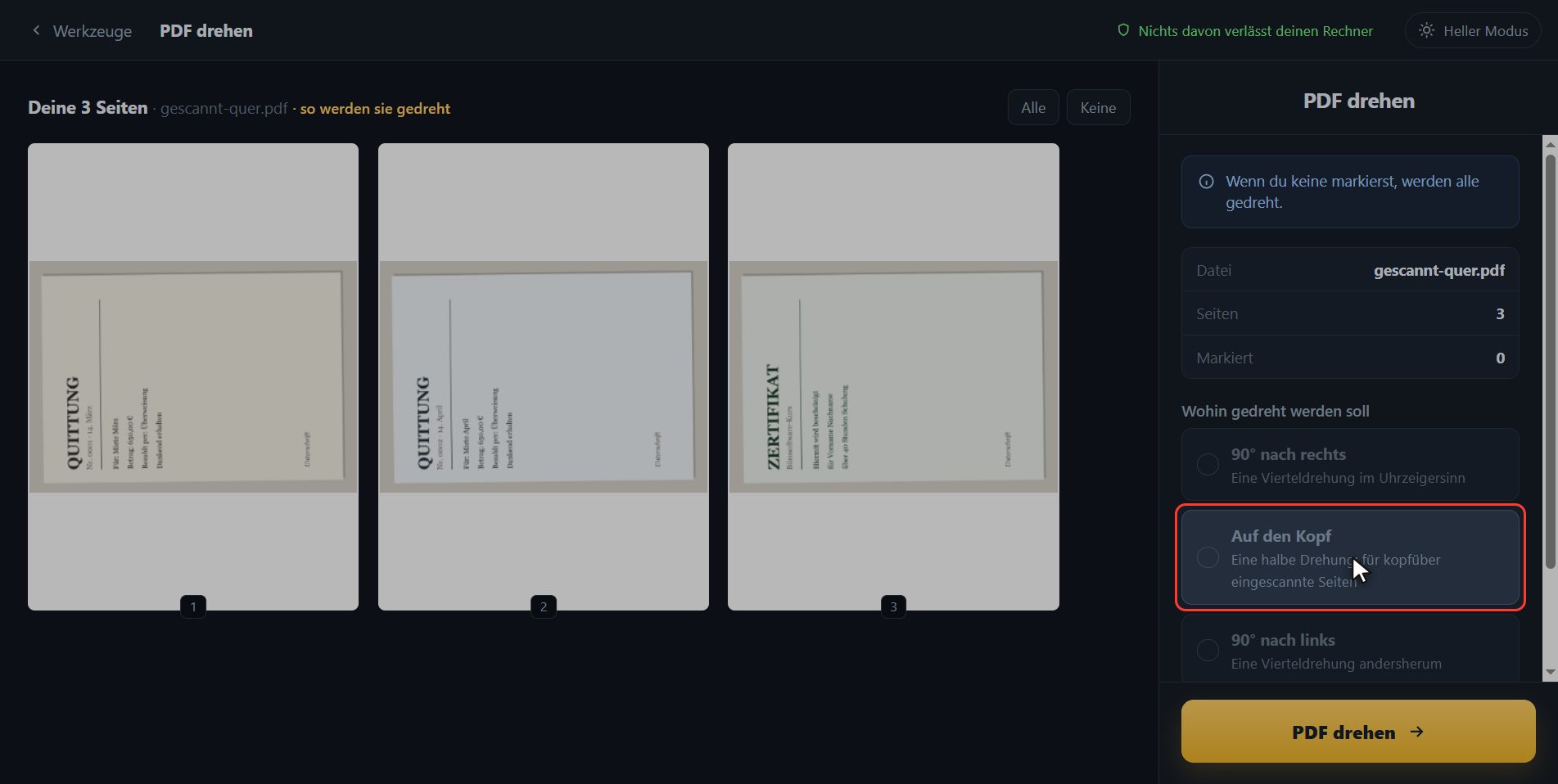
Leg das PDF hinein, das quer aufgeht. Klick auf den Auswahlknopf und such es aus, oder zieh es direkt darauf. Und da ist es: drei eingescannte Blätter, alle drei quer. Genau so macht es auch jeder andere auf.
Such aus, wohin gedreht wird
Jetzt such aus, wohin gedreht werden soll. Auf den Kopf ist eine halbe Drehung, für die, die verkehrt herum hineingekommen sind. Neunzig nach links ist eine Vierteldrehung gegen den Uhrzeigersinn. Und was mir passt, sind neunzig Grad nach rechts, also klick ich drauf. Und schau dir die Blätter an: jetzt stehen sie gerade. Was du da siehst, ist, wie die gespeicherte Datei aussehen wird, keine getrennte Vorschau.
Nur einzelne? Die anklicken
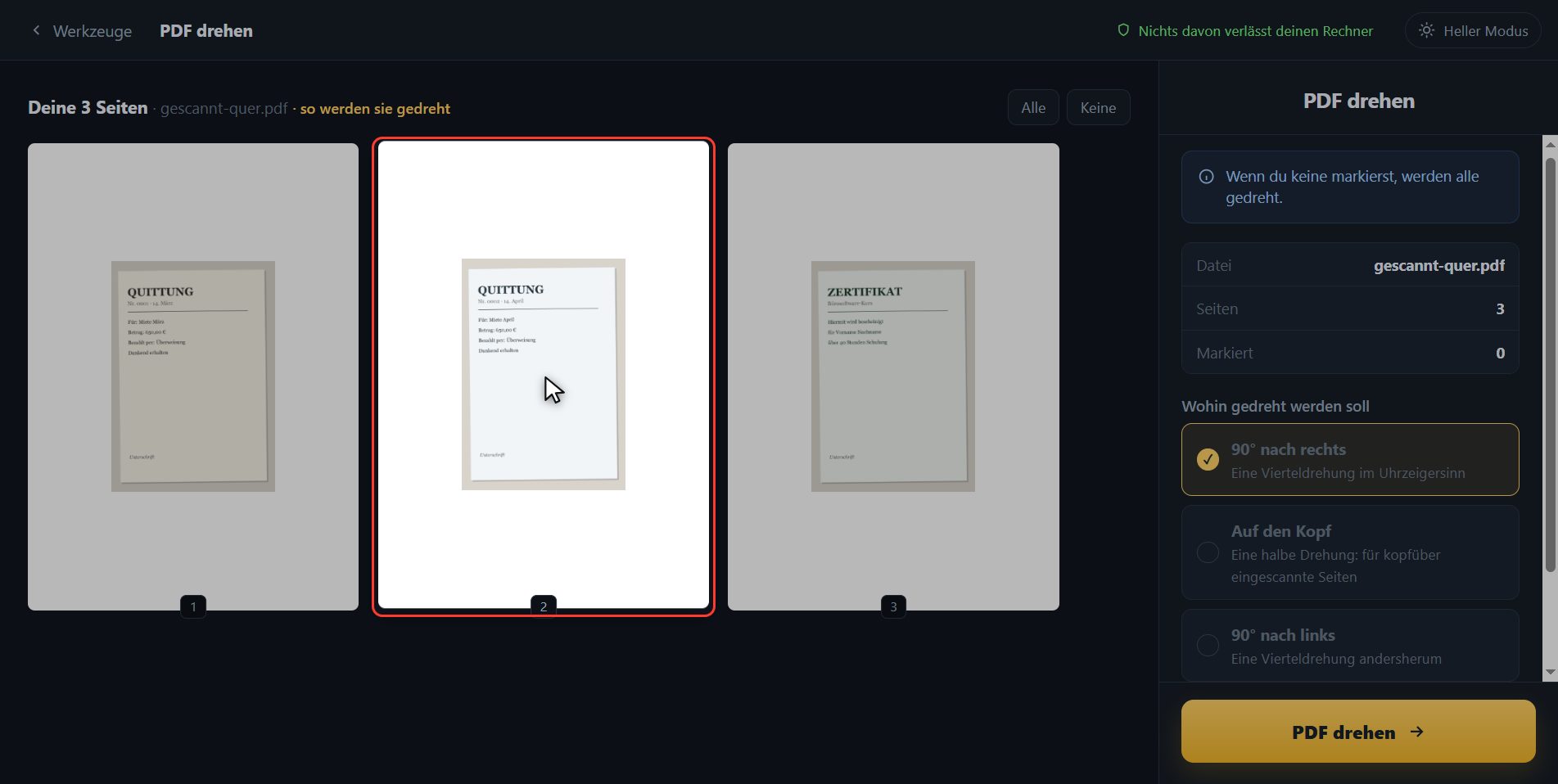
Wenn du nur einzelne drehen willst, klick sie an und sie wird markiert. Gerade jetzt würde nur diese zweite gedreht, und die anderen beiden blieben quer liegen, wie sie sind. Ich klick sie noch mal an, um sie abzuwählen, und so, ohne eine einzige Markierung, werden alle gedreht.
Gedreht speichern
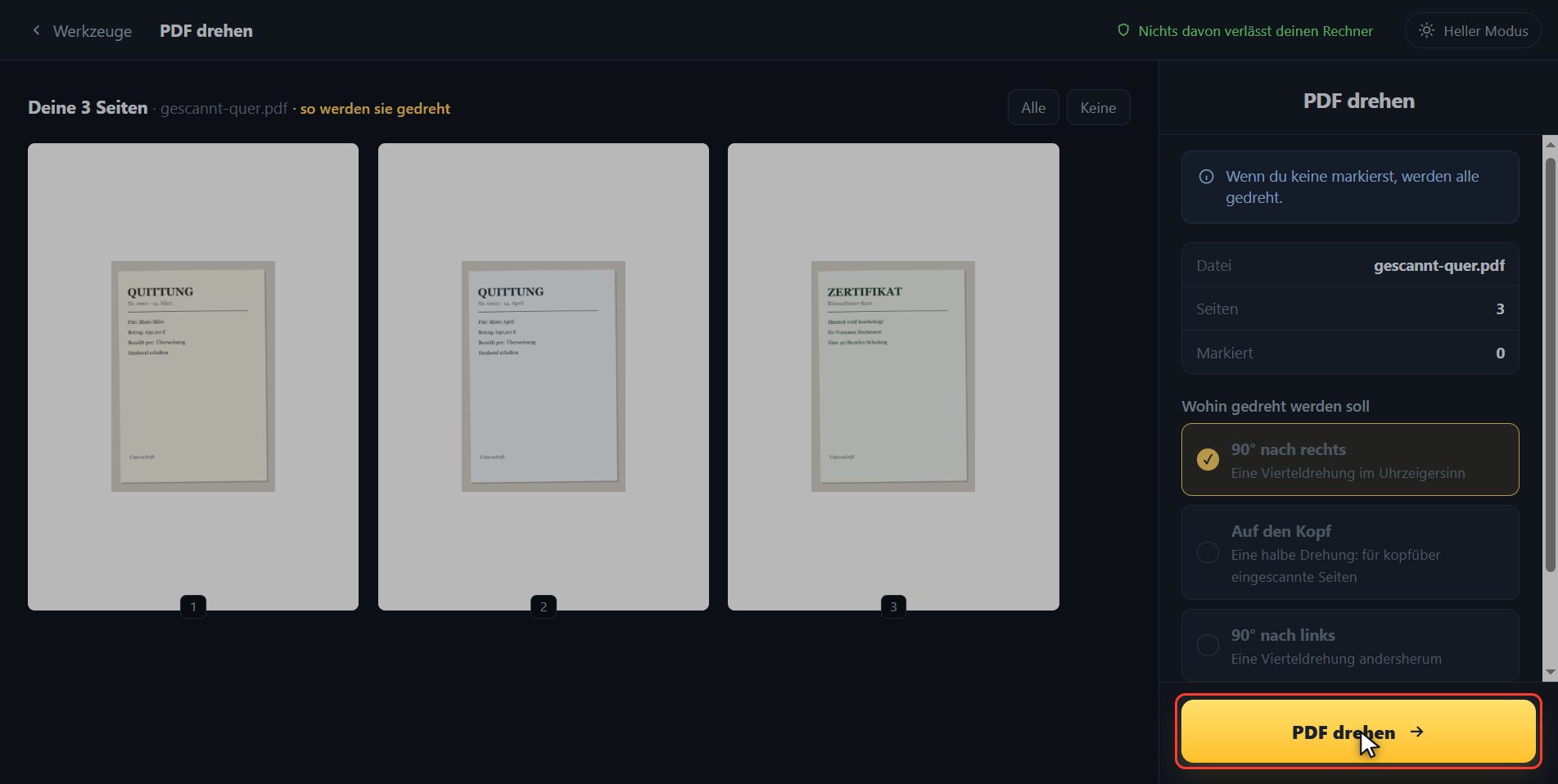
Wenn es gerade steht, klick auf PDF drehen. Es dauert einen Moment.
Da ist es
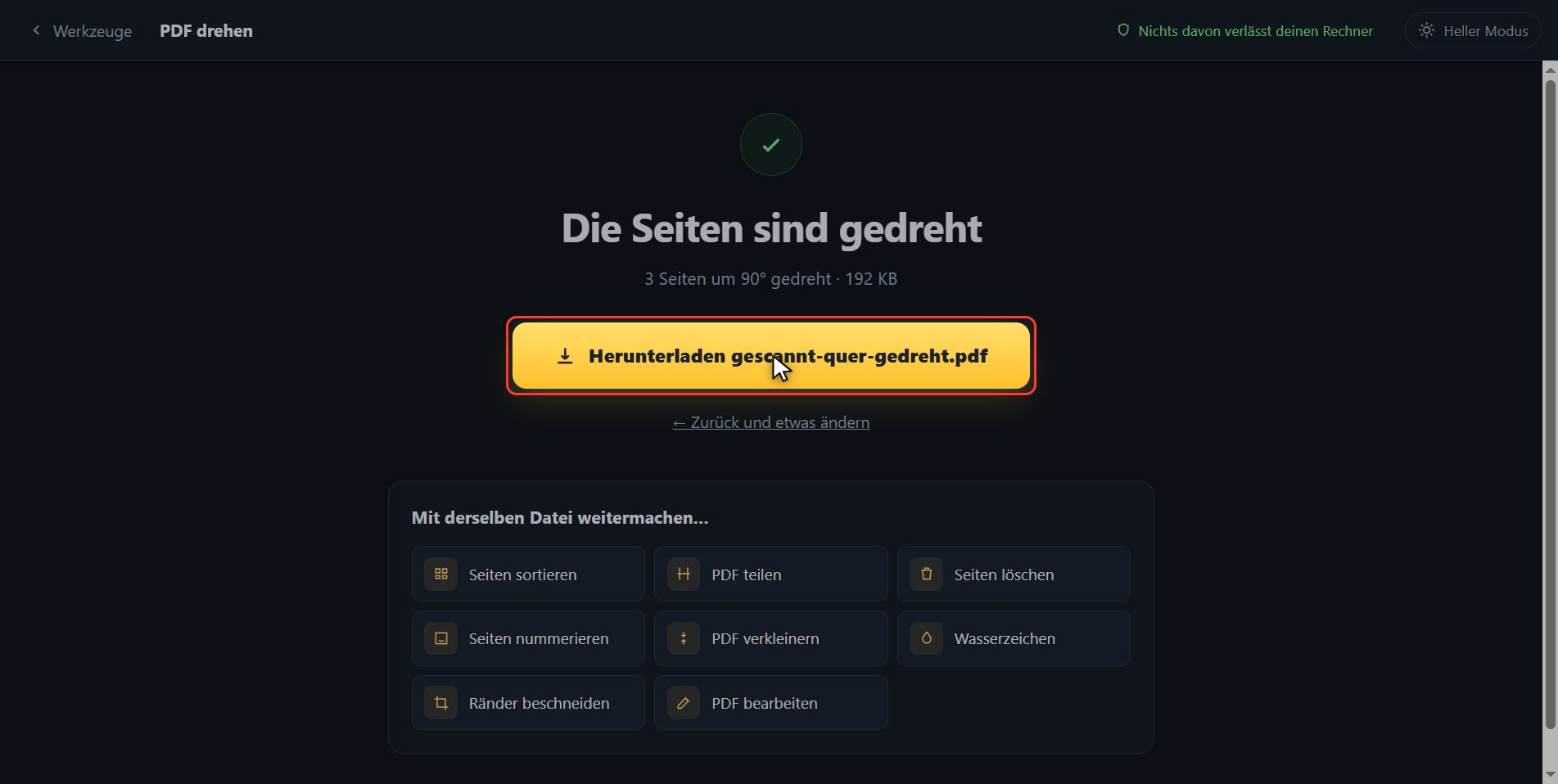
Und fertig. Das ist der Unterschied zum Drehknopf im Betrachter auf deinem Rechner: der ist nur zum Anschauen, und wenn du die Datei zumachst, liegt sie wieder quer. Diese hier ist schon richtig gedreht heruntergeladen, und hier bleibt dir der Knopf, falls dein Browser es geblockt hat. Und wenn du mit einem anderen Werkzeug weitermachen willst, hast du sie hier unten, mit der Datei schon drin.
Das war es. Wenn es dir geholfen hat, abonnier und gib einen Daumen hoch. Der Link ist oben und als Erstes in der Beschreibung. Bis zum nächsten Mal.
Häufige Fragen
Ich dreh das PDF im Betrachter und beim Öffnen liegt es wieder quer. Warum?
Weil der Drehknopf im Windows-Betrachter, in der Vorschau und im Browser nur zum Anschauen ist: er fasst die Datei nicht an. Damit die Drehung bleibt, muss das PDF gedreht gespeichert werden, und genau das macht dieses Werkzeug.
Kann ich nur einzelne Seiten drehen?
Ja. Klick die an, die du drehen willst, und sie werden markiert; der Rest bleibt, wie er ist. Markierst du keine, werden alle gedreht.
Geht beim Drehen Qualität verloren?
Nein. Drehen zeichnet nichts neu: es ändert nur die Ausrichtung, die jede Seite notiert hat. Der Inhalt kommt genau so heraus, wie er hineingegangen ist.




