
Bilder verkleinern: Dateigröße reduzieren
Geschrieben und geprüft von der Tutorio-Lab-Redaktion · Geprüft am · Wer wir sind und wie wir uns finanzieren
In 30 Sekunden: auf iloveimg.com gehen, Bild komprimieren wählen, Fotos hochladen und auf den roten Knopf klicken. Kostenlos, ohne Anmeldung und ohne etwas auszuwählen.
Sie wollen ein Foto in ein Formular hochladen und es heißt, die Datei sei zu groß. Oder Sie wollen mehrere per Mail schicken und sie passen nicht. Fotos von jedem modernen Handy belegen mehrere Megabyte pro Stück, und so viel braucht man fast nie.
Das zu verkleinern dauert weniger als eine Minute, ist kostenlos und braucht keine Installation. Hier sind die Schritte, und am Ende der Unterschied zwischen komprimieren und skalieren, den viele verwechseln.
Gehen Sie zu iLoveIMG
Gehen Sie auf iloveimg.com.
Achtung, es ist IMG, von image: die Schwesterseite von iLovePDF, von denselben Leuten, aber für Fotos statt für Dokumente. Falls sie in einer anderen Sprache erscheint, ändern Sie das oben rechts, genau wie bei der anderen.
Das gesuchte Werkzeug ist das erste im Raster: Bild komprimieren.
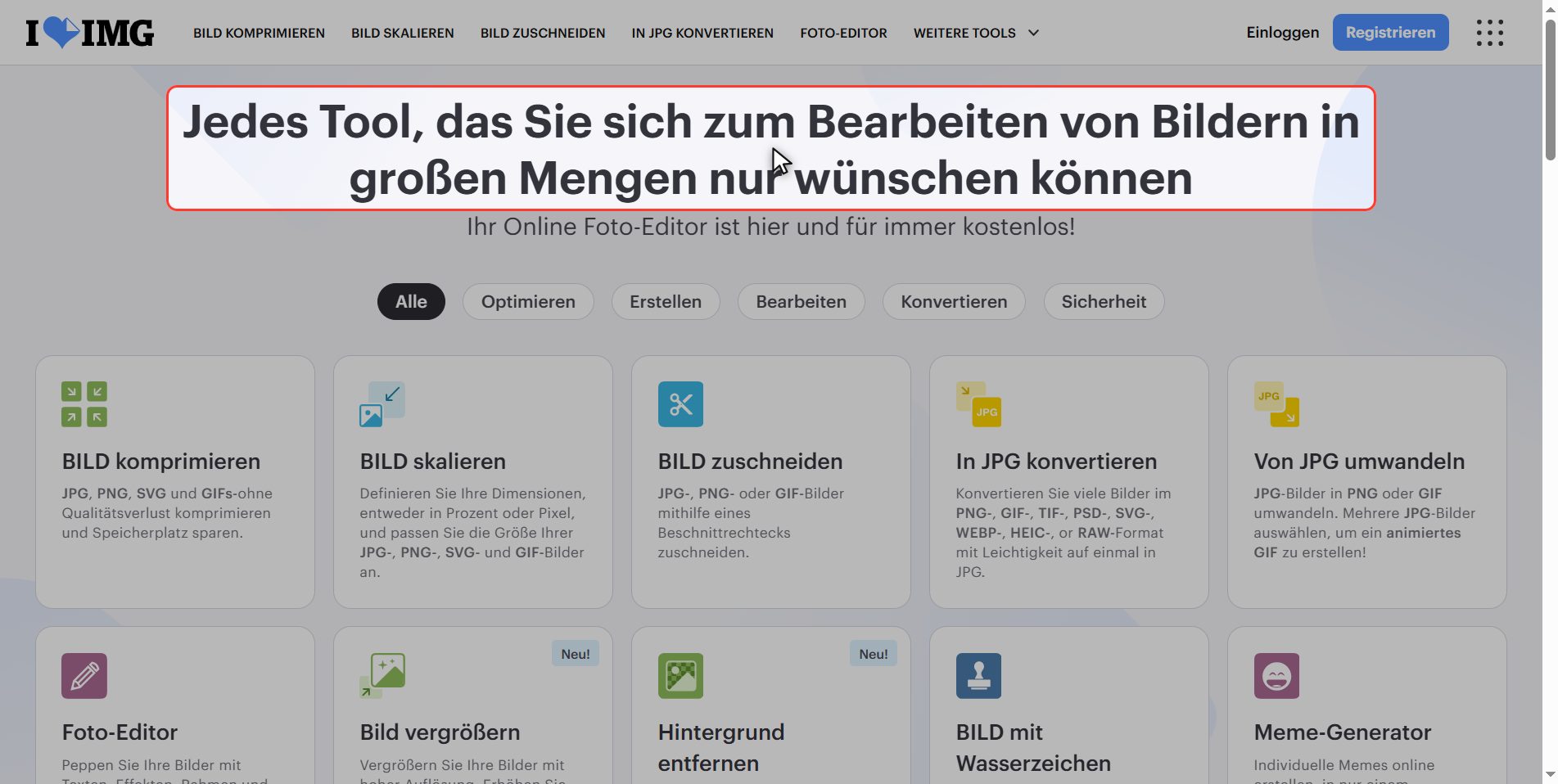
Laden Sie Ihre Fotos hoch
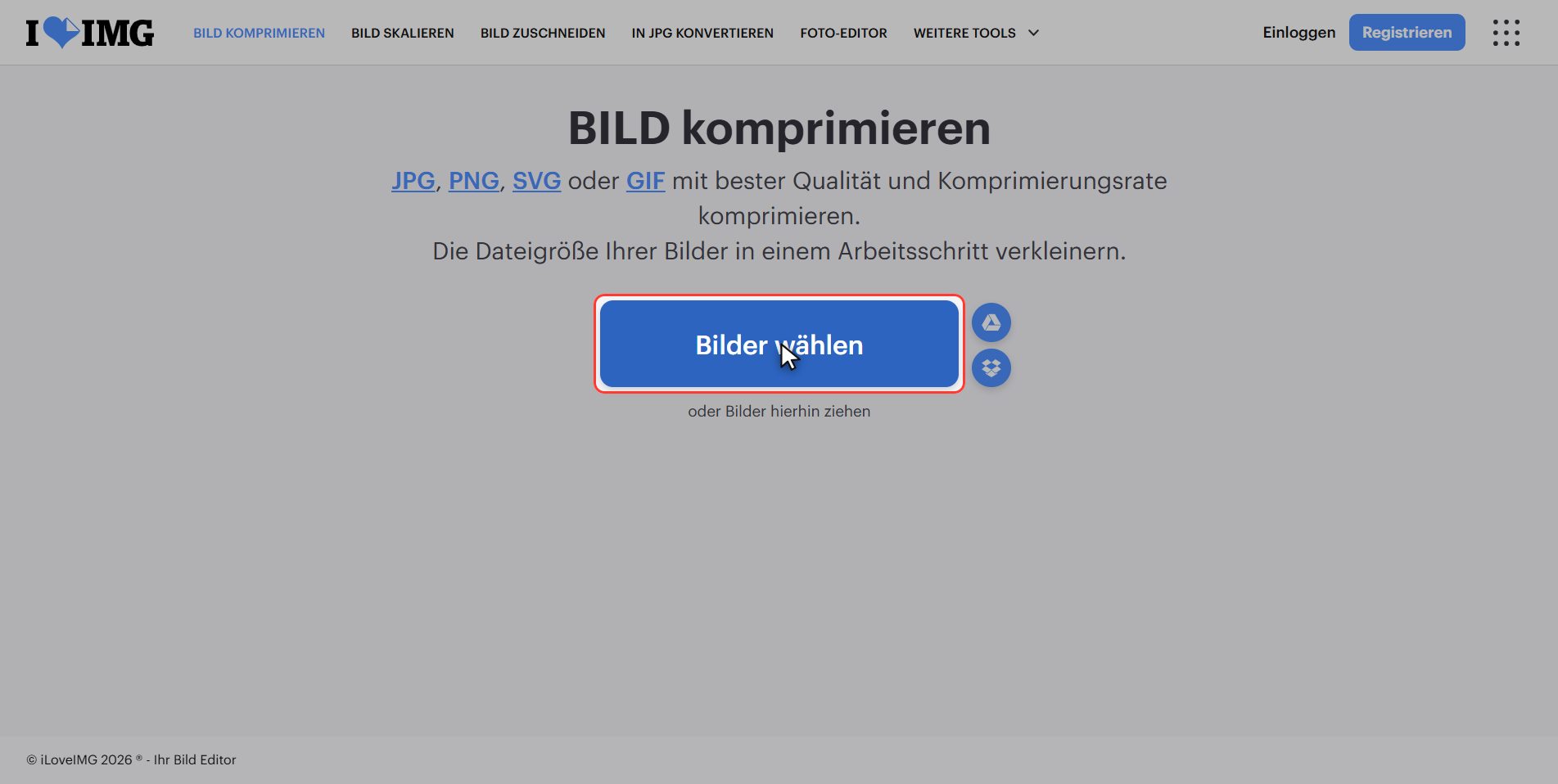
Klicken Sie auf den roten Knopf Bilder wählen.
Er steht in der Mehrzahl: Sie können mehrere auf einmal hochladen und es komprimiert alle.
Sie können sie auch aus Ihrem Ordner in das rote Feld ziehen. Es nimmt JPG, PNG und die üblichen Formate.
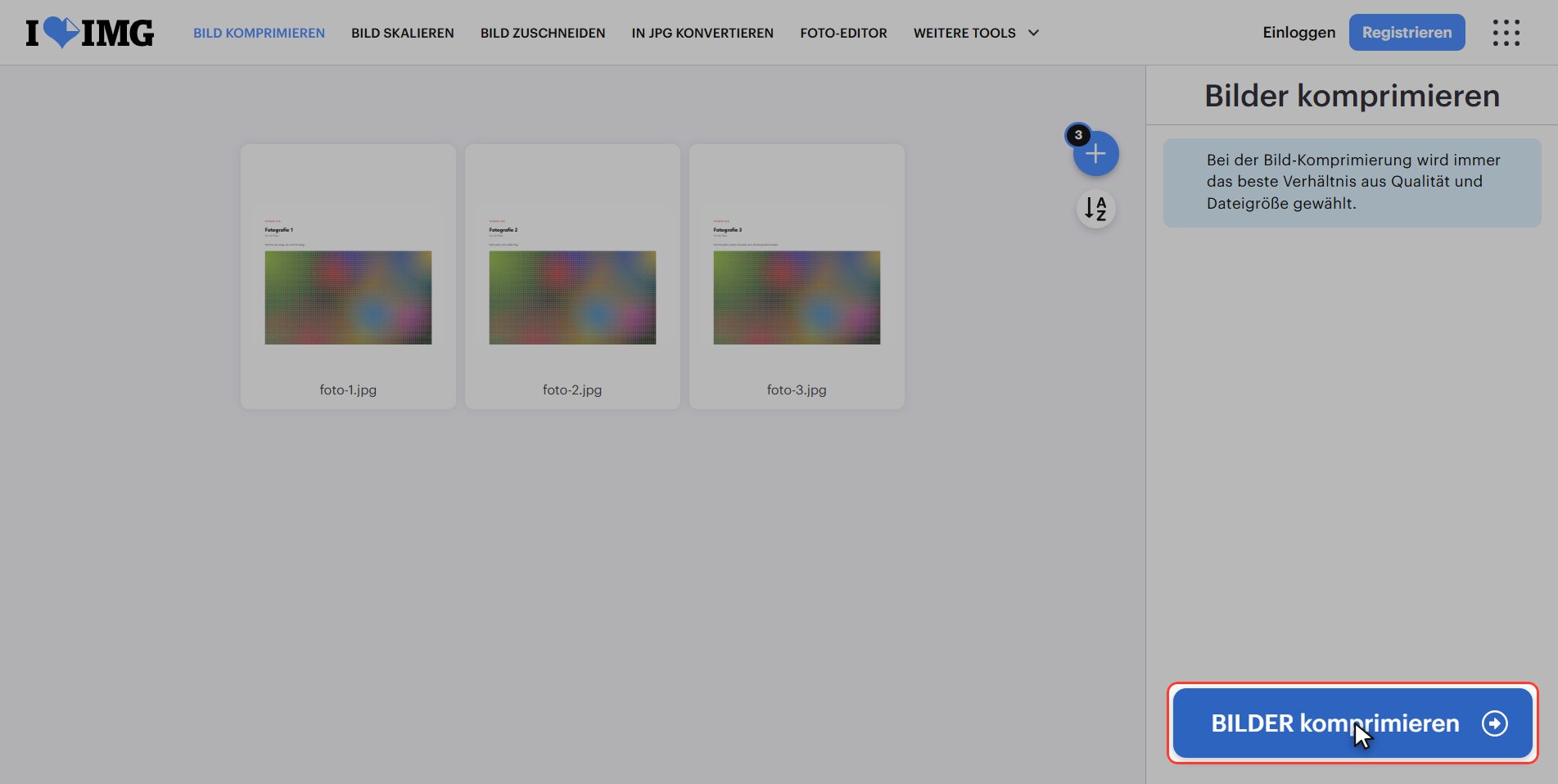
Auf "Bilder komprimieren" klicken
Jetzt kommt das Bequeme an diesem Werkzeug: es gibt nichts auszuwählen.
Anders als beim PDF komprimieren, wo Sie eine Stufe angeben müssen, wendet dieses von selbst das beste Gleichgewicht zwischen Größe und Qualität an.
Klicken Sie einfach unten rechts auf den roten Knopf Bilder komprimieren. Es dauert ein paar Sekunden.
Sehen Sie, wie viel gespart wurde
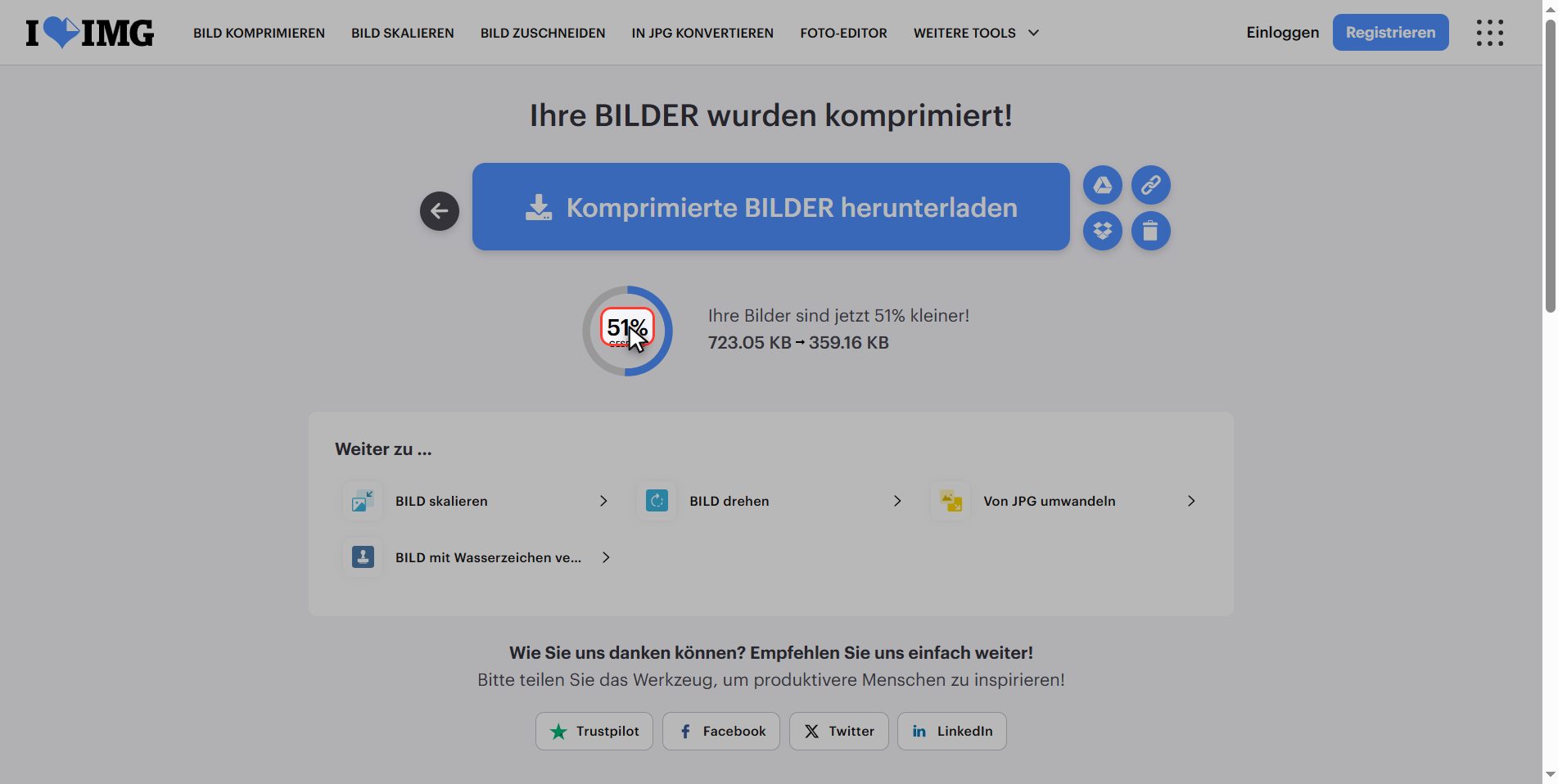
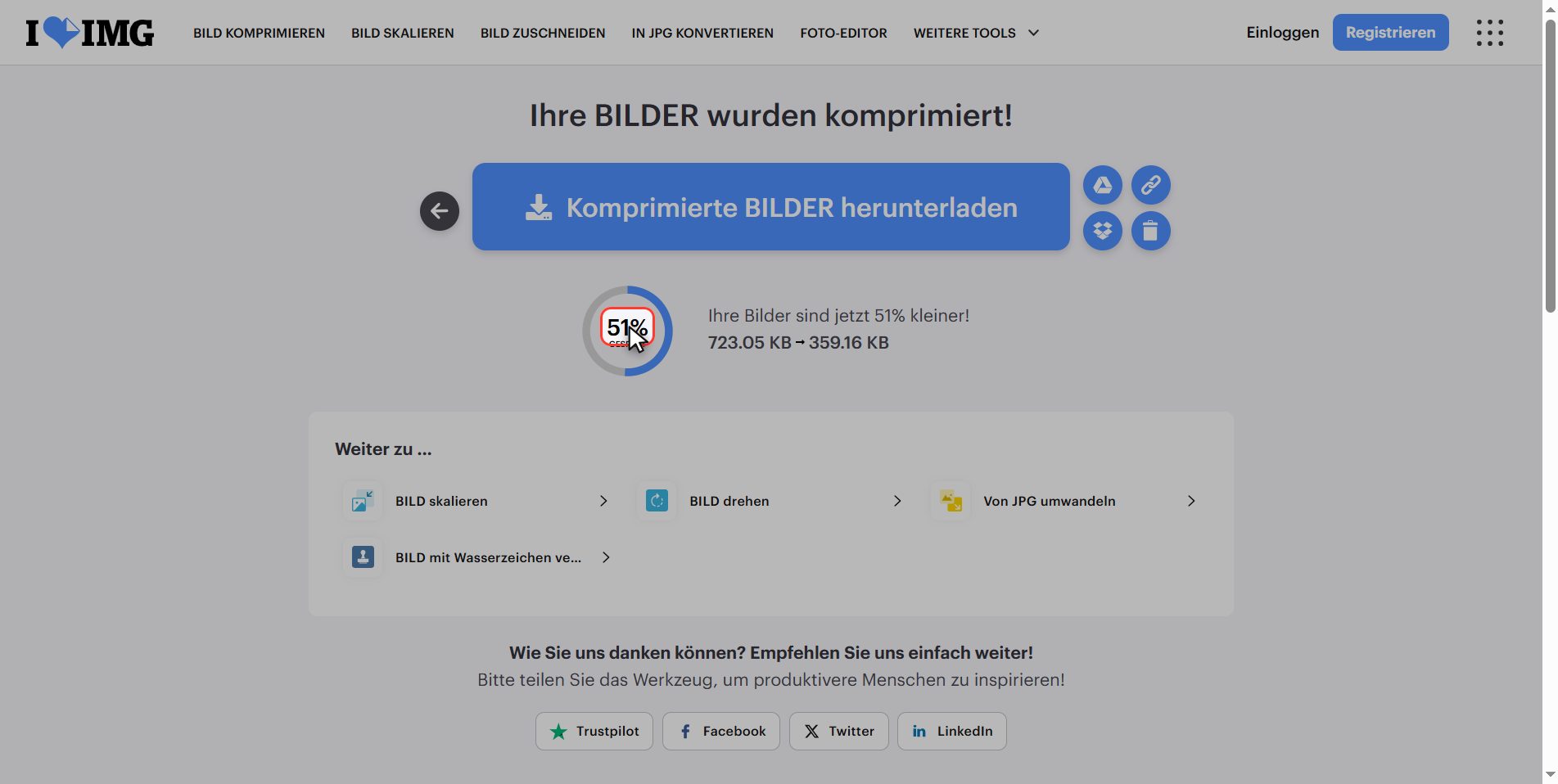
Sehen Sie sich das Ergebnis an, das ist das Interessante: es sagt Ihnen, wie viel insgesamt eingespart wurde.
Ersparnisse von 60, 70 oder sogar 80 % sind normal. Und wenn Sie das komprimierte Foto und das Original nebeneinander auf den Bildschirm holen, sehen Sie keinen Unterschied.
Sehen würden Sie ihn beim starken Hineinzoomen oder beim großformatigen Drucken. Zum Verschicken, Hochladen oder Aufbewahren reicht das komprimierte dicke.
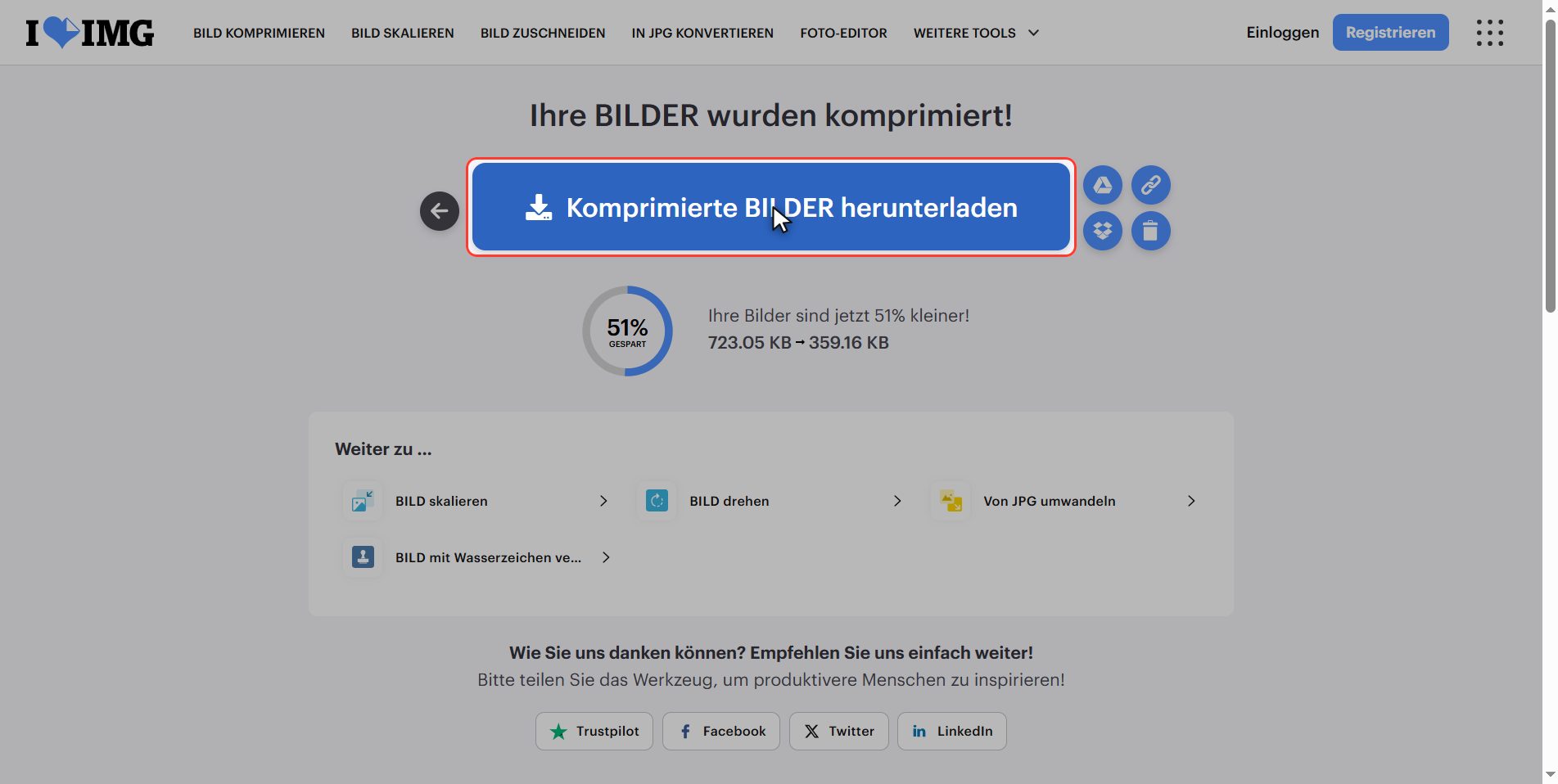
Herunterladen
Klicken Sie auf Komprimierte BILDER herunterladen und sie landen in Ihrem Download-Ordner.
Wenn Sie mehrere hochgeladen haben, kommen sie gemeinsam in einer Zip-Datei, die sich per Doppelklick öffnet.
Komprimieren oder skalieren: nicht dasselbe
Das ist der Teil, der viele verwirrt. Komprimieren und skalieren sind nicht dasselbe:
- Komprimieren — Was wir gerade gemacht haben. Behält die Größe des Fotos in Pixeln bei und senkt die Qualität so, dass es nicht auffällt.
- Skalieren — Macht das Foto wirklich kleiner: von 4000 Pixel Breite auf 1000 zum Beispiel.
Was wann:
- Zu große Datei? → Komprimieren.
- Riesig für den Zweck, etwa ein Profilbild? → Skalieren, das Werkzeug gleich nebenan.
- Große Datei und riesig? → Beides: erst skalieren, dann komprimieren.
Was mit Ihren Dateien passiert
Das gilt für alle diese Werkzeuge.
Ihre Fotos werden auf einen Server von iLoveIMG hochgeladen, damit sie komprimiert werden können. Dort werden sie verarbeitet und nach einigen Stunden von selbst gelöscht. Die Verbindung ist verschlüsselt.
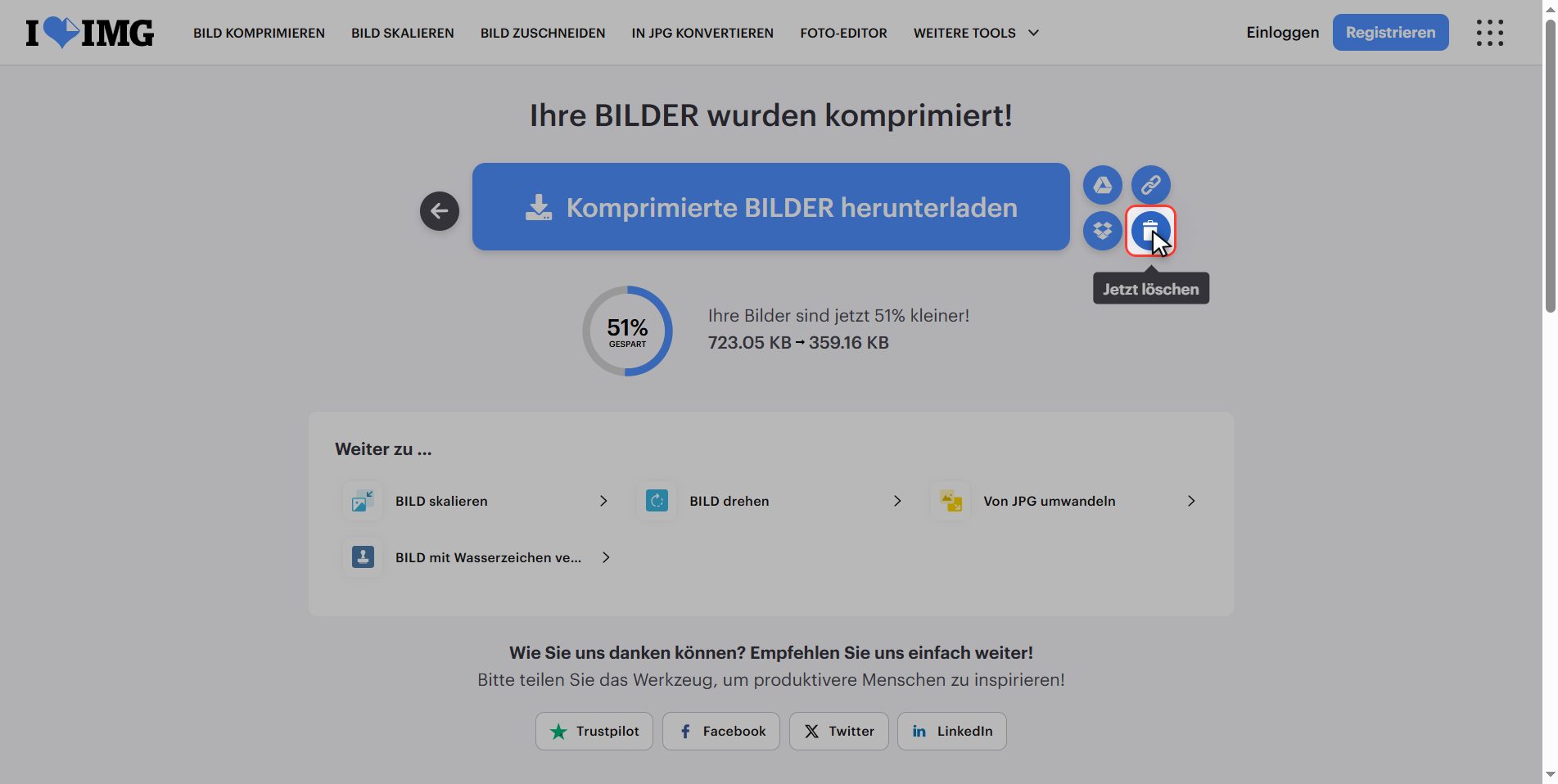
Bei Reise- oder Produktfotos gibt es überhaupt kein Problem. Aber bei persönlichen Fotos oder Fotos anderer Menschen überlegen Sie es sich: fast jedes Handy und jedes Fotoprogramm am Computer hat längst eine Option, die Größe beim Teilen zu reduzieren, ganz ohne Hochladen. Und wenn Sie sie trotzdem hochladen, klicken Sie am Ende auf den Papierkorb.
Und das war es: deutlich leichtere Fotos in weniger als einer Minute und kostenlos.
Merken Sie sich den Unterschied: komprimieren senkt die Dateigröße, skalieren senkt die Abmessungen.
Häufige Fragen
Merkt man den Qualitätsverlust?
Auf dem Bildschirm praktisch nicht. Wenn Sie das Original und die komprimierte Fassung nebeneinander am Computer oder Handy öffnen, erkennen die meisten nicht, welche welche ist. Auffallen kann es in zwei Fällen: wenn Sie stark hineinzoomen, und wenn Sie großformatig drucken. Zum Verschicken per Mail, Hochladen auf eine Website oder Speichern auf dem Handy reicht die komprimierte dicke.
Was ist der Unterschied zwischen komprimieren und skalieren?
Komprimieren behält die Größe in Pixeln bei und senkt die Qualität fast unmerklich, das Foto hat also weiterhin dieselbe Breite und Höhe, belegt aber viel weniger. Skalieren ändert die Größe wirklich: es macht das Foto in Pixeln kleiner. Wenn das Problem die Dateigröße ist, komprimieren Sie. Wenn das Problem ist, dass das Bild riesig ist für den Zweck, skalieren Sie. Und wenn beides zutrifft, erst skalieren, dann komprimieren.
Kann ich mehrere Fotos auf einmal komprimieren?
Ja, und das ist der Normalfall. Sie können mehrere auf einmal hochladen und es komprimiert alle nach demselben Maßstab. Das Ergebnis kommt als Zip-Datei, die sich per Doppelklick öffnet.
Kann man auswählen, wie stark komprimiert wird?
In diesem Werkzeug nicht, und das mit Absicht: es wendet von selbst das beste Gleichgewicht zwischen Größe und Qualität an. Wenn Sie feine Kontrolle über die Qualität brauchen, besteht die Alternative darin, das Bild selbst auf die gewünschten Pixel zu skalieren und es danach zu komprimieren.
Mein Foto ist ein HEIC vom iPhone und wird nicht angenommen. Was tun?
HEIC ist das Format, das das iPhone standardmäßig verwendet, und viele Websites erkennen es nicht. Man muss es vorher in JPG umwandeln, und dieselbe Website hat ein Werkzeug dafür: Bild in JPG. Sie können auch die iPhone-Einstellung ändern, damit die Fotos direkt als JPG aufgenommen werden: Einstellungen, Kamera, Formate, "Maximale Kompatibilität".
Ist es sicher, meine Fotos hochzuladen?
Bei Reise-, Produkt- oder Landschaftsfotos ja: sie werden verschlüsselt übertragen und nach einigen Stunden vom Server gelöscht. Bei persönlichen Fotos oder Fotos anderer Menschen sollte man es sich überlegen. Fast jedes Handy und jedes Fotoprogramm am Computer erlaubt es, die Größe beim Teilen zu reduzieren, ohne etwas ins Internet zu laden, und für ein einzelnes Foto ist das schneller und verlässt Ihr Gerät nie.




