Comment réduire le poids d’une photo
Écrit et vérifié par la rédaction de Tutorio Lab · Vérifié le · Qui nous sommes et comment nous nous finançons
En 30 secondes : allez sur iloveimg.com, choisissez Compresser image, envoyez vos photos et cliquez sur le bouton rouge. Gratuit, sans inscription et sans rien à choisir.
Vous essayez d’envoyer une photo dans un formulaire et on vous dit qu’elle pèse trop lourd. Ou vous voulez en envoyer plusieurs par mail et elles ne passent pas. Les photos de n’importe quel téléphone moderne occupent plusieurs mégaoctets chacune, et on n’a presque jamais besoin d’autant.
Les réduire prend moins d’une minute, c’est gratuit et il n’y a rien à installer. Voici les étapes, et à la fin la différence entre compresser et redimensionner, que beaucoup de gens confondent.
Allez sur iLoveIMG
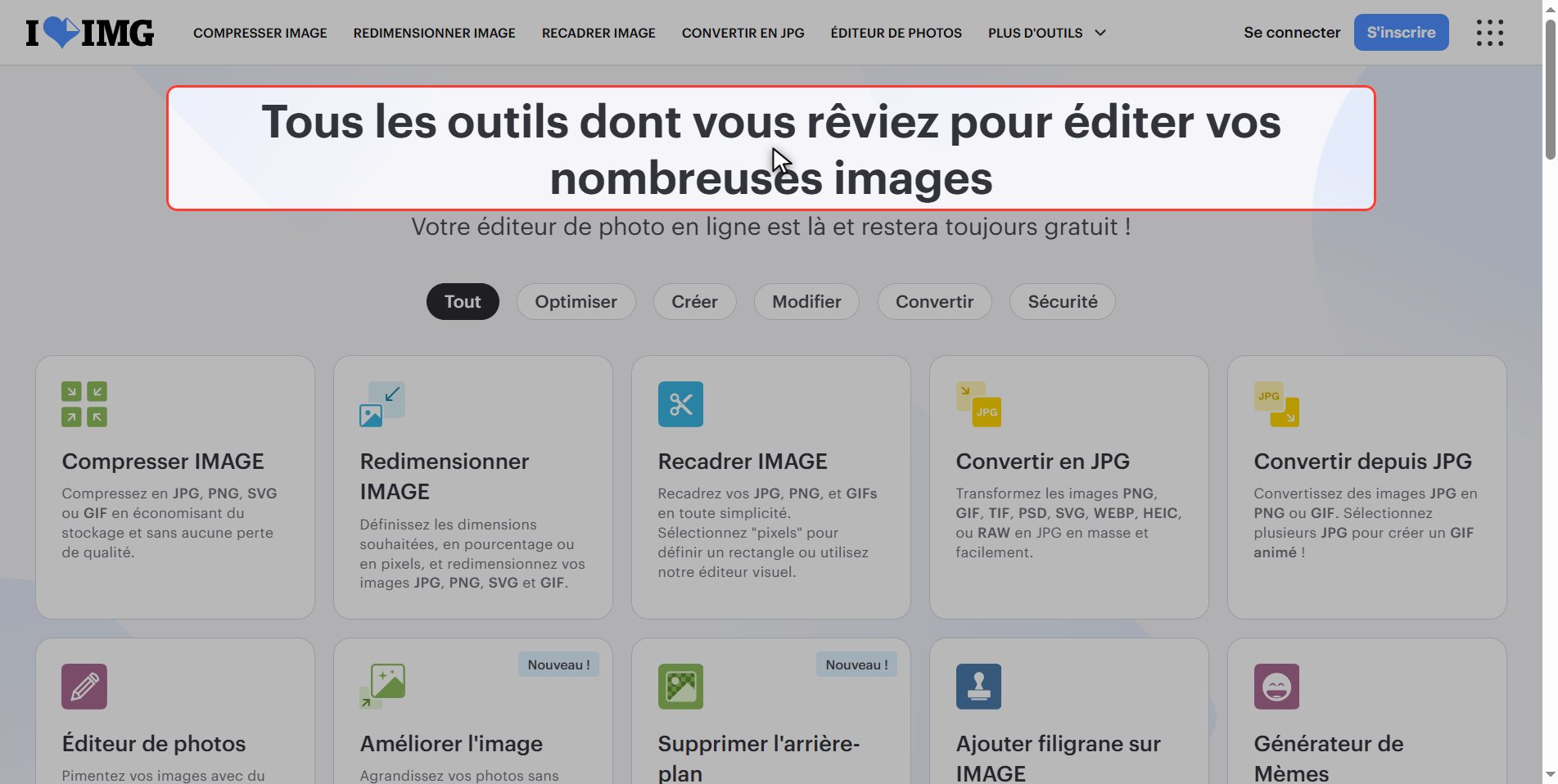
Allez sur iloveimg.com.
Attention, c’est IMG, pour image : c’est le site jumeau d’iLovePDF, des mêmes gens, mais pour les photos au lieu des documents. S’il s’affiche dans une autre langue, ça se change en haut à droite comme sur l’autre.
L’outil que vous cherchez est le premier de la grille, Compresser image.
Envoyez vos photos
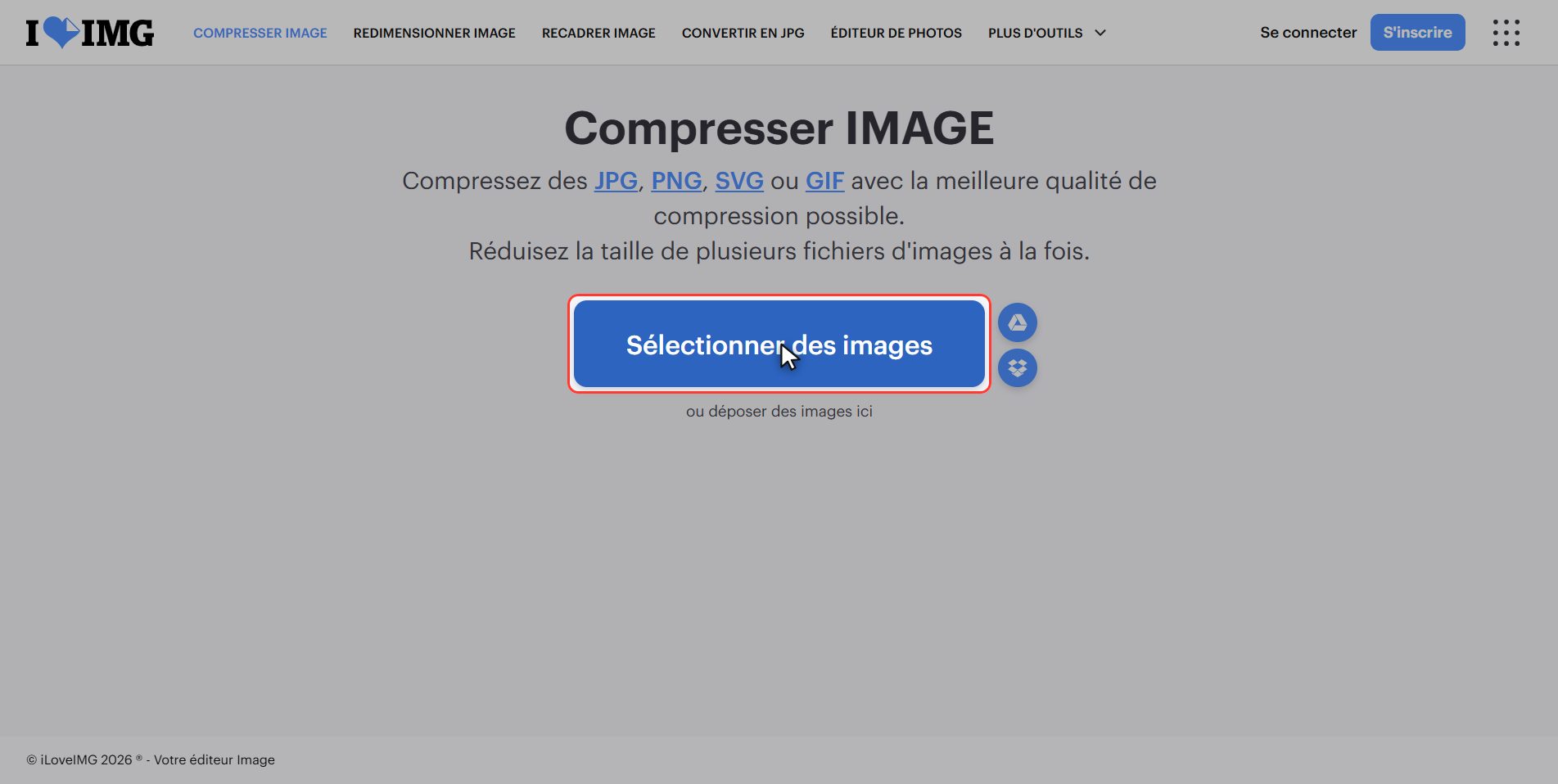
Cliquez sur le bouton rouge Sélectionner des images.
Il est au pluriel : vous pouvez en envoyer plusieurs d’un coup et il les compresse toutes.
Vous pouvez aussi les glisser depuis votre dossier jusqu’au cadre rouge. Il accepte le JPG, le PNG et les formats habituels.
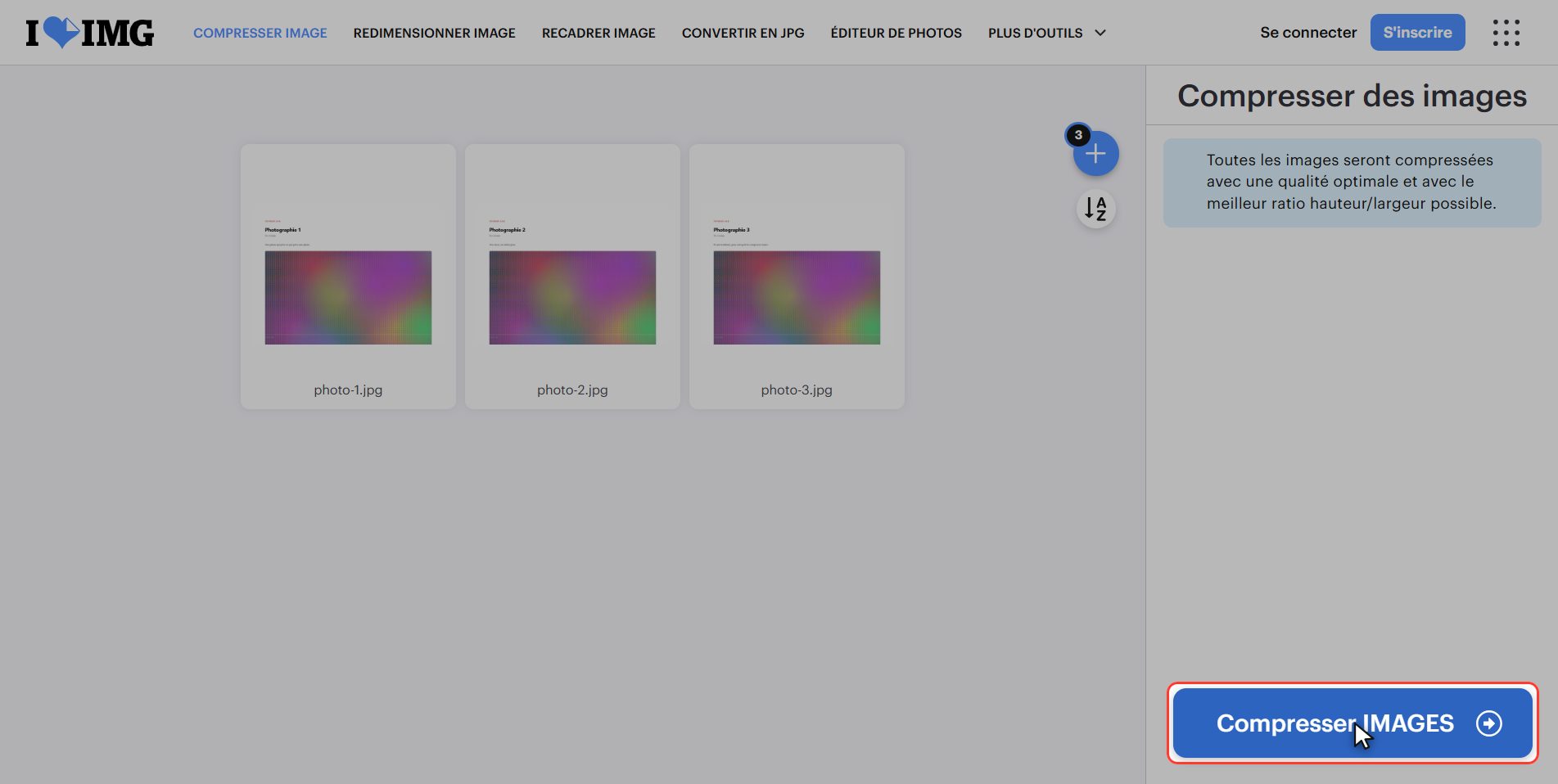
Cliquez sur "Compresser images"
Voilà le côté pratique de cet outil : il n’y a rien à choisir.
Contrairement à compresser un PDF, qui vous demande un niveau, celui-ci applique tout seul le meilleur équilibre entre poids et qualité.
Cliquez simplement sur le bouton rouge Compresser images, en bas à droite. Ça prend quelques secondes.
Regardez combien elles ont baissé
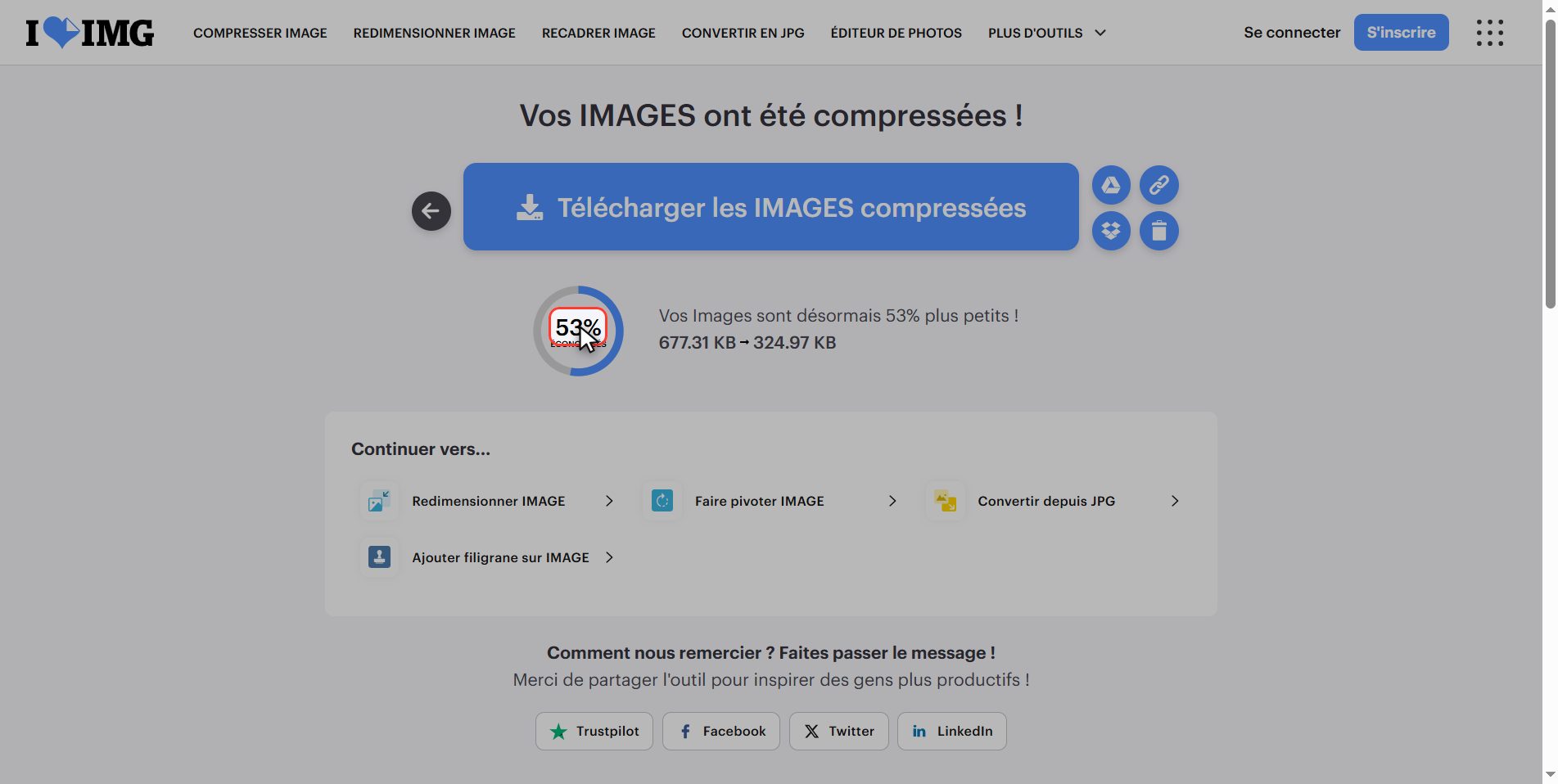
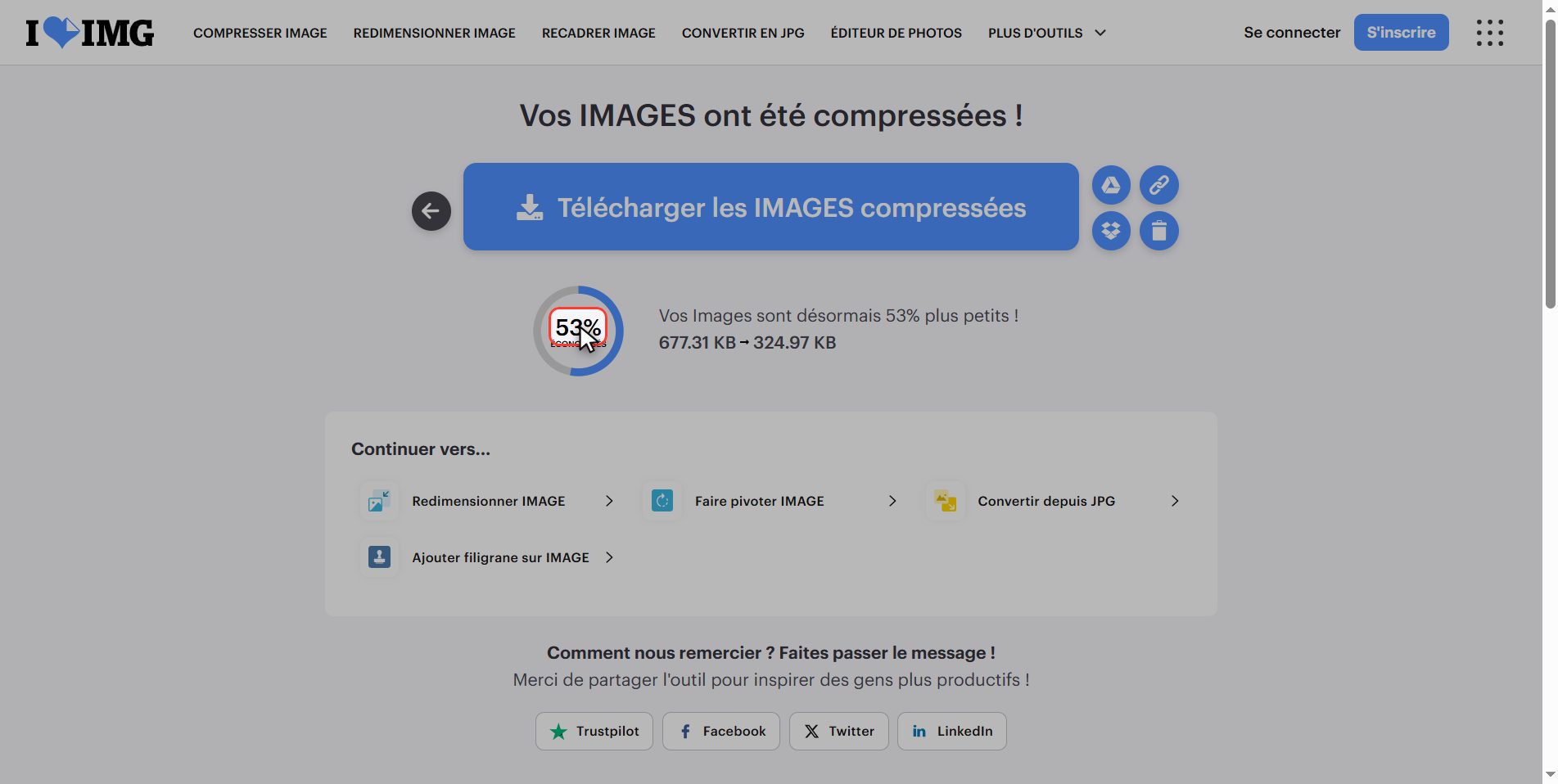
Regardez le résultat, c’est ça qui est intéressant : il vous dit de combien elles ont baissé au total.
Des économies de 60, 70 voire 80 % sont normales. Et si vous ouvrez la photo compressée et l’originale côte à côte à l’écran, vous ne verrez pas la différence.
Vous la verriez en zoomant beaucoup ou en imprimant en grand format. Pour l’envoyer, la mettre sur un site ou la ranger, la compressée suffit largement.
Téléchargez-les
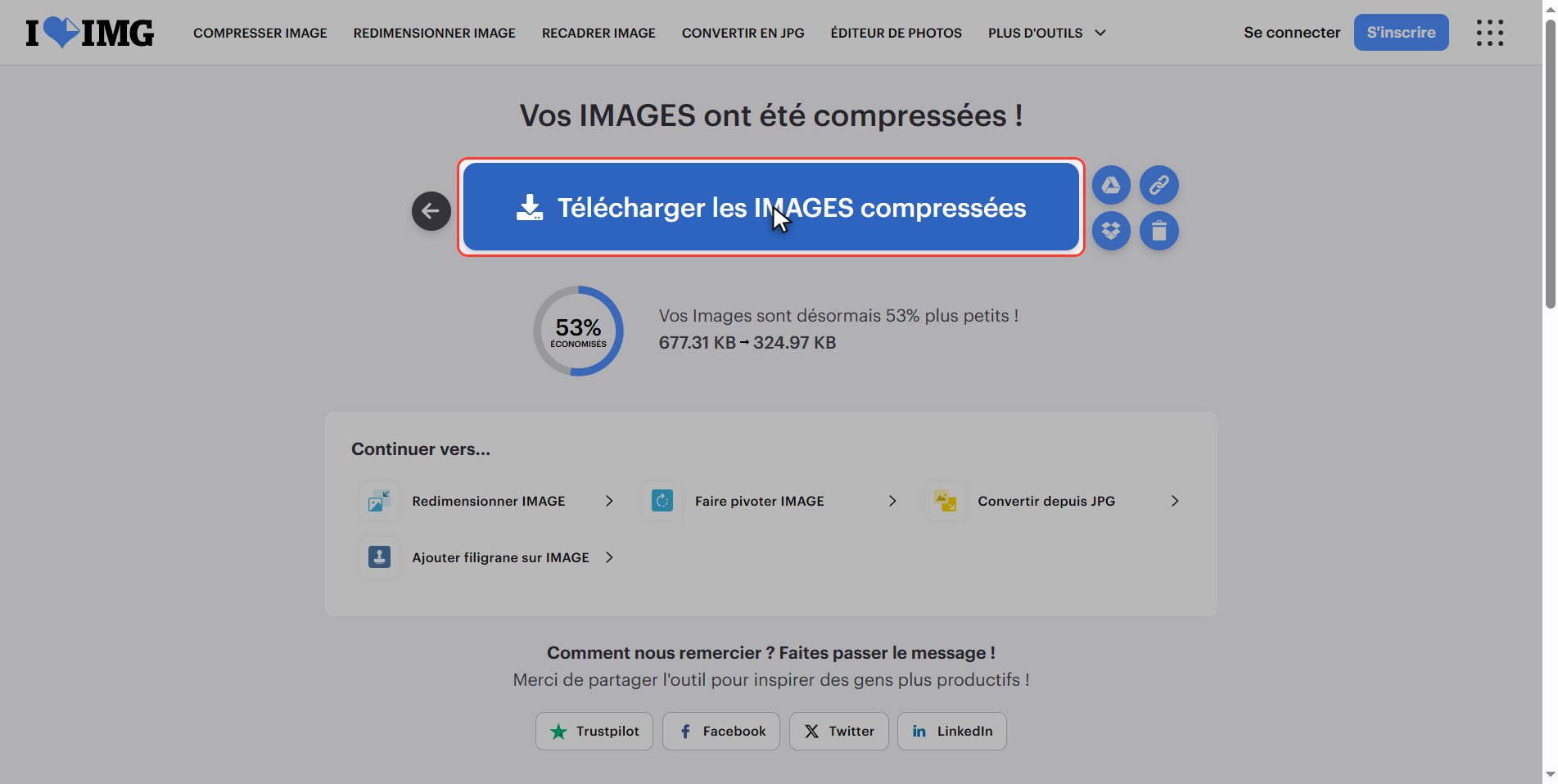
Cliquez sur Télécharger les IMAGES compressées et elles se rangent dans votre dossier de téléchargements.
Si vous en avez envoyé plusieurs, elles arrivent ensemble dans un zip, qui s’ouvre en double-cliquant.
Compresser ou redimensionner : ce n’est pas pareil
C’est la partie qui embrouille beaucoup de monde. Compresser et redimensionner ne sont pas la même chose :
- Compresser — Ce que nous venons de faire. Garde la taille de la photo en pixels et baisse la qualité de façon à ce que ça ne se voie pas.
- Redimensionner — Rend la photo vraiment plus petite : de 4000 pixels de large à 1000, par exemple.
Lequel utiliser :
- Trop lourde ? → Compressez.
- Énorme pour l’usage que vous en avez, comme une photo de profil ? → Redimensionnez, l’outil juste à côté.
- Lourde et énorme ? → Les deux : d’abord redimensionner, ensuite compresser.
Ce qui arrive à vos fichiers
Cela vaut pour tous ces outils.
Vos photos sont envoyées sur un serveur d’iLoveIMG pour pouvoir être compressées. Elles y sont traitées puis effacées toutes seules au bout de quelques heures. La connexion est chiffrée.
Pour des photos de voyage ou de produit, aucun souci. Mais si ce sont des photos personnelles ou des photos d’autres personnes, réfléchissez-y : presque tous les téléphones et tous les logiciels de photos de l’ordinateur ont déjà une option pour réduire la taille au moment de partager, sans rien envoyer. Et si vous les envoyez quand même, cliquez sur la corbeille en terminant.
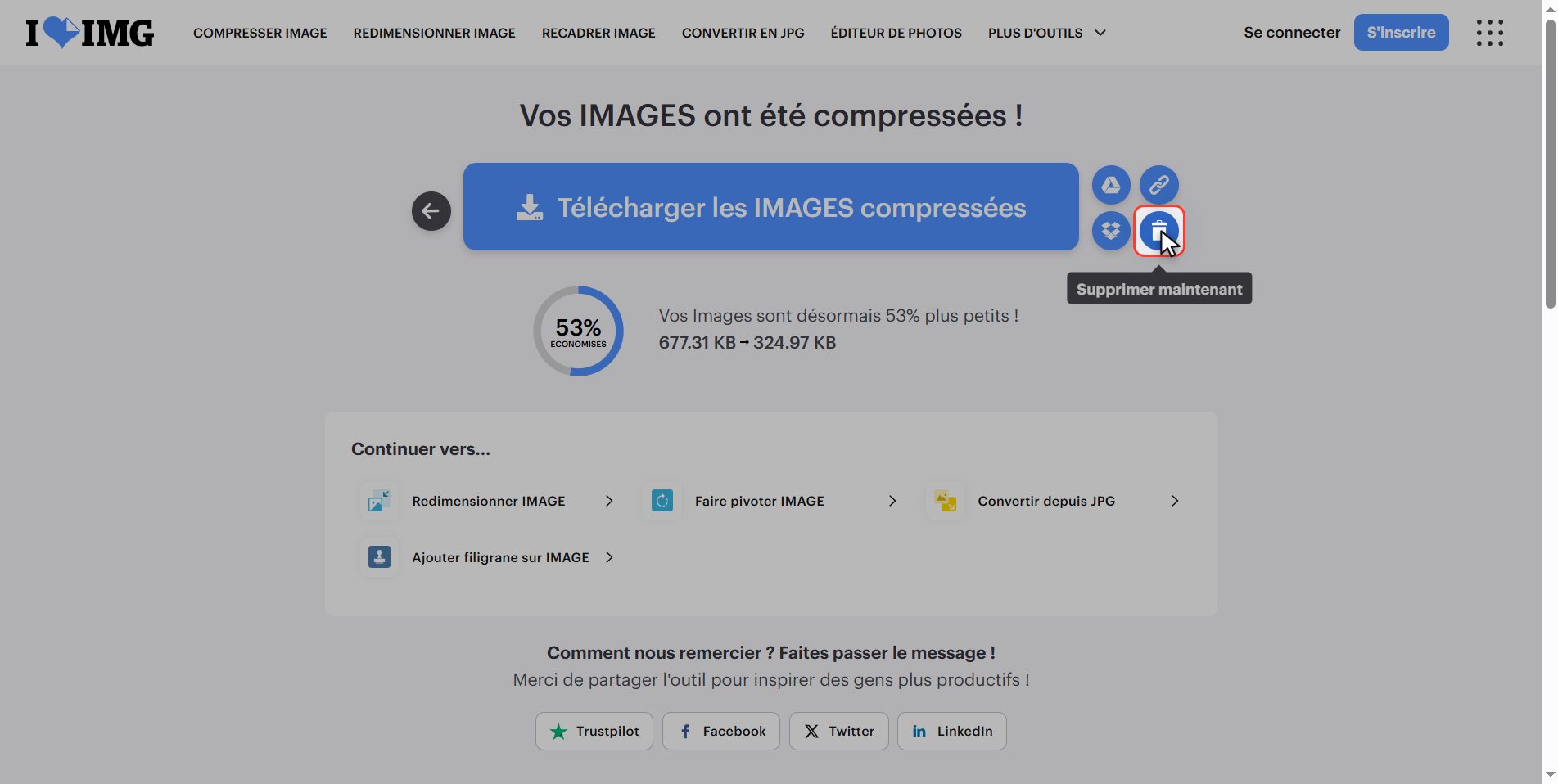
Et voilà : des photos beaucoup plus légères en moins d’une minute et gratuitement.
Retenez la différence : compresser baisse le poids, redimensionner baisse les dimensions.
Questions fréquentes
La perte de qualité se voit-elle ?
À l’écran, pratiquement pas. Si vous ouvrez l’originale et la compressée côte à côte sur l’ordinateur ou le téléphone, la plupart des gens ne distinguent pas laquelle est laquelle. Ça se voit dans deux cas : si vous zoomez beaucoup, et si vous l’imprimez en grand format. Pour envoyer par mail, mettre sur un site ou garder dans le téléphone, la compressée suffit largement.
Quelle est la différence entre compresser et redimensionner ?
Compresser garde la taille en pixels et baisse la qualité de façon presque imperceptible, la photo garde donc la même largeur et la même hauteur mais occupe beaucoup moins. Redimensionner change vraiment la taille : ça rend la photo plus petite en pixels. Si le problème c’est le poids, compressez. Si le problème c’est que l’image est énorme pour l’usage que vous en avez, redimensionnez. Et si c’est les deux, redimensionnez d’abord puis compressez.
Puis-je compresser plusieurs photos à la fois ?
Oui, et c’est l’usage normal. Vous pouvez en envoyer plusieurs d’un coup et il les compresse toutes selon le même critère. Le résultat vous arrive dans un zip qui s’ouvre en double-cliquant.
Peut-on choisir le taux de compression ?
Pas dans cet outil, et c’est volontaire : il applique tout seul le meilleur équilibre entre poids et qualité. Si vous avez besoin d’un contrôle fin sur la qualité, l’alternative est de redimensionner l’image vous-même aux pixels que vous voulez et de la compresser ensuite.
Ma photo est un HEIC d’iPhone et il ne l’accepte pas. Que faire ?
Le HEIC est le format utilisé par défaut par l’iPhone et beaucoup de sites ne le reconnaissent pas. Il faut d’abord le passer en JPG, et le même site a un outil pour ça : convertir en JPG. Vous pouvez aussi changer le réglage de l’iPhone pour qu’il prenne les photos directement en JPG, dans Réglages, Appareil photo, Formats, "Plus compatible".
Est-ce sûr d’envoyer mes photos ?
Pour des photos de voyage, de produit ou de paysage, oui : elles voyagent chiffrées et sont effacées du serveur au bout de quelques heures. Pour des photos personnelles ou des photos d’autres personnes, mieux vaut y réfléchir. Presque tous les téléphones et tous les logiciels de photos de l’ordinateur permettent de réduire la taille au moment de partager sans rien envoyer sur internet, et pour une photo isolée c’est plus rapide et ça ne quitte jamais votre appareil.