WEBP-afbeelding omzetten naar JPG
Geschreven en gecontroleerd door de redactie van Tutorio Lab · Gecontroleerd op · Wie we zijn en hoe we ons financieren
In 30 seconden: ga naar iloveimg.com, kies Converteren naar JPG, upload je .webp-bestand en klik op de rode knop. Gratis en zonder account. Let op: de JPG weegt meer dan de webp, dus zet alleen om als je het nodig hebt.
Je downloadt een afbeelding van een website, je wilt hem gebruiken, en het bestand eindigt op .webp.
En de problemen beginnen: het programma accepteert hem niet, de site weigert hem, of de drukker zegt dat dat formaat niet kan.
Je hebt niets verkeerd gedaan. Websites bewaren hun afbeeldingen zo omdat het minder weegt en de pagina sneller laadt.
Omzetten kost minder dan een minuut en is gratis. En aan het eind iets wat bijna niemand zegt: wanneer je het juist NIET moet doen.
Ga naar iLoveIMG
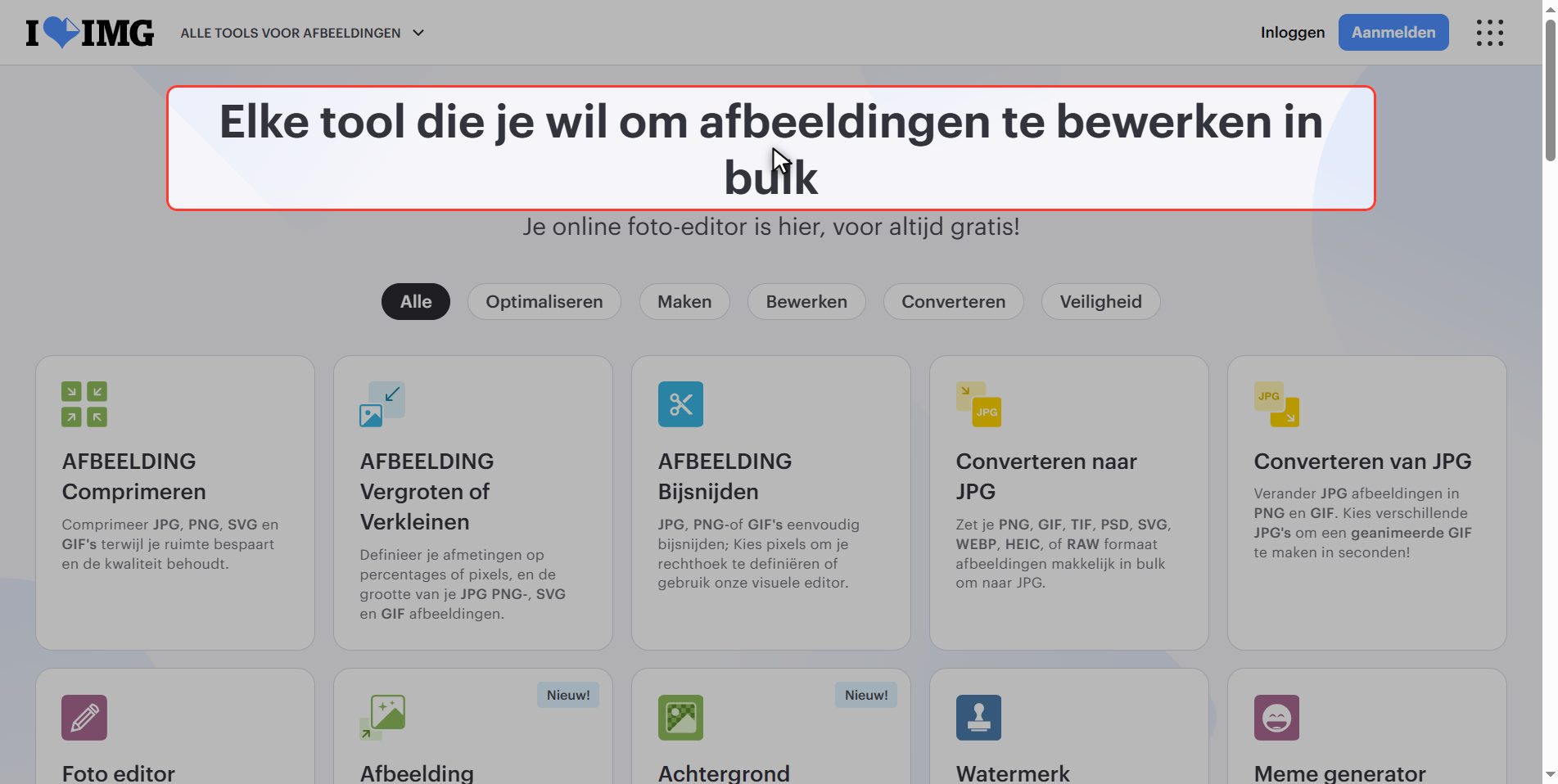
Ga naar iloveimg.com.
Let op, het is IMG, van image: de zustersite van iLovePDF, dezelfde mensen, maar voor foto's. Staat hij in een andere taal, verander dat dan rechtsboven.
Zoek Converteren naar JPG en klik erop.
Upload je WEBP-afbeelding
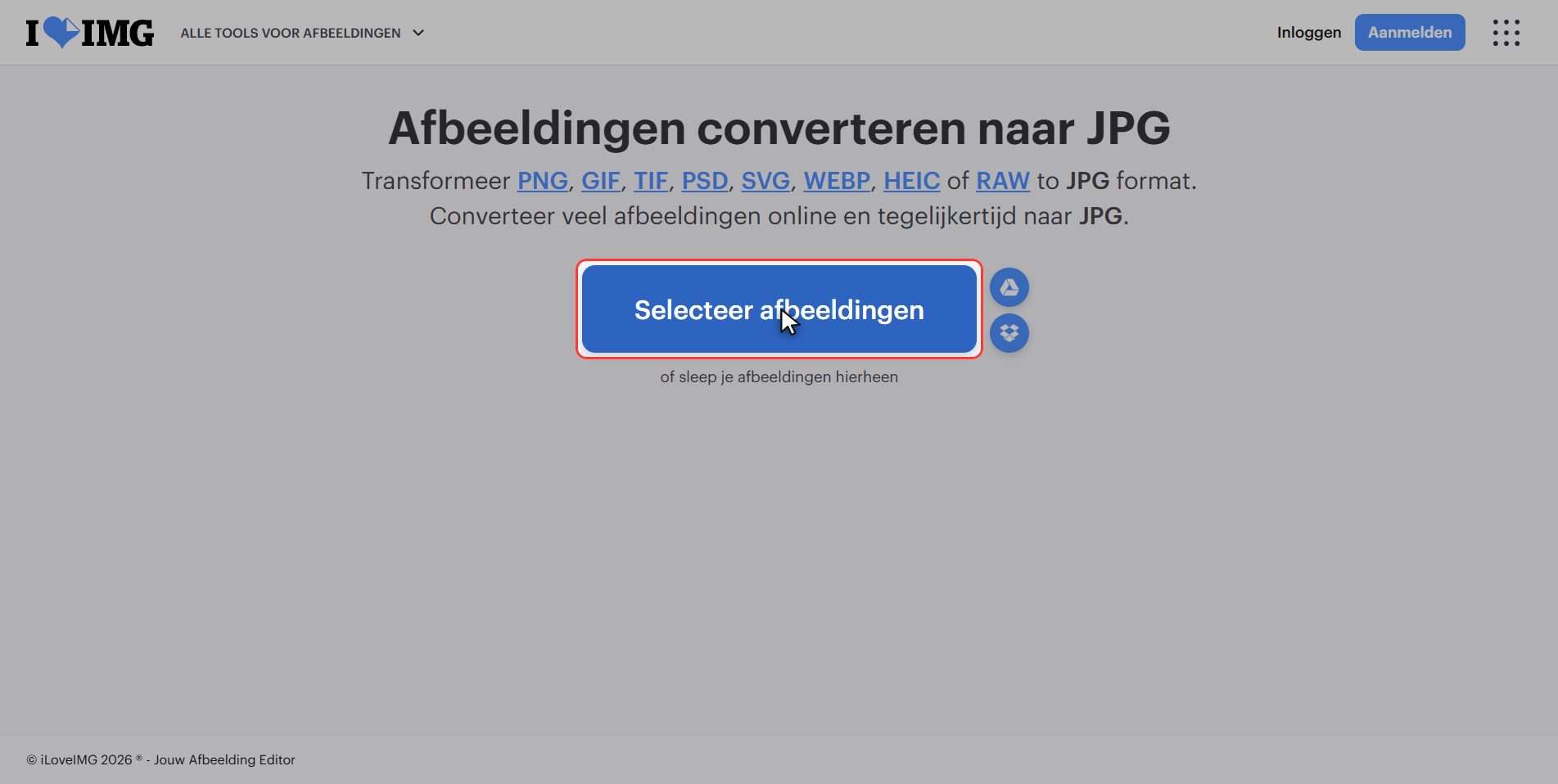
Klik op de rode knop Selecteer afbeeldingen en zoek je bestand.
Hij staat meestal in de map Downloads, waar afbeeldingen van internet belanden. Je kunt hem ook op het rode vak slepen.
Het is meervoud: twintig webp-afbeeldingen gaan in één keer.
Naast WEBP accepteert hij PNG, GIF, TIF, PSD, SVG, HEIC en RAW, dus zo'n beetje elk vreemd formaat dat je tegenkomt.
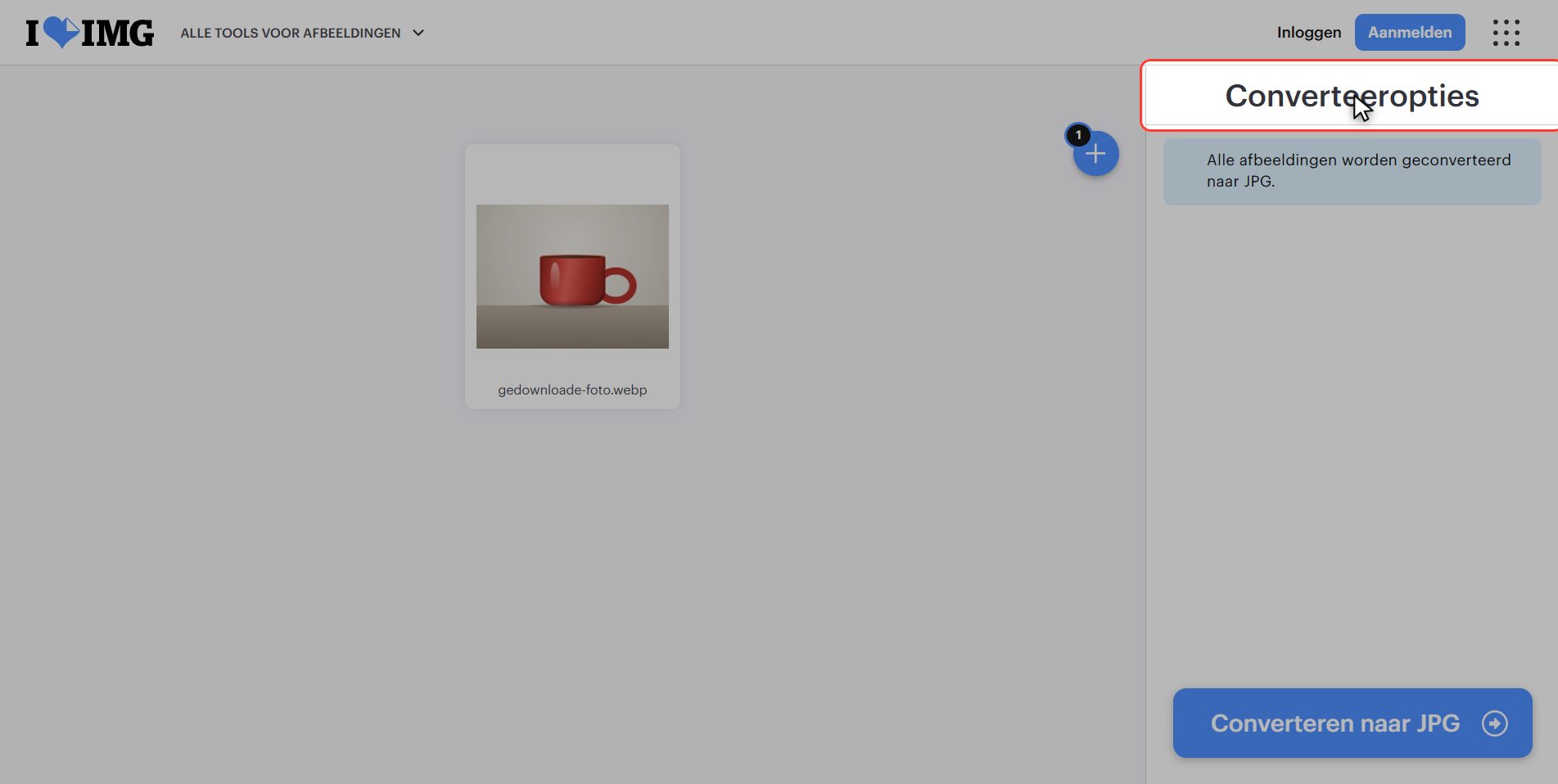
Klik op "Converteren naar JPG"
Hier valt niets in te stellen.
Het paneel rechts zegt maar één ding: *"Alle afbeeldingen worden omgezet naar JPG."* Geen kwaliteit, geen formaat, geen opties.
Klik op de rode knop Converteren naar JPG en wacht een paar seconden.
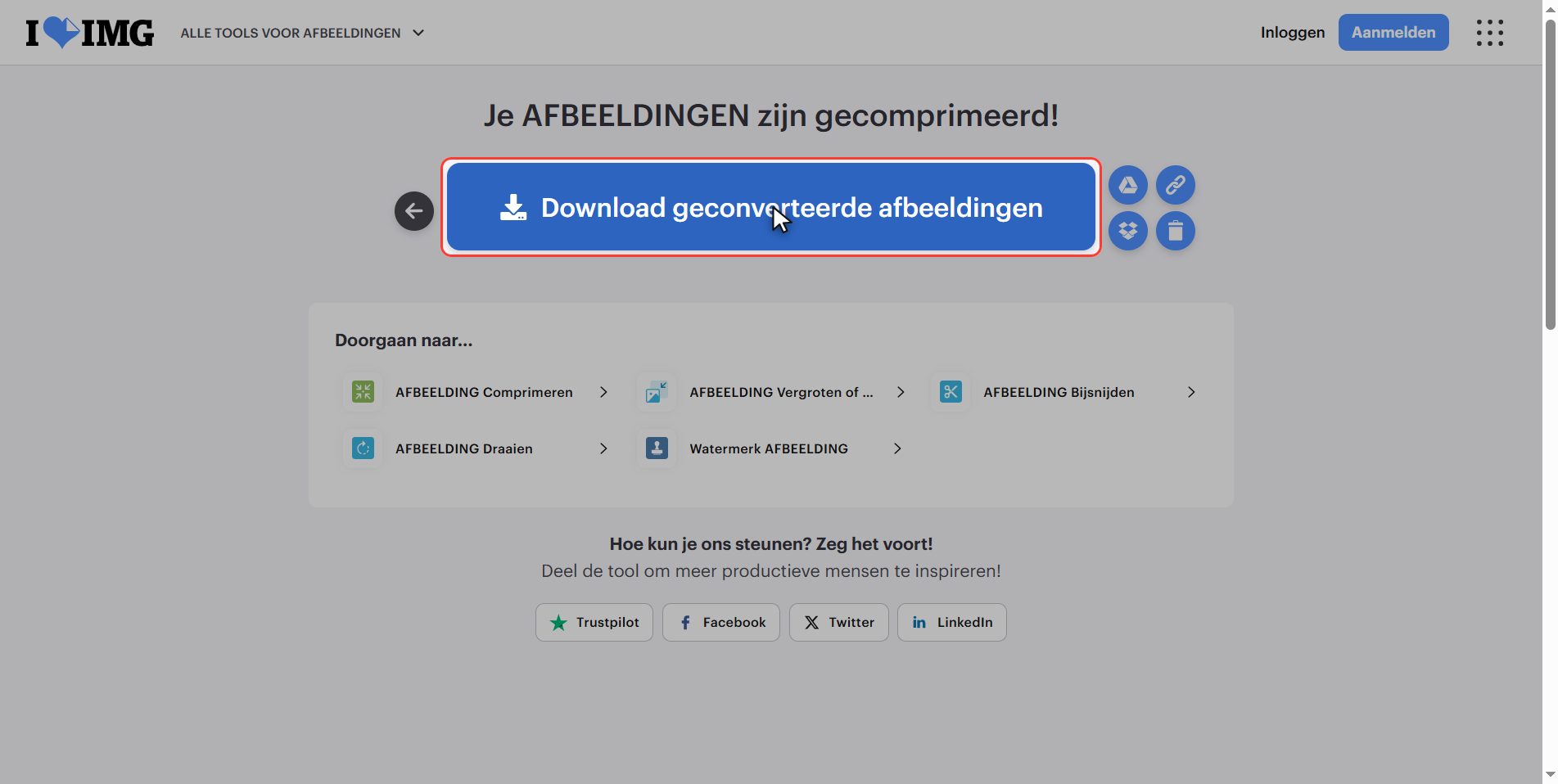
Download je JPG
De downloadknop verschijnt en je afbeelding, nu als JPG, belandt in je downloadmap.
Open hem: hij ziet er precies zo uit als daarvoor. Alleen het formaat is veranderd, en dat was de bedoeling.

Waarom de JPG zwaarder is
Nu iets wat je moet weten, en wat je zelf ziet zodra je hem downloadt. Kijk wat het nieuwe bestand weegt: meer dan het origineel.
In de test voor deze tutorial:
- Originele WEBP: 198 kB
- Resulterende JPG: 260 kB
- 31% zwaarder, voor dezelfde foto
Het is geen fout van de tool. Webp comprimeert beter dan JPG: daarvoor heeft Google het bedacht, en daarom gebruiken websites het.
Door om te zetten geef je dat voordeel op in ruil voor een bestand dat iedereen accepteert.
Converteren is niet comprimeren
En let op de meest gemaakte vergissing: converteren is niet comprimeren.
Wilde je dat de foto minder zou wegen, dan heb je Afbeelding comprimeren nodig, vlak ernaast onder "Ga verder naar...". Converteren verandert het formaat; comprimeren verlaagt het gewicht.
En daaruit volgt de regel, het deel dat bijna niemand noemt.
Zet om wanneer je het echt nodig hebt:
- Een site of formulier accepteert het bestand niet
- Je laat de foto afdrukken
- Een oud programma kan hem niet openen
Zet niet om uit gewoonte:
- Is de afbeelding voor je eigen website, laat hem dan als webp: hij laadt sneller voor je bezoekers.
- Wil je hem alleen op je computer bekijken, probeer het dan eerst. Windows en de Mac openen webp al jaren.

Wat er met je bestanden gebeurt
Dit geldt voor al deze tools.
Je afbeelding wordt naar een server van iLoveIMG gestuurd om omgezet te worden. Daar wordt hij verwerkt en wist hij zichzelf na een paar uur. De verbinding is versleuteld.
Bij een gewone foto geen probleem. Gaat het om de foto van een persoon of een gescand document met je gegevens, denk er dan over na.
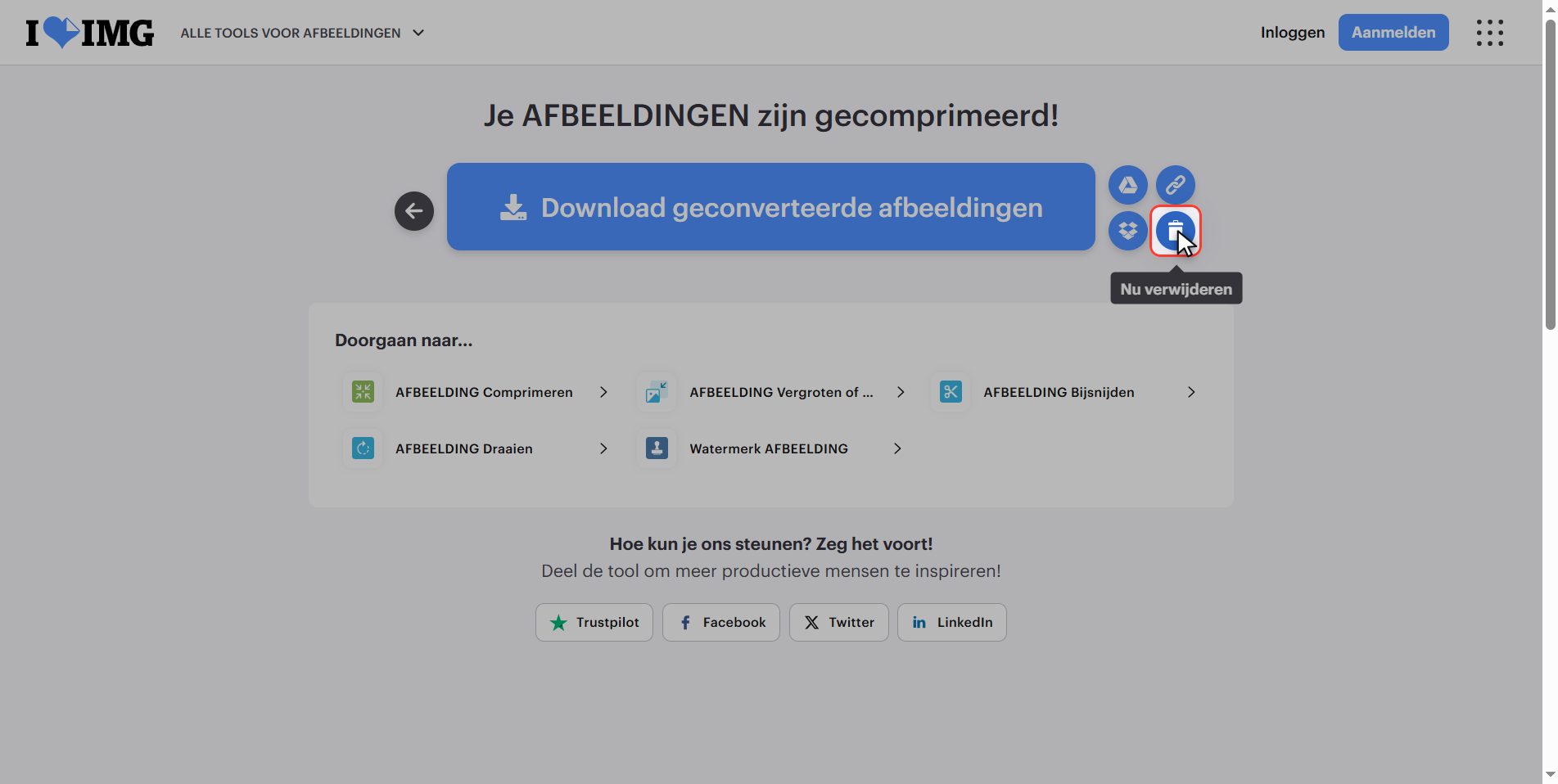
En upload je hem toch, klik dan op de prullenbak als je klaar bent.
En dat was het: je webp omgezet naar JPG in minder dan een minuut en gratis.
Onthoud wat ertoe doet: de JPG weegt meer, dus zet alleen om als je het nodig hebt.
Veelgestelde vragen
Wat is een WEBP-bestand en waarom krijg ik dat bij het downloaden van afbeeldingen?
Het is een afbeeldingsformaat dat Google heeft bedacht zodat webpagina's minder wegen en sneller laden. Het bewaart dezelfde foto met flink minder ruimte dan een JPG, dus vrijwel elke moderne site gebruikt het. Sla je een afbeelding van een pagina op, dan neem je hem mee zoals hij daar stond: als webp. Het is geen fout en geen beschadigd bestand.
Ik heb de afbeelding omgezet en nu weegt hij meer. Heb ik iets fout gedaan?
Nee, dat is normaal. Webp comprimeert beter dan JPG, dus dezelfde foto naar JPG omzetten maakt het bestand groter. In deze tutorial ging het van 198 kB naar 260 kB, 31% meer. Wilde je dat hij minder woog, dan heb je geen converteren nodig maar comprimeren, een andere tool.
Gaat er kwaliteit verloren bij het omzetten van WEBP naar JPG?
Een beetje, ja, al zie je het met het blote oog niet. Beide formaten comprimeren met verlies, dus van het een naar het ander comprimeert opnieuw over wat al gecomprimeerd was. Voor bekijken, afdrukken of uploaden maakt het niets uit. Wat je moet vermijden is dezelfde afbeelding vele keren heen en weer omzetten, want dat ga je uiteindelijk zien.
Ik kan het webp-bestand niet openen op mijn computer. Lost omzetten dat op?
Waarschijnlijk hoeft dat niet eens. Windows 10 en 11 openen webp met de fotoviewer, en de Mac al jaren. Gaat hij niet open, dan is dat meestal omdat dat bestandstype aan een oud programma gekoppeld is: probeer rechtsklik, Openen met, en kies de fotoviewer of je browser. Omzetten heeft zin als het probleem een ander programma is of een site die het formaat niet accepteert.
Kan ik veel afbeeldingen tegelijk omzetten?
Ja, daar is de knop meervoud voor: selecteer er zoveel je wilt en hij zet ze in één batch om. Je krijgt ze terug in een gecomprimeerd bestand dat je in één keer downloadt. De gratis versie heeft een limiet per batch, maar bij normaal gebruik loop je daar niet tegenaan.
Is er een manier om afbeeldingen direct als JPG te downloaden?
Dat hangt van de site af. Sommige bieden dezelfde afbeelding in meerdere formaten en de browser kiest webp omdat het lichter is. Met rechtsklik en "Afbeelding opslaan als" kun je soms het formaat kiezen, maar niet altijd. Gebeurt het je vaak, dan is omzetten in batches zoals in deze tutorial handiger dan met elke download vechten.