
Cómo convertir un PDF a imágenes
Entra en tutoriolab.com/pdf/es, pulsa PDF a JPG, mete el archivo, elige la calidad y pulsa Sacar las imágenes. Si el PDF tiene varias páginas, salen juntas en un ZIP.
Un PDF convertido en imágenes, en un momento.
Entra en tutoriolab.com/pdf/es
Entra en tutoriolab.com barra pdf barra es. Lo tienes arriba a la izquierda y el primero en la descripción. Aquí hay veinte herramientas para PDF, y la que buscamos es esta: PDF a JPG.
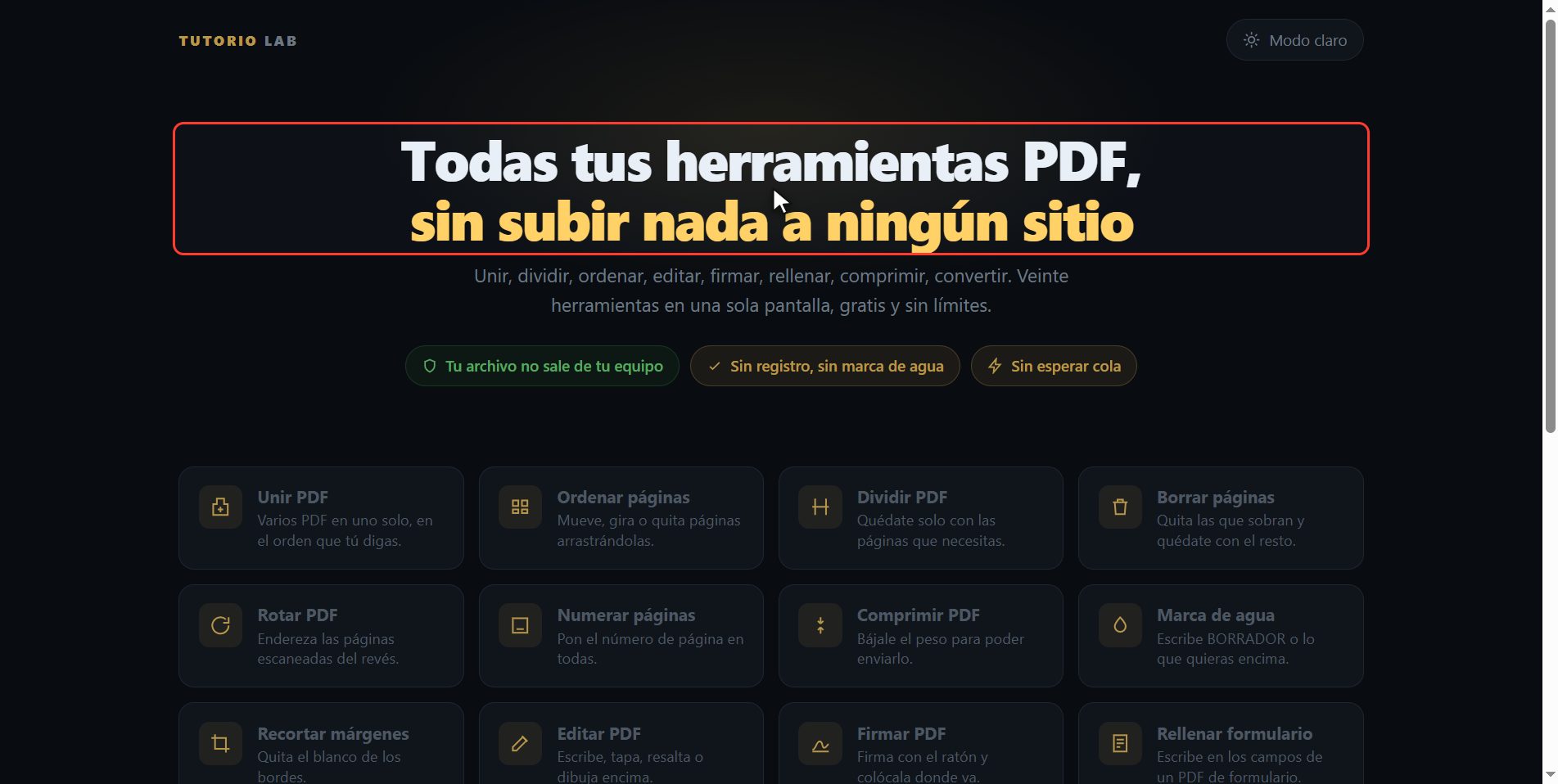
Pulsa "PDF a JPG"
Púlsala. Y ya estás dentro. Esto es todo lo que tiene: un botón para elegir el archivo y el recuadro para soltarlo.
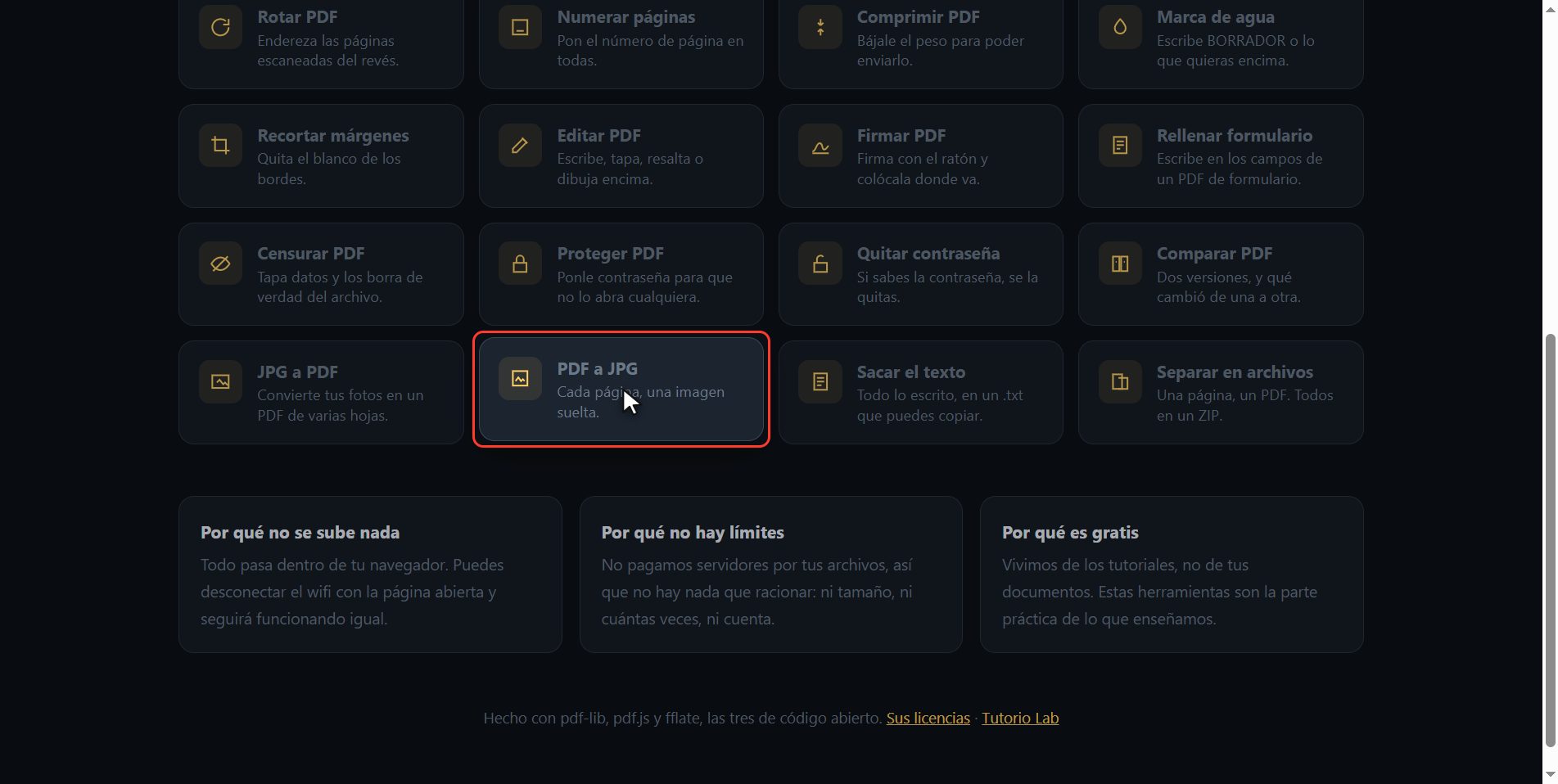
Mete tu PDF
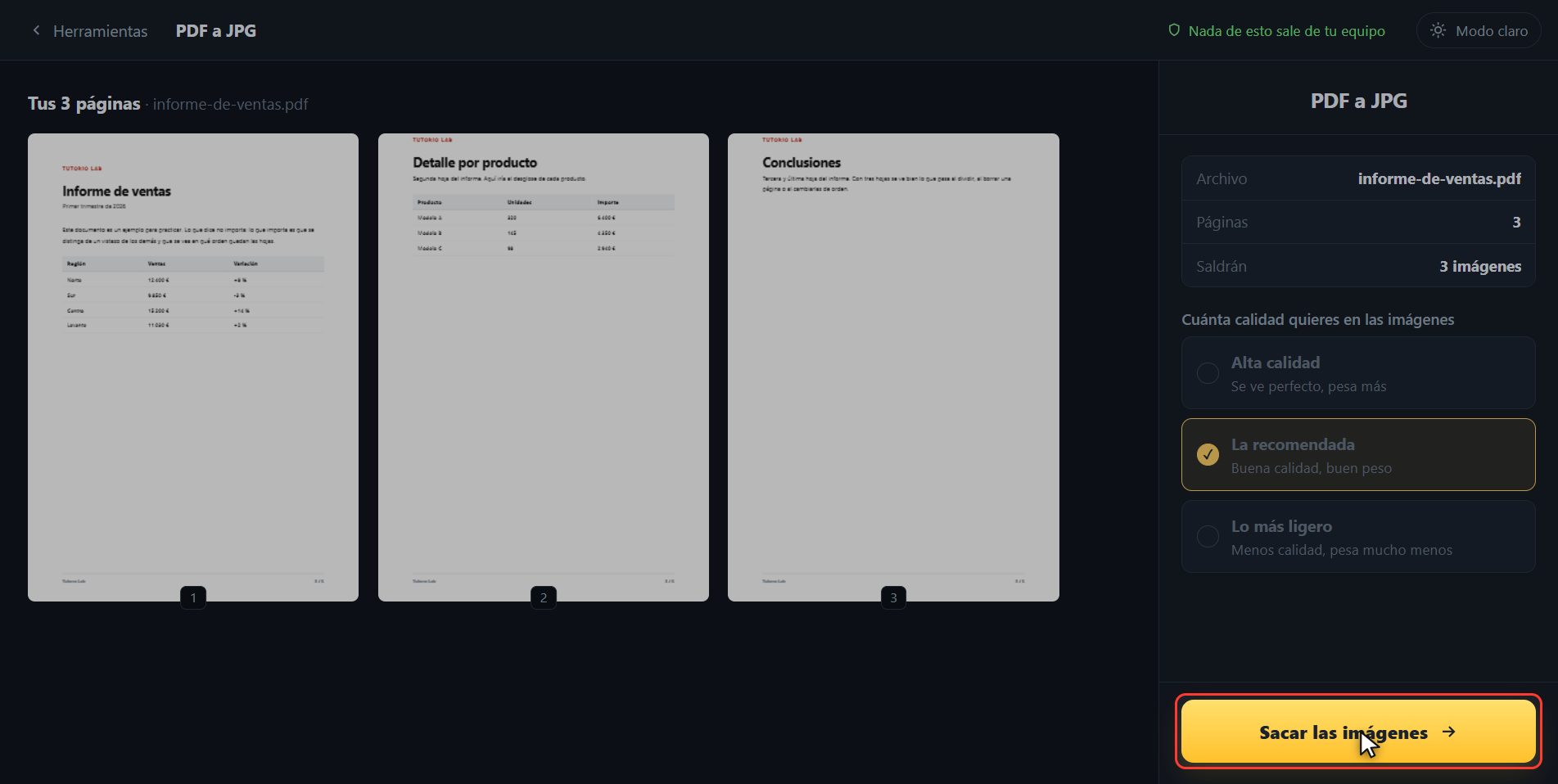
Mete tu PDF. Pulsa el botón de seleccionar y elígelo, o arrástralo directamente encima, que es todavía más rápido. Cada página del PDF va a convertirse en una imagen, y para que sepas cuáles son antes de sacarlas, aquí las tienes: verás sus páginas dibujadas de verdad.
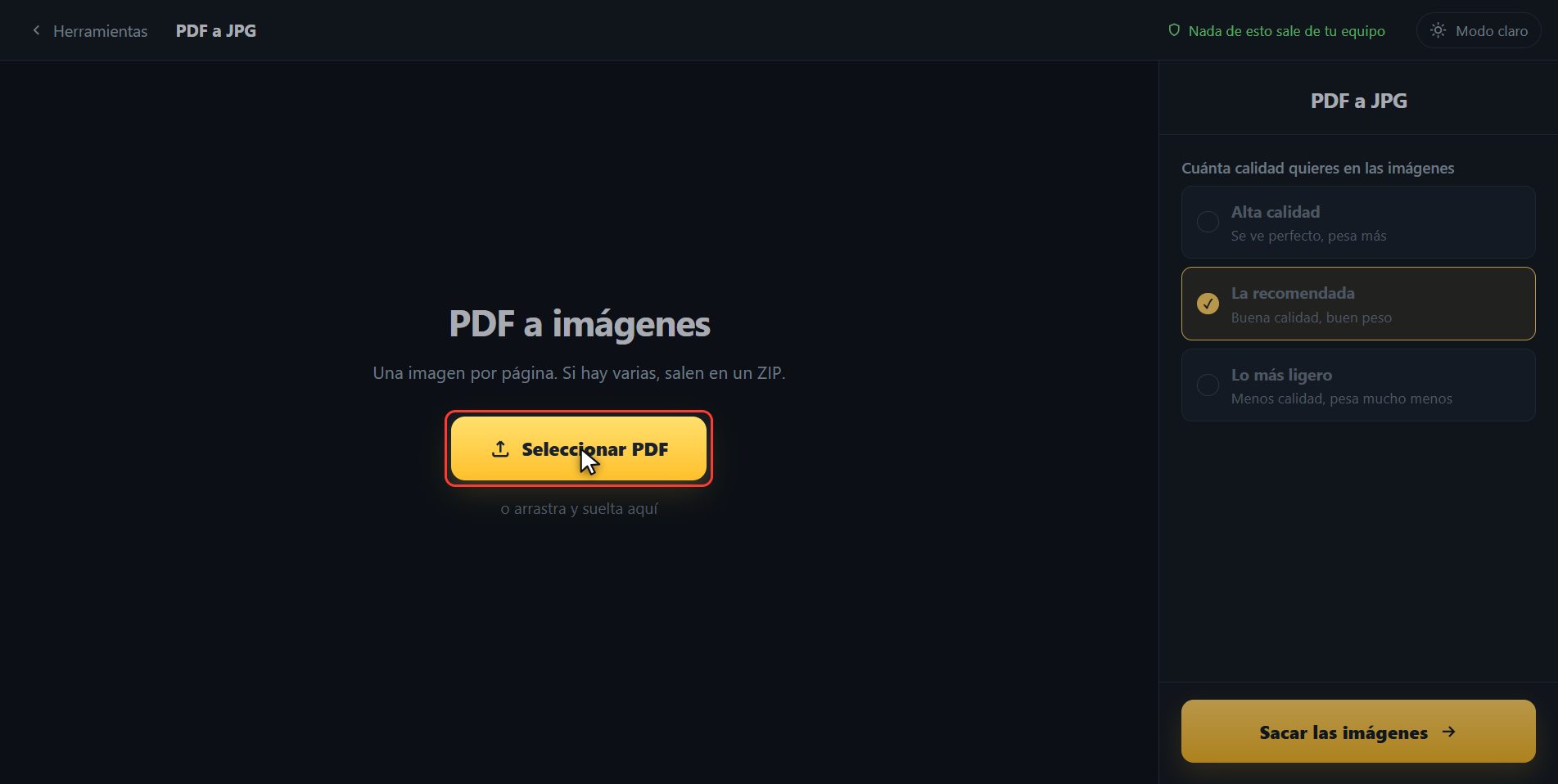
Elige la calidad
Antes de sacarlas, elige la calidad aquí a la derecha. Alta calidad da imágenes grandes y nítidas, para imprimir o recortar. La recomendada sirve para casi todo. Y la ligera te da archivos que pesan poco, para mandar por chat sin que tarden.
Sácalas y descárgalas
Ahora pulsa Sacar las imágenes. Tarda unos segundos, porque se dibuja cada página entera.
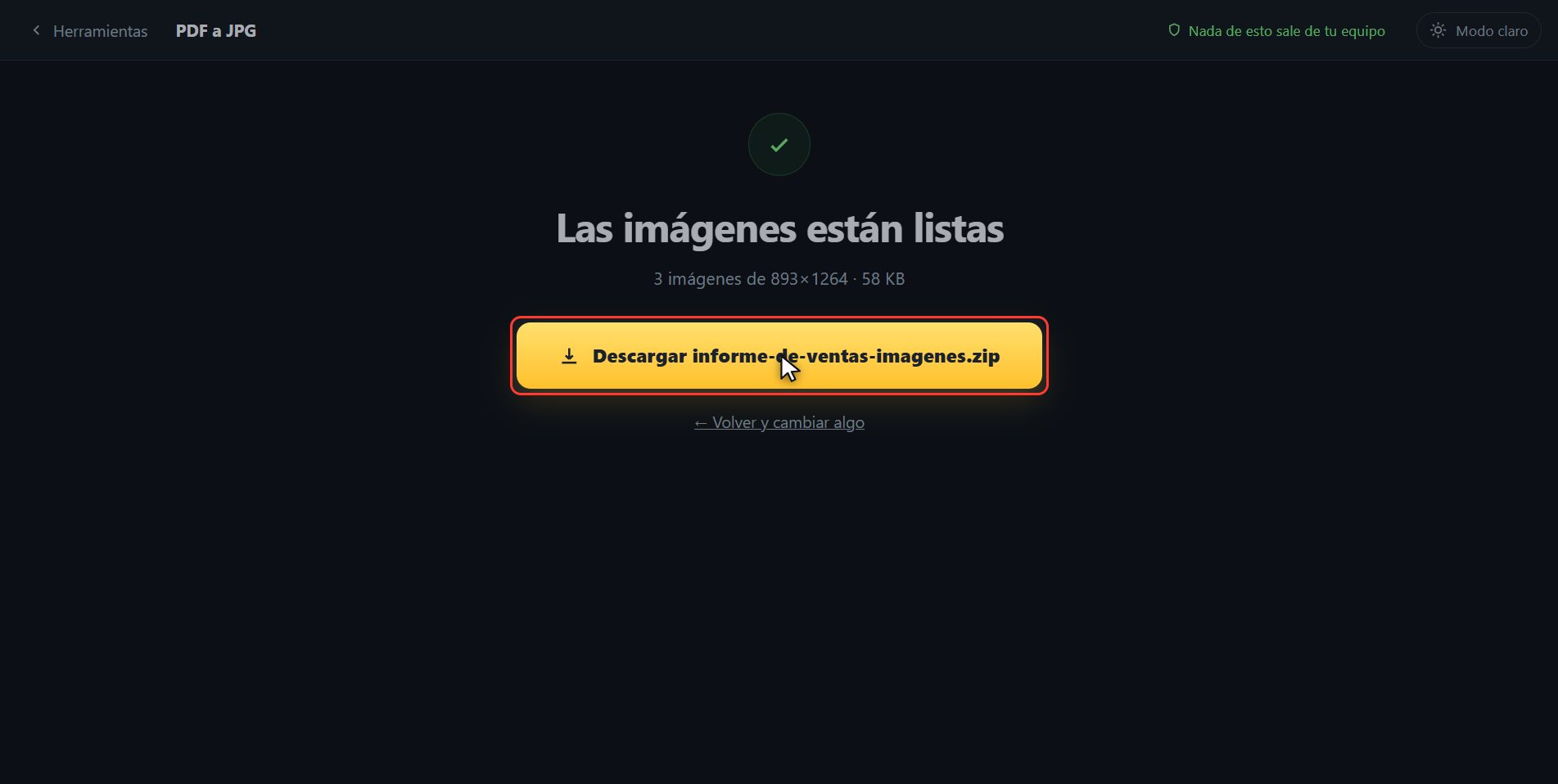
Ya las tienes
Y ya está. Se han descargado solas, y aquí te queda el botón por si tu navegador te lo bloqueó. Como el PDF tenía varias páginas, las imágenes salen juntas en un archivo ZIP: lo abres con doble clic y dentro está cada página con su número.
Y eso es todo. Si te ha servido, suscríbete y dale a me gusta. El enlace lo tienes arriba y el primero en la descripción. Nos vemos en el siguiente.
Dudas frecuentes
¿Por qué me descarga un ZIP y no las imágenes sueltas?
Porque el PDF tiene más de una página, y un navegador no puede descargar veinte archivos de golpe sin pedirte permiso veinte veces. El ZIP se abre con doble clic y dentro está cada página con su número. Si el PDF es de una sola página, se descarga el JPG directamente.
¿Qué calidad debo elegir?
La recomendada vale para casi todo. Elige alta calidad si vas a imprimir la imagen o a recortarla, y la ligera si lo que quieres es mandarla por chat o por correo sin que pese.
¿Puedo sacar solo una página?
Sí: primero usa "Dividir PDF" para quedarte con esa página y luego pásala a imagen. Desde la pantalla de resultado puedes encadenar las dos herramientas sin volver a meter el archivo.




