
Wie man ein PDF in Bilder umwandelt
Geh auf tutoriolab.com/pdf/de, klick auf PDF in JPG, leg die Datei hinein, wähl die Qualität und klick auf Bilder herausholen. Jede Seite kommt als JPG heraus; bei mehreren kommen sie zusammen in einer ZIP.
Ein PDF in Bilder verwandelt, in einem Augenblick.
Geh auf tutoriolab.com/pdf/de
Geh auf tutoriolab.com schrägstrich pdf schrägstrich de. Du hast es oben links und als Erstes in der Beschreibung. Hier gibt es zwanzig Werkzeuge für PDF, und das, was wir suchen, ist dieses: PDF in JPG.
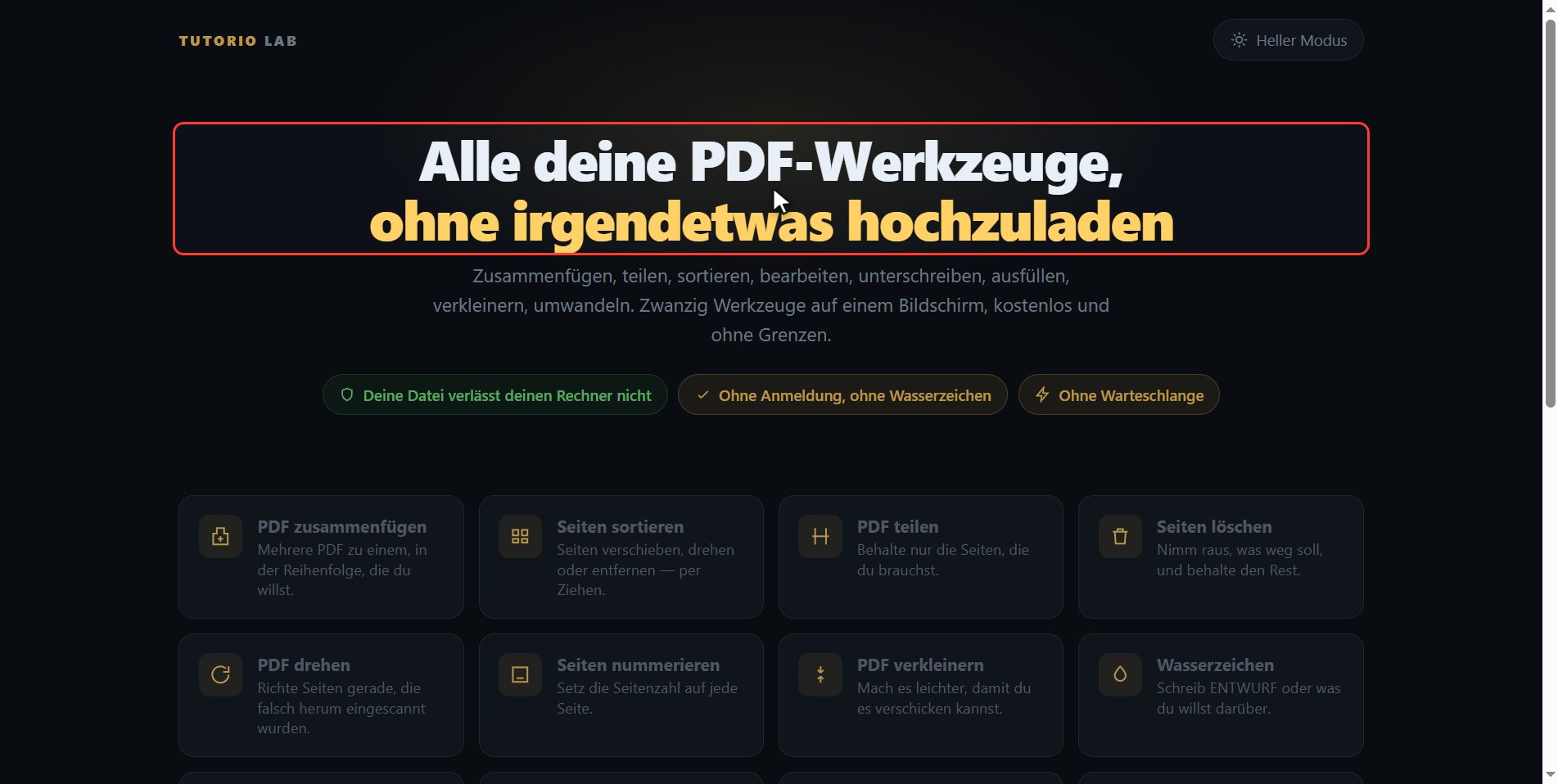
"PDF in JPG" anklicken
Klick drauf. Und schon bist du drin. Das ist alles, was es hat: einen Knopf, um die Datei auszuwählen, und das Feld zum Fallenlassen.
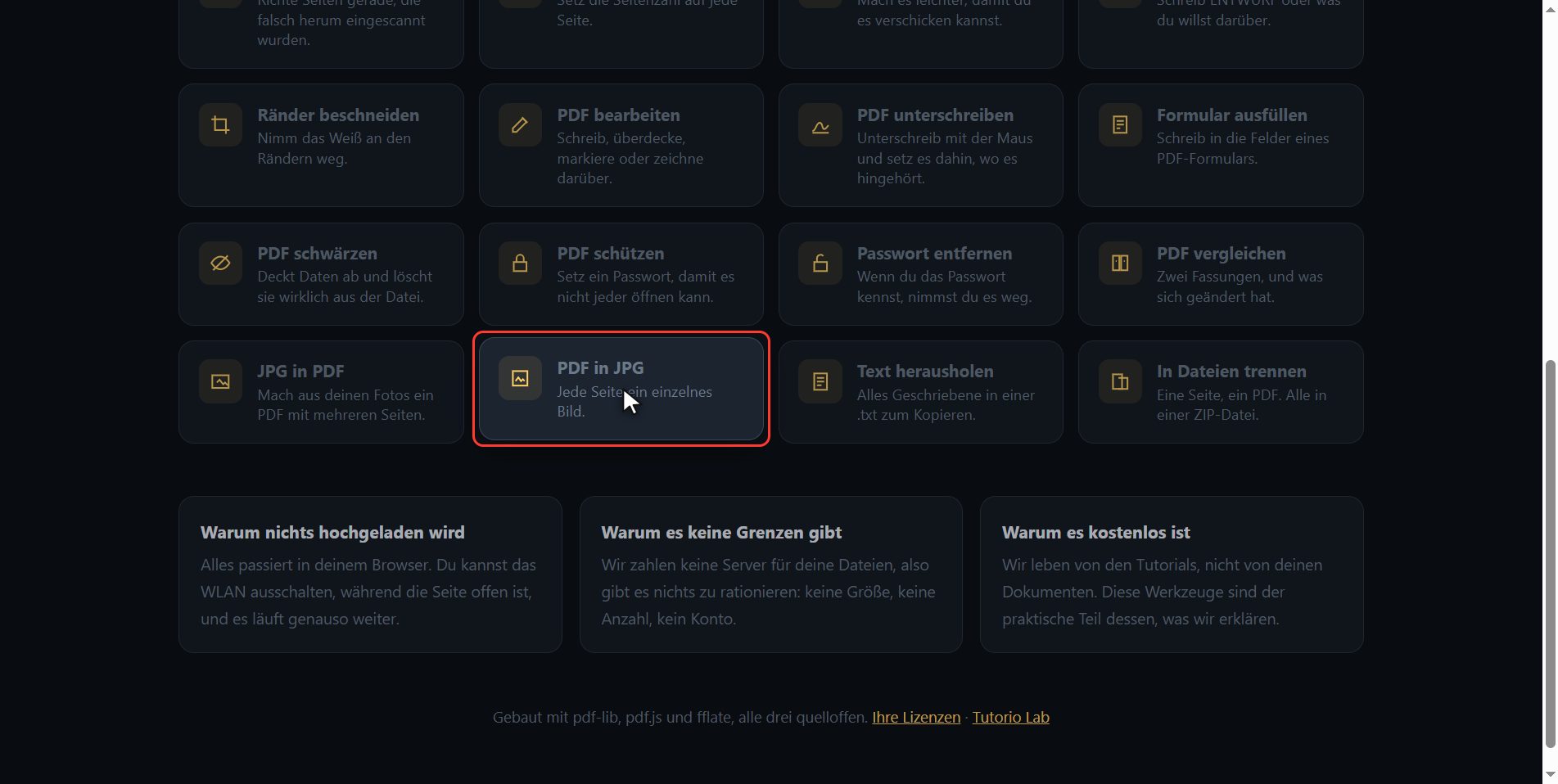
PDF hineinlegen
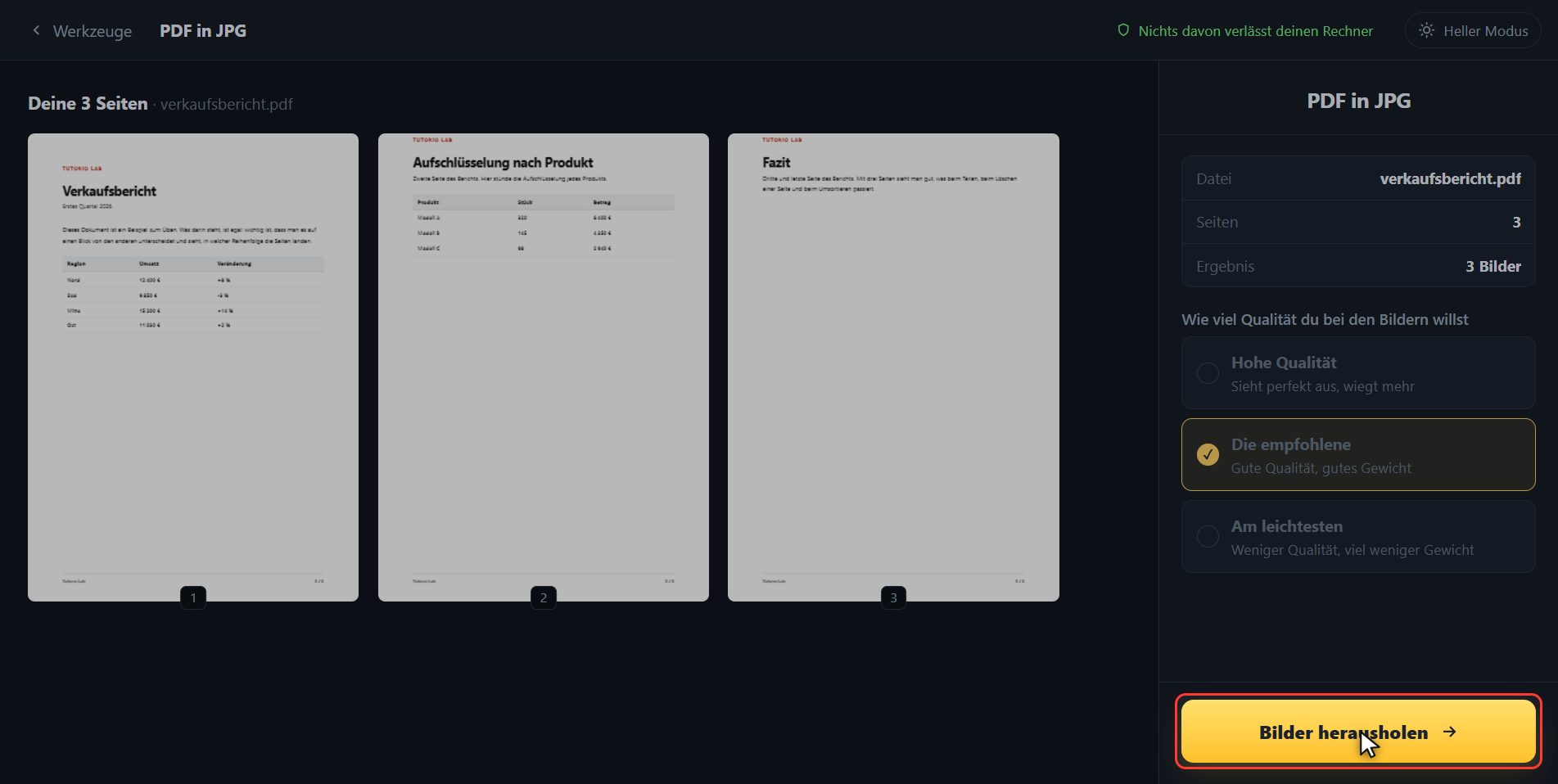
Leg dein PDF hinein. Klick auf den Auswahlknopf und such es aus, oder zieh es direkt darauf, das geht noch schneller. Jede Seite des PDF wird zu einem Bild, und damit du vorher weißt, welche das sind, hast du sie hier: du siehst seine Seiten wirklich gezeichnet.
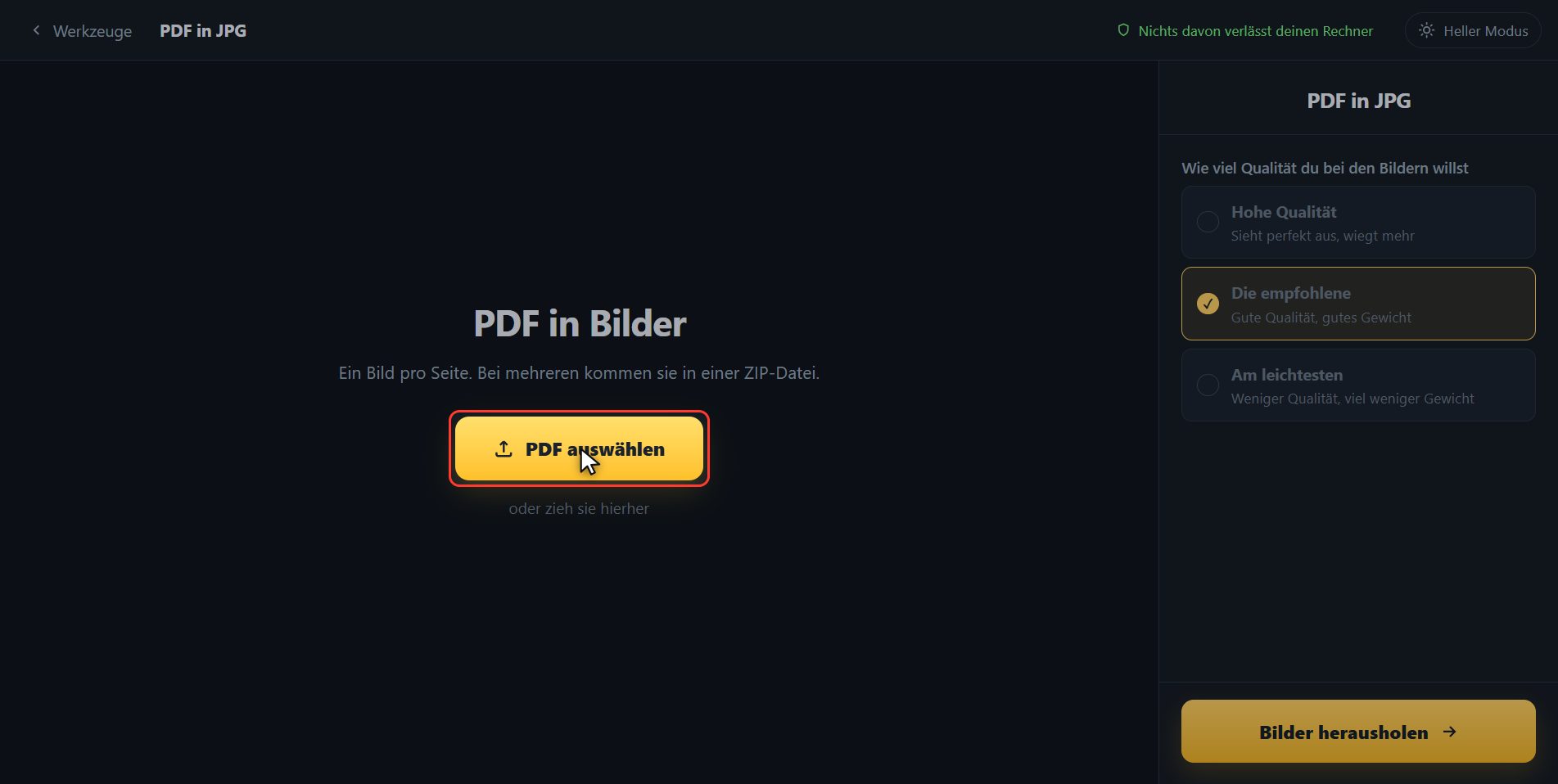
Qualität wählen
Bevor du sie herausholst, wähl hier rechts die Qualität. Hohe Qualität gibt dir große, scharfe Bilder, zum Drucken oder zum Zuschneiden. Die empfohlene reicht für fast alles. Und die leichteste gibt dir kleine Dateien, zum Verschicken im Chat, ohne Warterei.
Herausholen und herunterladen
Jetzt klick auf Bilder herausholen. Es dauert ein paar Sekunden, weil jede Seite ganz gezeichnet werden muss.
Da sind sie
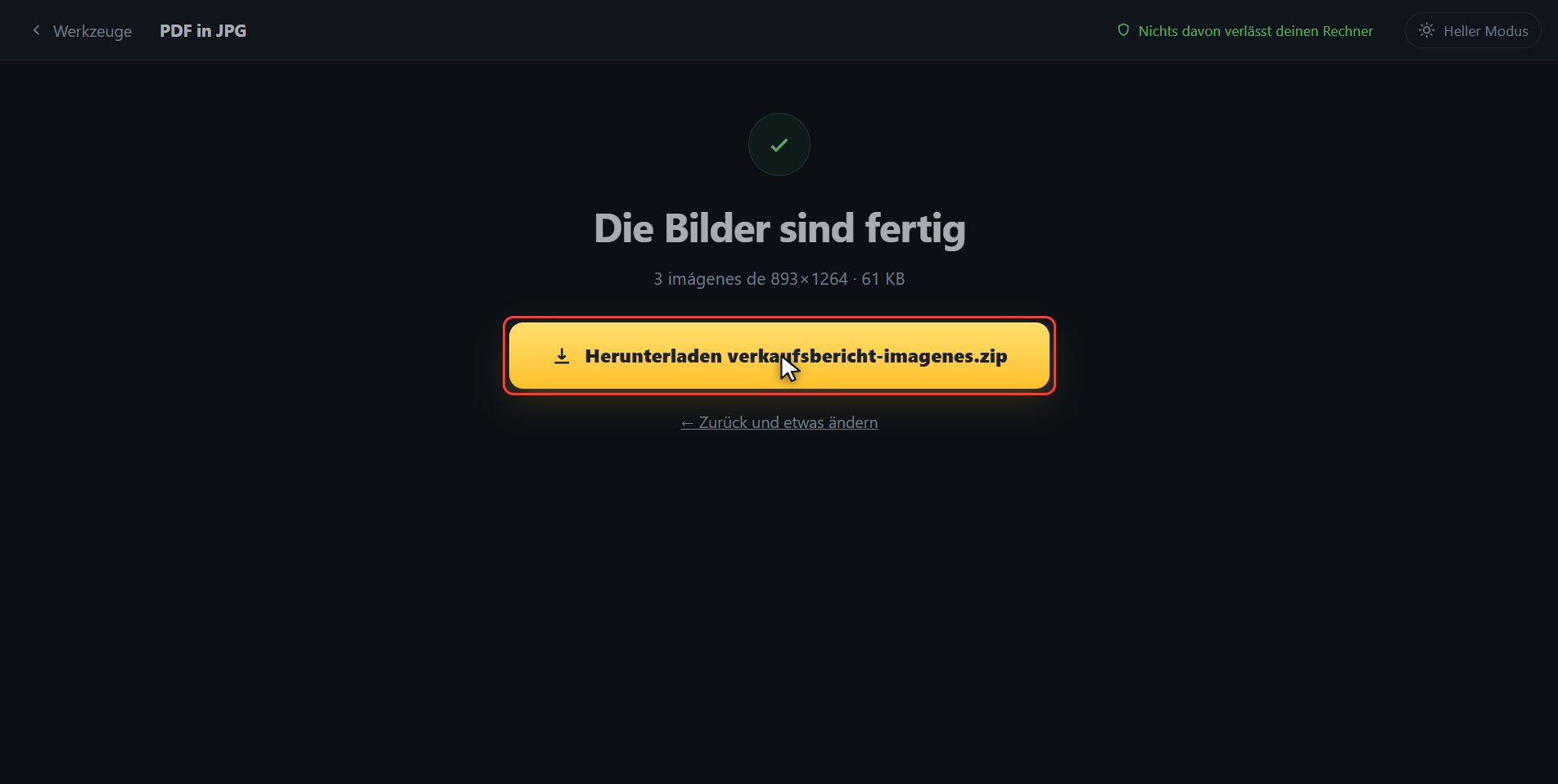
Und fertig. Sie sind von allein heruntergeladen, und hier bleibt dir der Knopf, falls dein Browser sie geblockt hat. Da das PDF mehrere Seiten hatte, kommen die Bilder zusammen in einer ZIP-Datei: du öffnest sie mit einem Doppelklick, und drin ist jede Seite mit ihrer Nummer.
Das war es. Wenn es dir geholfen hat, abonnier und gib einen Daumen hoch. Der Link ist oben und als Erstes in der Beschreibung. Bis zum nächsten Mal.
Häufige Fragen
Warum bekomme ich eine ZIP und nicht die Bilder einzeln?
Weil ein Browser dir immer nur eine Datei auf einmal geben kann. Bei einem PDF mit zehn Seiten wären das zehn getrennte Downloads, und die meisten Browser blocken das. In der ZIP kommen sie auf einen Schlag: Rechtsklick darauf und Alle extrahieren.
Welche Qualität soll ich nehmen?
Die empfohlene reicht für fast alles. Nimm hohe Qualität, wenn du das Bild drucken oder einen Teil davon zuschneiden willst, und die leichteste, wenn du es nur im Chat verschicken musst.
Kann ich nur eine Seite herausholen?
Nimm zuerst "PDF teilen", um nur die gewünschte Seite zu behalten, und mach dann im Ergebnisbildschirm mit "PDF in Bilder" weiter, mit der gerade erstellten Datei.




