Cómo unir varios PDF en uno solo
Entra en tutoriolab.com/pdf/es, pulsa Unir PDF, mete tus archivos, comprueba abajo el documento que va a salir, cámbiales el orden si hace falta y pulsa Unir PDF. Se descarga solo.
Varios PDF en uno solo, gratis y en un minuto.
Entra en tutoriolab.com/pdf/es
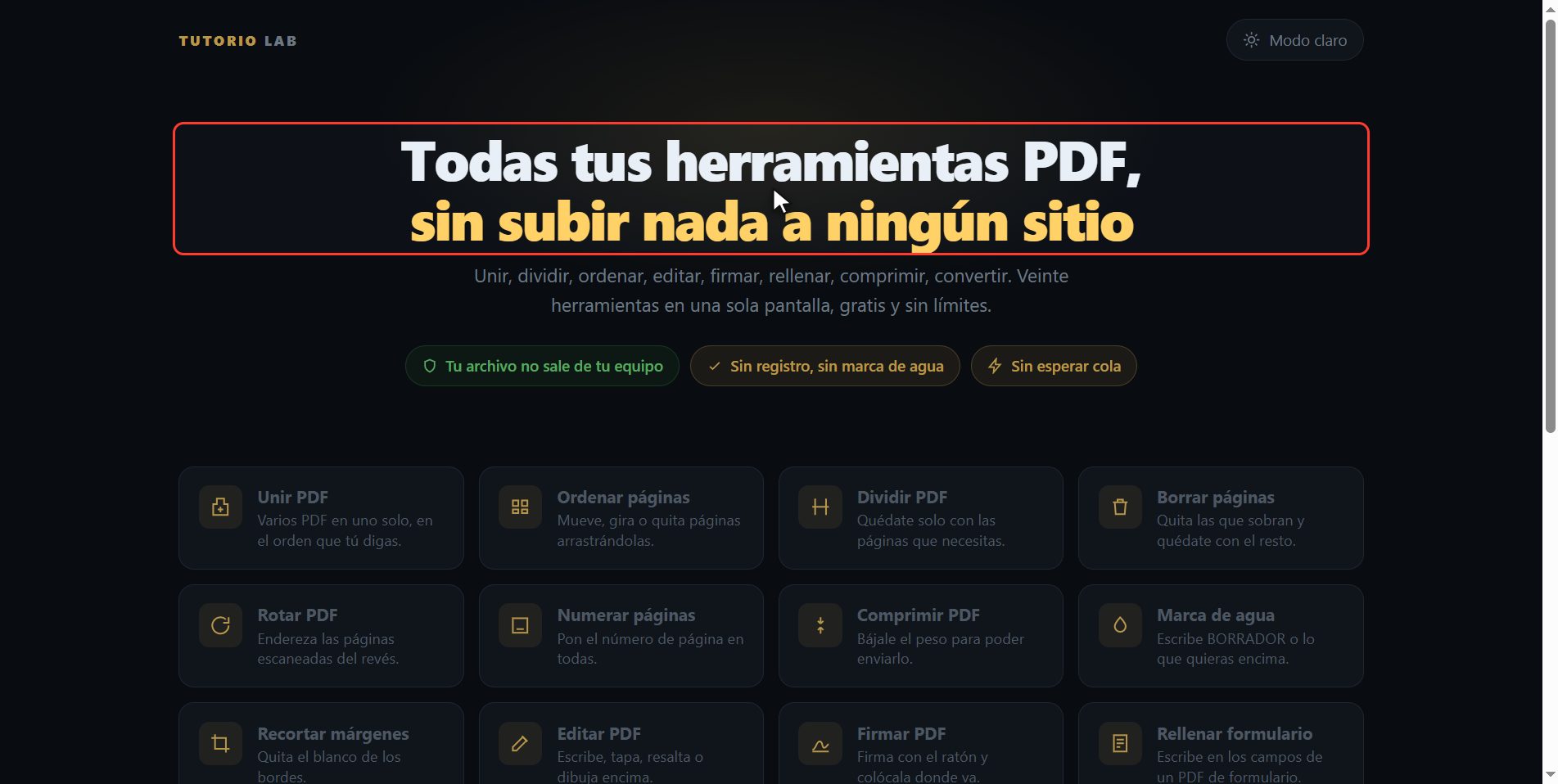
Entra en tutoriolab.com barra pdf barra es. Lo tienes arriba a la izquierda todo el video y el primero de la descripción. Esto es lo que vas a ver: veinte herramientas para PDF, gratis y sin registrarte. La que buscamos es la primera de todas, Unir PDF.
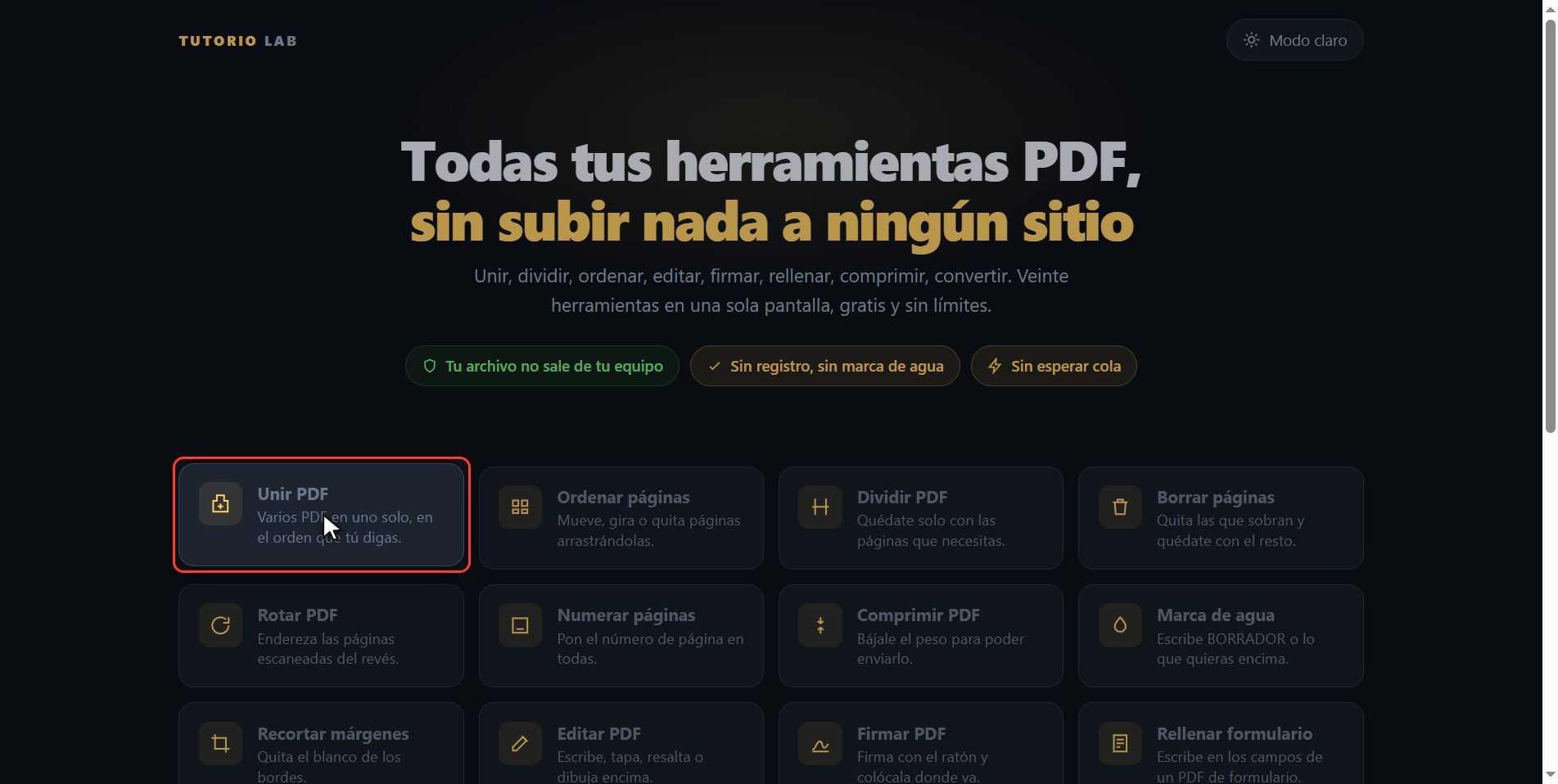
Pulsa "Unir PDF"
Púlsala. Y ya estás dentro: solo te pide los archivos.
Mete tus archivos
Ahora mete tus PDF. Pulsa el botón de seleccionar y elige los que quieras juntar; puedes marcar varios a la vez con la tecla control. O si lo prefieres, los arrastras directamente encima, que es lo más rápido de todo. Y fíjate en que cada archivo entra con su portada, no con su nombre a secas, así sabes cuál es cuál de un vistazo.

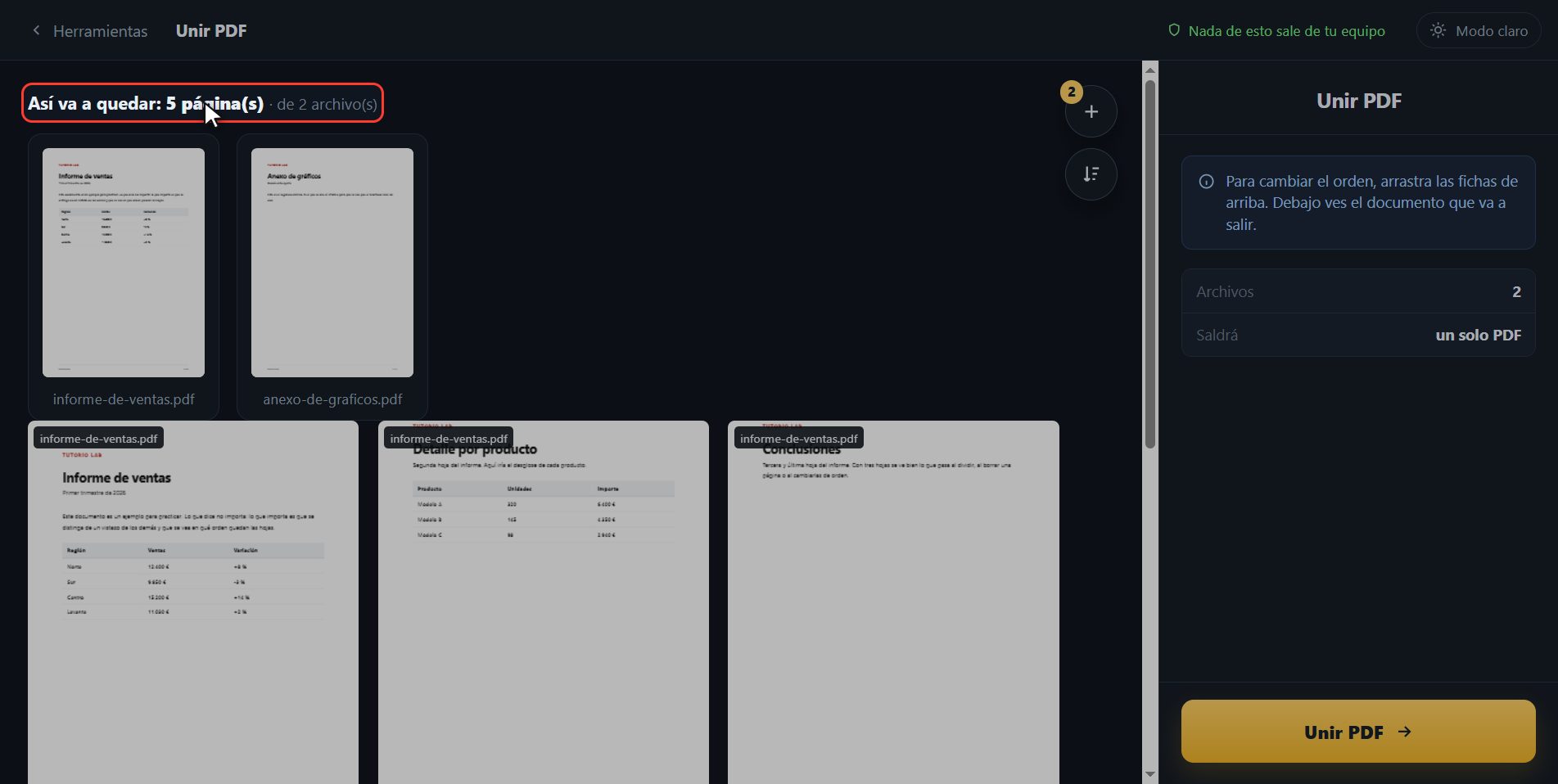
Mira cómo va a quedar
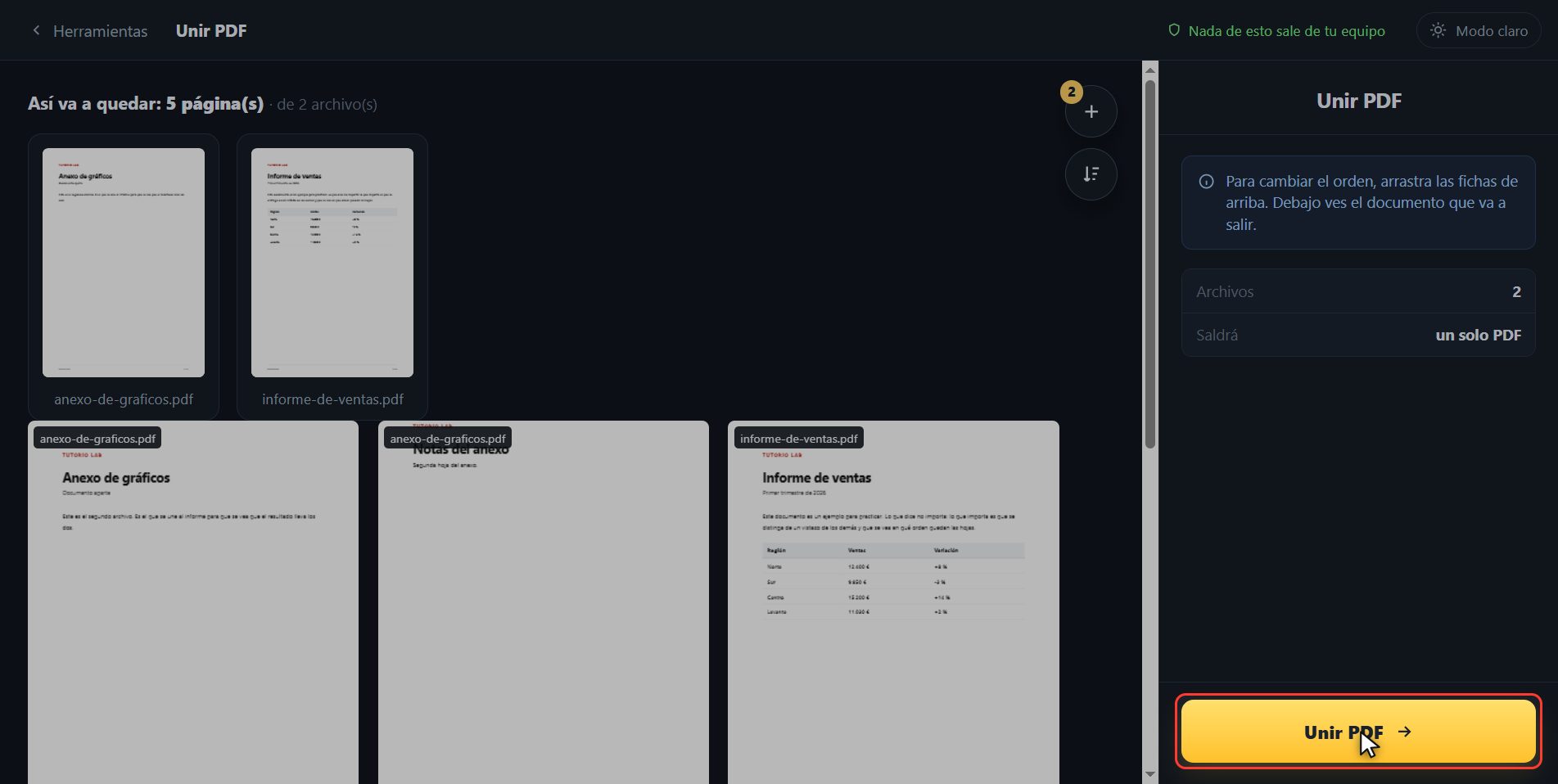
Y aquí viene lo que casi ninguna página hace. Arriba te dice cuántas páginas va a tener en total. Y debajo tienes el documento que va a salir, página por página y en el orden final, con el nombre del archivo del que viene cada hoja. O sea que sabes exactamente cómo va a quedar antes de guardar nada.
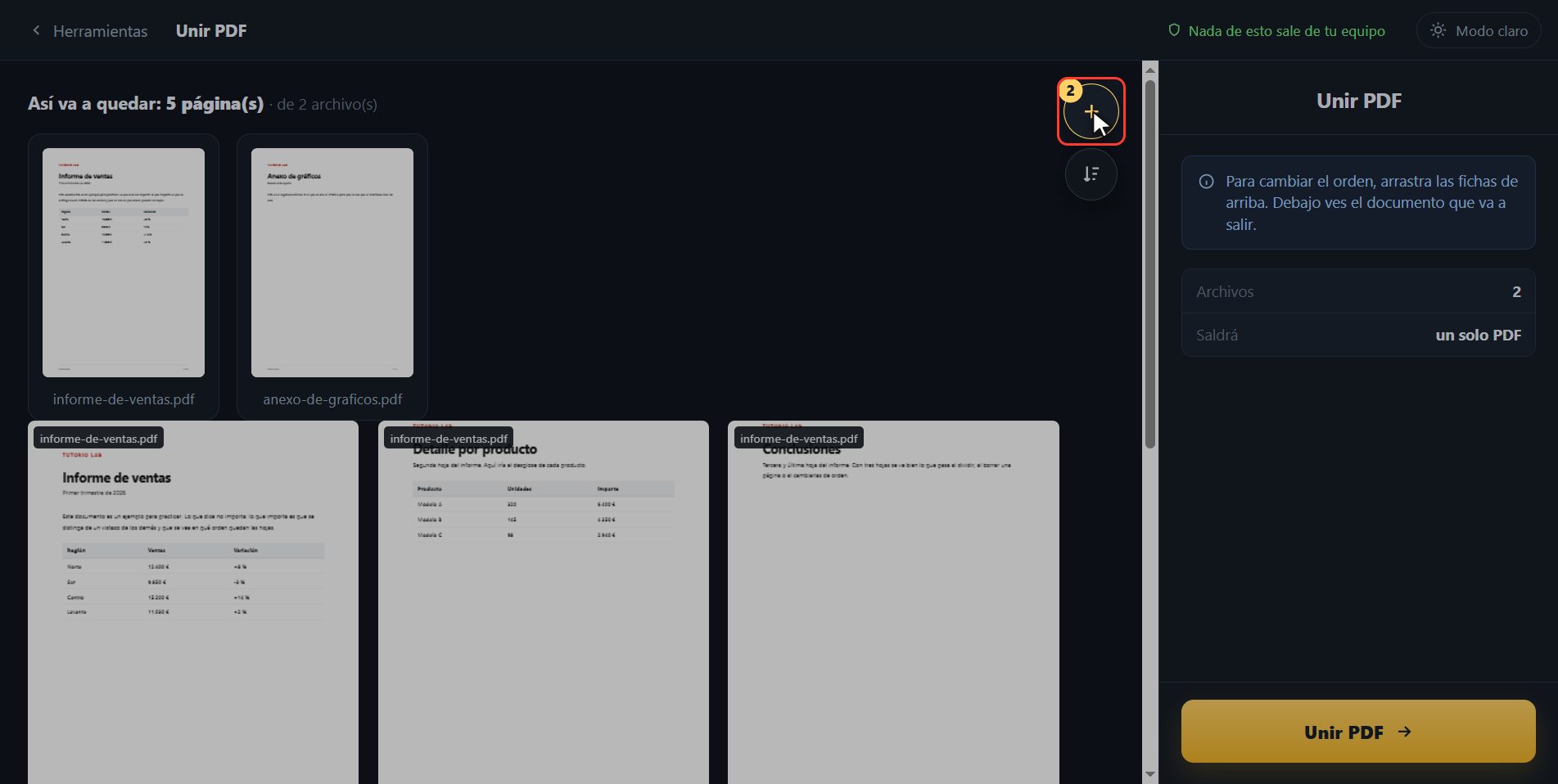
Cambia el orden si quieres
Si el orden no es el que quieres, se cambia aquí arriba. Este botón redondo añade más archivos sin empezar de cero, y con el de al lado los ordenas por nombre de golpe. Mira lo que pasa al pulsarlo: cambian las fichas de arriba y se vuelve a montar el documento entero de abajo, con el orden nuevo. Los dos a la vez, y sin tener que volver a empezar de cero. Bajo para que lo veas completo, y si prefieres un orden tuyo, las fichas se arrastran con el ratón.
Pulsa "Unir PDF"
Cuando lo tengas como quieres, pulsa Unir PDF, aquí abajo a la derecha. Tarda lo que tarde tu equipo: unos segundos.
Descárgalo, y sigue si quieres
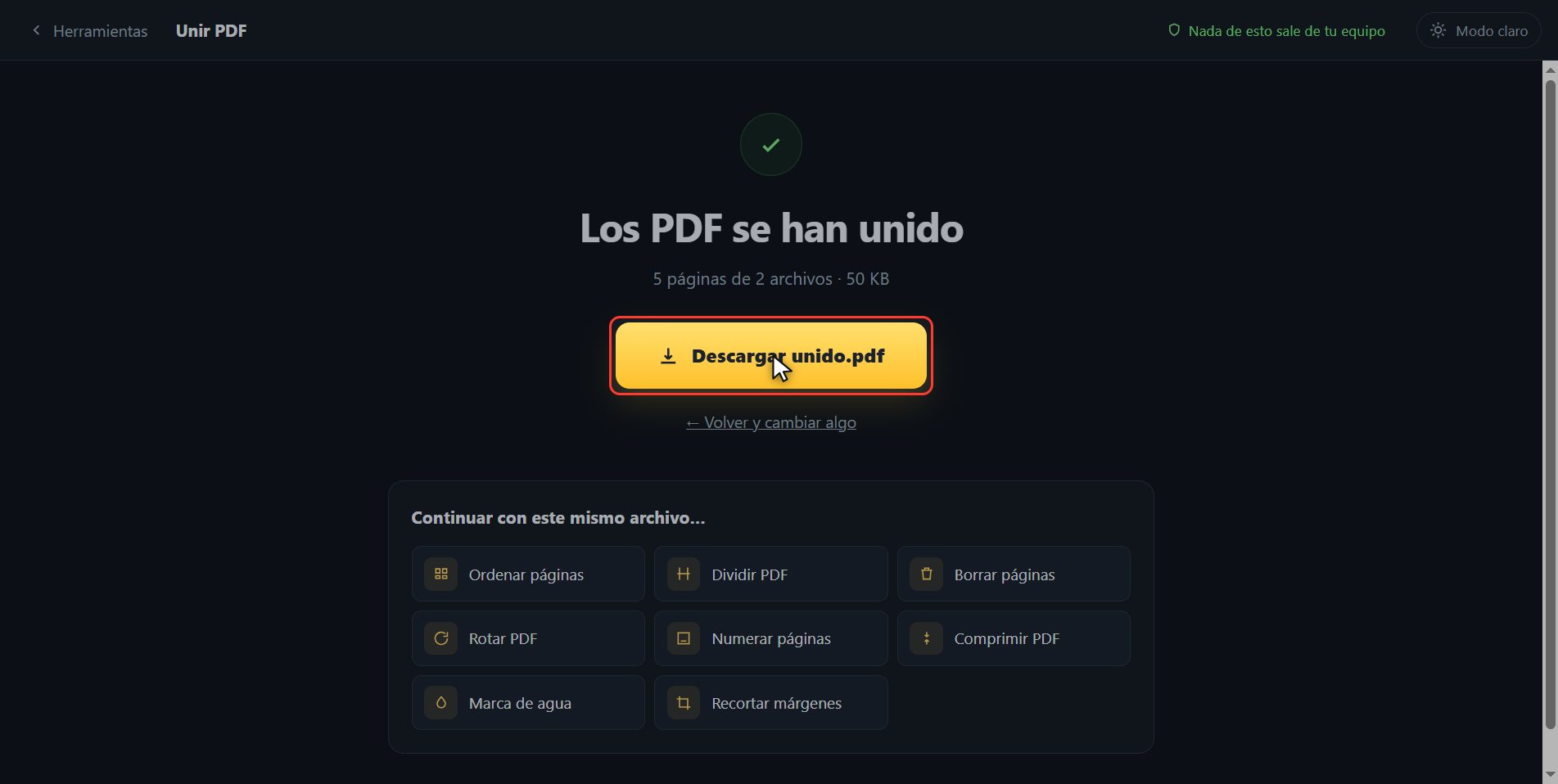
Y ya está. El archivo se ha descargado solo, y aquí te queda el botón por si tu navegador te lo bloqueó. Y si ahora quieres seguir con otra herramienta —ordenar las hojas, numerarlas, ponerle una marca de agua— lo tienes aquí abajo con el archivo ya dentro.
Y eso es todo. Si te ha servido, suscríbete y dale a me gusta, que es lo que hace que estos tutoriales sigan saliendo. El enlace lo tienes arriba y también el primero en la descripción. Nos vemos en el siguiente.
Dudas frecuentes
¿Se suben mis archivos a algún servidor?
No. Todo pasa dentro de tu navegador, en tu propio equipo. De hecho, con la página ya abierta puedes desconectar el wifi y la herramienta sigue funcionando. Por eso no hay límite de tamaño ni de cuántas veces la uses: no nos cuesta nada.
¿Cuántos PDF puedo unir a la vez?
Los que quieras. No hay límite, ni hace falta cuenta ni versión de pago. El único límite práctico es la memoria de tu propio equipo.
¿Puedo cambiar el orden de las hojas dentro de un archivo?
Para eso está la herramienta "Ordenar páginas", en la misma página. Une primero y luego, desde la pantalla de resultado, pulsa "Ordenar páginas" para seguir con el archivo que acabas de crear sin volver a meterlo.