
Wie man mehrere PDF zu einem zusammenfügt
Geh auf tutoriolab.com/pdf/de, klick auf PDF zusammenfügen, leg deine Dateien hinein, prüf unten das Dokument, das herauskommt, änder die Reihenfolge, wenn nötig, und klick auf PDF zusammenfügen. Es lädt von allein herunter.
Mehrere PDF zu einem, kostenlos und in einer Minute.
Geh auf tutoriolab.com/pdf/de
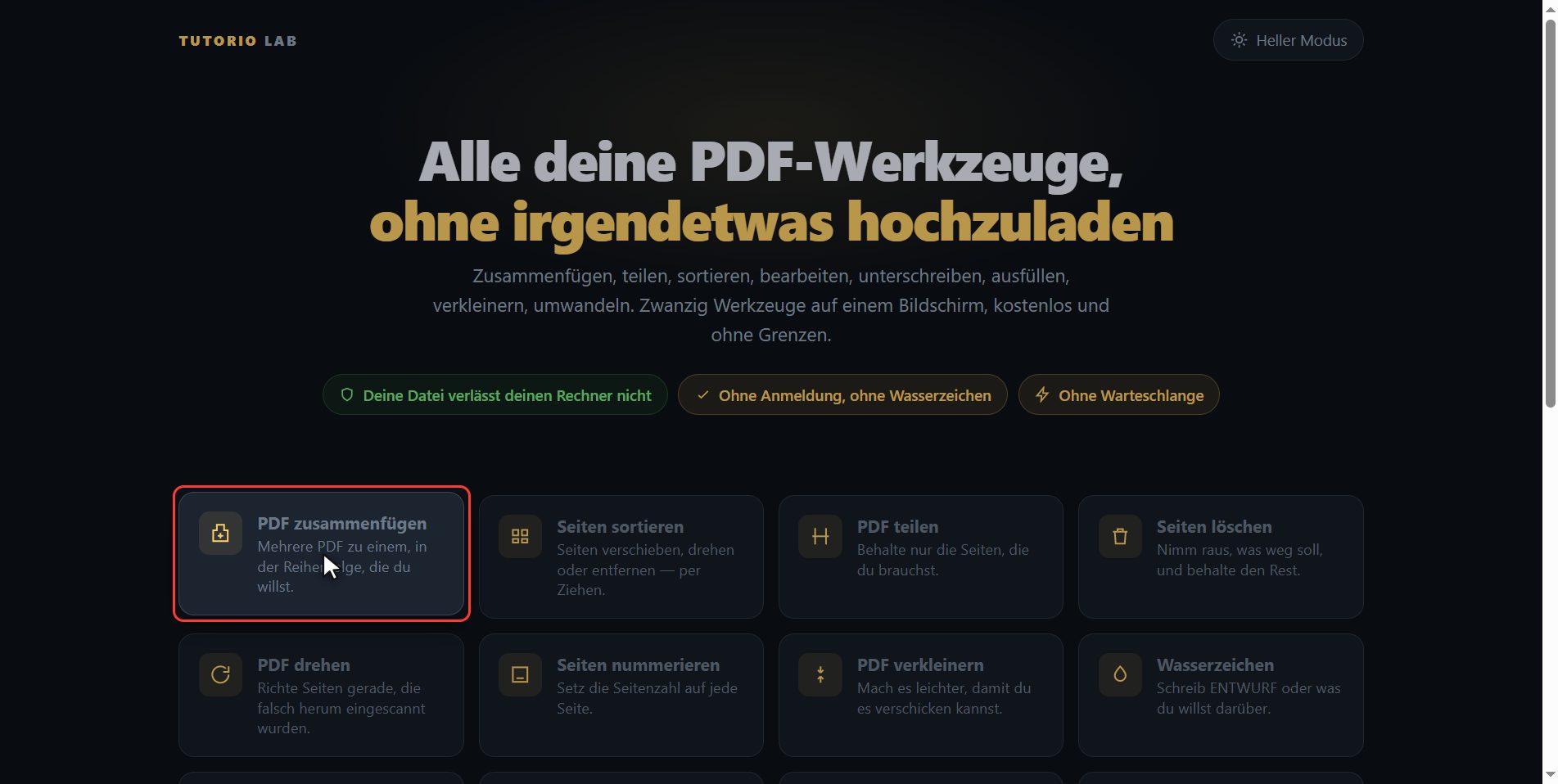
Geh auf tutoriolab.com schrägstrich pdf schrägstrich de. Du hast es das ganze Video oben links und als Erstes in der Beschreibung. Das siehst du dort: zwanzig Werkzeuge für PDF, kostenlos und ohne Anmeldung. Das, was wir suchen, ist das allererste, PDF zusammenfügen.

"PDF zusammenfügen" anklicken
Klick drauf. Und schon bist du drin: es fragt nur nach deinen Dateien.
Dateien hineinlegen
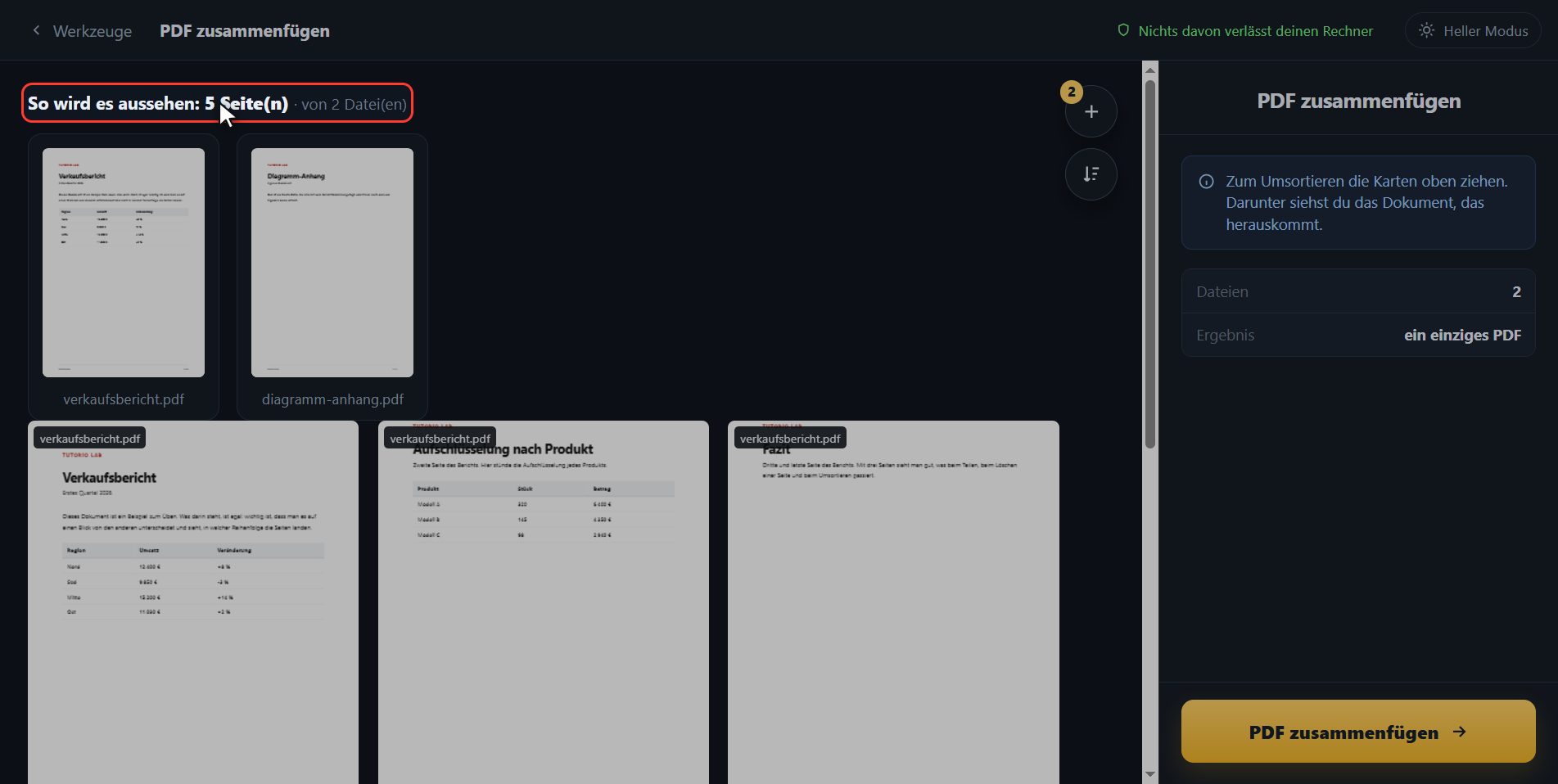
Jetzt leg deine PDF hinein. Klick auf den Auswahlknopf und such die aus, die du zusammenfügen willst; mit der Steuerungstaste kannst du mehrere auf einmal markieren. Oder du ziehst sie direkt auf das Feld, das geht am schnellsten. Und schau, wie sie hereinkommen: nicht als Name in einer Liste, sondern jede Datei mit ihrer Titelseite.

Sieh, wie es aussehen wird
Und jetzt kommt, was fast keine andere Seite macht. Oben steht, wie viele Seiten es haben wird. Und darunter hast du das Dokument, das herauskommt, Seite für Seite und in der endgültigen Reihenfolge, mit dem Namen der Datei, aus welcher Datei jede Seite stammt. Du weißt also genau, wie es aussehen wird, bevor du irgendetwas speicherst.
Reihenfolge ändern, wenn du willst
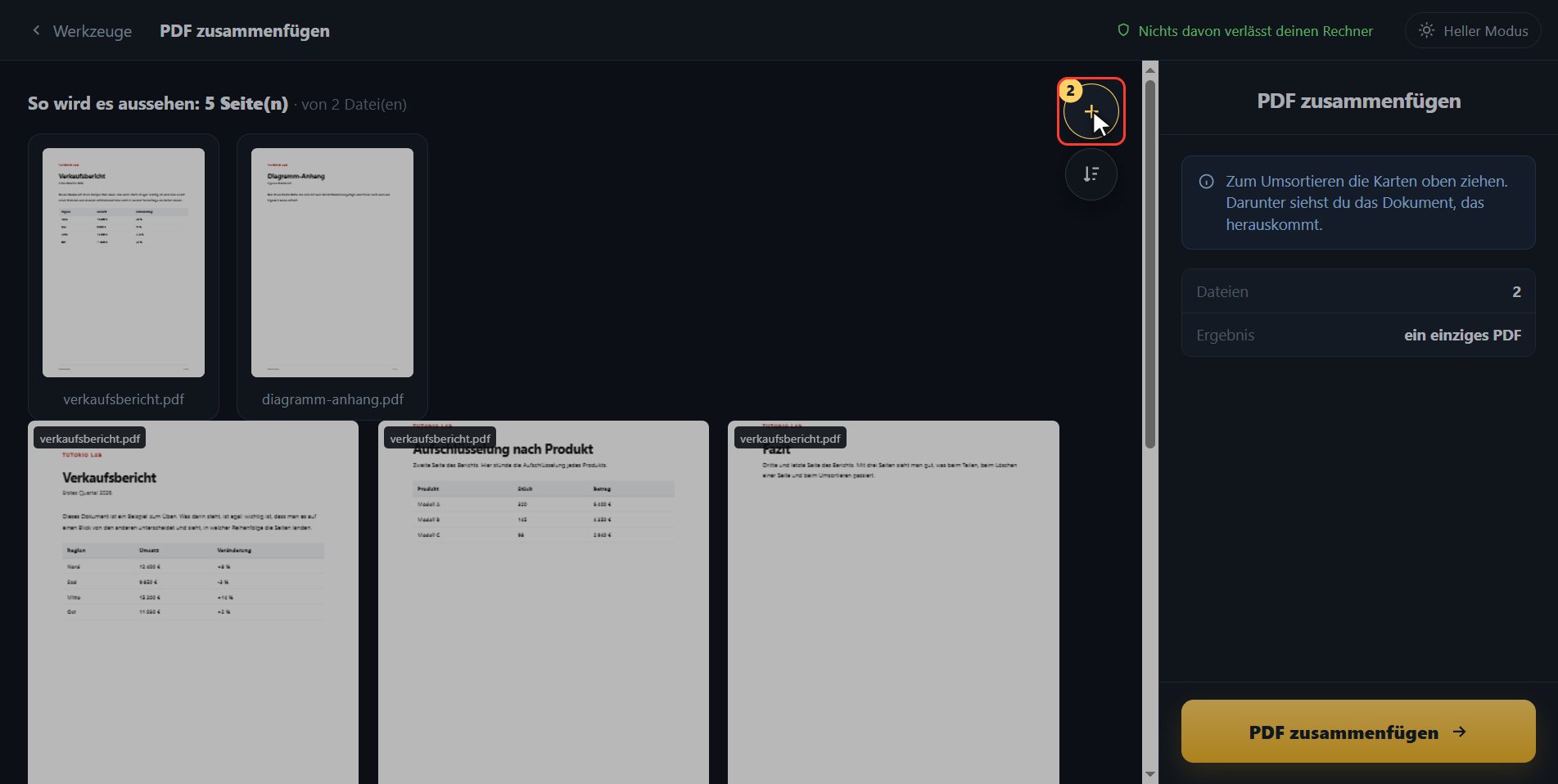
Wenn die Reihenfolge nicht stimmt, änderst du sie hier oben. Dieser runde Knopf fügt weitere Dateien hinzu, ohne von vorn anzufangen, und der daneben sortiert sie nach Namen auf einen Schlag. Schau, was beim Drücken passiert: die Karten oben ändern sich und das ganze Dokument darunter wird neu gebaut, in der neuen Reihenfolge. Beides auf einmal. Ich scrolle nach unten, damit du es ganz siehst, und wenn du lieber deine eigene Reihenfolge willst, lassen sich die Karten mit der Maus ziehen.
"PDF zusammenfügen" anklicken
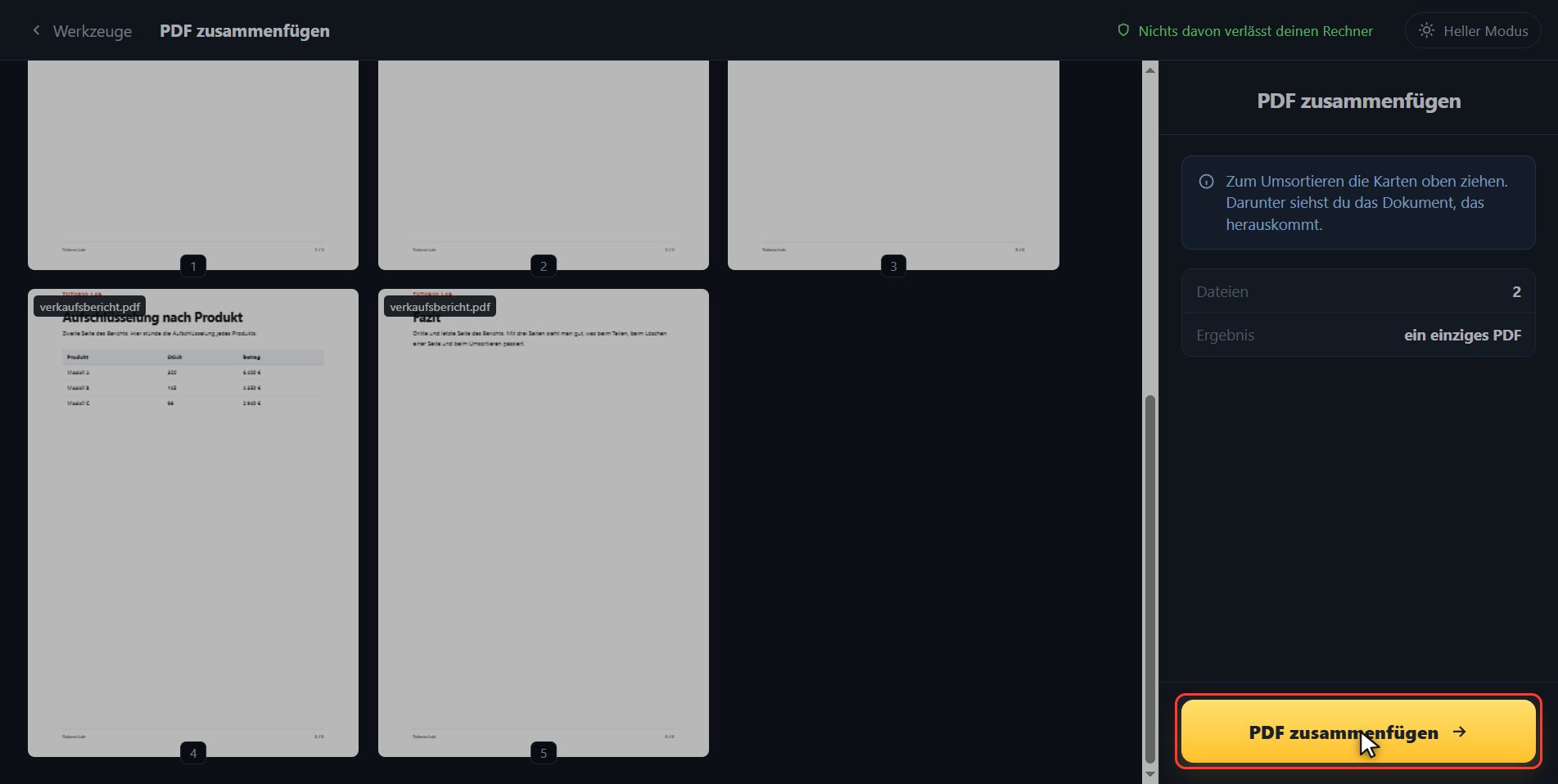
Wenn du es so hast, wie du willst, klick auf PDF zusammenfügen, hier unten rechts. Es dauert, was dein Rechner braucht: ein paar Sekunden.
Herunterladen und weitermachen
Und fertig. Die Datei ist von allein heruntergeladen, und hier bleibt dir der Knopf, falls dein Browser sie geblockt hat. Und wenn du jetzt mit einem anderen Werkzeug weitermachen willst — Seiten sortieren, nummerieren, ein Wasserzeichen setzen — hast du sie hier unten, mit der Datei schon drin.

Das war es. Wenn es dir geholfen hat, abonnier und gib einen Daumen hoch, das ist es, was diese Tutorials am Laufen hält. Der Link ist oben und außerdem als Erstes in der Beschreibung. Bis zum nächsten Mal.
Häufige Fragen
Werden meine Dateien auf einen Server hochgeladen?
Nein. Alles passiert in deinem Browser, auf deinem eigenen Rechner. Du kannst sogar bei geöffneter Seite das WLAN ausschalten, und das Werkzeug läuft weiter. Deshalb gibt es keine Größenbegrenzung und keine Begrenzung, wie oft du es benutzt: es kostet uns nichts.
Wie viele PDF kann ich auf einmal zusammenfügen?
So viele du willst. Keine Grenze, kein Konto und keine Bezahlversion. Die einzige echte Grenze ist der Arbeitsspeicher deines eigenen Rechners.
Kann ich die Seitenreihenfolge innerhalb einer Datei ändern?
Dafür ist das Werkzeug "Seiten sortieren" da, auf derselben Seite. Füg erst zusammen und klick dann im Ergebnisbildschirm auf "Seiten sortieren", um mit der gerade erstellten Datei weiterzumachen, ohne sie noch einmal hineinzulegen.




