
Wie man ein PDF richtig schwärzt
Geh auf tutoriolab.com/pdf/de, klick auf PDF schwärzen, leg das Dokument hinein und zieh über jeden Wert, den du verdecken willst. Klick auf Schwärzen und speichern. Die geschwärzten Seiten werden zu Bildern, der Text darunter verschwindet also aus der Datei und lässt sich nicht kopieren.
Daten in einem PDF schwärzen, sodass sie wirklich verschwinden.
Geh auf tutoriolab.com/pdf/de
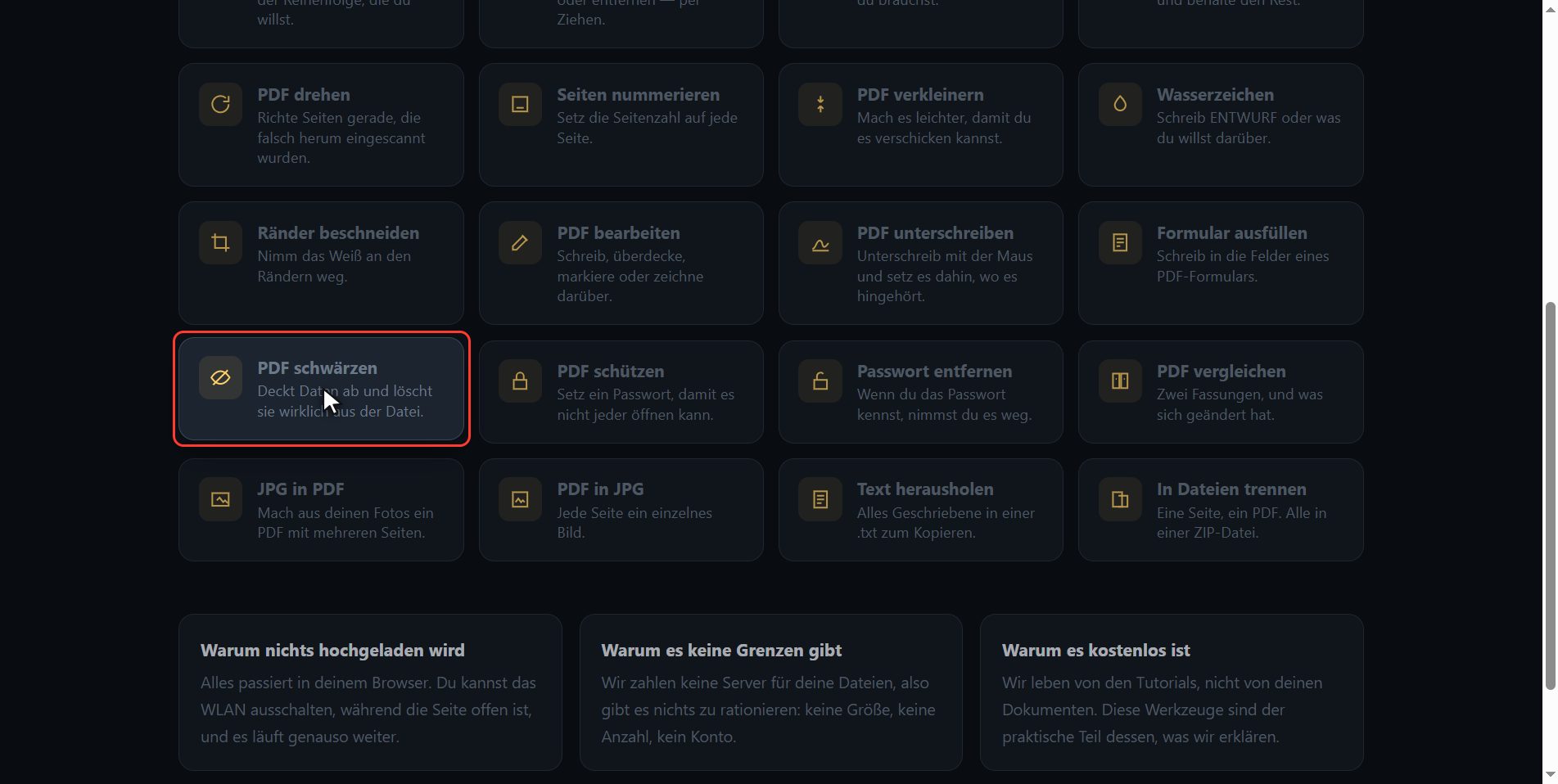
Geh auf tutoriolab.com schrägstrich pdf schrägstrich de. Du hast es oben links und als Erstes in der Beschreibung. Hier gibt es zwanzig Werkzeuge für PDF, und das, was wir suchen, ist dieses: PDF schwärzen.

"PDF schwärzen" anklicken
Klick drauf. Und schon bist du drin. Das ist alles, was es hat: einen Knopf, um die Datei auszuwählen, und das Feld zum Fallenlassen.
PDF hineinlegen
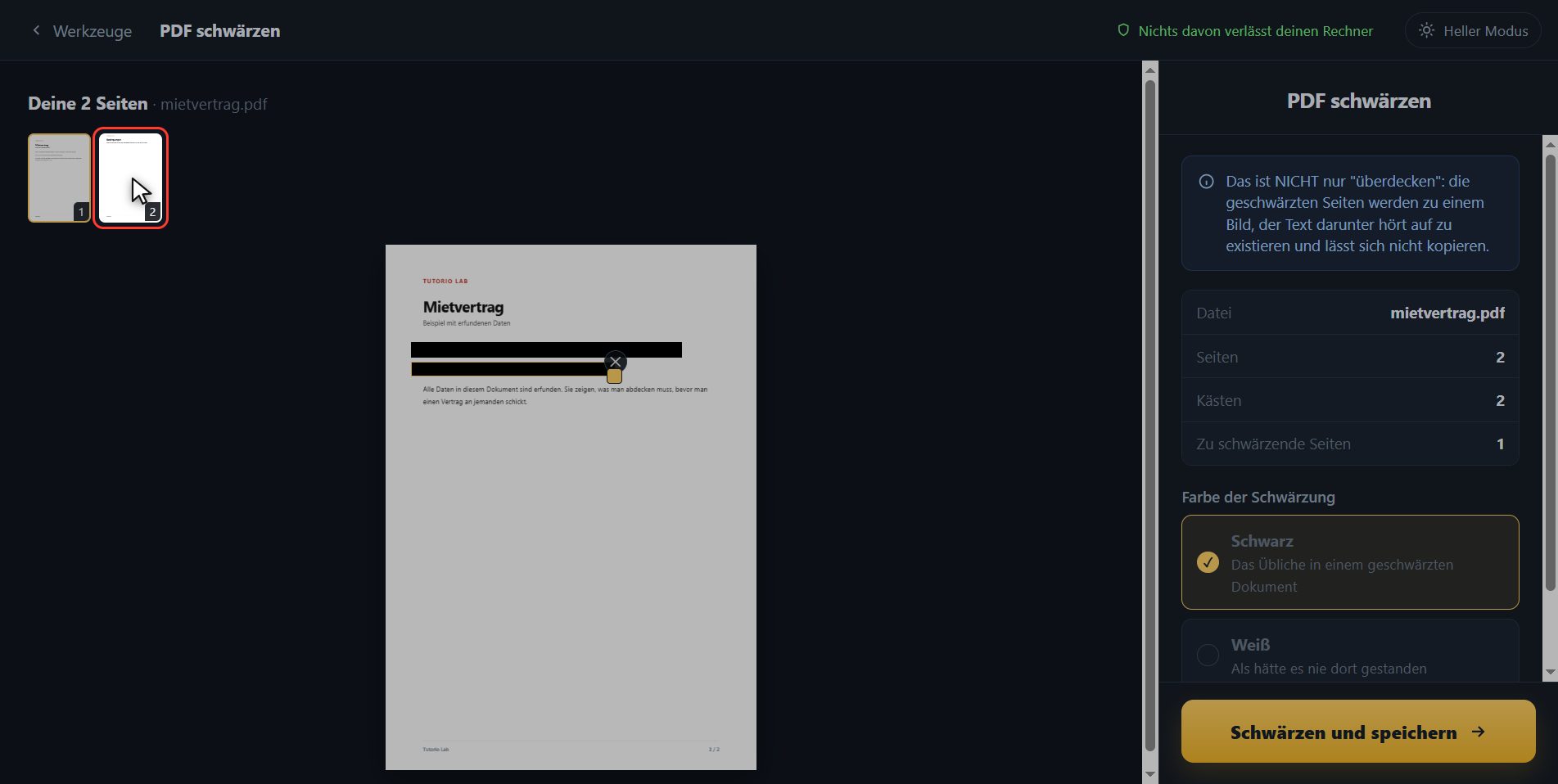
Leg das Dokument hinein, in dem etwas verdeckt werden muss. Klick auf den Auswahlknopf und such es aus, oder zieh es direkt auf das Feld. Und jetzt bekommst du das große Blatt, damit du darauf arbeiten kannst, und oben eine Leiste mit den Seiten des Dokuments.

Schwärze, was keiner sehen darf
Jetzt wird geschwärzt. Das geht, indem du über das ziehst, was keiner sehen soll, als würdest du einen dicken Marker drüberziehen. Da ist der erste Wert verdeckt. Und weiter: jedes Ziehen ist ein Balken mehr, und du kannst so viele machen, wie du brauchst, auf diesem Blatt und auf den anderen. Und wenn die Daten über mehrere Blätter verteilt sind, wechselst du hier oben das Blatt und schwärzt auf dem weiter, das dran ist.
Geschwärzt speichern
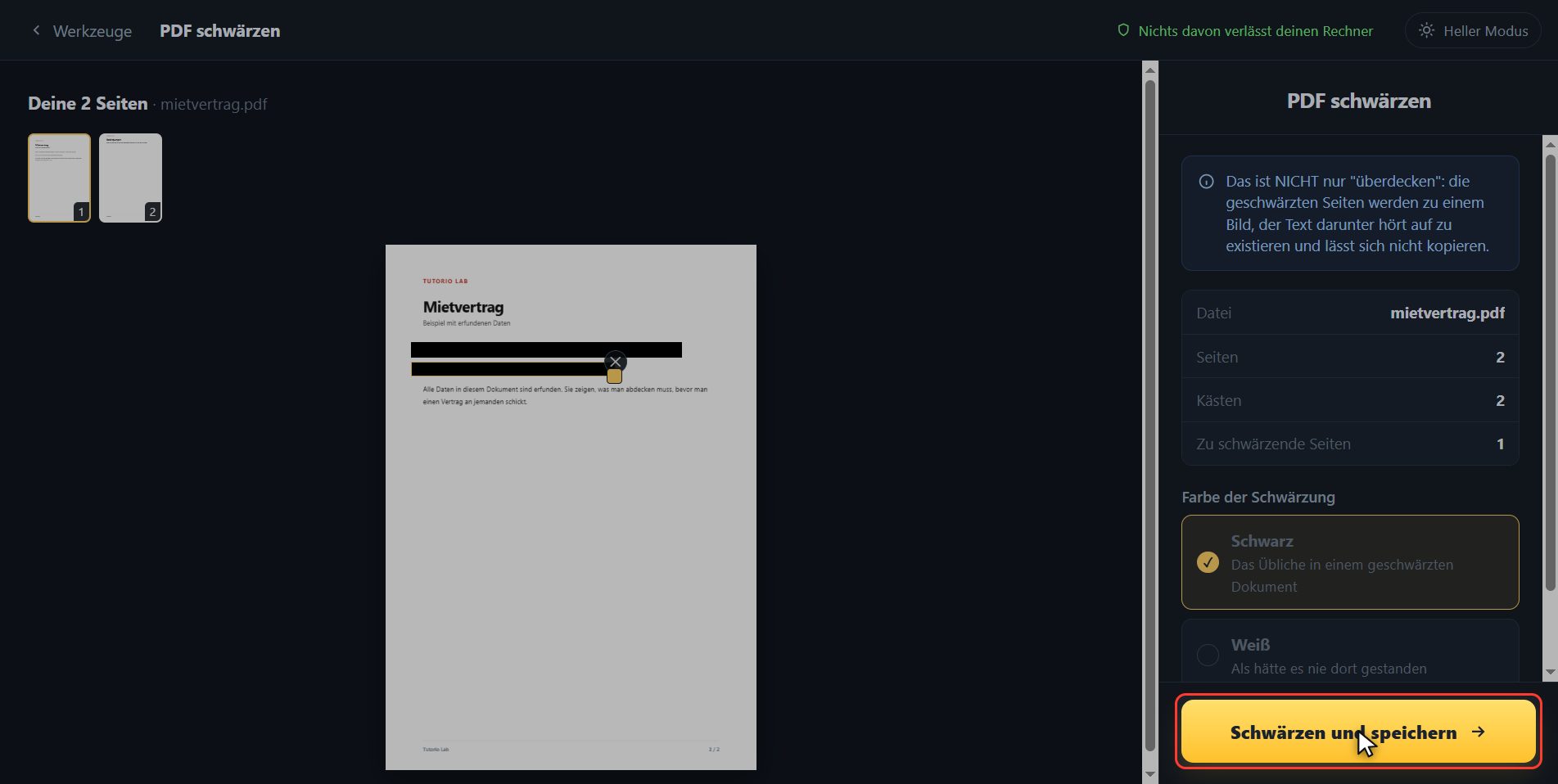
Wenn alles verdeckt ist, klick auf Schwärzen und speichern. Es dauert einen Moment, weil dahinter echte Arbeit steckt.
Warum das hier wirklich hilft
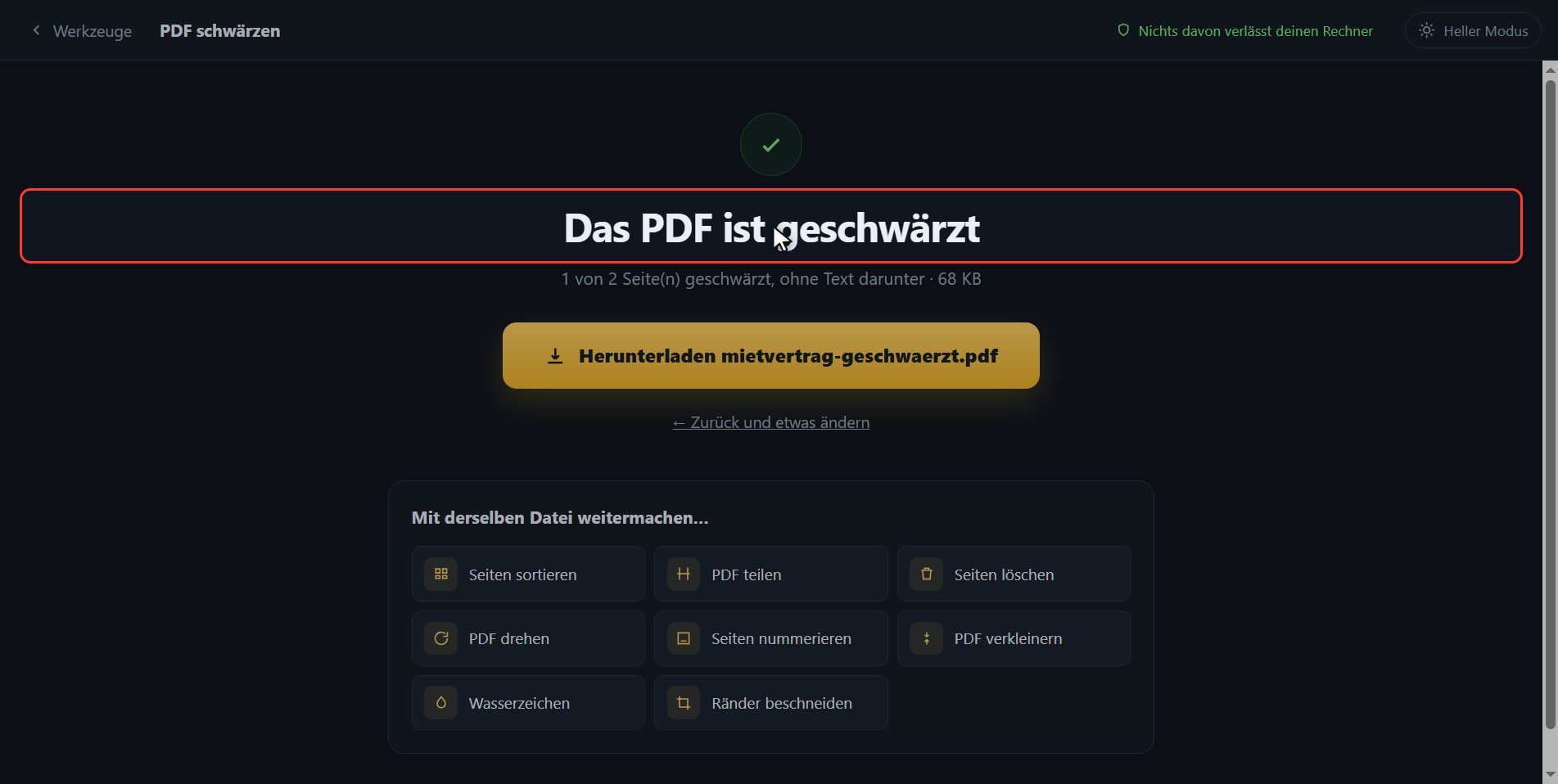
Und hier ist der Unterschied, und der ist der Grund für dieses Video. Wenn du einen Wert in einem normalen Editor mit einem schwarzen Rechteck verdeckst, STEHT der Text weiter darunter: wer das PDF aufmacht, markiert ihn mit der Maus, kopiert ihn und liest ihn. So sind schon amtliche Dokumente durchgesickert. Dieses Werkzeug macht etwas anderes: das Blatt, das du geschwärzt hast, wird zu einem Bild, und der Text darunter hört auf, in der Datei zu existieren. Da ist nichts mehr zum Kopieren. Die Blätter, die du nicht angefasst hast, bleiben, wie sie waren, mit ihrem durchsuchbaren Text.
Das war es. Wenn es dir geholfen hat, abonnier und gib einen Daumen hoch. Der Link ist oben und als Erstes in der Beschreibung. Bis zum nächsten Mal.
Häufige Fragen
Reicht nicht ein schwarzes Rechteck darüber?
Nein, und das ist der Fehler, der am teuersten wird. Ein Rechteck darüber verdeckt nur die Ansicht: der Text steckt weiter in der Datei und wird kopiert, indem man ihn mit der Maus markiert, oder er taucht auf, wenn man das PDF mit einem anderen Programm öffnet. Deshalb macht dieses Werkzeug aus den geschwärzten Blättern Bilder.
Geht der Rest des Dokuments kaputt?
Nein. Nur die Seiten, auf denen du etwas geschwärzt hast, werden zu Bildern. Die anderen werden so übernommen, wie sie sind, und behalten ihren Text, lassen sich also weiter durchsuchen und kopieren.
Kann man das rückgängig machen?
In der Datei, die du herunterlädst, nicht: genau darum geht es. Dein ursprüngliches Dokument wird nicht angefasst, wenn du also zu viel geschwärzt hast, fängst du damit noch einmal an.




