Wie man zwei PDF vergleicht und sieht, was sich geändert hat
Geh auf tutoriolab.com/pdf/de, klick auf PDF vergleichen und leg beide Dateien hinein: zuerst die alte, dann die neue. Der Vergleich kommt von allein, Blatt für Blatt, mit dem Entfernten durchgestrichen und dem Hinzugefügten unterstrichen. Mit "Bericht herunterladen" nimmst du ihn als Textdatei mit.
Zwei PDF vergleichen und sehen, was sich geändert hat.
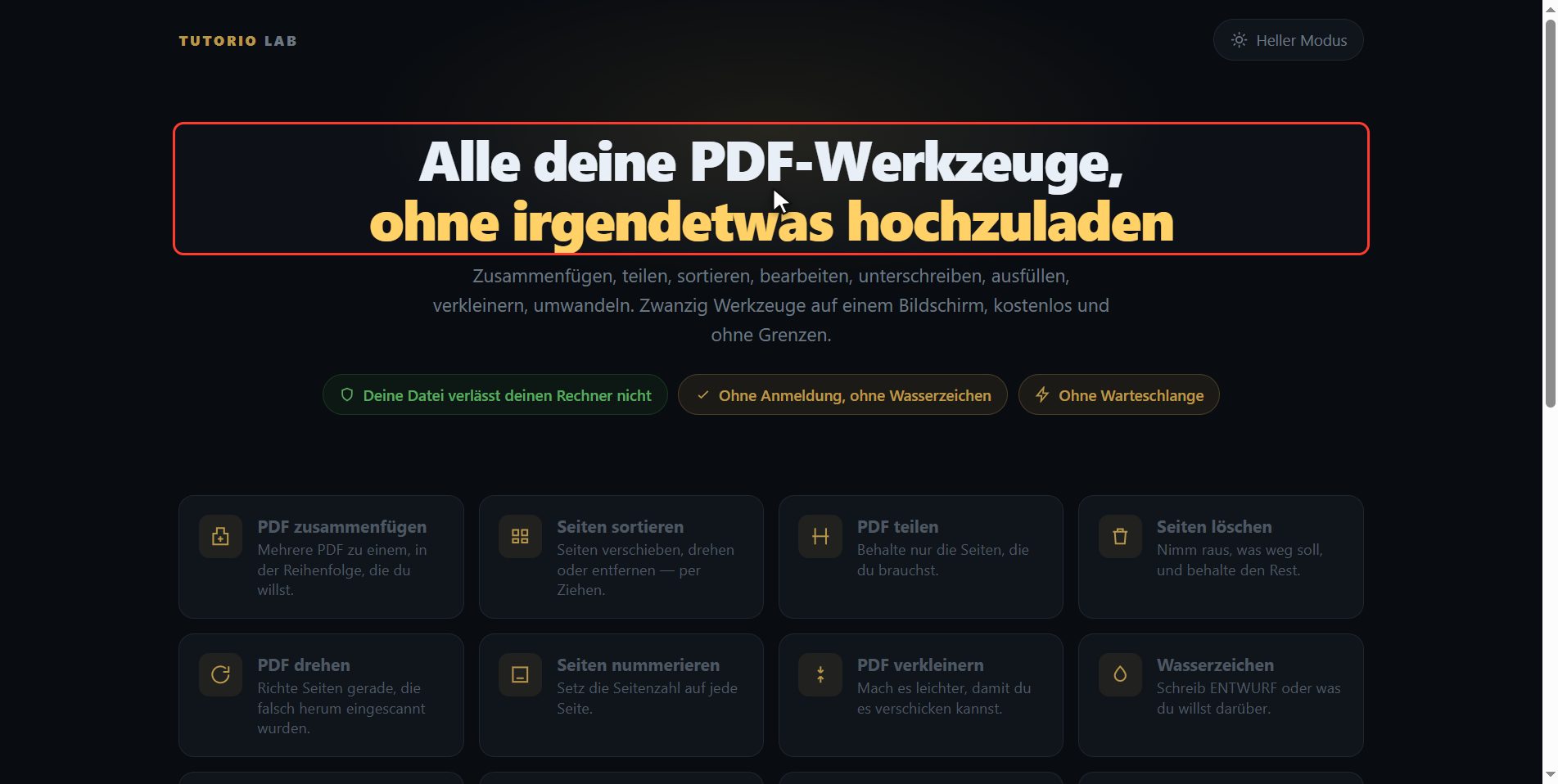
Geh auf tutoriolab.com/pdf/de
Geh auf tutoriolab.com schrägstrich pdf schrägstrich de. Du hast es oben links und als Erstes in der Beschreibung. Hier gibt es zwanzig Werkzeuge für PDF, und das, was wir suchen, ist dieses: PDF vergleichen.
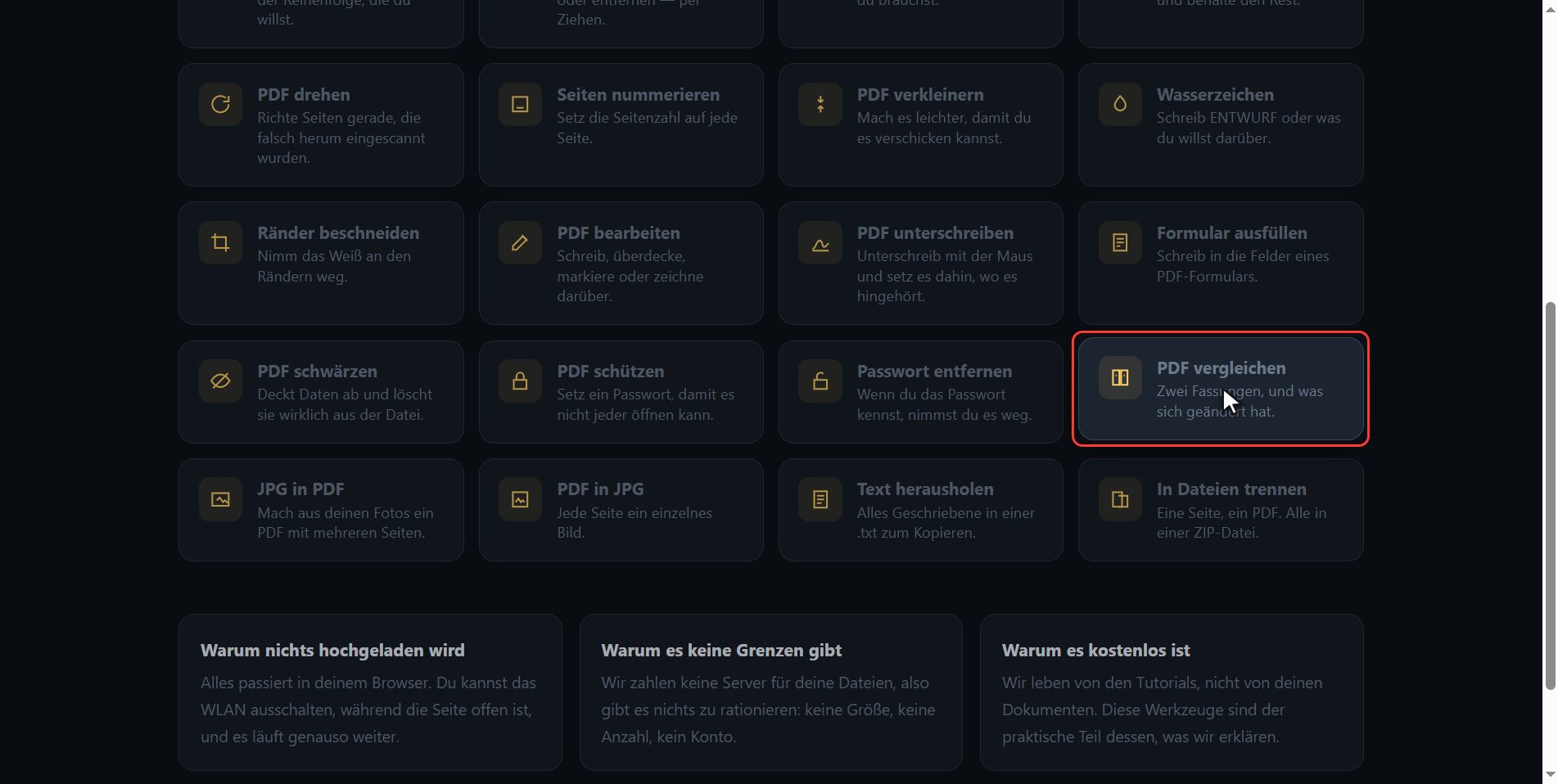
"PDF vergleichen" anklicken
Klick drauf. Und schon bist du drin. Das ist alles, was es hat: einen Knopf, um die Dateien auszuwählen, und das Feld zum Fallenlassen.
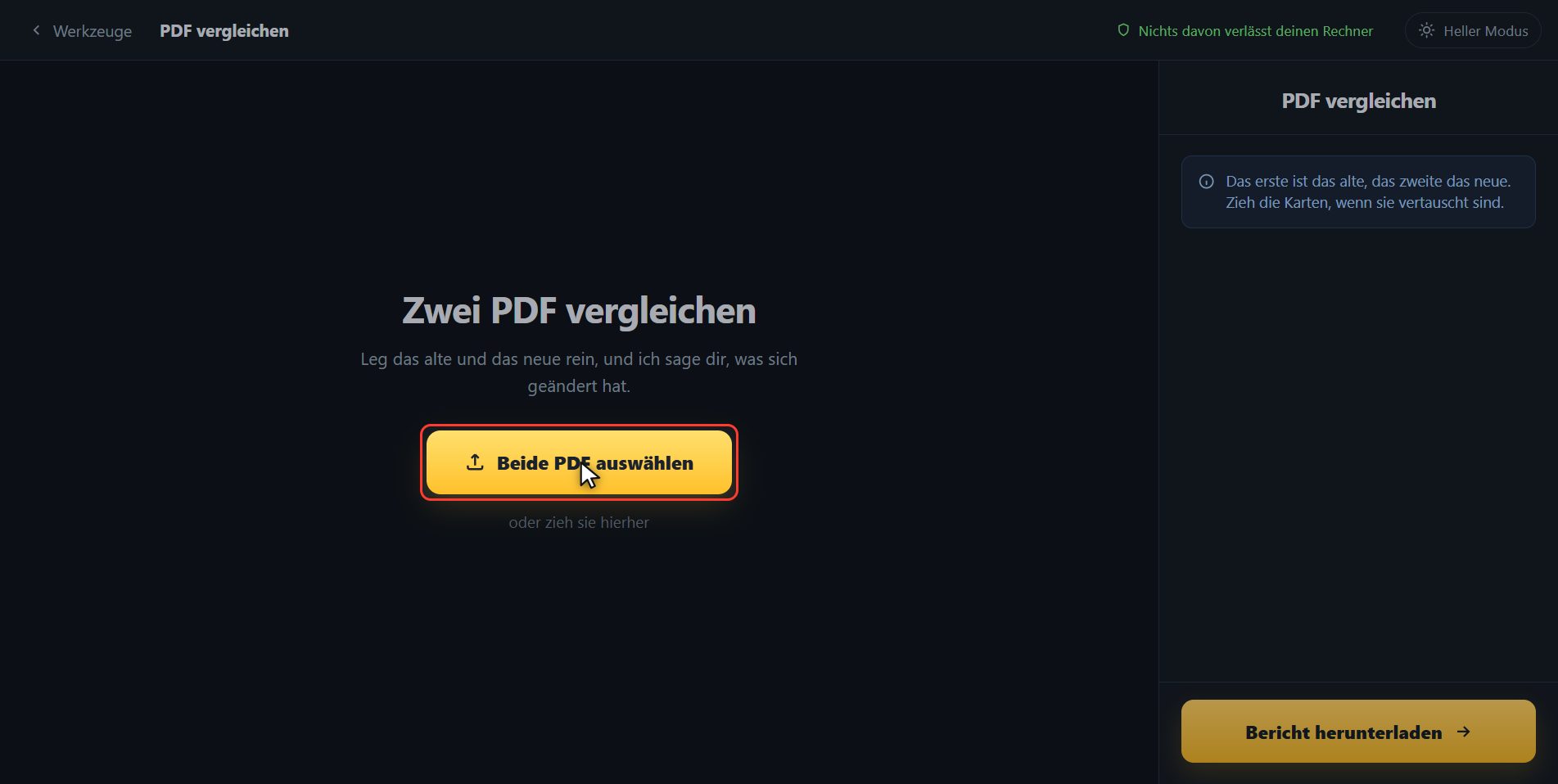
Beide PDF hineinlegen
Jetzt leg beide hinein, und die Reihenfolge zählt: zuerst das alte und als zweites das neue. Ich leg das Protokoll vom März hinein und das vom April. Wenn du sie vertauschst, ist das nicht schlimm, du ziehst die Karten und tauschst sie zurück. Und sobald beide drin sind, läuft der Vergleich von allein: du musst nichts anklicken.
Sieh, was sich geändert hat
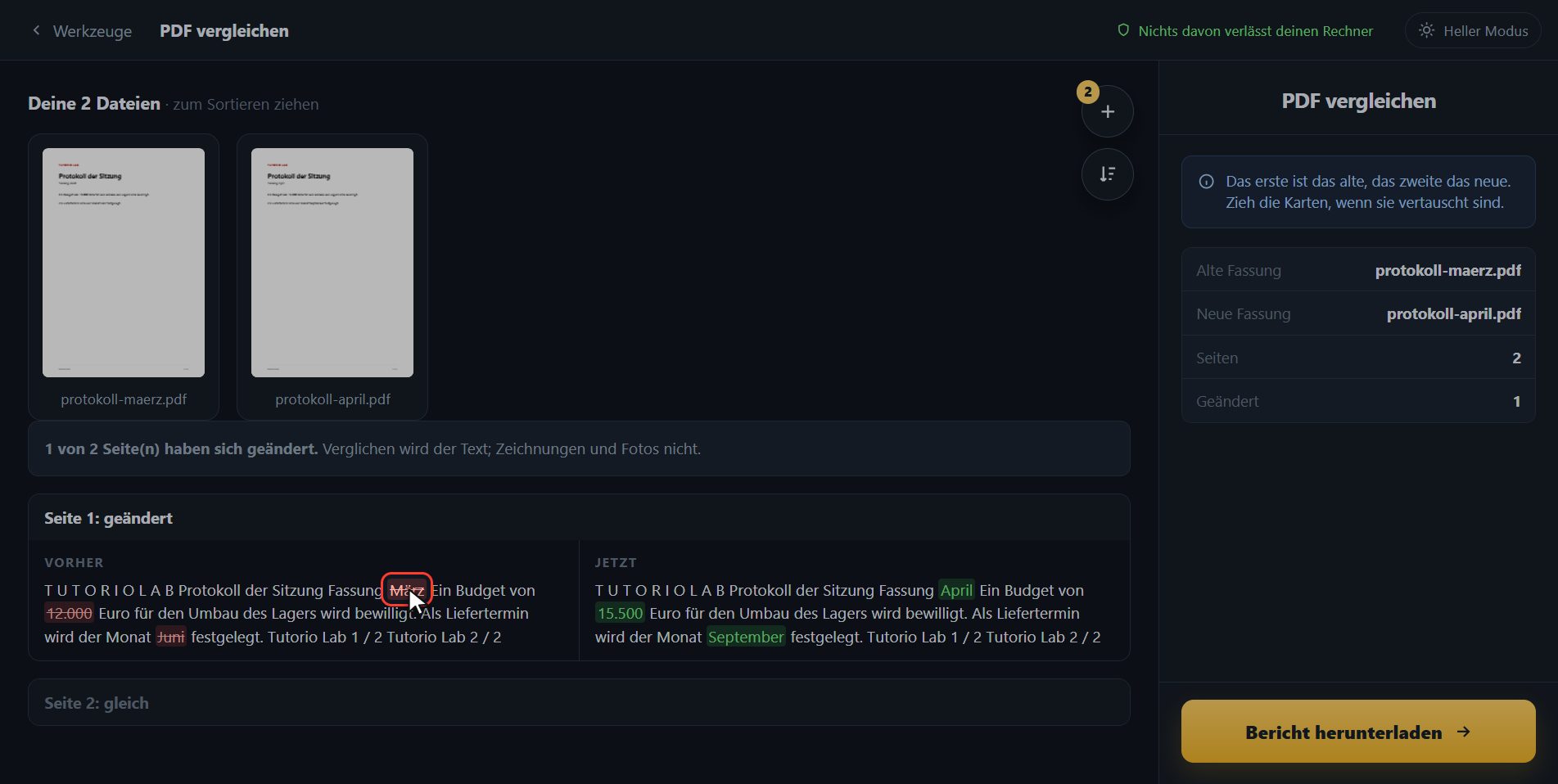
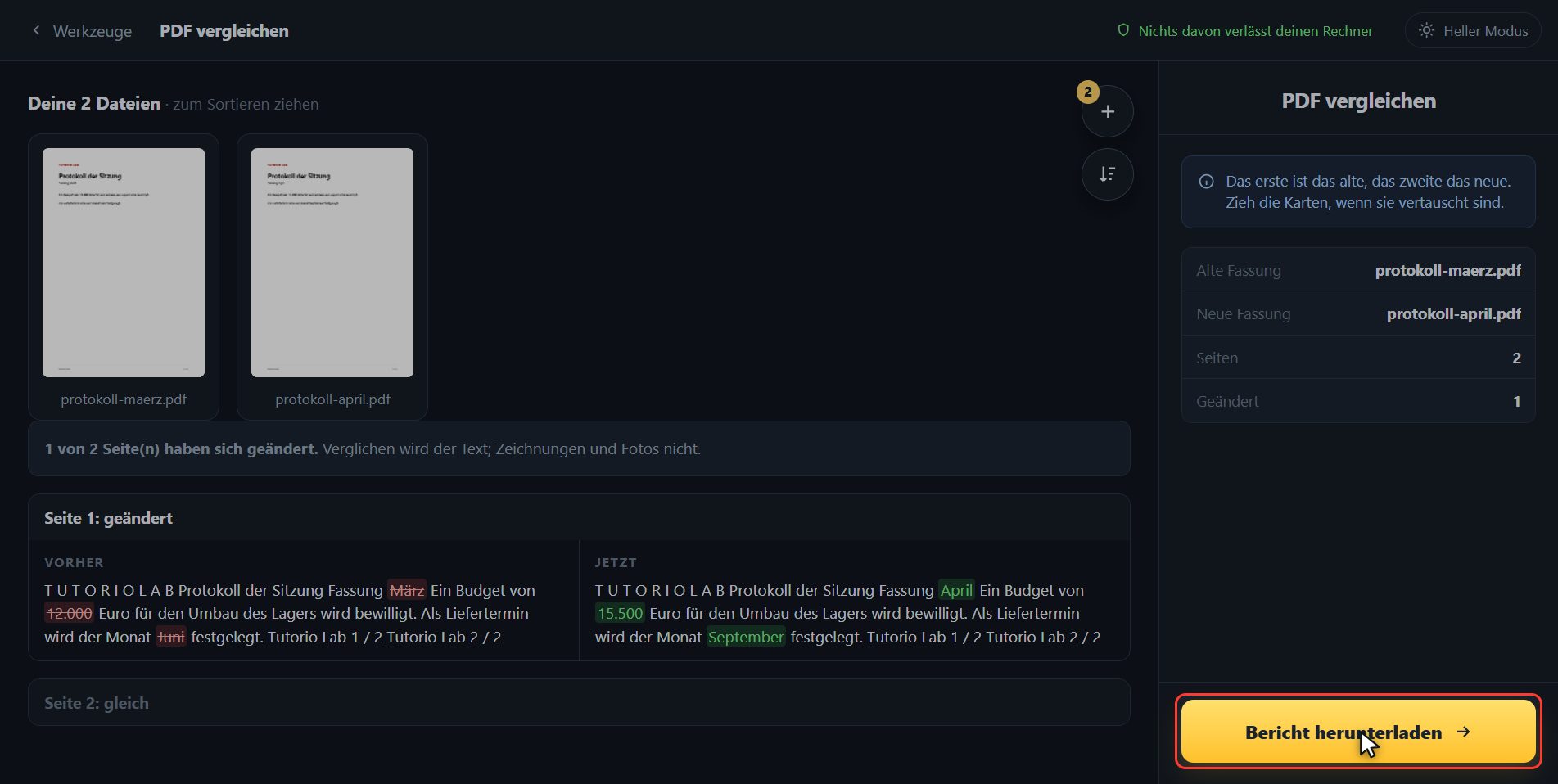
Und da ist er, Blatt für Blatt. Das erste hat sich geändert, und es sagt dir, worin: was durchgestrichen ist, stand vorher da, und was unterstrichen ist, steht jetzt da. Schau, das Budget ging von zwölftausend Euro auf fünfzehntausendfünfhundert, und der Liefertermin von Juni auf September. Das sind die zwei echten Änderungen, und die hättest du von Hand gesucht, indem du das ganze Protokoll liest. Das zweite Blatt ist als gleich markiert, das schaust du dir also gar nicht erst an. Und wenn es eine Seite nur in einem der beiden Dokumente gibt, sagt es dir auch das, Seite für Seite: nur im neuen, oder nur im alten. So rutscht dir auch keine Seite durch, die jemand hinzugefügt oder herausgenommen hat.
Bericht herunterladen
Und wenn du es festhalten oder jemandem schicken musst, klick auf Bericht herunterladen: du bekommst eine Textdatei mit allen Änderungen darin, zum Aufheben oder zum Einfügen in eine E-Mail. Darin steht die Liste der Seiten, welche gleich sind, und bei denen, die sich geändert haben, jedes Stück Text mit ENTFERNT oder EINGEFÜGT davor. Es ist reiner Text, geht also überall auf und lässt sich direkt in eine E-Mail einfügen, ohne die Form zu verlieren.
Das war es. Wenn es dir geholfen hat, abonnier und gib einen Daumen hoch. Der Link ist oben und als Erstes in der Beschreibung. Bis zum nächsten Mal.
Häufige Fragen
Vergleicht es auch die Bilder?
Es vergleicht den TEXT der beiden Dokumente, und da stecken die Änderungen, auf die es in einem Vertrag, einem Angebot oder einem Protokoll ankommt. Sind die PDF Scans — Seiten, die Fotos sind — gibt es keinen Text zum Vergleichen.
Ich habe sie vertauscht. Muss ich von vorn anfangen?
Nein. Zieh die Karten der Dateien, um sie zu tauschen, und der Vergleich macht sich von allein neu. Die erste ist immer die alte und die zweite die neue.
Was steht in dem Bericht, der heruntergeladen wird?
Eine Textdatei mit der Liste der Seiten, welche gleich sind und, bei denen, die sich geändert haben, was weggenommen und was hingesetzt wurde. Man kann sie direkt in eine E-Mail einfügen.