Wie man ein PDF teilt und nur die Seiten behält, die man braucht
Geh auf tutoriolab.com/pdf/de, klick auf PDF teilen, leg die Datei hinein und klick die Seiten an, die du behalten willst: sie gehen an. Klick auf PDF teilen, und eine neue Datei wird nur mit diesen heruntergeladen, in derselben Reihenfolge. Das Original wird nicht angefasst.
Aus einem PDF nur die Seiten herausholen, die du brauchst.
Geh auf tutoriolab.com/pdf/de
Geh auf tutoriolab.com schrägstrich pdf schrägstrich de. Du hast es oben links und als Erstes in der Beschreibung. Hier gibt es zwanzig Werkzeuge für PDF, und das, was wir suchen, ist dieses: PDF teilen.
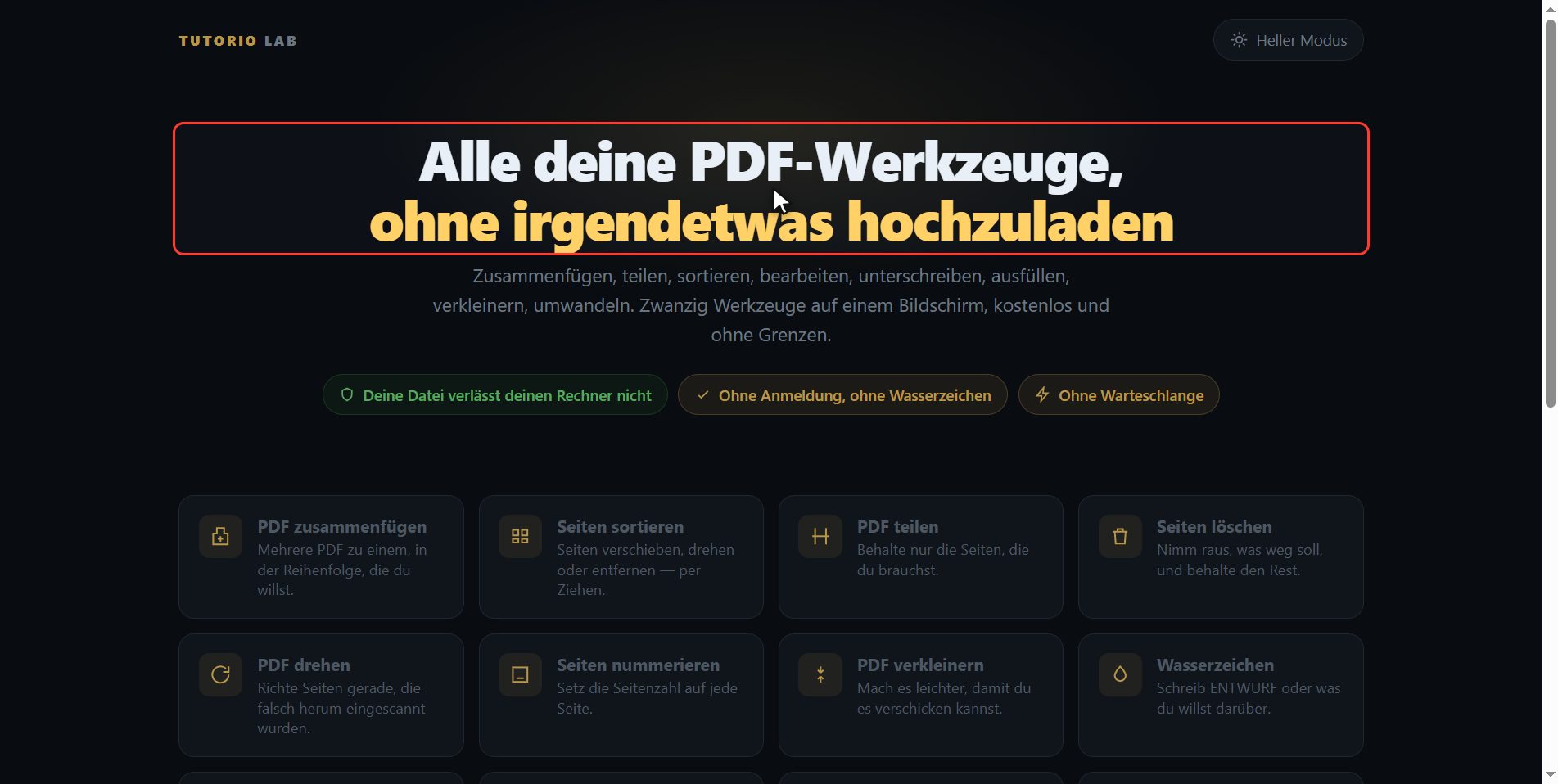
"PDF teilen" anklicken
Klick drauf. Und schon bist du drin. Das ist alles, was es hat: einen Knopf, um die Datei auszuwählen, und das Feld zum Fallenlassen.
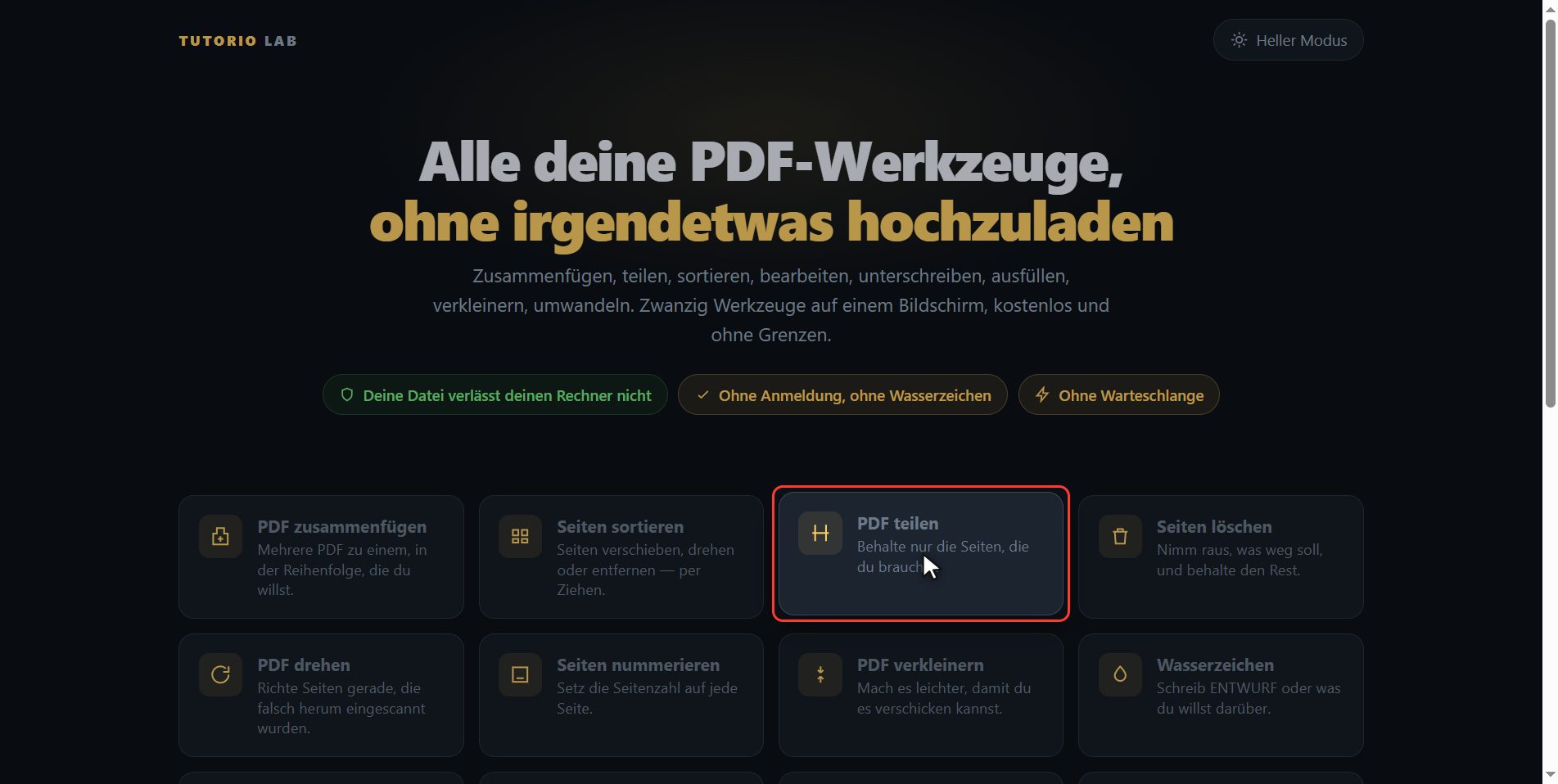
PDF hineinlegen
Leg das PDF hinein, aus dem du die Blätter holen willst. Klick auf den Auswahlknopf und such es aus, oder zieh es direkt auf das Feld. Und sobald es drin ist, zeichnet die Seite es dir hin: keine Liste mit Zahlen, die dir nichts sagt, sondern die sechs Blätter des Dokuments.
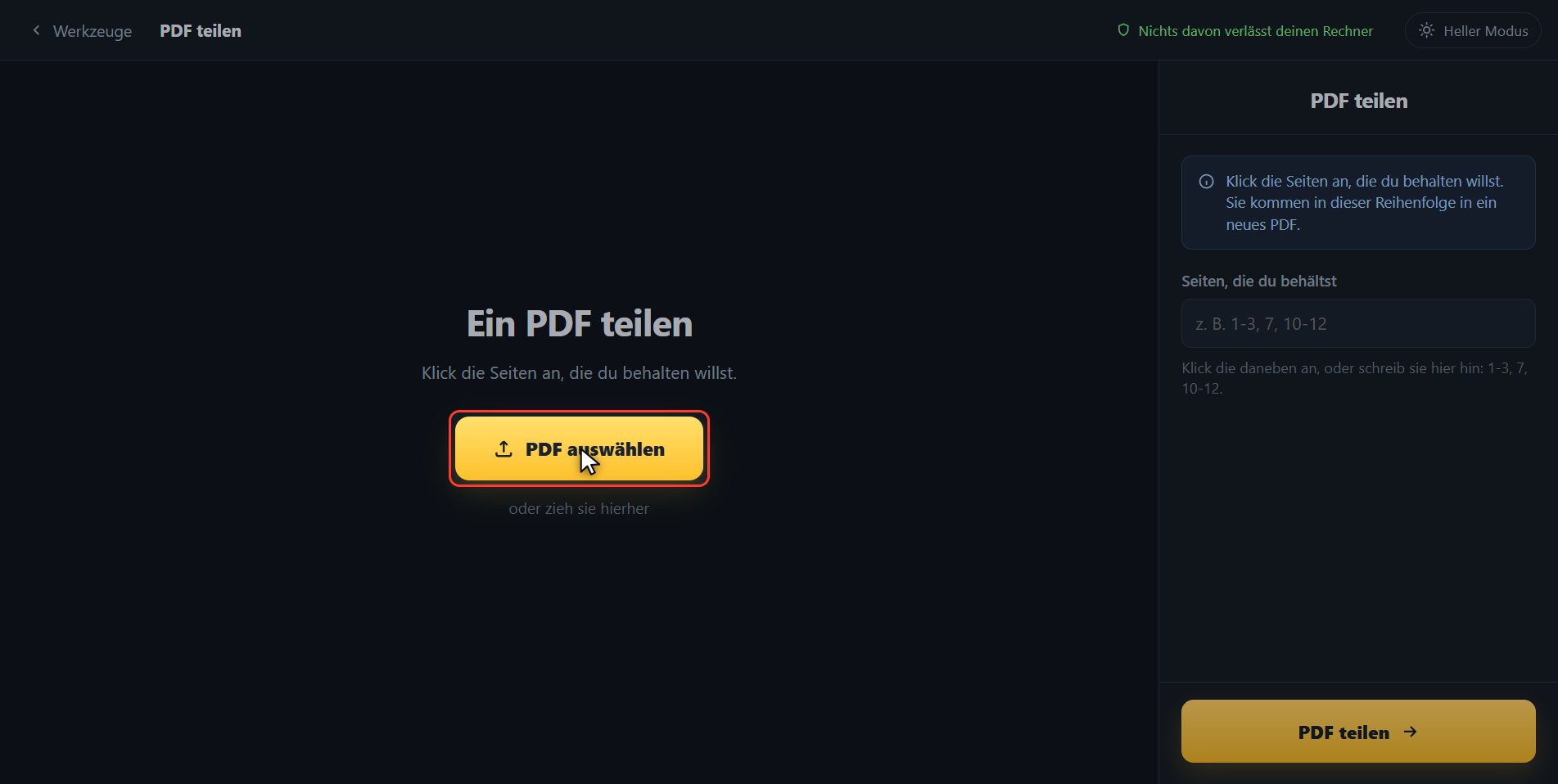
Klick die an, die du willst
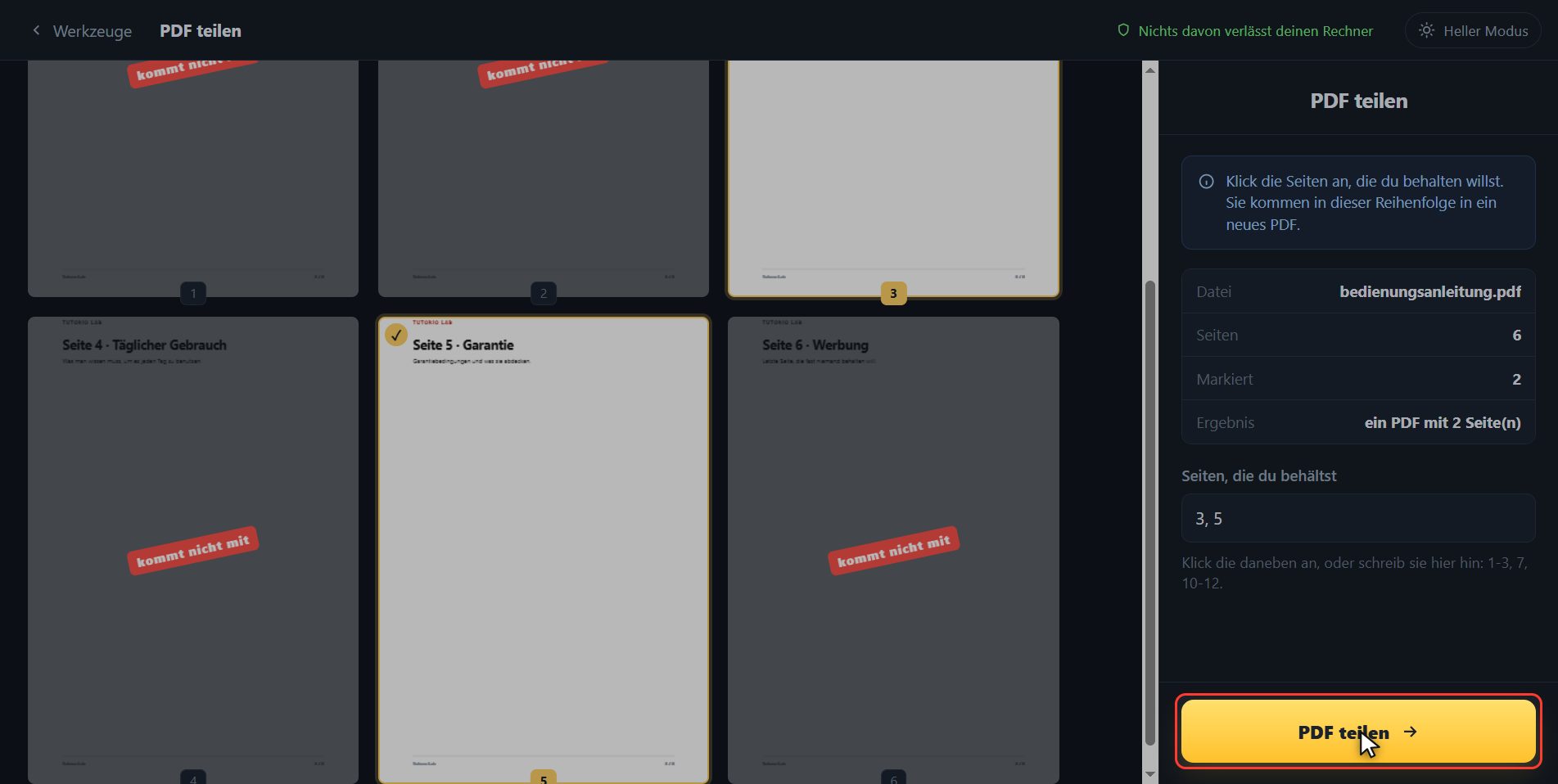
Und jetzt andersherum als beim anderen Werkzeug: hier klickst du die an, die du BEHALTEN willst. Ich brauch die vom Zusammenbau und die von der Garantie, also die Drei und die Fünf. Ich klick die Drei an, und sie geht an, mit ihrem Haken. Ich klick die Fünf an. Und schau dir das Feld an: von sechs Seiten werden zwei gespeichert, und sie kommen in genau dieser Reihenfolge heraus, in einer einzigen Datei. Die anderen werden nirgends gelöscht: dein ursprüngliches Dokument bleibt, wie es ist.
Speichern
Wenn die beiden markiert sind, klick auf PDF teilen.
Da ist es
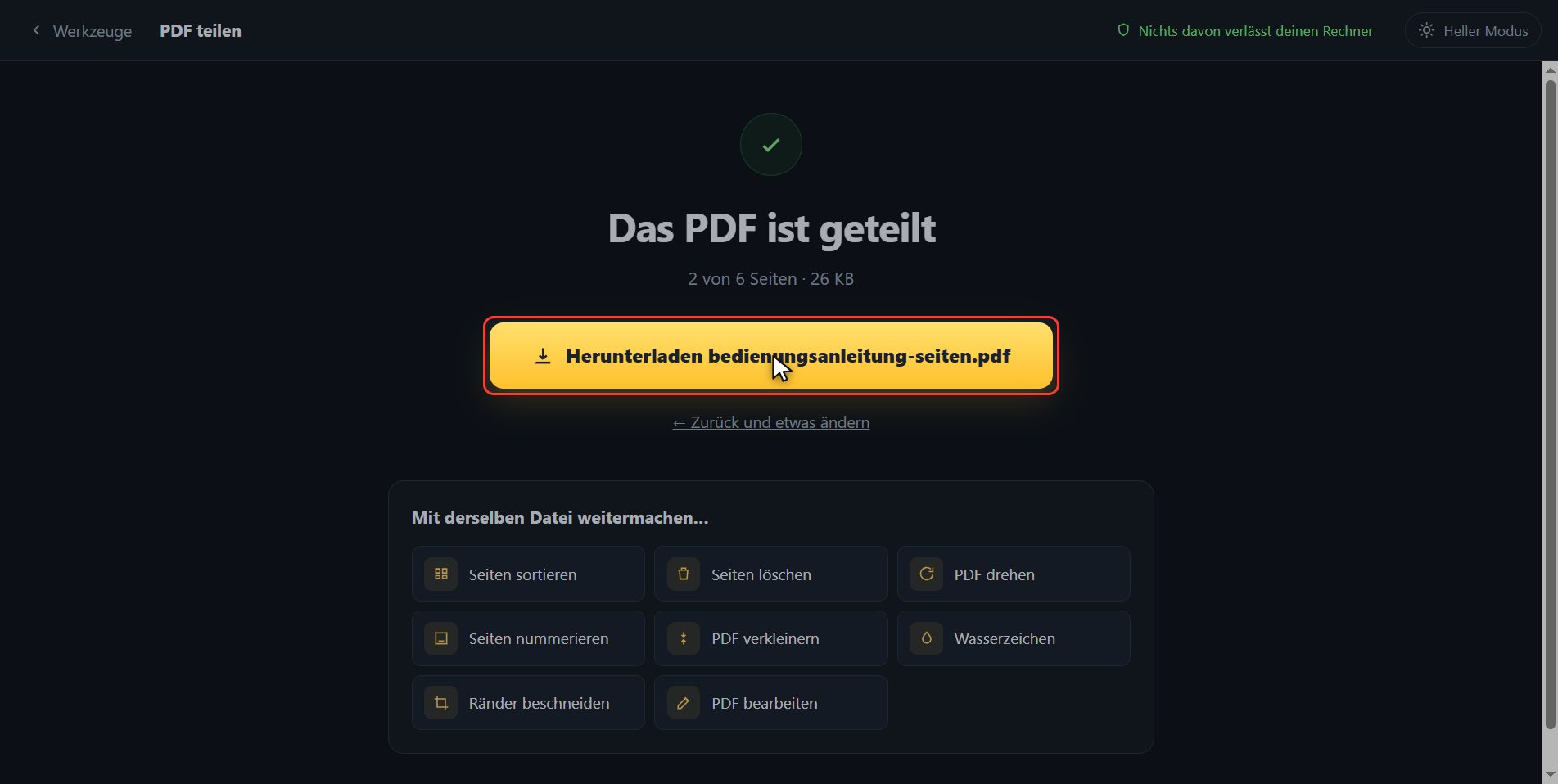
Und fertig. Das neue PDF mit diesen zwei Blättern ist von allein heruntergeladen, und hier bleibt dir der Knopf, falls dein Browser es geblockt hat. Und wenn du nicht das wolltest, sondern das ganze Dokument zerlegen, ein Blatt pro Datei, dann heißt das In Dateien trennen, auf dem Werkzeugbildschirm. Und hier hast du die Werkzeuge, die mit derselben Datei weitermachen.
Das war es. Wenn es dir geholfen hat, abonnier und gib einen Daumen hoch. Der Link ist oben und als Erstes in der Beschreibung. Bis zum nächsten Mal.
Häufige Fragen
Schneidet das das PDF in zwei Hälften?
Es macht etwas Nützlicheres: du suchst genau die Seiten aus, die du willst. Willst du es in der Mitte teilen, klick die erste Hälfte an und speichere, dann kommst du zurück und klickst die andere an. Und willst du ein Blatt pro Datei, dann ist das "In Dateien trennen".
In welcher Reihenfolge kommen die Seiten heraus?
In der des Dokuments, nicht in der, in der du sie anklickst. Musst du die Reihenfolge ändern, ist das Werkzeug "Seiten sortieren", das sie per Ziehen verschiebt.
Wird etwas aus meiner Datei gelöscht?
Nichts. Dein PDF verlässt deinen Rechner nicht einmal: alles passiert im Browser, und heruntergeladen wird eine neue Datei.