
Cómo poner contraseña a un PDF con iLovePDF
Escrito y comprobado por la redacción de Tutorio Lab · Revisado el · Quiénes somos y cómo nos financiamos
En 30 segundos: entra en ilovepdf.com, elige Proteger PDF, sube tu documento, escribe la contraseña dos veces y pulsa el botón rojo. Gratis y sin registrarte. Apúntala antes de cerrar: si la pierdes, no la recupera nadie.
Tienes que mandar un documento privado —un contrato, una nómina, un informe médico— y quieres que si acaba donde no debe, no lo pueda abrir cualquiera.
Ponerle contraseña a un PDF se hace en un minuto, es gratis y no hay que instalar nada.
Pero aviso desde ya: la parte importante de este tutorial no son los clics. Es lo que una contraseña no hace, porque ahí es donde la gente se equivoca y donde de verdad se pierden los documentos.
Entra a iLovePDF
Entra en ilovepdf.com. Si la web te sale en otro idioma, se cambia arriba a la derecha.
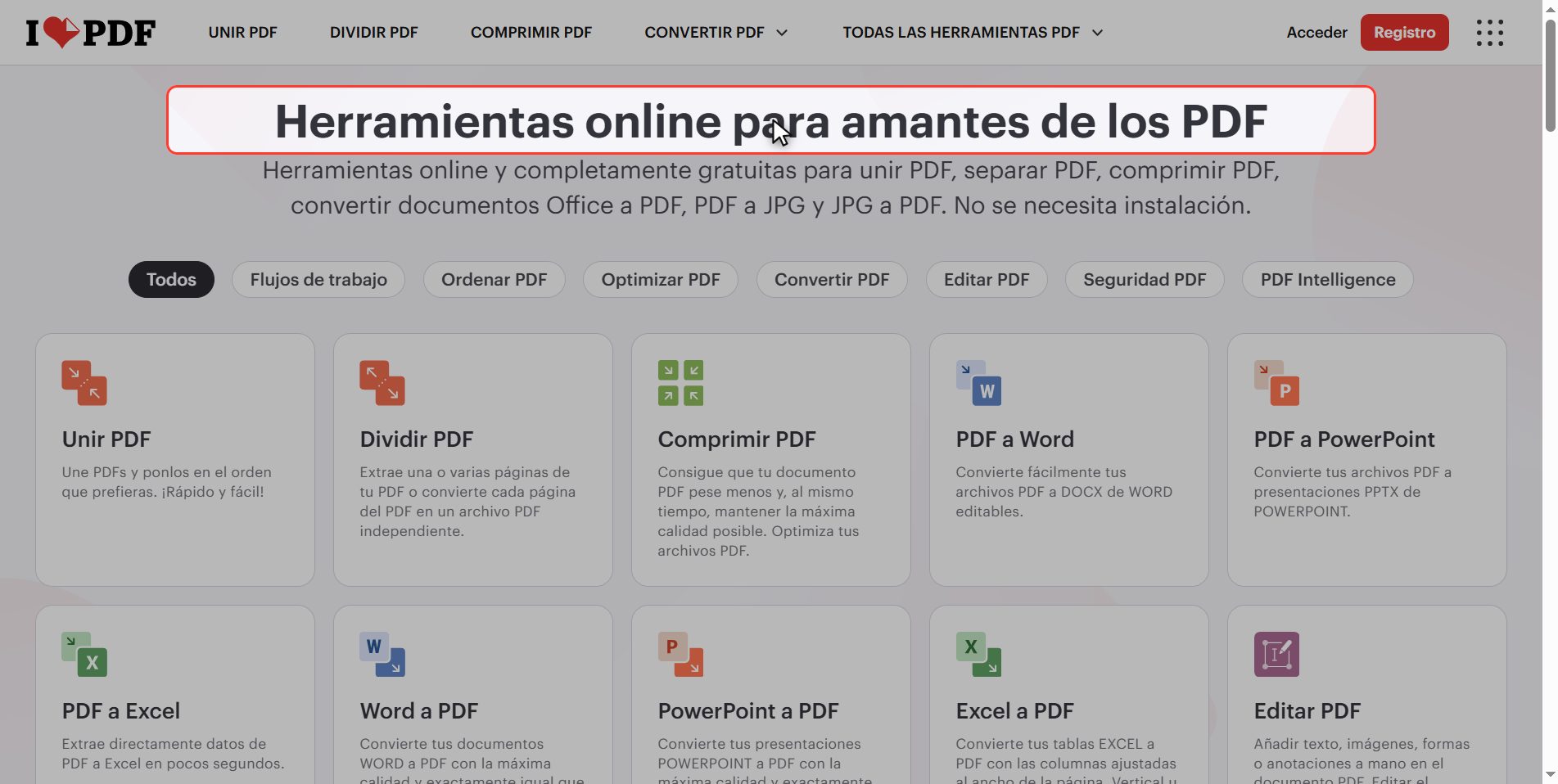
En la reja de herramientas busca Proteger PDF.
Fíjate en la que tiene al lado, Desbloquear PDF, que hace lo contrario. Acuérdate de ella: al final vuelve a aparecer y aclara bastante.
Sube tu documento
Pulsa el botón rojo Seleccionar archivo PDF y elige tu documento.
Va en singular: esta herramienta protege un documento cada vez.
Escribe la contraseña dos veces
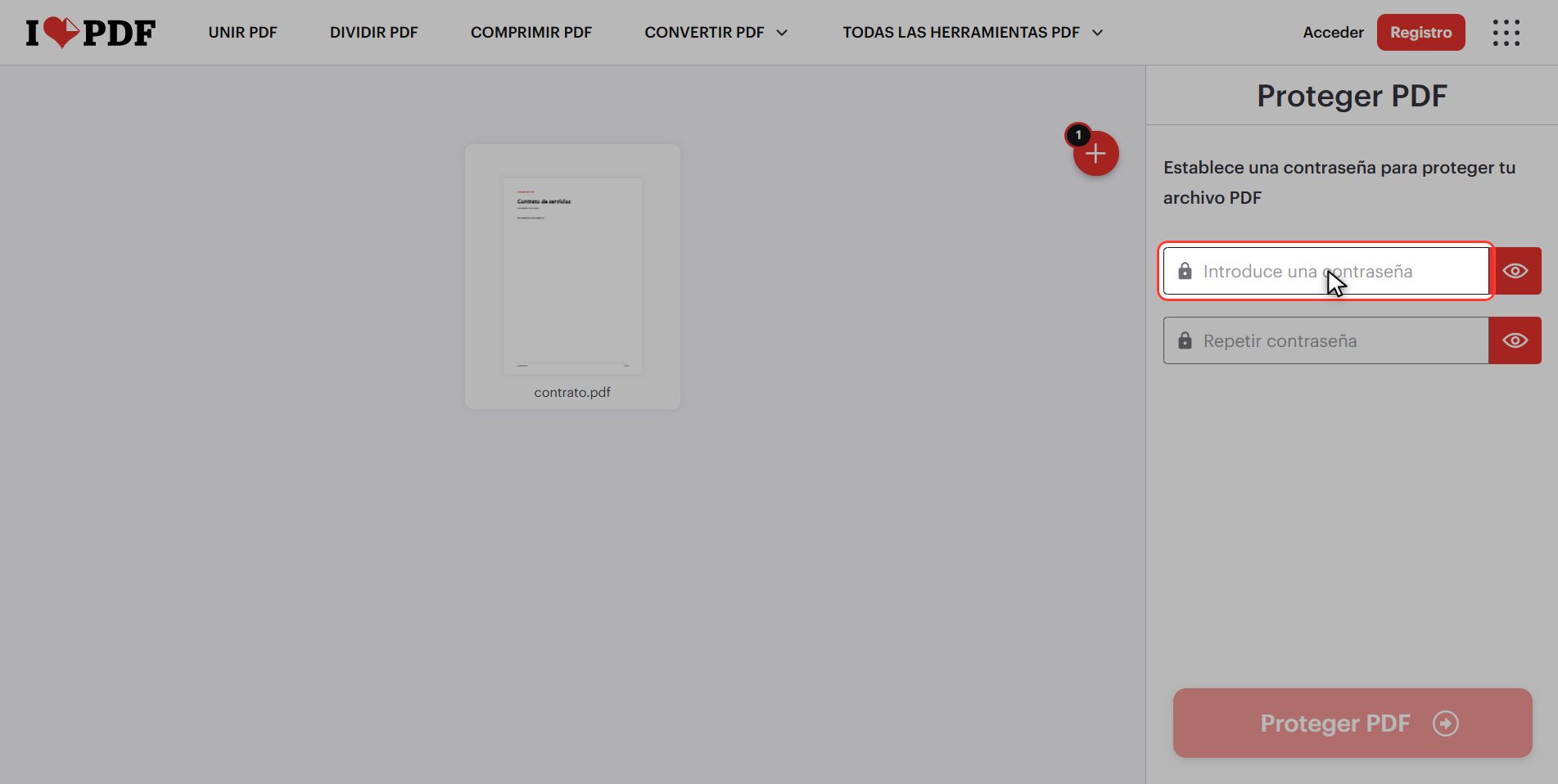
El panel es de lo más sencillo de toda la web: dos campos.
- Introduce una contraseña
- Repetir contraseña
Lo de repetirla no es un capricho: al escribirla solo ves puntitos, así que si te equivocas en una letra no te enterarías, y te quedarías con un documento que no puedes abrir ni tú.
No uses tu cumpleaños ni el nombre de tu perro. Y lo más importante de todo el tutorial: apúntala en algún sitio AHORA, antes de seguir.
Pulsa "Proteger PDF"
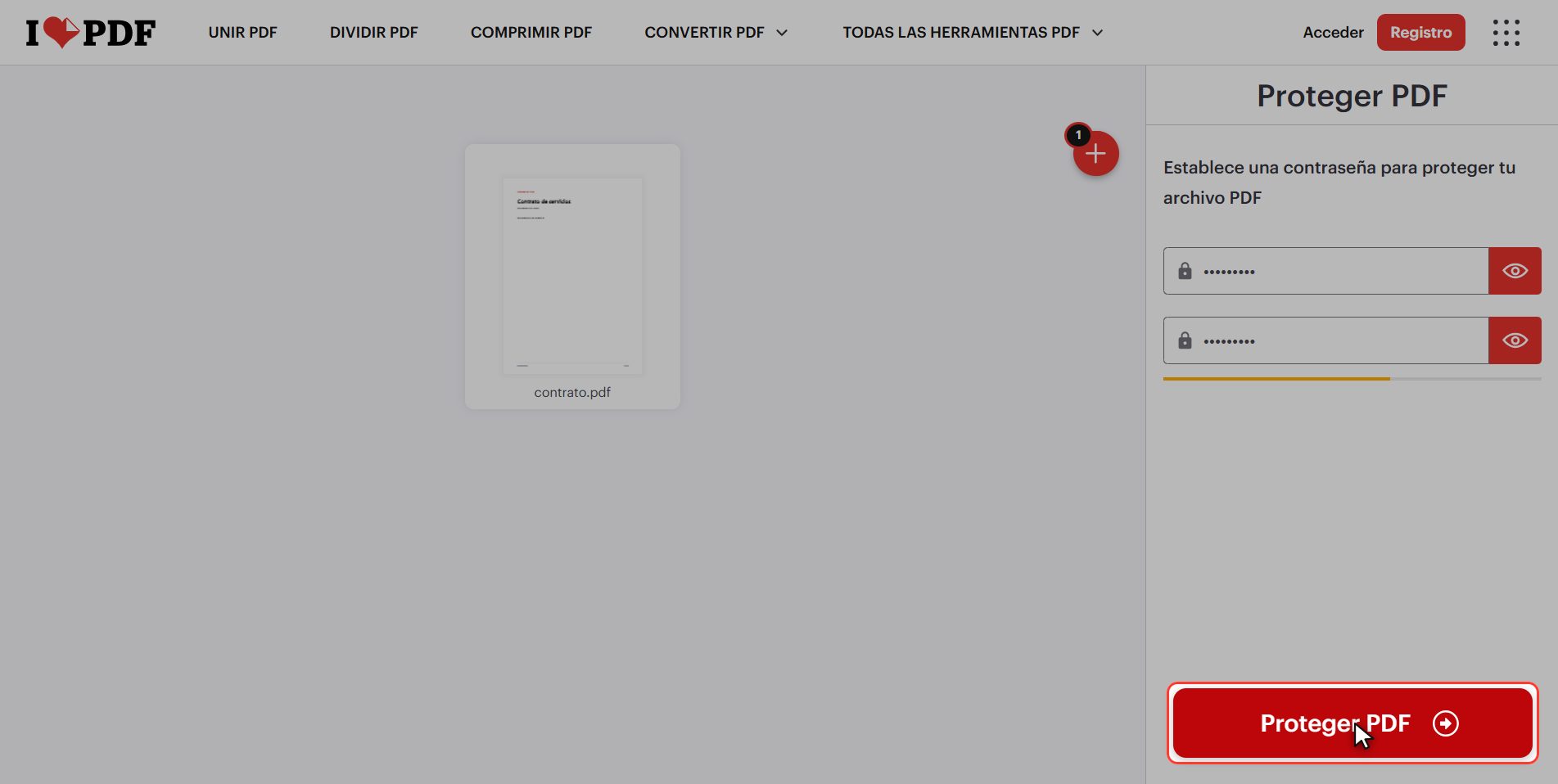
Con las dos iguales, pulsa el botón rojo de abajo a la derecha: Proteger PDF.
Lo que hace no es esconder el documento: lo cifra. El contenido se vuelve ilegible, y la contraseña es lo único que lo vuelve a ordenar.
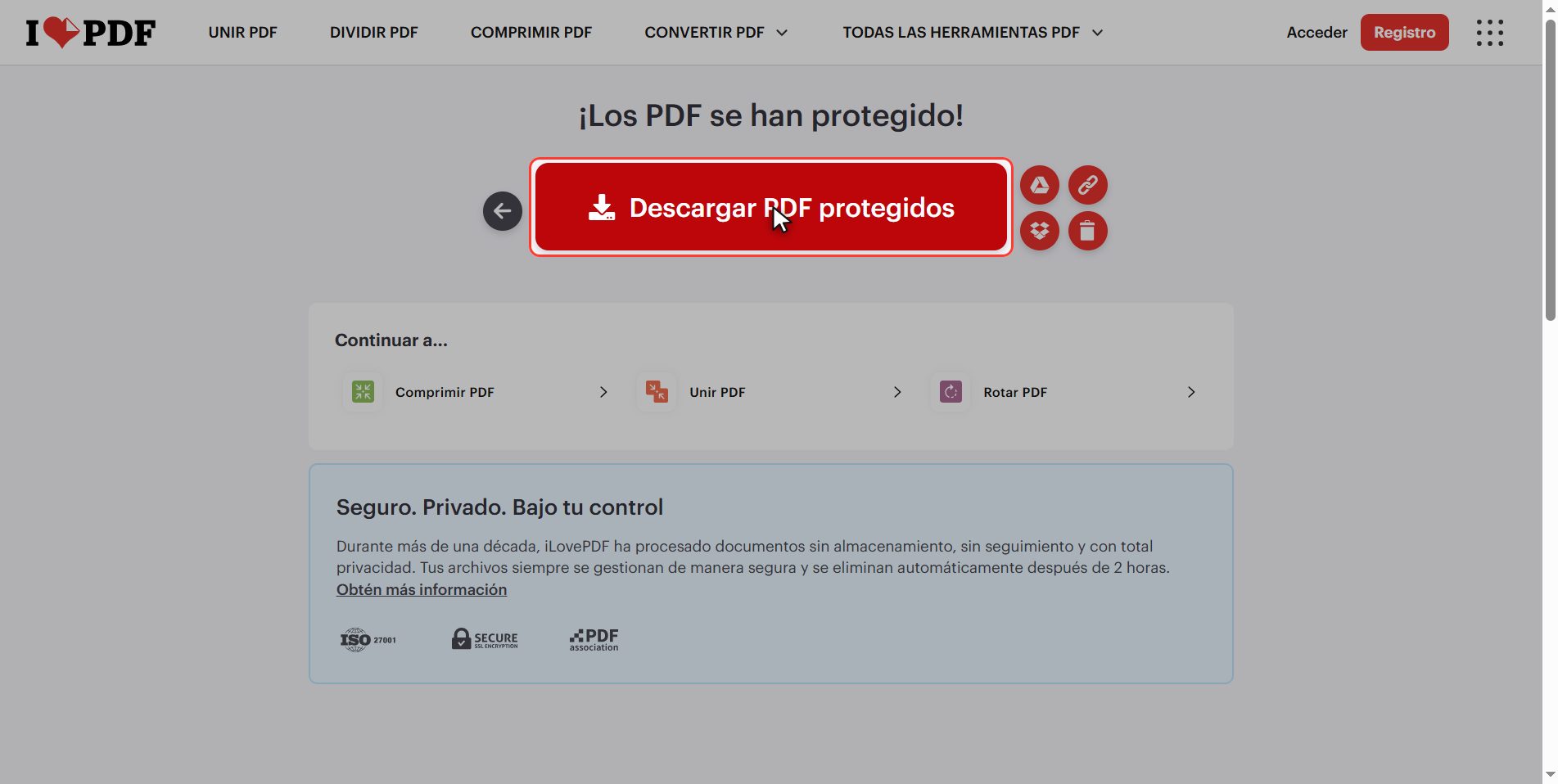
Descarga el PDF protegido
Descarga el archivo y ya tienes tu PDF protegido en la carpeta de descargas.
Pruébalo antes de mandárselo a nadie: ábrelo, comprueba que te pide la contraseña y que la que apuntaste funciona.
Suena obvio, pero es el paso que se salta todo el mundo y el que evita el desastre.
Lo que una contraseña NO hace
Y ahora lo importante. Lo que una contraseña NO hace:
- No se recupera. Si la pierdes, no la recupera nadie. No hay "he olvidado mi contraseña", no hay correo de recuperación, y esta web tampoco te la puede devolver porque no la guarda. El documento se queda cerrado para siempre.
- No protege si viaja con el archivo. Mandar la contraseña en el mismo correo que el PDF es dejar la llave pegada a la cerradura. Mándala por otro camino: un mensaje, una llamada.
- No borra el pasado. Protege *ese* archivo, no las copias que ya salieron de tu mano. Si ya lo enviaste sin contraseña, ponérsela ahora no lo saca del buzón de nadie.
Y sobre Desbloquear PDF, la herramienta de al lado: alguien podría pensar que entonces esto no sirve para nada. Sirve, y mucho. Esa herramienta puede quitar la contraseña que conoces, no adivinar la que no sabes.
Tu documento está de verdad cerrado. Lo que no está protegido es la contraseña si la dejas en un post-it en el monitor.
La parte incómoda
Y la parte incómoda, que ningún tutorial dice.
Para poner esta contraseña has subido a un servidor ajeno justo el documento que querías proteger.
Se borra solo pasadas unas horas y la conexión va cifrada, y para la mayoría de los casos eso está bien. Pero párate a pensarlo: si el documento es tan delicado que necesita contraseña, quizá no sea el que quieres subir a internet.
Para esos casos:
- Word y Acrobat ponen contraseña sin que el archivo salga de tu computadora.
- En el Mac se puede hacer desde la propia vista de impresión, con "Guardar como PDF".
Esta web es cómoda y gratis; tú decides cuándo vale la pena. Y si lo subes, pulsa la papelera al terminar.
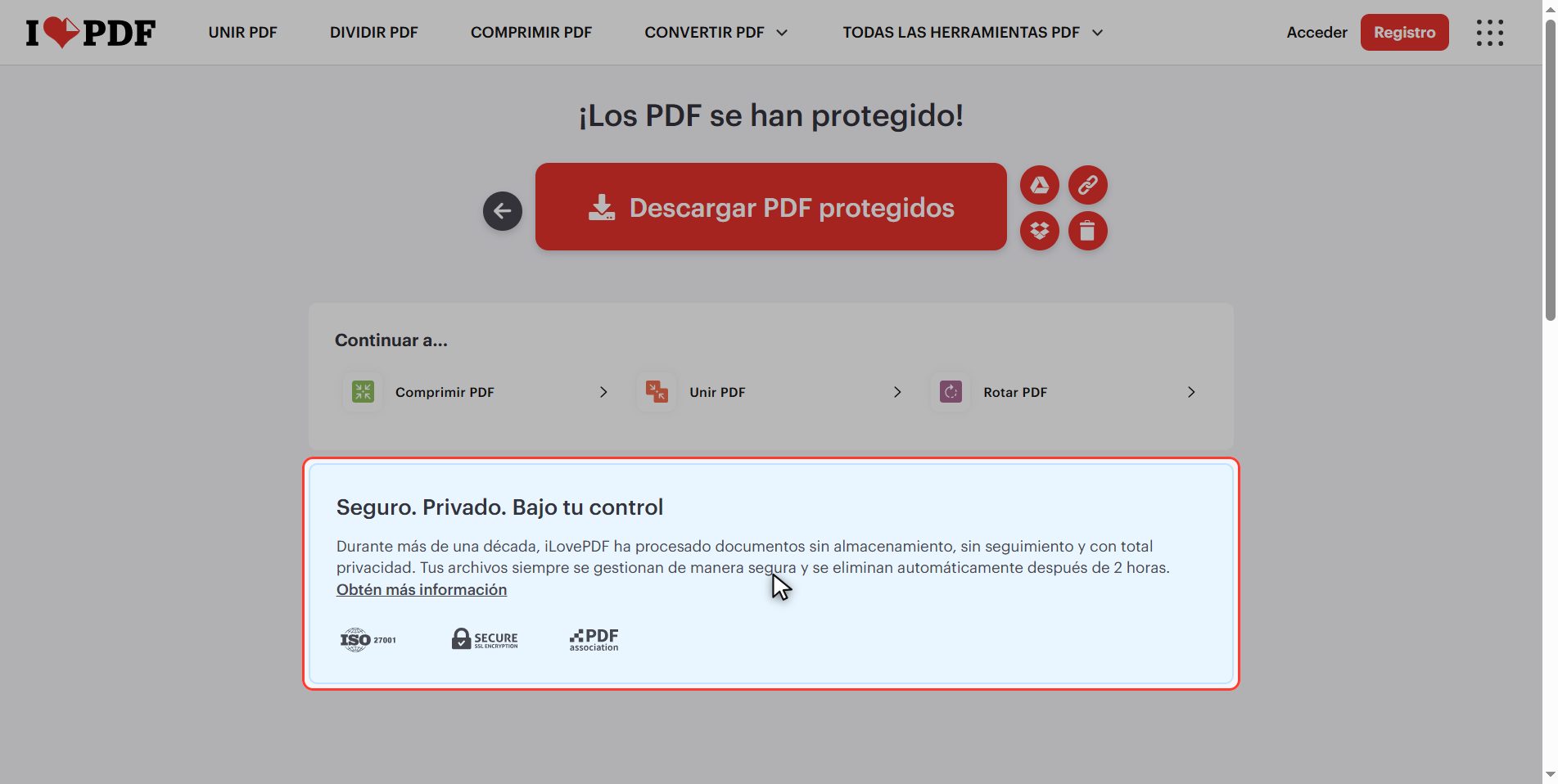
Y ya está: un PDF con contraseña en menos de un minuto y gratis.
Quédate con las tres reglas, que son las que evitan los disgustos: apúntala antes de cerrarla, mándala por otro camino que el archivo, y no la pierdas, porque no hay vuelta atrás.
Dudas frecuentes
He perdido la contraseña de un PDF mío. ¿Se puede recuperar?
No. Y conviene decirlo claro porque hay mucho engaño con esto: la contraseña no está guardada en ninguna parte, ni en el archivo ni en la web que lo protegió. El documento está cifrado y la contraseña es la única forma de descifrarlo. Los programas que dicen recuperarla lo que hacen es probar millones de combinaciones, y con una contraseña medianamente larga eso tarda años. Si el documento era importante, la única salida es volver al original sin proteger, si lo guardaste.
Entonces, ¿para qué sirve la herramienta de Desbloquear PDF?
Para quitar la contraseña de un documento cuando la sabes y te estorba, que es un caso muy común: te mandan el extracto del banco protegido, lo abres con tu clave y quieres guardarlo sin ella para no teclearla cada vez. Eso sí lo hace. Lo que no hace es adivinar una contraseña que no conoces. Son dos cosas muy distintas y es la confusión más habitual.
¿Puedo proteger varios PDF a la vez?
El botón va en singular y la herramienta trabaja con un documento cada vez. Si tienes varios, hay dos caminos: repetir el proceso con cada uno, o juntarlos antes en un solo PDF con Unir PDF y proteger el resultado. La segunda opción tiene una ventaja: una sola contraseña que recordar en lugar de cinco.
¿La contraseña impide imprimir o copiar el texto?
No: la contraseña que se pone aquí es la de abrir. Mientras no la tengas no puedes hacer nada con el documento, pero en cuanto lo abres puedes imprimirlo y copiar el texto con normalidad. El PDF tiene otro tipo de restricciones aparte, las de permisos, que están en la pestaña "Avanzado" del panel. Con cuenta gratis esa pestaña no se abre, así que este tutorial va sobre la contraseña de abrir, que es la que de verdad cierra el documento.
¿Se puede quitar la contraseña después?
Sí, sabiéndola. Se abre Desbloquear PDF, se sube el documento, se escribe la contraseña y sale el mismo PDF sin ella. Es reversible, así que no tengas miedo de protegerlo: lo que no es reversible es olvidar la clave.
¿Es seguro subir a internet el documento que quiero proteger?
La conexión va cifrada y el archivo se borra del servidor pasadas unas horas, así que para la mayoría de los documentos está bien. Pero hay una contradicción que conviene mirar de frente: estás subiendo a un servidor ajeno precisamente el archivo que consideras delicado. Si el documento es de los que no quieres que salgan de tu equipo, ponle la contraseña desde el Word, desde el Acrobat o desde la ventana de impresión del Mac, que lo hacen sin subir nada.




