Een PDF met een wachtwoord beveiligen
Geschreven en gecontroleerd door de redactie van Tutorio Lab · Gecontroleerd op · Wie we zijn en hoe we ons financieren
In 30 seconden: ga naar ilovepdf.com, kies PDF beveiligen, upload je document, typ het wachtwoord twee keer en klik op de rode knop. Gratis en zonder account. Schrijf hem op voordat je afsluit: raak je hem kwijt, dan haalt niemand hem terug.
Je moet een privédocument versturen — een contract, een loonstrook, een medisch verslag — en je wil dat als het ergens belandt waar het niet hoort, niet zomaar iedereen het kan openen.
Een wachtwoord op een PDF zetten kost een minuut, is gratis en je hoeft niets te installeren.
Maar meteen een waarschuwing: het belangrijke deel van deze tutorial zijn niet de klikken. Het is wat een wachtwoord niet doet, want daar gaan mensen de mist in en daar raken documenten echt kwijt.
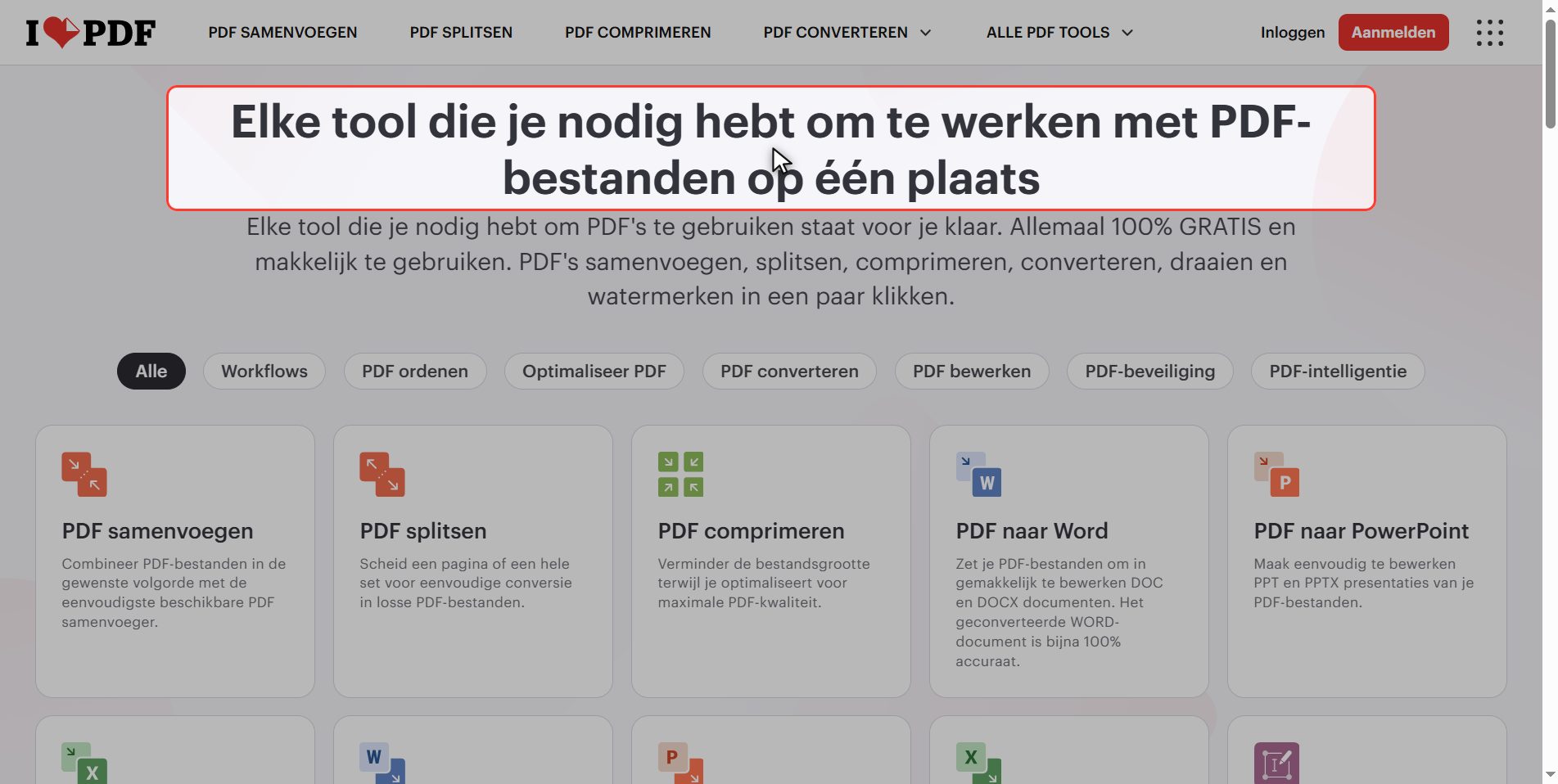
Ga naar iLovePDF
Ga naar ilovepdf.com. Staat de site in een andere taal, dan pas je dat rechtsboven aan.
Zoek in het rooster met tools naar PDF beveiligen.
Let op die ernaast, PDF-wachtwoord verwijderen, die het omgekeerde doet. Onthoud hem: aan het eind komt hij terug en verheldert een hoop.
Upload je document
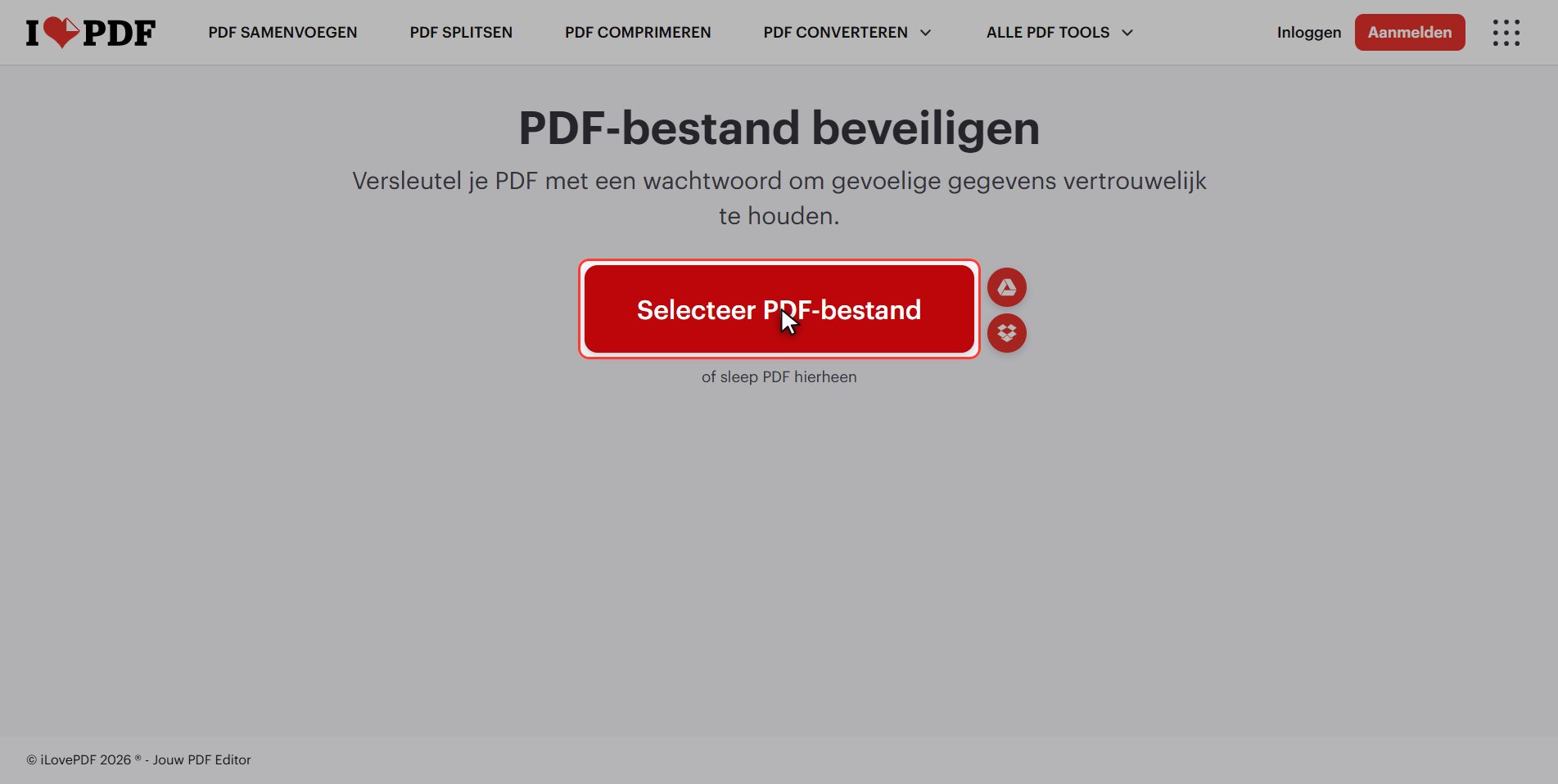
Klik op de rode knop Selecteer PDF-bestand en kies je document.
Hij staat in het enkelvoud: deze tool beveiligt één document per keer.
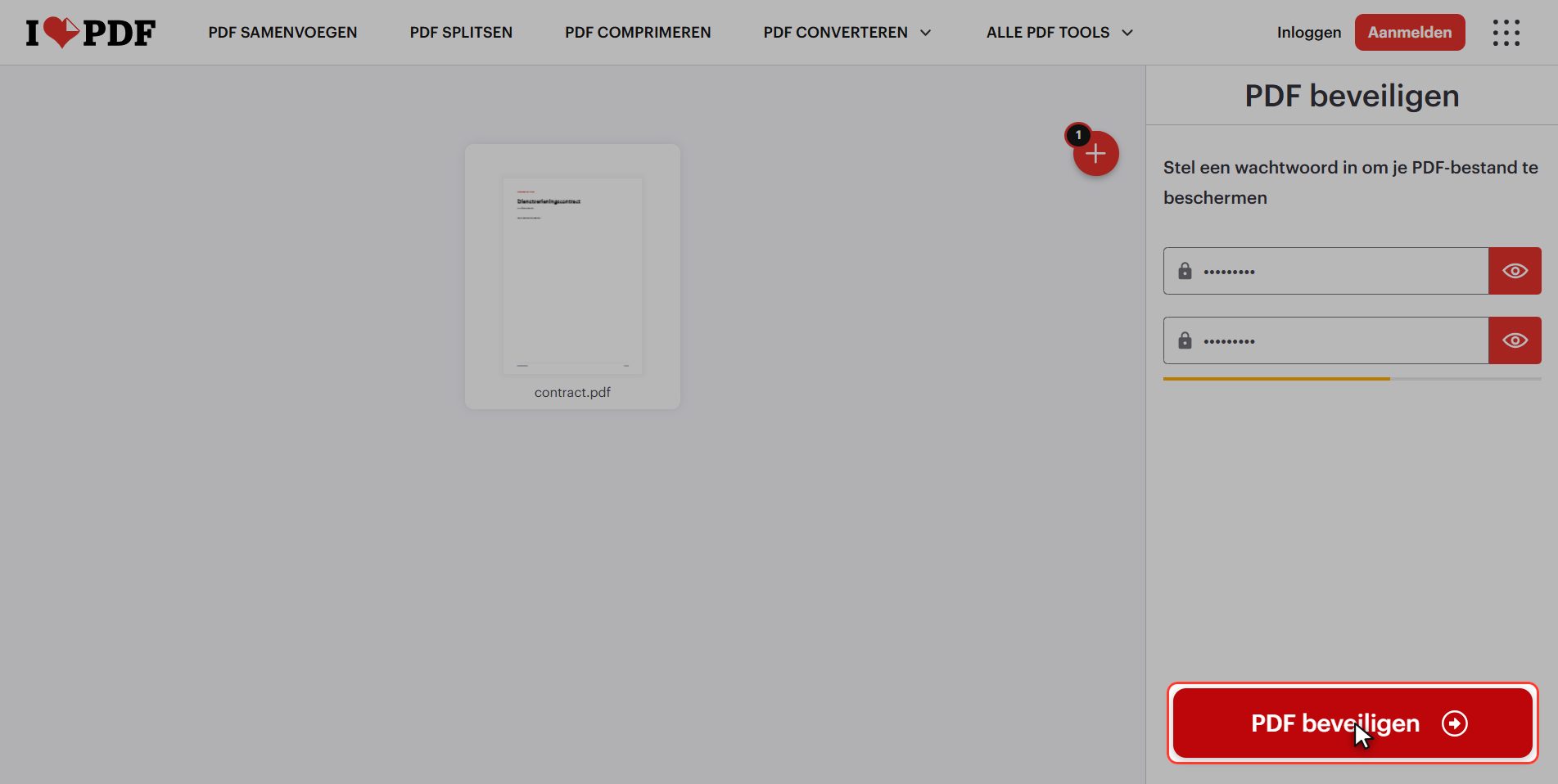
Typ het wachtwoord twee keer
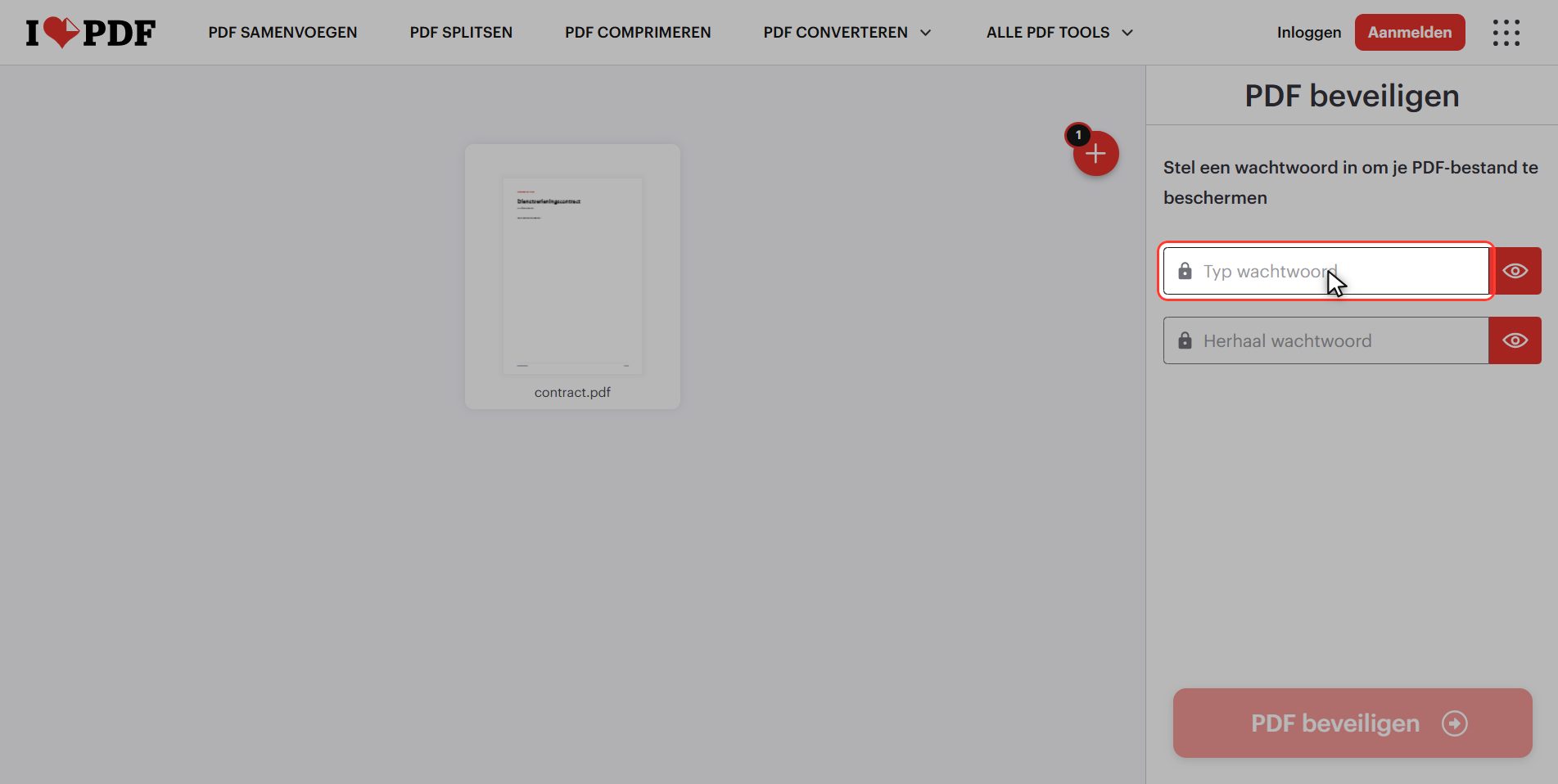
Het paneel is het simpelste van de hele site: twee velden.
- Voer een wachtwoord in
- Herhaal wachtwoord
Dat herhalen is geen gedoe om het gedoe: bij het typen zie je alleen puntjes, dus als je één letter fout typt zou je het niet merken, en dan hou je een document over dat je zelf ook niet kunt openen.
Gebruik niet je verjaardag of de naam van je hond. En het belangrijkste van de hele tutorial: schrijf hem NU ergens op, voordat je verdergaat.
Klik "PDF beveiligen"
Met allebei hetzelfde, klik op de rode knop rechtsonder: PDF beveiligen.
Wat hij doet is het document niet verstoppen: hij versleutelt het. De inhoud wordt onleesbaar, en het wachtwoord is het enige dat hem weer op orde brengt.
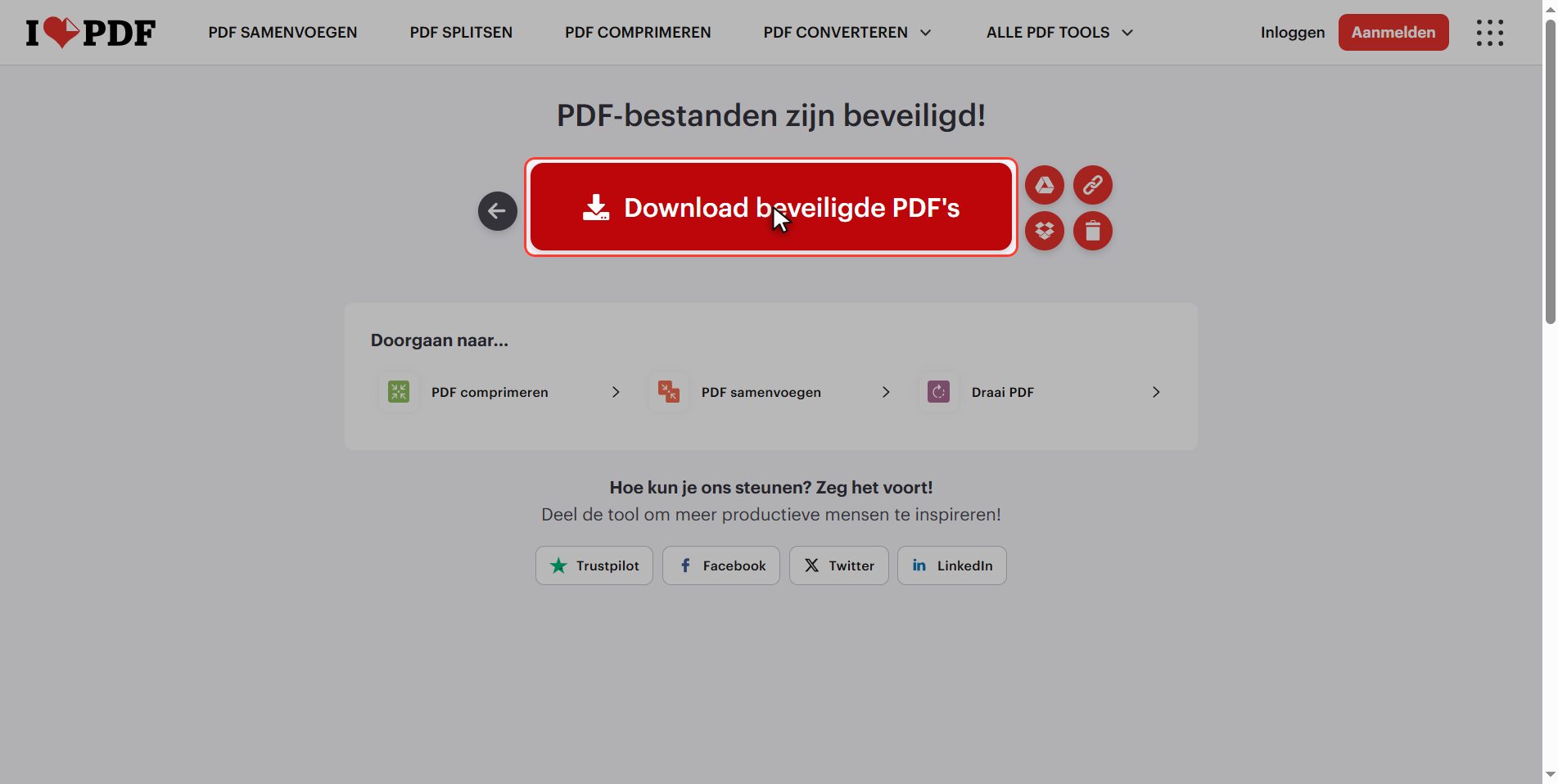
Download de beveiligde PDF
Download het bestand en je beveiligde PDF staat in je downloadmap.
Test hem voordat je hem naar iemand stuurt: open hem, controleer dat hij om het wachtwoord vraagt en dat het opgeschreven wachtwoord werkt.
Klinkt vanzelfsprekend, maar het is de stap die iedereen overslaat en de stap die de ramp voorkomt.
Wat een wachtwoord NIET doet
En nu het belangrijke. Wat een wachtwoord NIET doet:
- Hij is niet terug te halen. Raak je hem kwijt, dan haalt niemand hem terug. Geen "wachtwoord vergeten", geen herstelmail, en deze site kan hem ook niet teruggeven want hij bewaart hem niet. Het document blijft voor altijd dicht.
- Hij beschermt niets als hij met het bestand meereist. Het wachtwoord in dezelfde mail als de PDF sturen is de sleutel aan het slot plakken. Stuur hem anders: een bericht, een telefoontje.
- Hij wist het verleden niet. Hij beschermt *dat* bestand, niet de kopieën die al uit je handen zijn.
En over PDF-wachtwoord verwijderen, de tool ernaast: iemand zou kunnen denken dat dit dan nergens toe dient. Jawel, integendeel. Die tool kan een wachtwoord weghalen dat je kent, niet er een raden dat je niet weet.
Je document zit echt dicht. Wat niet beveiligd is, is het wachtwoord als het op een plakbriefje op je scherm staat.
Het ongemakkelijke deel
En het ongemakkelijke deel, dat geen enkele tutorial zegt.
Om dit wachtwoord te zetten heb je naar een server van iemand anders precies het document geüpload dat je wilde beveiligen.
Het verwijdert zichzelf na een paar uur en de verbinding is versleuteld, en voor de meeste gevallen is dat prima. Maar sta er even bij stil: als het document zo gevoelig is dat het een wachtwoord nodig heeft, is het misschien niet het document dat je naar internet wil sturen.
Voor die gevallen:
- Word en Acrobat zetten een wachtwoord zonder dat het bestand je computer verlaat.
- Op de Mac kan het vanuit het afdrukvenster, met "Bewaar als pdf".
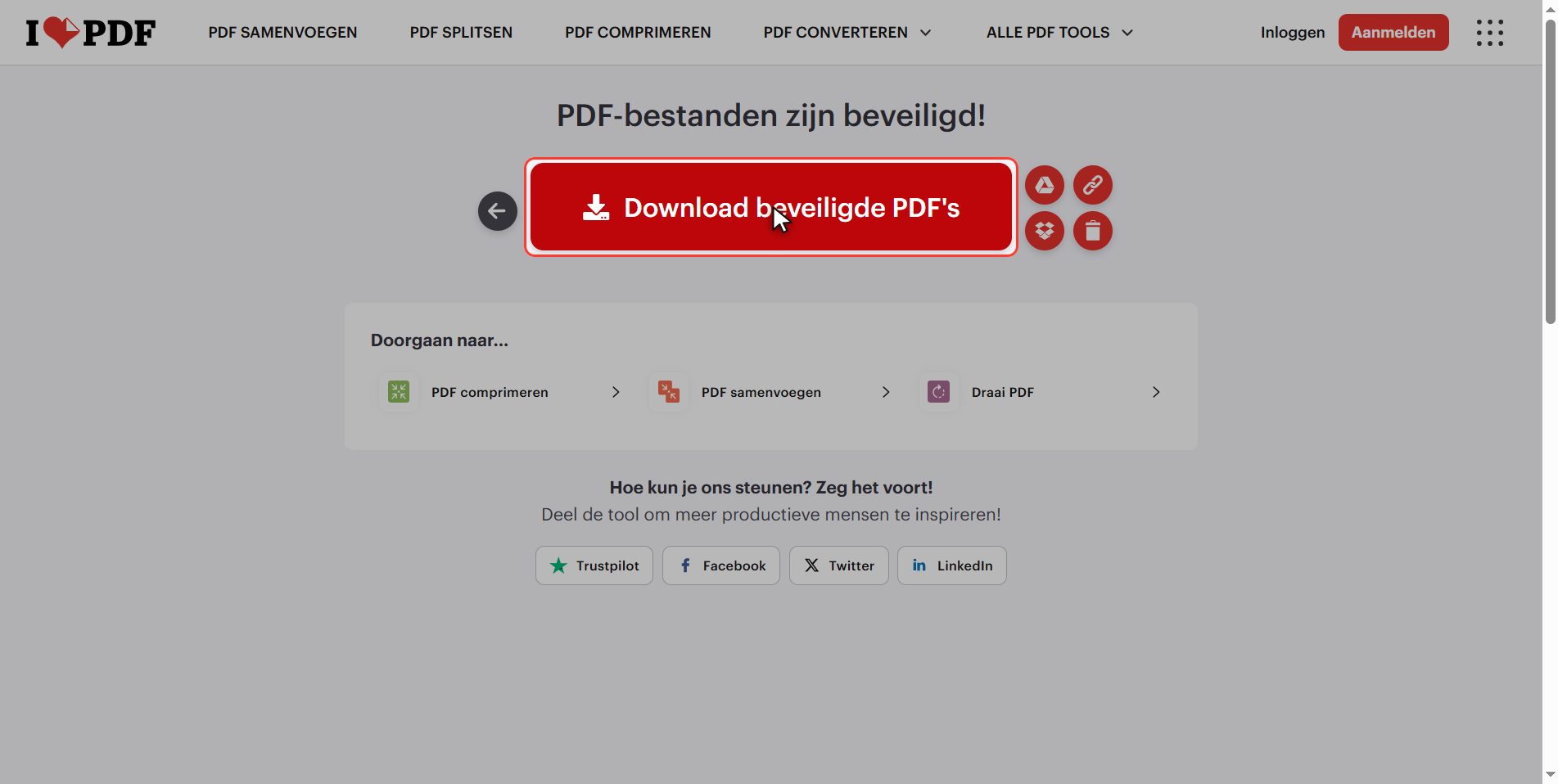
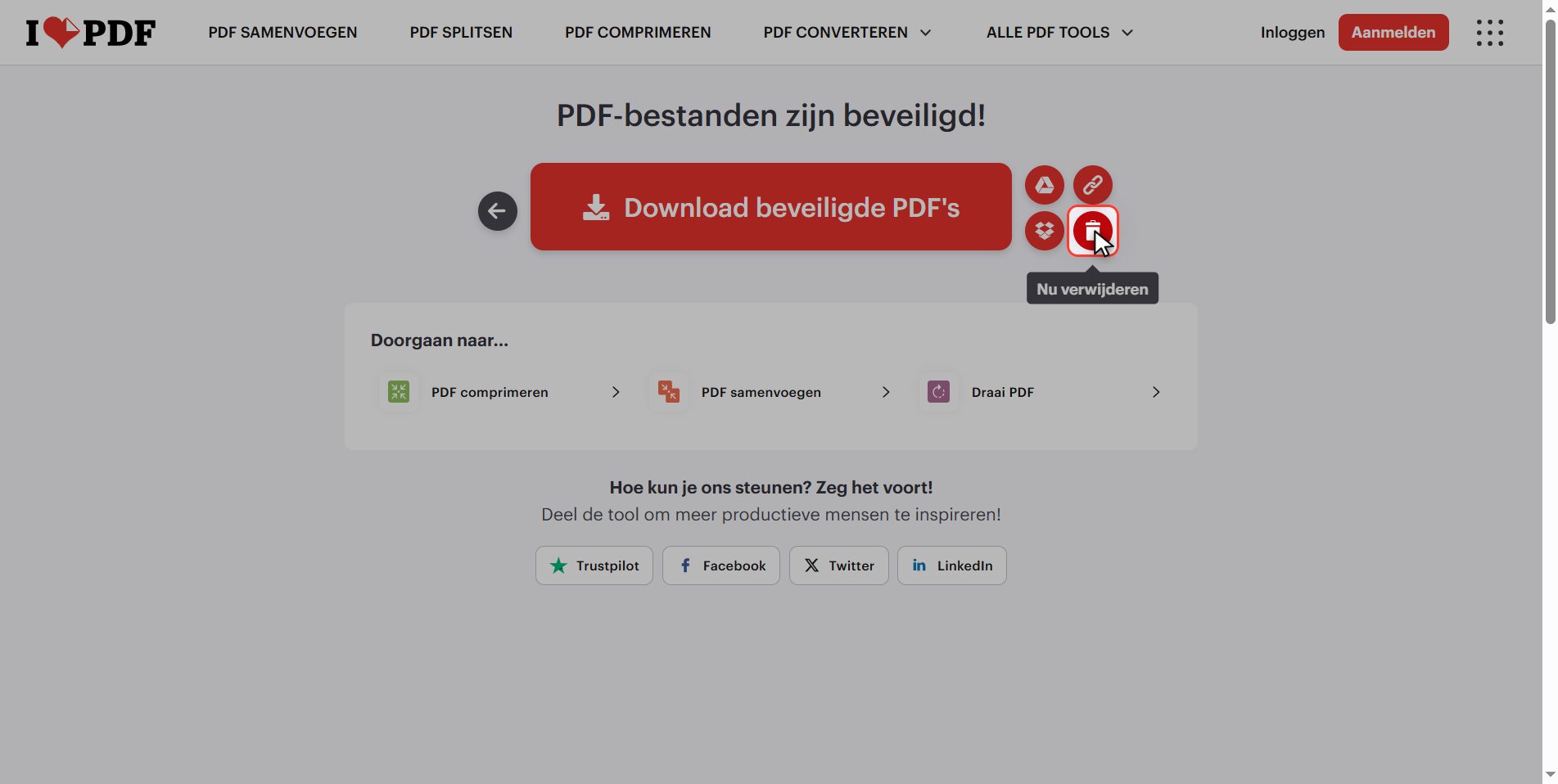
Deze site is handig en gratis; jij bepaalt wanneer het de moeite waard is. En upload je hem toch, klik dan aan het eind op het prullenbakje.
En dat is het: een PDF met wachtwoord in minder dan een minuut en gratis.
Onthoud de drie regels, die voorkomen de ellende: schrijf hem op voordat je afsluit, stuur hem langs een andere weg dan het bestand, en raak hem niet kwijt, want er is geen weg terug.
Veelgestelde vragen
Ik ben het wachtwoord van een eigen PDF kwijt. Is dat terug te halen?
Nee. En dat moet duidelijk gezegd worden omdat er veel misleiding over bestaat: het wachtwoord staat nergens opgeslagen, niet in het bestand en niet op de site die het beveiligde. Het document is versleuteld en het wachtwoord is de enige manier om het te ontsleutelen. Programma's die beweren het terug te halen proberen miljoenen combinaties, en bij een redelijk lang wachtwoord duurt dat jaren. Was het document belangrijk, dan is de enige uitweg terug naar het onbeveiligde origineel, als je dat bewaard hebt.
Waar dient de tool PDF-wachtwoord verwijderen dan voor?
Om het wachtwoord van een document te halen als je het kent en het je in de weg zit, een heel gewoon geval: de bank stuurt je afschrift beveiligd, je opent het met je code en je wil het zonder opslaan om het niet elke keer te hoeven typen. Dat doet hij. Wat hij niet doet is een wachtwoord raden dat je niet kent. Dat zijn twee heel verschillende dingen en het is de meest voorkomende verwarring.
Kan ik meerdere PDF's tegelijk beveiligen?
De knop staat in het enkelvoud en de tool werkt met één document per keer. Heb je er meerdere, dan zijn er twee wegen: het proces per stuk herhalen, of ze eerst samenvoegen tot één PDF met PDF samenvoegen en het resultaat beveiligen. Het tweede heeft een voordeel: één wachtwoord onthouden in plaats van vijf.
Voorkomt het wachtwoord printen of tekst kopiëren?
Nee: het wachtwoord dat je hier zet is dat om te openen. Zolang je het niet hebt kun je niets met het document, maar zodra je het opent kun je gewoon printen en tekst kopiëren. Een PDF heeft nog een ander soort beperkingen, de rechten, en die zitten in het tabblad "Geavanceerd" van het paneel. Met een gratis account gaat dat tabblad niet open, dus deze tutorial gaat over het openingswachtwoord, dat het document echt dichtzet.
Kan het wachtwoord er later weer af?
Ja, als je het kent. Je opent PDF-wachtwoord verwijderen, uploadt het document, typt het wachtwoord en er komt dezelfde PDF uit zonder. Het is omkeerbaar, dus wees niet bang om het te beveiligen: wat niet omkeerbaar is, is het wachtwoord vergeten.
Is het veilig om het document dat ik wil beveiligen te uploaden?
De verbinding is versleuteld en het bestand wordt na een paar uur van de server verwijderd, dus voor de meeste documenten is dat prima. Maar er is een tegenstrijdigheid die je onder ogen moet zien: je uploadt naar een server van iemand anders precies het bestand dat je gevoelig vindt. Is het document er een dat je computer niet mag verlaten, zet het wachtwoord dan vanuit Word, vanuit Acrobat of vanuit het afdrukvenster van de Mac — die doen het zonder iets te uploaden.