Como colocar senha em um PDF
Escrito e conferido pela redação do Tutorio Lab · Conferido em · Quem somos e como nos financiamos
Em 30 segundos: entre em ilovepdf.com, escolha Proteger PDF, envie seu documento, escreva a senha duas vezes e clique no botão vermelho. Grátis e sem cadastro. Anote antes de fechar: se perder, ninguém recupera.
Você precisa mandar um documento privado — um contrato, um holerite, um laudo médico — e quer que, se ele acabar onde não devia, não seja aberto por qualquer um.
Colocar senha num PDF leva um minuto, é de graça e não precisa instalar nada.
Mas já aviso: a parte importante deste tutorial não são os cliques. É o que uma senha não faz, porque é aí que as pessoas erram e é aí que documentos se perdem de verdade.
Entre no iLovePDF
Entre em ilovepdf.com. Se o site aparecer em outro idioma, muda no canto superior direito.
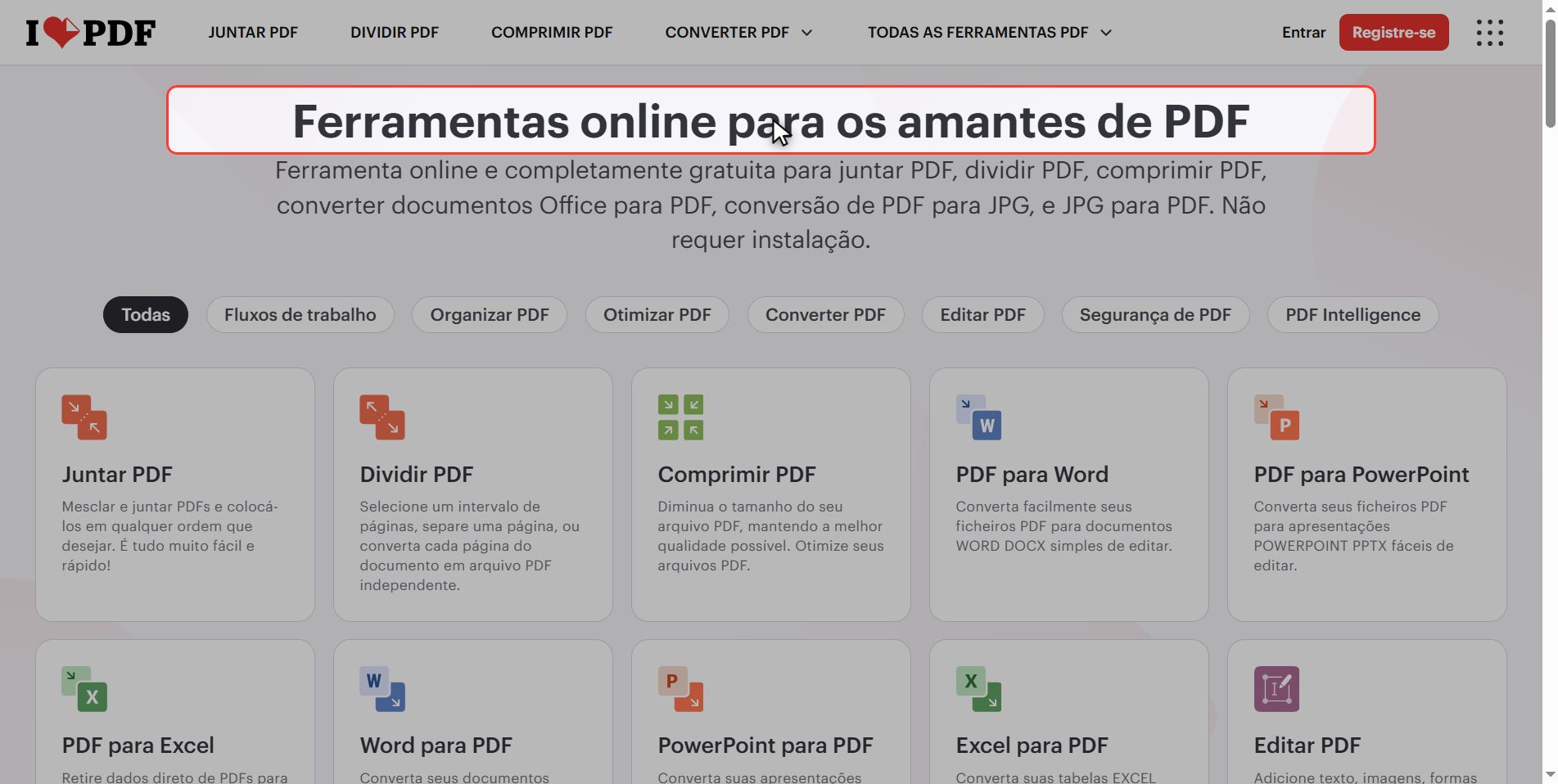
Na grade de ferramentas procure Proteger PDF.
Repare na que está do lado, Desbloquear PDF, que faz o contrário. Guarde ela: no final volta a aparecer e esclarece bastante.
Envie seu documento
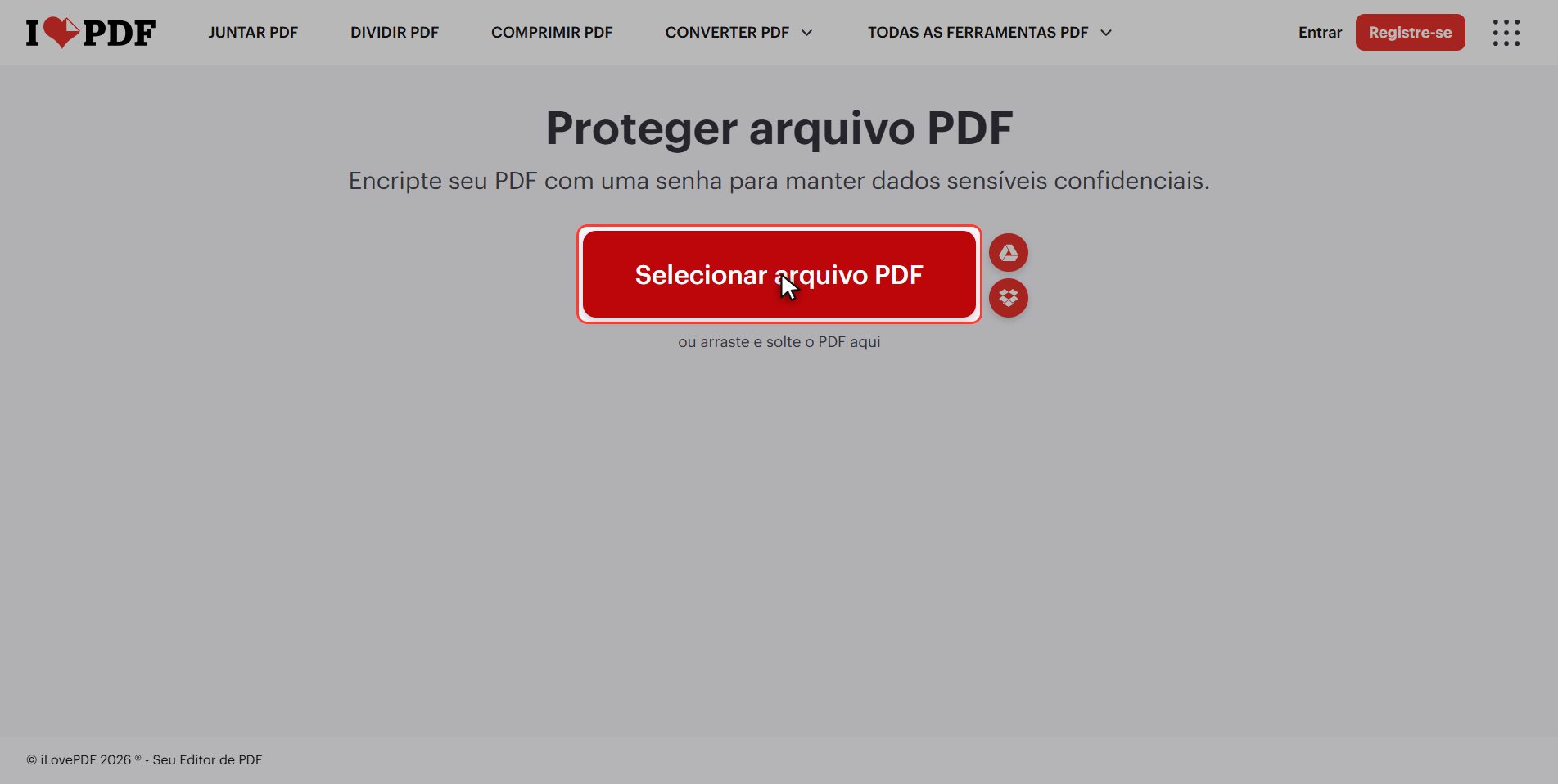
Clique no botão vermelho Selecionar arquivo PDF e escolha seu documento.
Está no singular: esta ferramenta protege um documento por vez.
Escreva a senha duas vezes
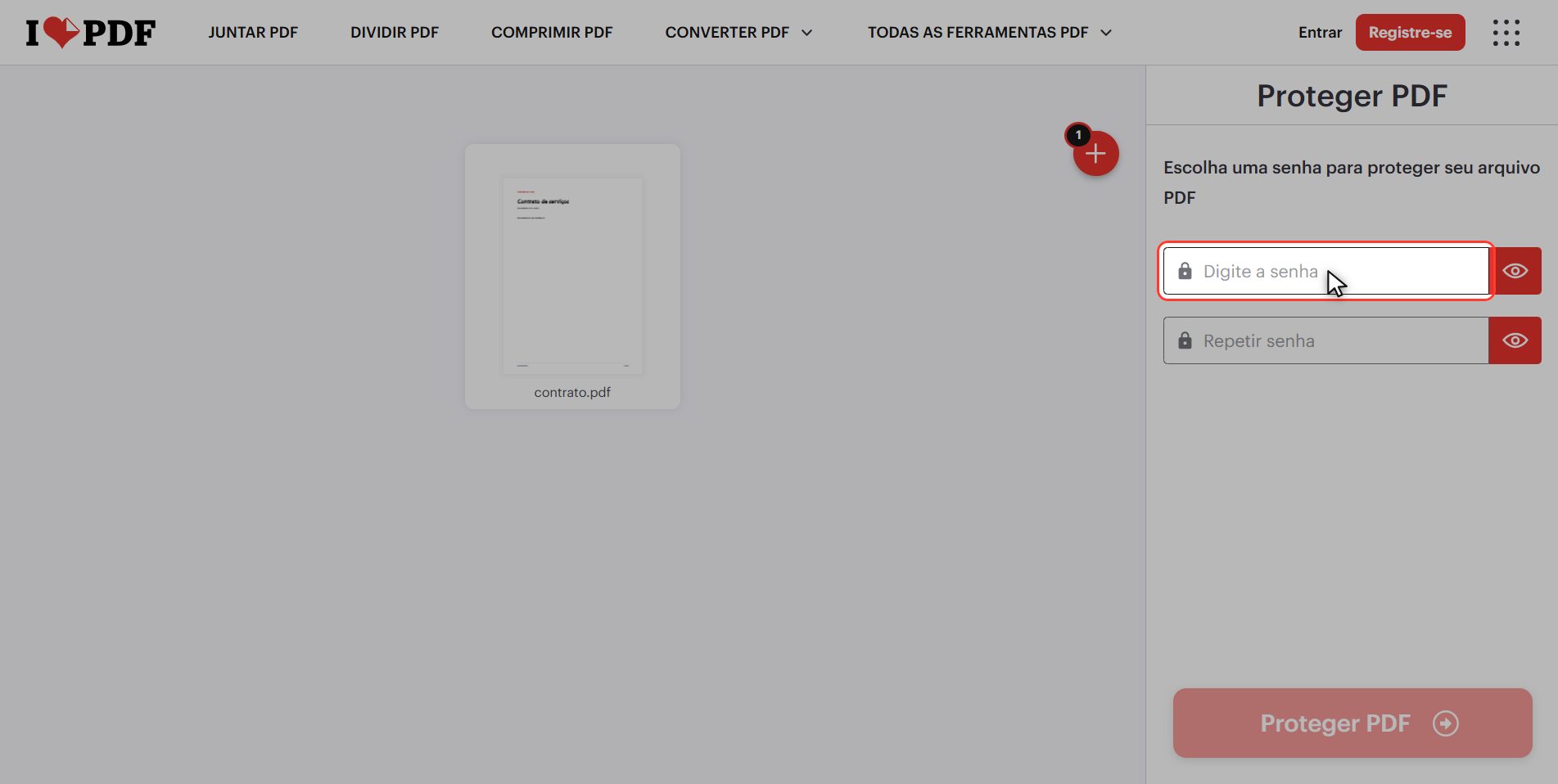
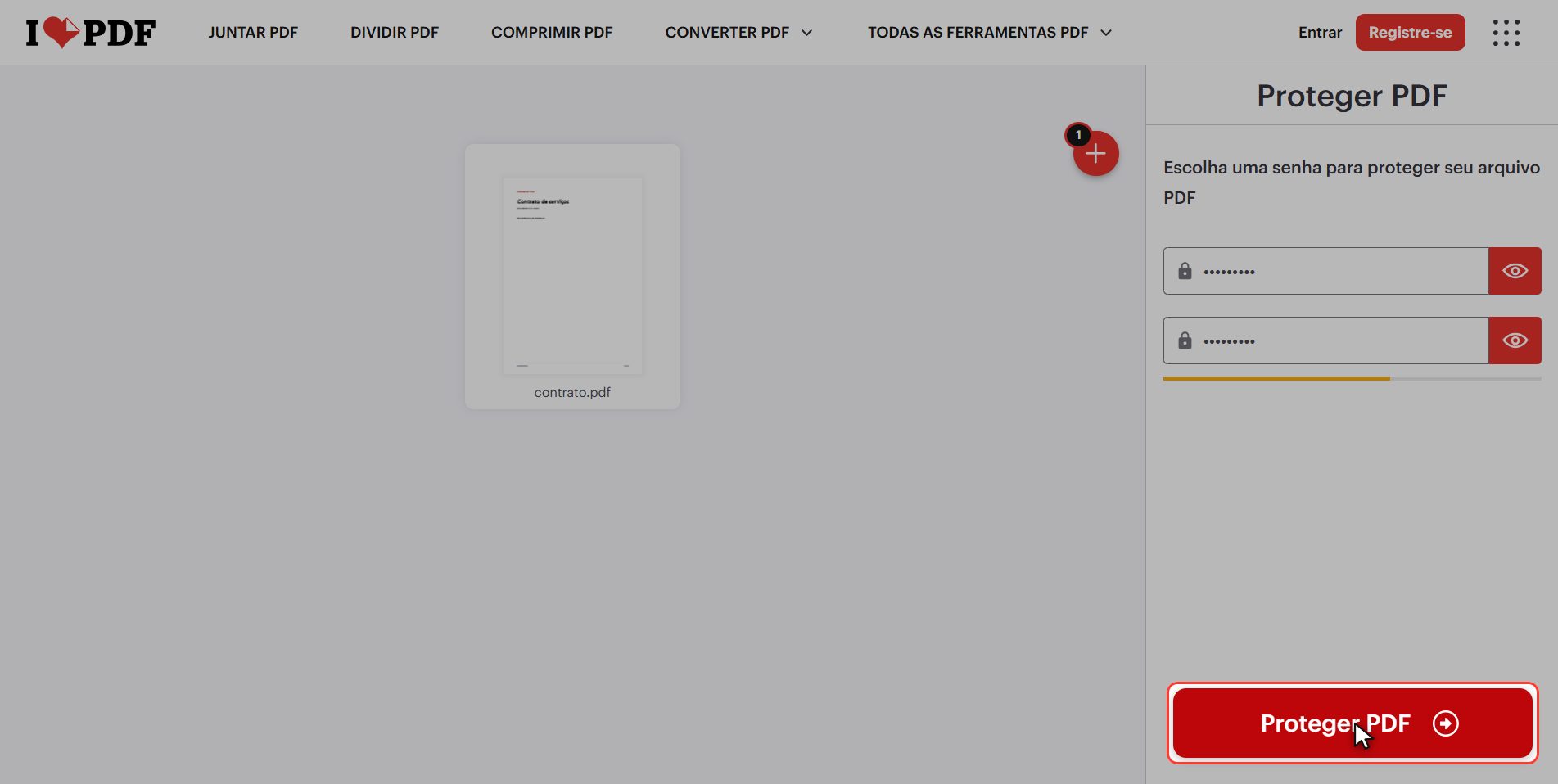
O painel é a coisa mais simples do site inteiro: dois campos.
- Digite uma senha
- Repetir a senha
Repetir não é frescura: ao digitar você só vê pontinhos, então se errar uma letra não ia perceber, e ficaria com um documento que nem você consegue abrir.
Não use sua data de nascimento nem o nome do seu cachorro. E o mais importante do tutorial inteiro: anote AGORA em algum lugar, antes de continuar.
Clique "Proteger PDF"
Com as duas iguais, clique no botão vermelho embaixo à direita: Proteger PDF.
O que ele faz não é esconder o documento: ele criptografa. O conteúdo fica ilegível, e a senha é a única coisa que coloca tudo em ordem de novo.
Baixe o PDF protegido
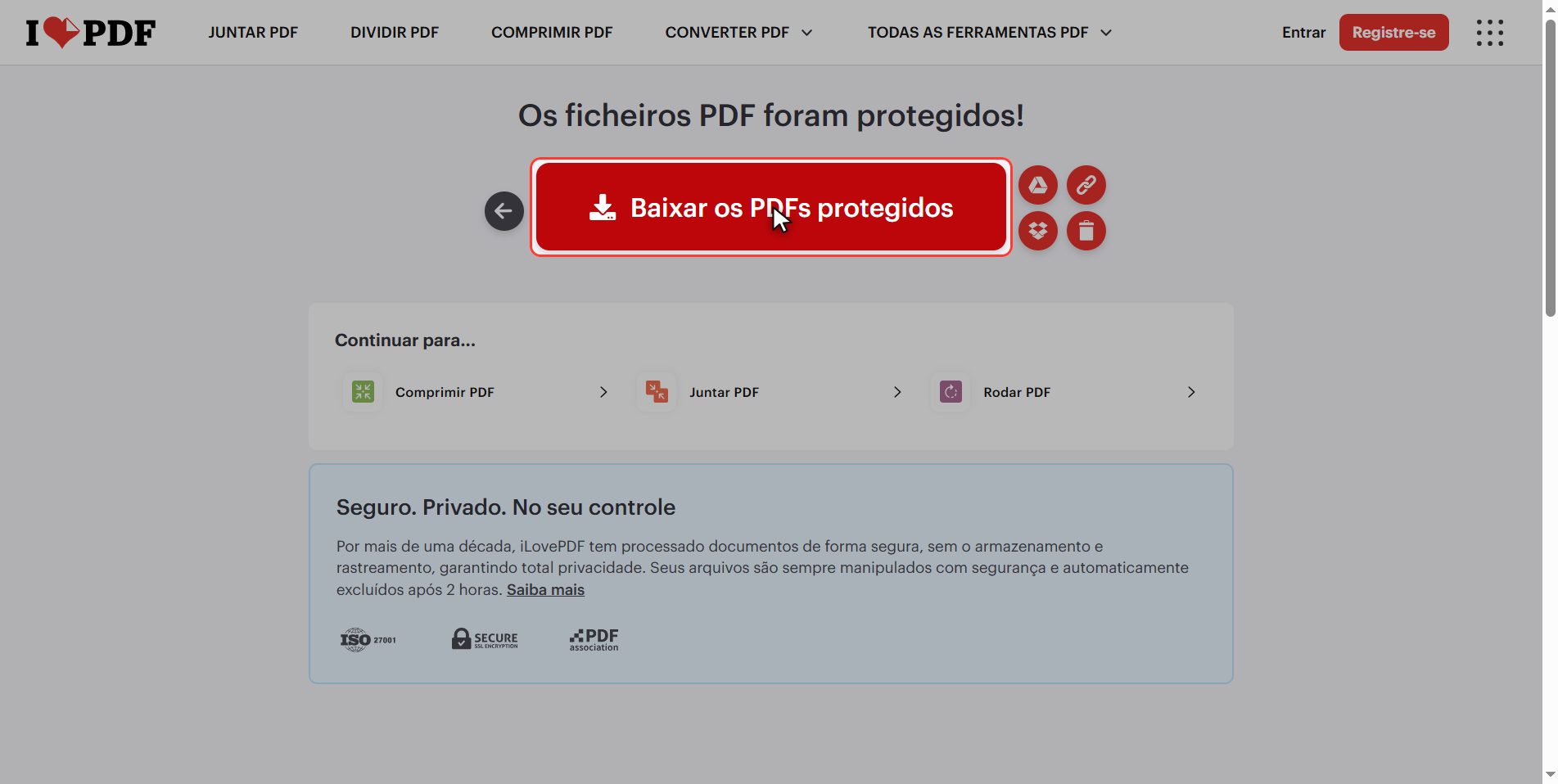
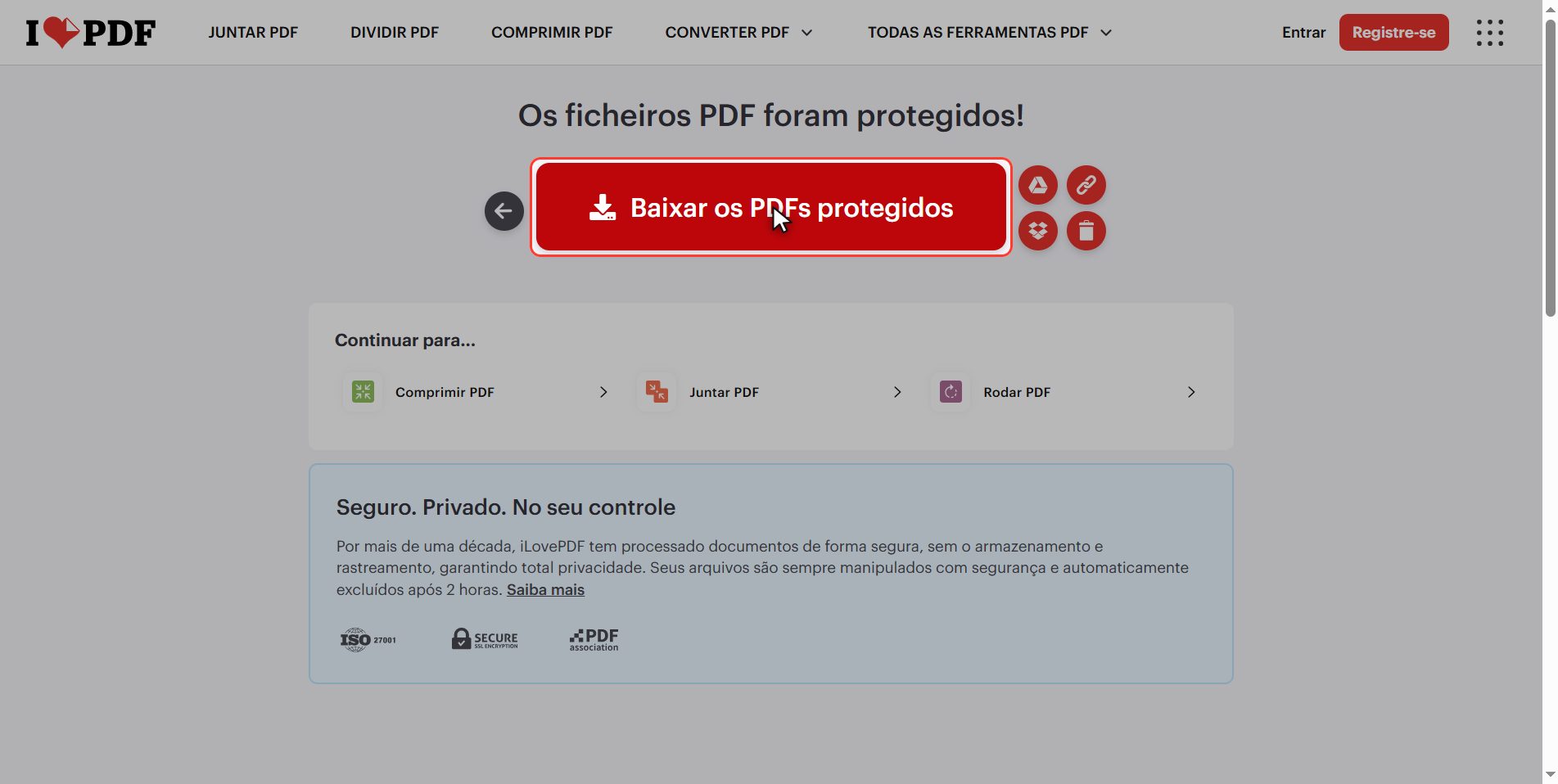
Baixe o arquivo e seu PDF protegido está na pasta de downloads.
Teste antes de mandar para alguém: abra, confira que ele pede a senha e que a que você anotou funciona.
Parece óbvio, mas é o passo que todo mundo pula e o que evita o desastre.
O que uma senha NÃO faz
E agora o importante. O que uma senha NÃO faz:
- Não se recupera. Se você perder, ninguém recupera. Não tem "esqueci minha senha", não tem e-mail de recuperação, e esse site também não pode devolver porque não guarda. O documento fica fechado para sempre.
- Não protege se viajar junto com o arquivo. Mandar a senha no mesmo e-mail que o PDF é deixar a chave colada na fechadura. Mande por outro caminho: uma mensagem, uma ligação.
- Não apaga o passado. Protege *aquele* arquivo, não as cópias que já saíram da sua mão.
E sobre o Desbloquear PDF, a ferramenta do lado: alguém pode pensar que então isso não serve para nada. Serve, e muito. Aquela ferramenta consegue tirar a senha que você conhece, não adivinhar a que você não sabe.
Seu documento está fechado de verdade. O que não está protegido é a senha se ela estiver num post-it no monitor.
A parte incômoda
E a parte incômoda, que nenhum tutorial diz.
Para colocar essa senha você subiu para um servidor alheio justamente o documento que queria proteger.
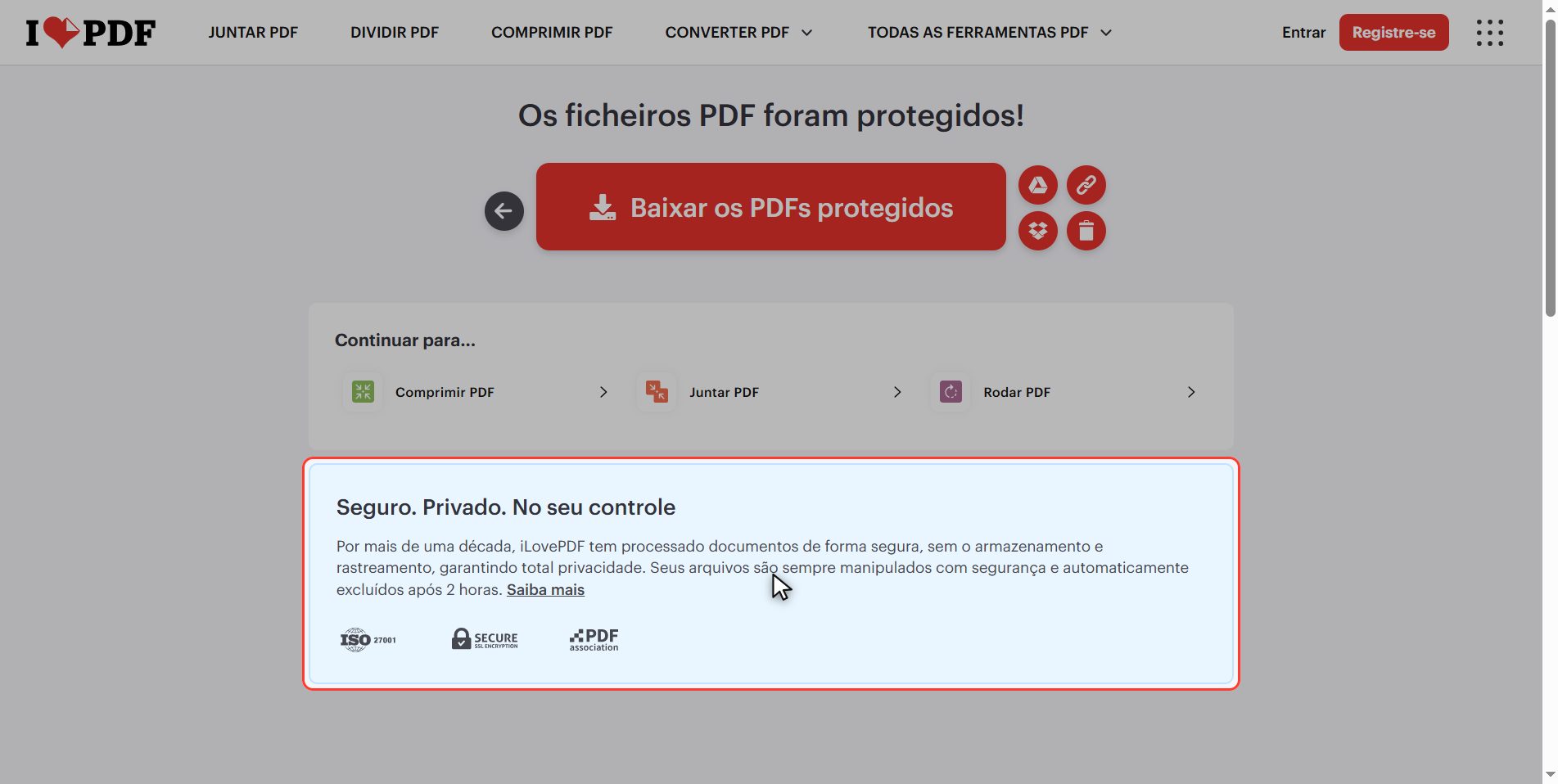
Ele se apaga sozinho depois de algumas horas e a conexão é criptografada, e para a maioria dos casos isso está ótimo. Mas pare para pensar: se o documento é tão delicado que precisa de senha, talvez não seja o que você quer subir para a internet.
Para esses casos:
- Word e Acrobat colocam senha sem o arquivo sair do seu computador.
- No Mac dá para fazer pela janela de impressão, com "Salvar como PDF".
Esse site é cômodo e grátis; você decide quando vale a pena. E se subir, clique na lixeira ao terminar.
E é isso: um PDF com senha em menos de um minuto e de graça.
Guarde as três regras, que são as que evitam o aborrecimento: anote antes de fechar, mande por outro caminho que o arquivo, e não perca, porque não tem volta.
Dúvidas frequentes
Perdi a senha de um PDF meu. Dá para recuperar?
Não. E convém dizer claro porque tem muita enganação com isso: a senha não está guardada em lugar nenhum, nem no arquivo nem no site que protegeu. O documento está criptografado e a senha é a única forma de descriptografar. Os programas que dizem recuperar ficam testando milhões de combinações, e com uma senha medianamente longa isso leva anos. Se o documento era importante, a única saída é voltar ao original sem proteção, se você guardou.
Então para que serve a ferramenta Desbloquear PDF?
Para tirar a senha de um documento quando você a sabe e ela atrapalha, que é um caso muito comum: o banco te manda o extrato protegido, você abre com a sua senha e quer guardar sem ela para não digitar toda vez. Isso ela faz. O que ela não faz é adivinhar uma senha que você não conhece. São duas coisas bem diferentes e é a confusão mais comum.
Posso proteger vários PDF de uma vez?
O botão está no singular e a ferramenta trabalha com um documento por vez. Se você tem vários, tem dois caminhos: repetir o processo com cada um, ou juntar antes num PDF só com Juntar PDF e proteger o resultado. O segundo tem uma vantagem: uma senha só para lembrar em vez de cinco.
A senha impede imprimir ou copiar o texto?
Não: a senha que se coloca aqui é a de abrir. Enquanto você não tiver, não consegue fazer nada com o documento, mas assim que abre dá para imprimir e copiar o texto normalmente. O PDF tem outro tipo de restrição à parte, as de permissões, que estão na aba "Avançado" do painel. Com conta grátis essa aba não abre, então este tutorial é sobre a senha de abrir, que é a que realmente fecha o documento.
Dá para tirar a senha depois?
Dá, sabendo ela. Abre o Desbloquear PDF, sobe o documento, escreve a senha e sai o mesmo PDF sem ela. É reversível, então não tenha medo de proteger: o que não é reversível é esquecer a senha.
É seguro subir para a internet o documento que quero proteger?
A conexão é criptografada e o arquivo é apagado do servidor depois de algumas horas, então para a maioria dos documentos está ótimo. Mas tem uma contradição que convém encarar de frente: você está subindo para um servidor alheio justamente o arquivo que considera delicado. Se o documento é dos que você não quer que saiam do seu computador, coloque a senha pelo Word, pelo Acrobat ou pela janela de impressão do Mac, que fazem isso sem subir nada.