
Ein PDF mit Passwort schützen
Geschrieben und geprüft von der Tutorio-Lab-Redaktion · Geprüft am · Wer wir sind und wie wir uns finanzieren
In 30 Sekunden: auf ilovepdf.com gehen, PDF schützen wählen, Dokument hochladen, das Passwort zweimal eintippen und auf den roten Knopf klicken. Kostenlos und ohne Anmeldung. Schreib es auf, bevor du zumachst: verlierst du es, bekommt es dir niemand zurück.
Du musst ein privates Dokument verschicken — einen Vertrag, eine Gehaltsabrechnung, einen Arztbericht — und willst, dass es, falls es falsch landet, nicht von jedem geöffnet werden kann.
Ein Passwort auf ein PDF zu setzen dauert eine Minute, ist kostenlos und du musst nichts installieren.
Aber gleich vorweg: der wichtige Teil dieses Tutorials sind nicht die Klicks. Es ist, was ein Passwort nicht leistet, denn da machen die Leute den Fehler und da gehen Dokumente wirklich verloren.
Geh auf iLovePDF
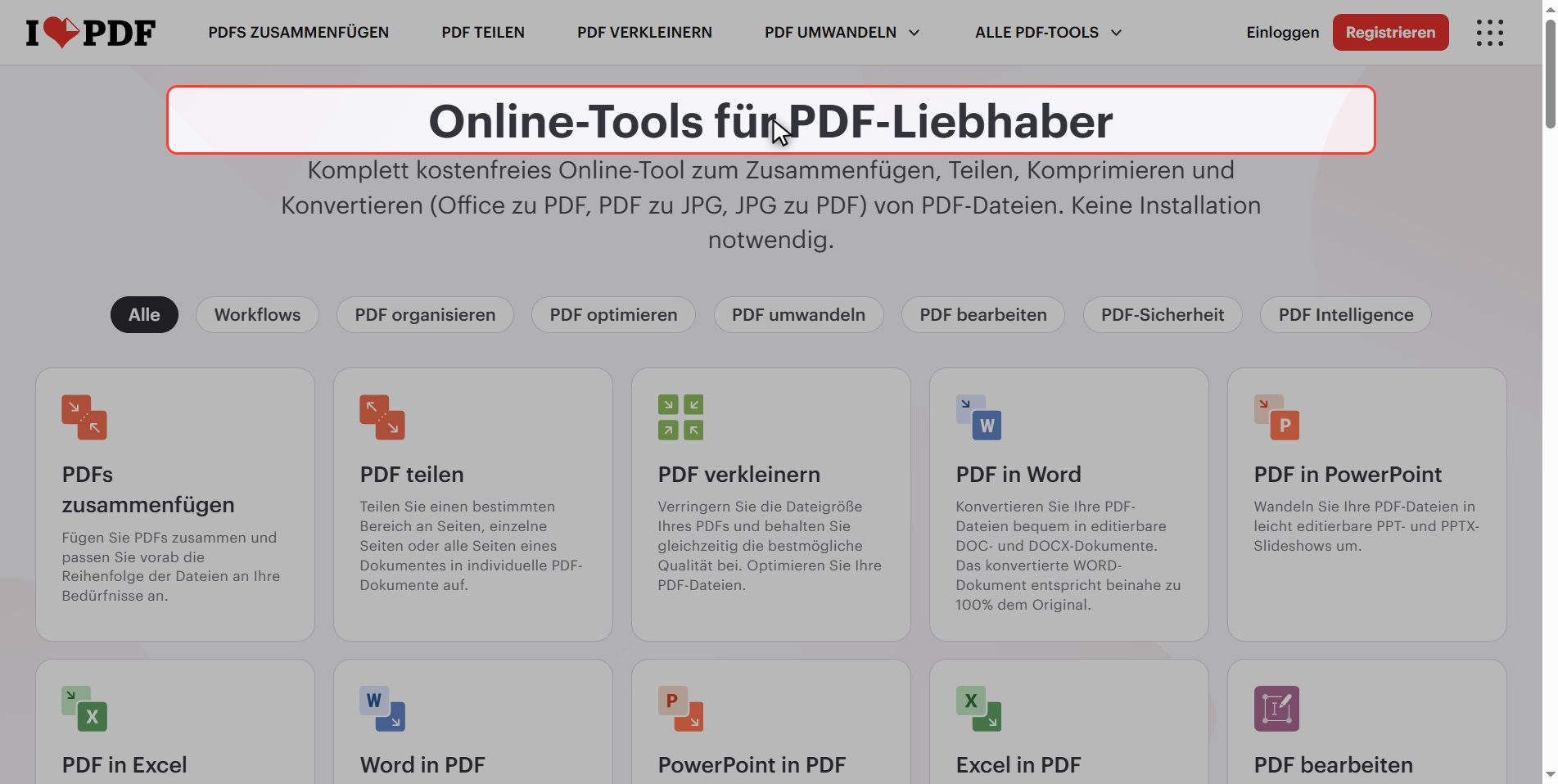
Geh auf ilovepdf.com. Falls die Seite in einer anderen Sprache erscheint, stellst du das oben rechts um.
Suche im Werkzeugraster nach PDF schützen.
Achte auf das daneben, PDF entsperren, das genau das Gegenteil macht. Merk es dir: am Ende kommt es zurück und klärt einiges.
Lade dein Dokument hoch
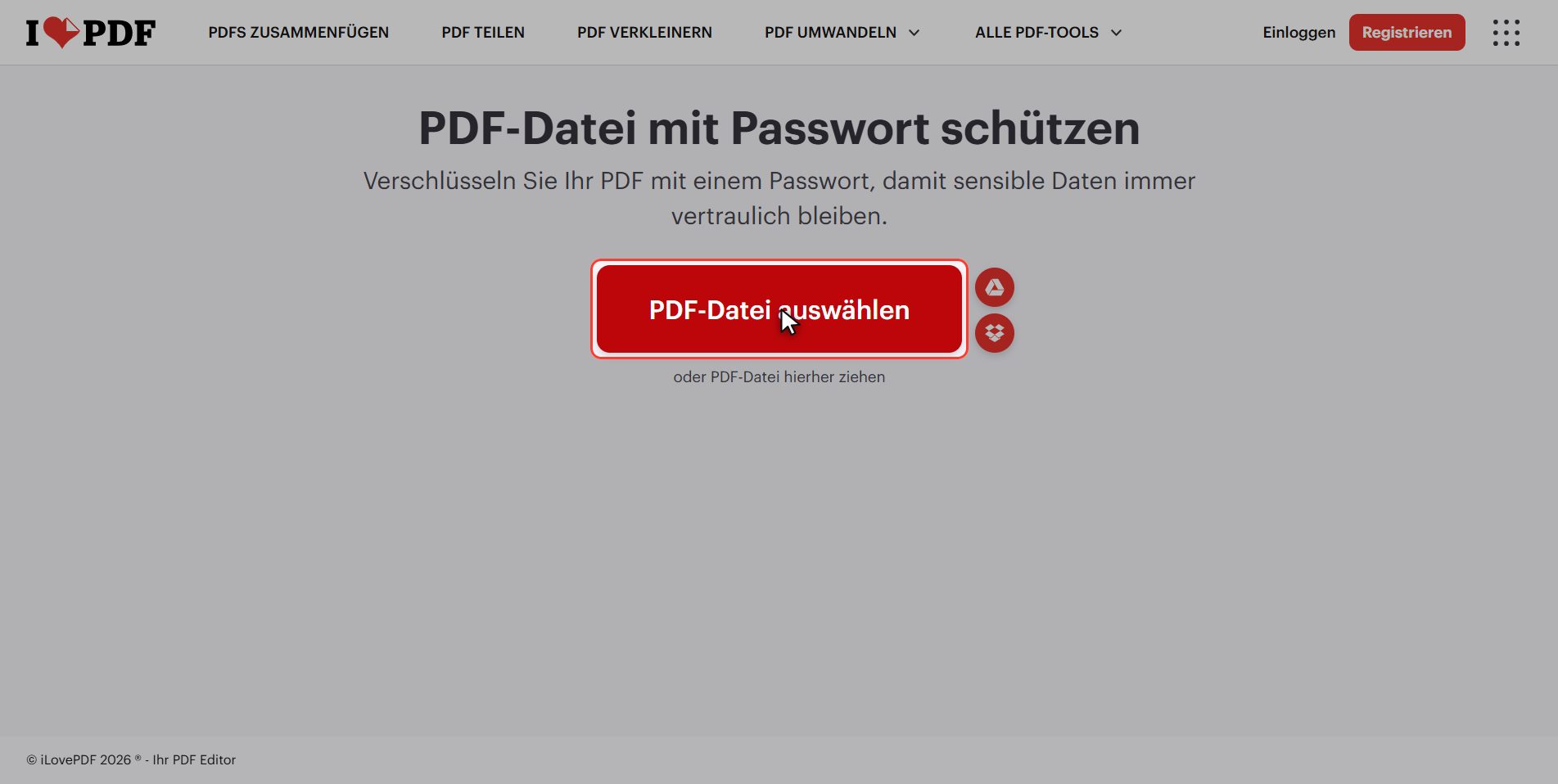
Klick auf den roten Knopf PDF-Datei auswählen und wähle dein Dokument.
Er steht im Singular: dieses Werkzeug schützt ein Dokument auf einmal.
Passwort zweimal eintippen
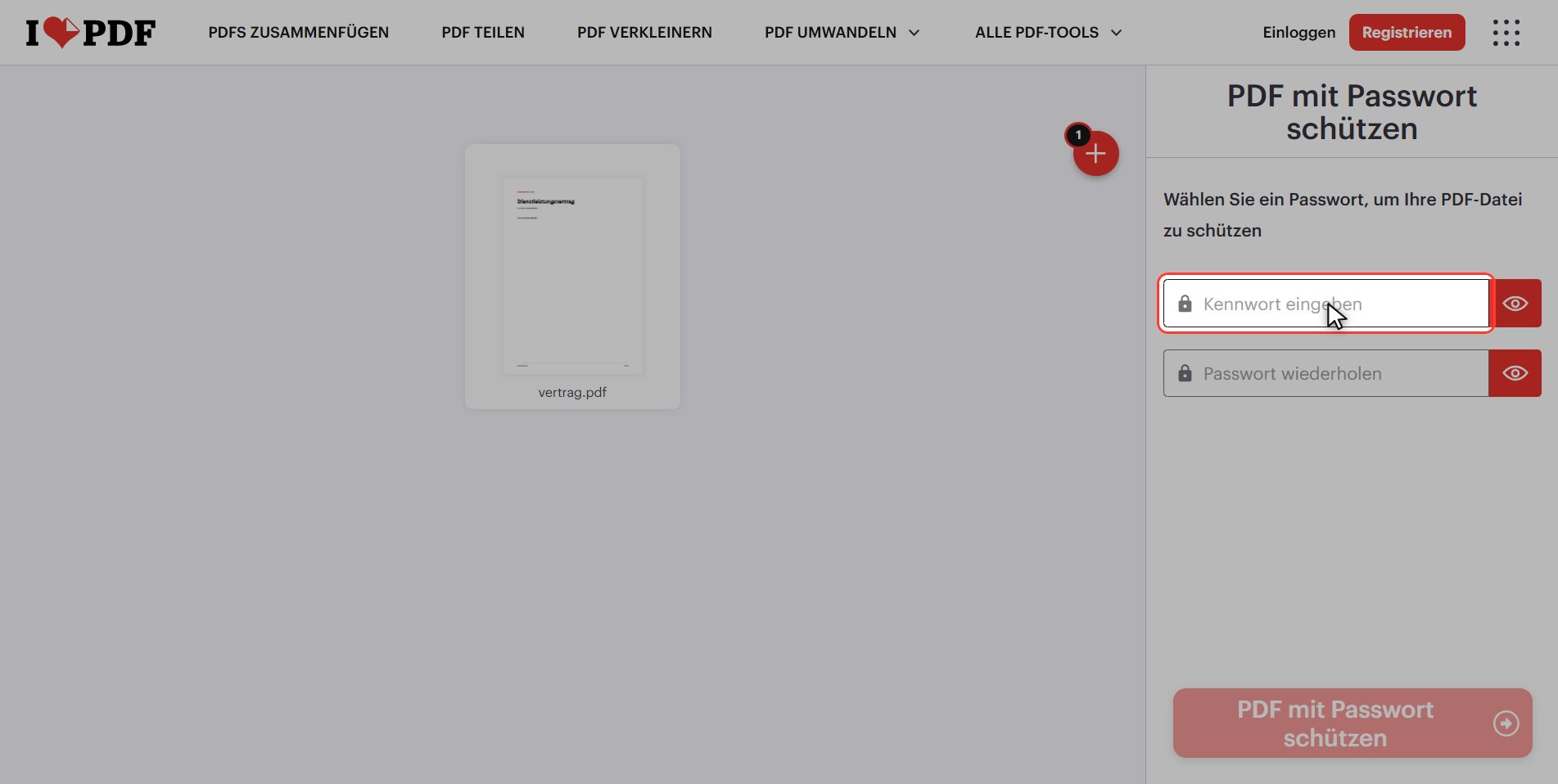
Das Panel ist das Einfachste der ganzen Seite: zwei Felder.
- Passwort eingeben
- Passwort wiederholen
Das Wiederholen ist keine Schikane: beim Tippen siehst du nur Punkte, und bei einem falschen Buchstaben würdest du es nie merken — und hättest ein Dokument, das nicht einmal du öffnen kannst.
Nimm nicht deinen Geburtstag oder den Namen deines Hundes. Und das Wichtigste im ganzen Tutorial: schreib es JETZT irgendwo auf, bevor du weitermachst.
"PDF mit Passwort schützen"
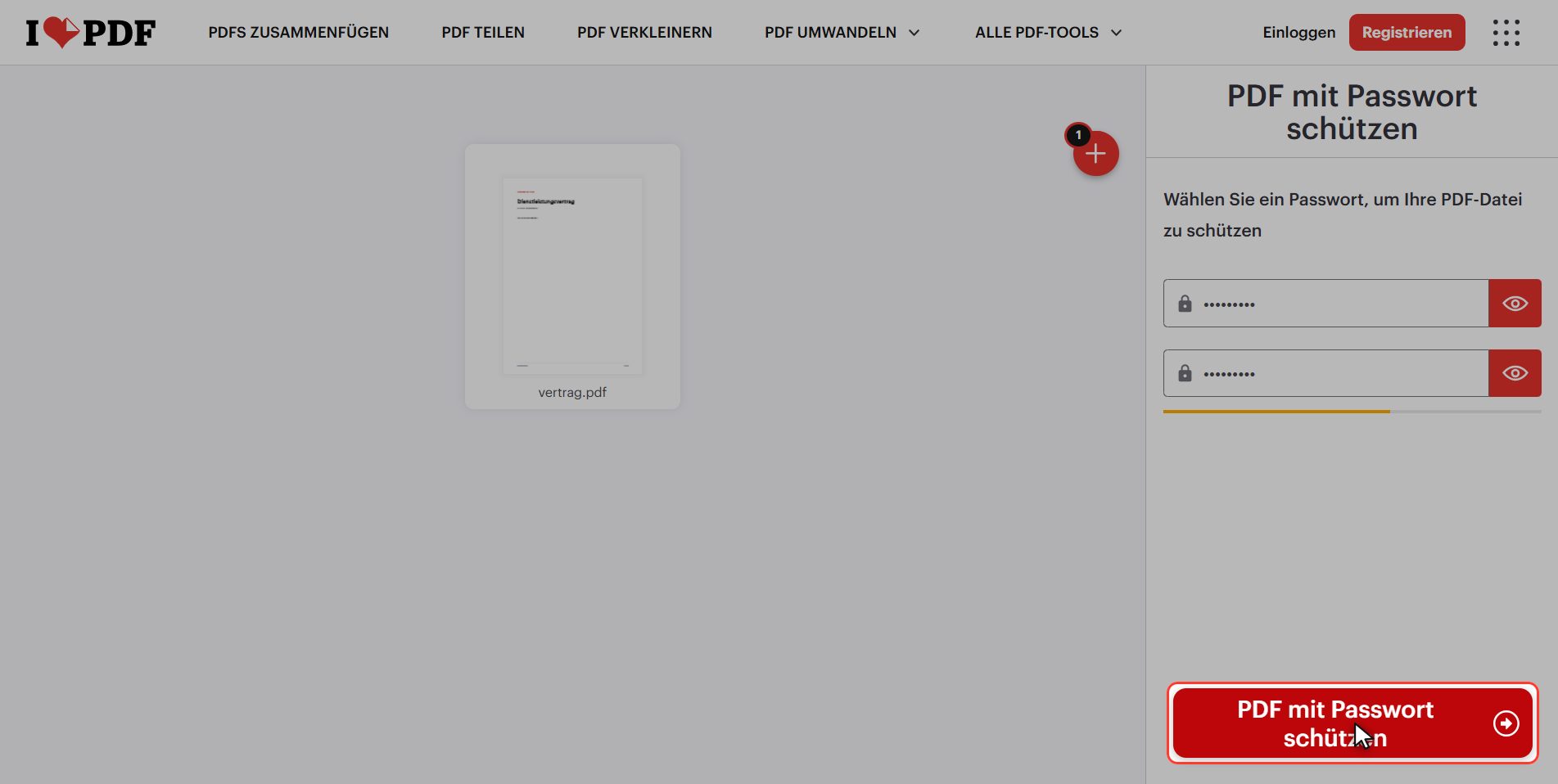
Wenn beide gleich sind, klick auf den roten Knopf unten rechts: PDF mit Passwort schützen.
Was dabei passiert, ist kein Verstecken: es wird verschlüsselt. Der Inhalt wird unlesbar, und das Passwort ist das Einzige, was ihn wieder ordnet.
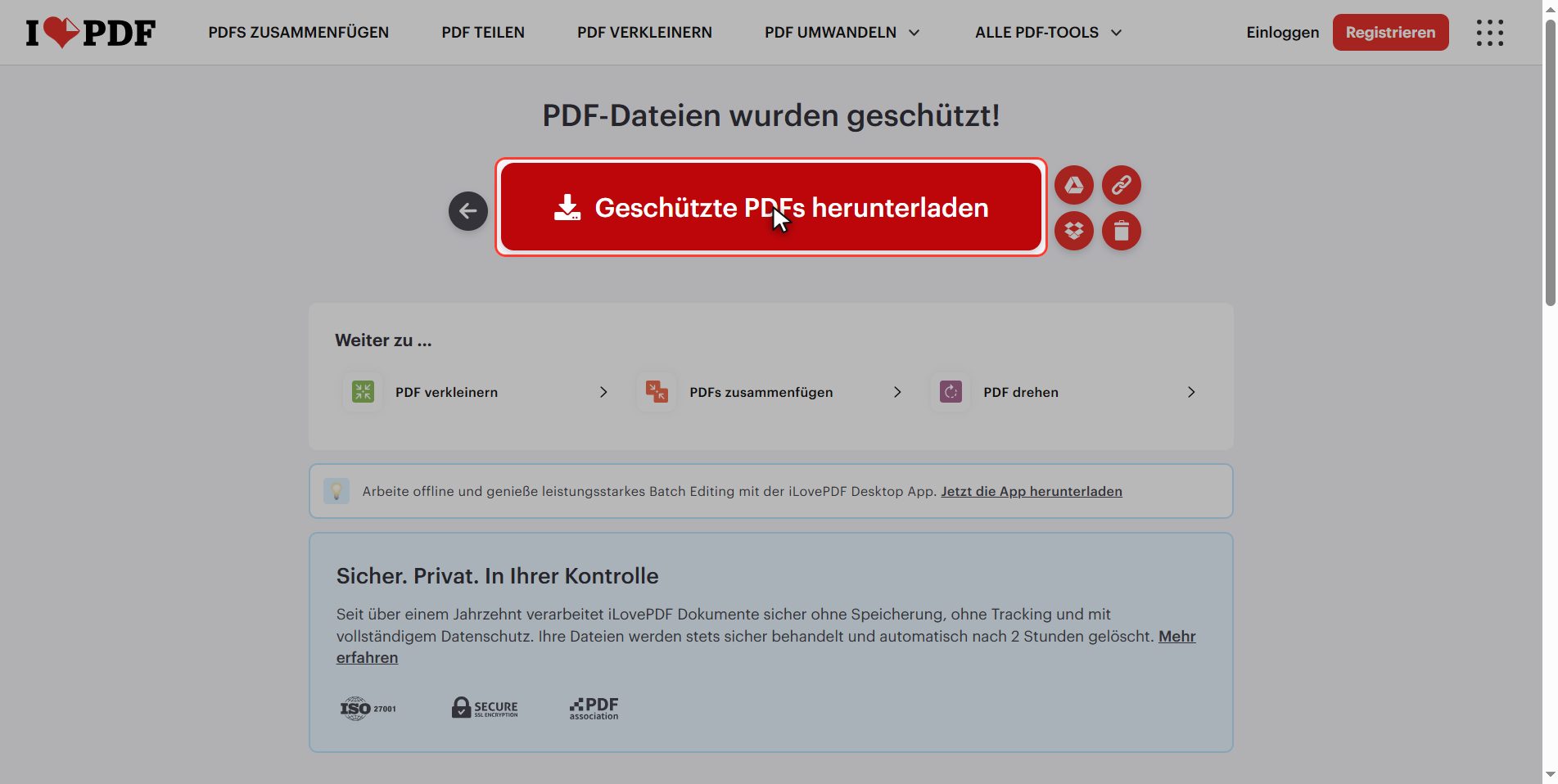
Geschütztes PDF herunterladen
Lade die Datei herunter, und dein geschütztes PDF liegt im Download-Ordner.
Probier es aus, bevor du es jemandem schickst: öffne es, prüfe, dass es nach dem Passwort fragt und dass das aufgeschriebene funktioniert.
Klingt selbstverständlich, ist aber der Schritt, den alle auslassen — und der, der die Katastrophe verhindert.
Was ein Passwort NICHT leistet
Und jetzt das Wichtige. Was ein Passwort NICHT leistet:
- Es lässt sich nicht wiederherstellen. Verlierst du es, bekommt es dir niemand zurück. Kein "Passwort vergessen", keine Wiederherstellungs-Mail, und auch diese Seite kann es nicht zurückgeben, weil sie es nicht speichert. Das Dokument bleibt für immer zu.
- Es schützt nichts, wenn es mit der Datei reist. Das Passwort in derselben Mail wie das PDF zu schicken heißt, den Schlüssel ans Schloss zu kleben. Schick es anders: Nachricht, Anruf.
- Es löscht die Vergangenheit nicht. Es schützt *diese* Datei, nicht die Kopien, die dir schon aus der Hand gegangen sind.
Und zu PDF entsperren, dem Werkzeug daneben: man könnte meinen, dann bringt das hier nichts. Doch, im Gegenteil. Jenes Werkzeug kann ein Passwort entfernen, das du kennst, nicht eines erraten, das du nicht kennst.
Dein Dokument ist wirklich zu. Nicht geschützt ist das Passwort, wenn es auf einem Zettel am Monitor klebt.
Der unbequeme Teil
Und der unbequeme Teil, den kein Tutorial sagt.
Um dieses Passwort zu setzen, hast du auf einen fremden Server genau das Dokument hochgeladen, das du schützen wolltest.
Es löscht sich nach einigen Stunden von selbst und die Verbindung ist verschlüsselt, und für die meisten Fälle ist das in Ordnung. Aber denk kurz nach: ist das Dokument so heikel, dass es ein Passwort braucht, ist es vielleicht nicht das, was du ins Internet laden willst.
Für solche Fälle:
- Word und Acrobat setzen ein Passwort, ohne dass die Datei den Rechner verlässt.
- Am Mac geht es direkt aus dem Druckfenster mit "Als PDF sichern".
Diese Seite ist bequem und kostenlos; du entscheidest, wann es sich lohnt. Und wenn du es hochlädst, klick am Ende auf den Papierkorb.
Und das war es: ein PDF mit Passwort in unter einer Minute und kostenlos.
Behalte die drei Regeln, sie ersparen dir den Ärger: schreib es auf, bevor du zumachst, schick es auf einem anderen Weg als die Datei, und verlier es nicht, denn es gibt kein Zurück.
Häufige Fragen
Ich habe das Passwort eines eigenen PDF verloren. Lässt es sich wiederherstellen?
Nein. Und das muss man klar sagen, weil dazu viel Unsinn kursiert: das Passwort ist nirgends gespeichert, weder in der Datei noch auf der Seite, die sie geschützt hat. Das Dokument ist verschlüsselt, und das Passwort ist der einzige Weg, es zu entschlüsseln. Programme, die eine Wiederherstellung versprechen, probieren Millionen von Kombinationen durch, und bei einem halbwegs langen Passwort dauert das Jahre. War das Dokument wichtig, bleibt nur der Rückgriff auf das ungeschützte Original, falls du es aufbewahrt hast.
Wofür ist dann das Werkzeug PDF entsperren gut?
Um das Passwort von einem Dokument zu entfernen, wenn du es kennst und es dich stört — ein sehr häufiger Fall: die Bank schickt den Kontoauszug geschützt, du öffnest ihn mit deinem Code und willst ihn ohne speichern, um ihn nicht jedes Mal eintippen zu müssen. Das macht es. Was es nicht macht, ist ein Passwort zu erraten, das du nicht kennst. Das sind zwei sehr verschiedene Dinge und die häufigste Verwechslung.
Kann ich mehrere PDFs auf einmal schützen?
Der Knopf steht im Singular und das Werkzeug arbeitet mit einem Dokument nach dem anderen. Hast du mehrere, gibt es zwei Wege: den Vorgang für jedes wiederholen, oder sie vorher mit PDFs zusammenfügen zu einem einzigen PDF verbinden und das Ergebnis schützen. Der zweite hat einen Vorteil: ein Passwort zu merken statt fünf.
Verhindert das Passwort das Drucken oder Kopieren des Textes?
Nein: das Passwort, das hier gesetzt wird, ist das zum Öffnen. Ohne es kannst du mit dem Dokument nichts anfangen, aber sobald es offen ist, kannst du ganz normal drucken und Text kopieren. Ein PDF hat noch eine andere Art von Beschränkungen, die Berechtigungen, und die stehen im Reiter "Erweitert" des Panels. Mit kostenlosem Konto öffnet sich dieser Reiter nicht, dieses Tutorial handelt also vom Öffnen-Passwort, das das Dokument wirklich verschließt.
Lässt sich das Passwort später wieder entfernen?
Ja, wenn du es kennst. Du öffnest PDF entsperren, lädst das Dokument hoch, tippst das Passwort ein, und heraus kommt dasselbe PDF ohne. Es ist umkehrbar, hab also keine Angst, es zu schützen: nicht umkehrbar ist, das Passwort zu vergessen.
Ist es sicher, das Dokument hochzuladen, das ich schützen will?
Die Verbindung ist verschlüsselt und die Datei wird nach einigen Stunden vom Server gelöscht, für die meisten Dokumente ist das also in Ordnung. Aber es gibt einen Widerspruch, den man offen ansehen sollte: du lädst auf einen fremden Server genau die Datei, die du für heikel hältst. Ist das Dokument eines, das deinen Rechner nicht verlassen soll, setz das Passwort aus Word, aus Acrobat oder aus dem Druckfenster am Mac — die machen es, ohne etwas hochzuladen.




