Como colocar marca d'água em um PDF
Escrito e conferido pela redação do Tutorio Lab · Conferido em · Quem somos e como nos financiamos
Em 30 segundos: entre em ilovepdf.com, escolha Marca d'água, envie seu PDF, escreva o texto, coloque no centro, e o importante: transparência em 50% e rotação em 45 graus. Esses dois ajustes deixam com cara de profissional. Grátis e sem cadastro.
Você precisa mandar um documento e quer que tenha escrito em cima "rascunho", "confidencial" ou o nome da sua empresa. Isso é uma marca d'água, e se coloca em um minuto e de graça.
Mas tem mais do que os cliques: uma marca d'água mal colocada estraga o documento. Opaca e reta, tapa o texto e não dá para ler.
O que deixa com cara de profissional são dois ajustes concretos, os mesmos que gráficas e escritórios usam. E no final, uma coisa incômoda sobre para que ela serve de verdade.
Entre no iLovePDF
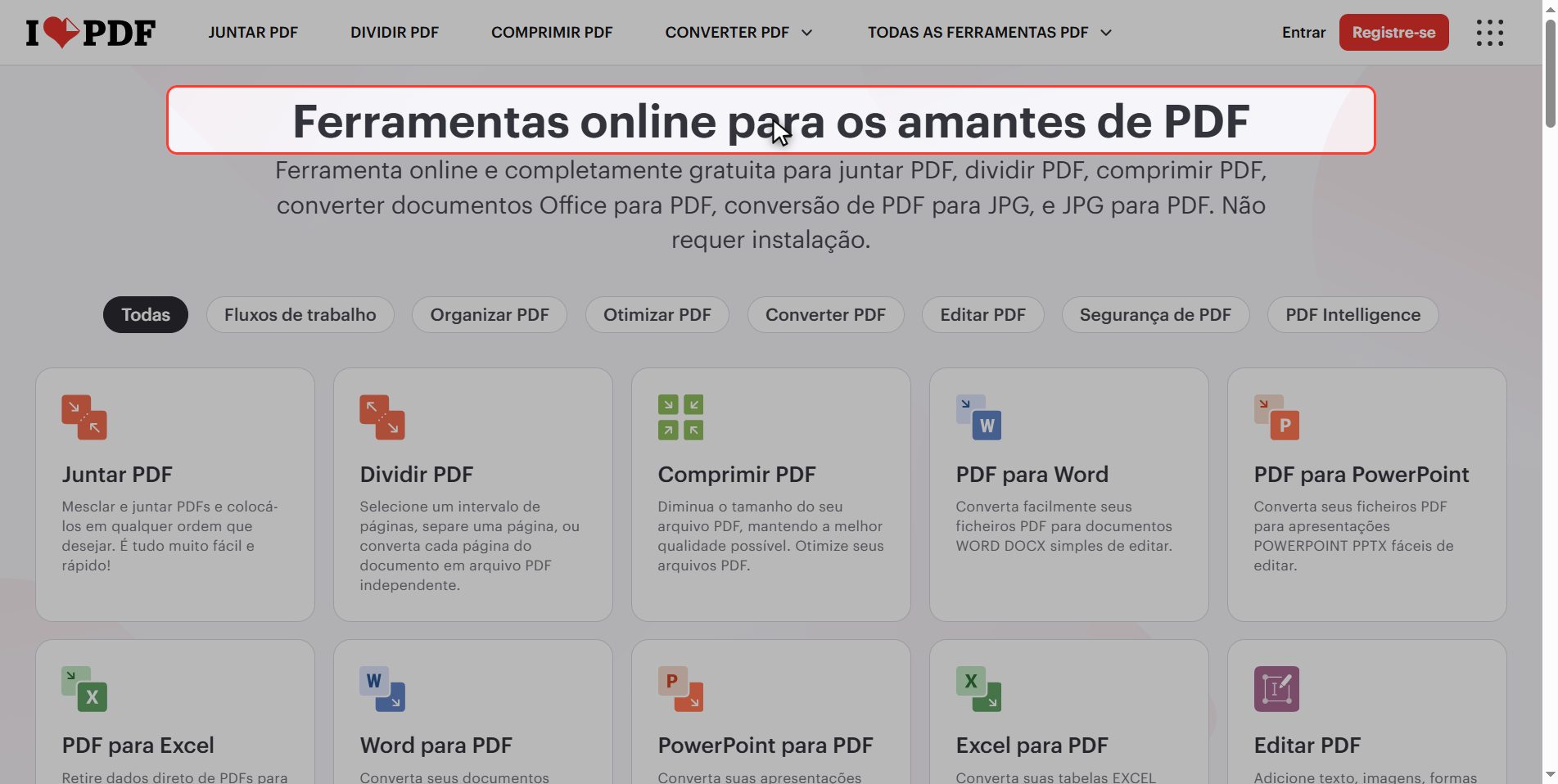
Entre em ilovepdf.com. Se o site aparecer em outro idioma, muda no canto superior direito.
Na grade de ferramentas procure Marca d'água.
Repare em Proteger PDF, ali por perto: a gente volta nela no final, porque são duas coisas que se confundem e não se parecem em nada.
Envie seu documento
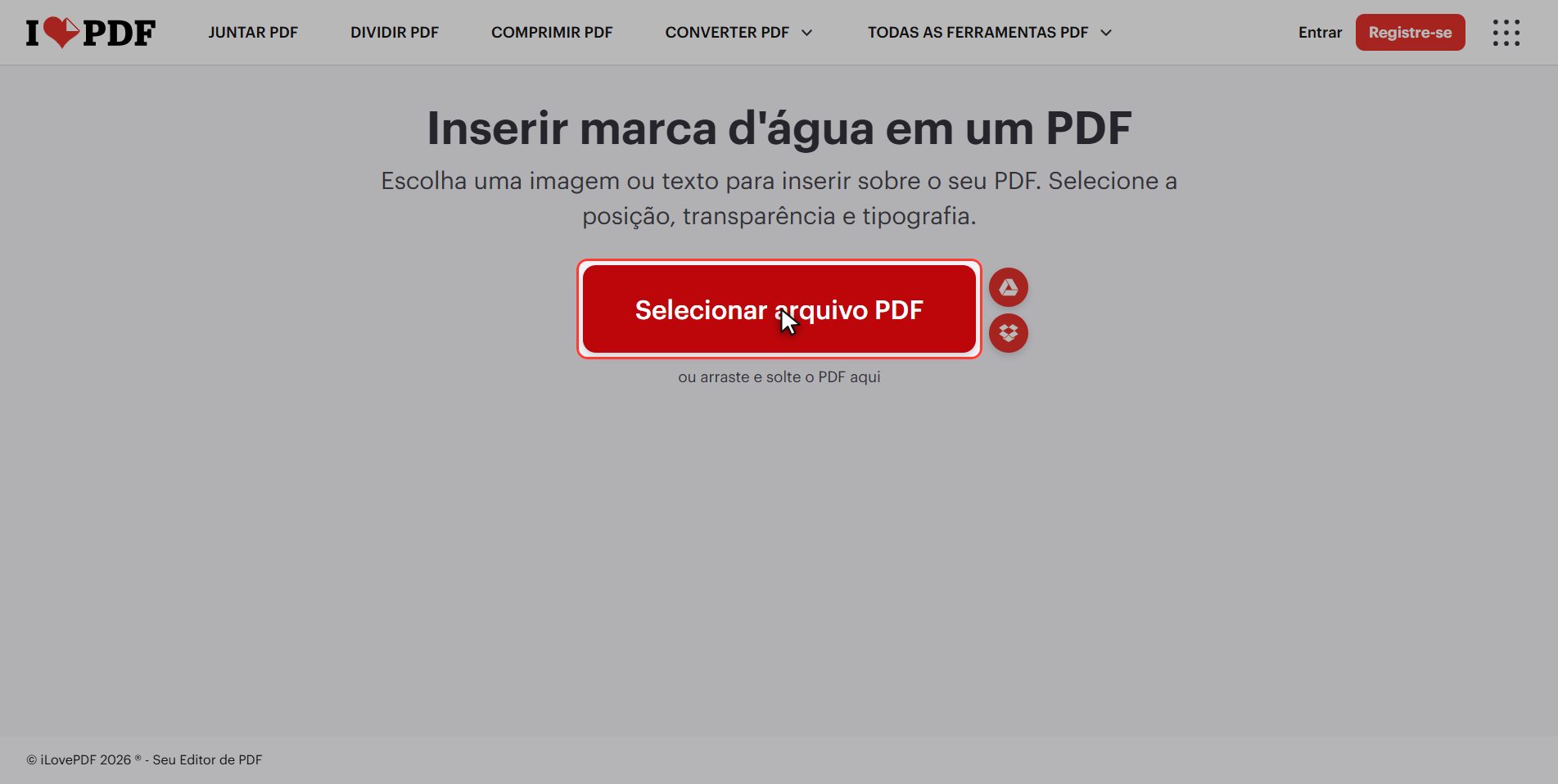
Clique no botão vermelho Selecionar arquivo PDF e escolha seu documento.
Está no singular: um documento por vez.
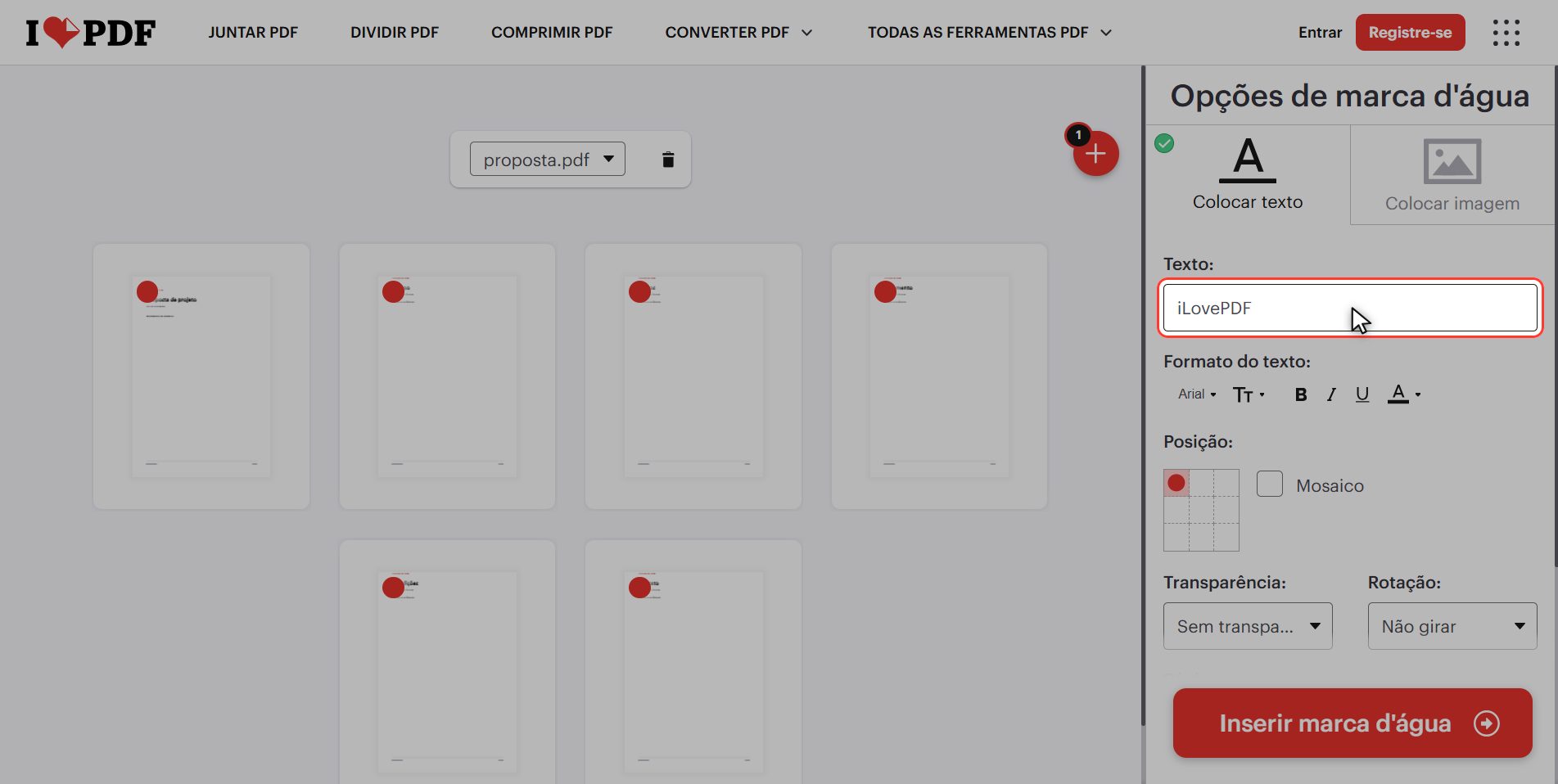
Assim que sobe aparecem as páginas em miniatura. É uma pré-visualização de verdade: tudo o que você mexer aparece ali antes de baixar qualquer coisa.
Escreva o texto da marca
Primeiro: o que vai escrito.
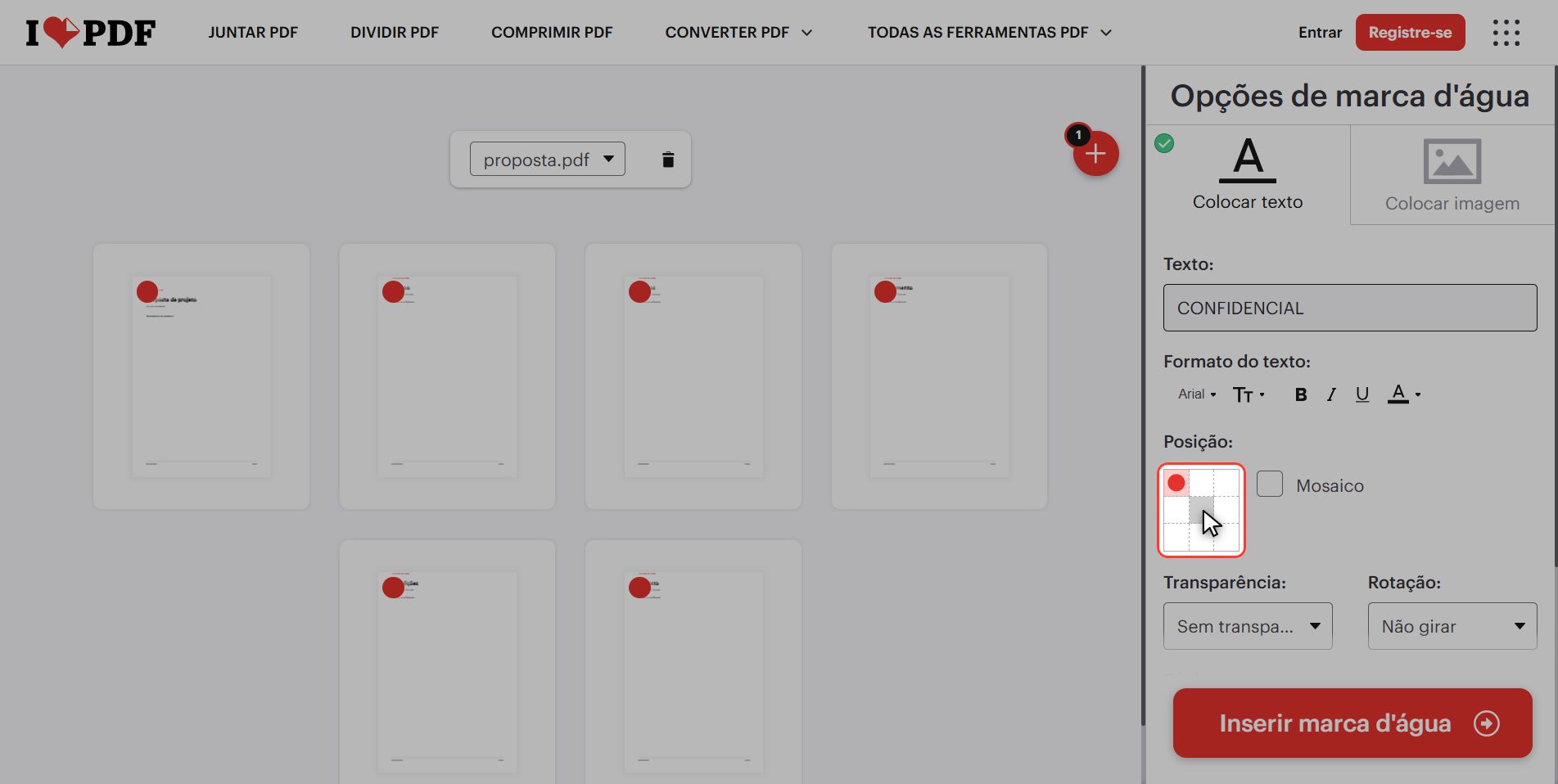
Em cima do painel, onde diz Texto, tem uma caixa preenchida com a palavra *iLovePDF*. É só o exemplo deles: apague e escreva o seu. CONFIDENCIAL em maiúsculas é o que se usa.
Enquanto você escreve, aparece em todas as miniaturas ao mesmo tempo.
E caso precise: logo acima tem duas abas, Colocar texto e Colocar imagem. Se o que você quer colocar não é uma palavra e sim o logotipo da sua empresa, essa segunda aba é a sua e funciona igual.
Escolha onde vai ficar
Segundo: onde vai.
Um pouco mais abaixo tem uma grade de nove quadradinhos que representa a página. Para uma marca d'água que ocupe o documento, você quer a do centro.
E do lado, duas opções que quase ninguém olha e que importam:
- Por cima do conteúdo — a marca é desenhada sobre o texto, tapando um pouco. Para um *rascunho* impossível de ignorar.
- Por baixo do conteúdo — o texto passa na frente e a marca fica de fundo. Para um documento que precisa ser lido.
O truque: 50% e 45 graus
E agora os dois ajustes que fazem toda a diferença.
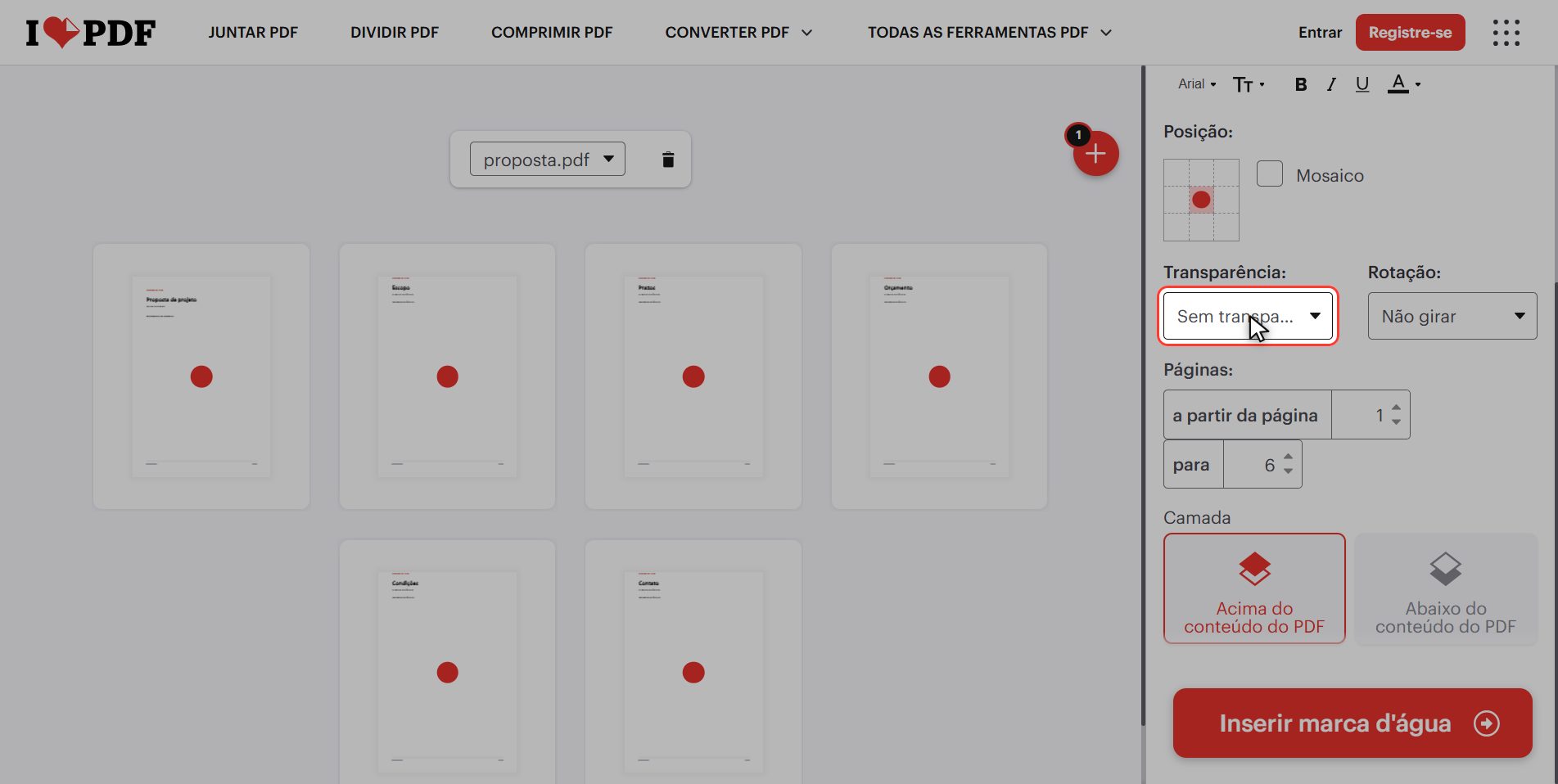
Transparência. Vem em *"sem transparência"*, ou seja opaca, e assim a marca é um bloco de letras pretas em cima do seu texto: ilegível.
Baixe para 50% e olhe as miniaturas: a marca aparece perfeitamente e o texto embaixo também. Esse é o ponto. 75% quase não aparece e 25% quase tapa; 50% é o que funciona.
Rotação. Vem em *"não girar"*, reta — e reta compete com as linhas do texto.
Ponha em 45 graus, na diagonal, e de repente se lê como o que é: uma coisa que está *em cima* do documento e não faz parte dele.
> 50% e 45 graus. Esses dois números separam uma marca d'água profissional de uma porcaria, e estão a dois cliques.
Mosaico e em quais páginas
Mais dois ajustes rápidos.
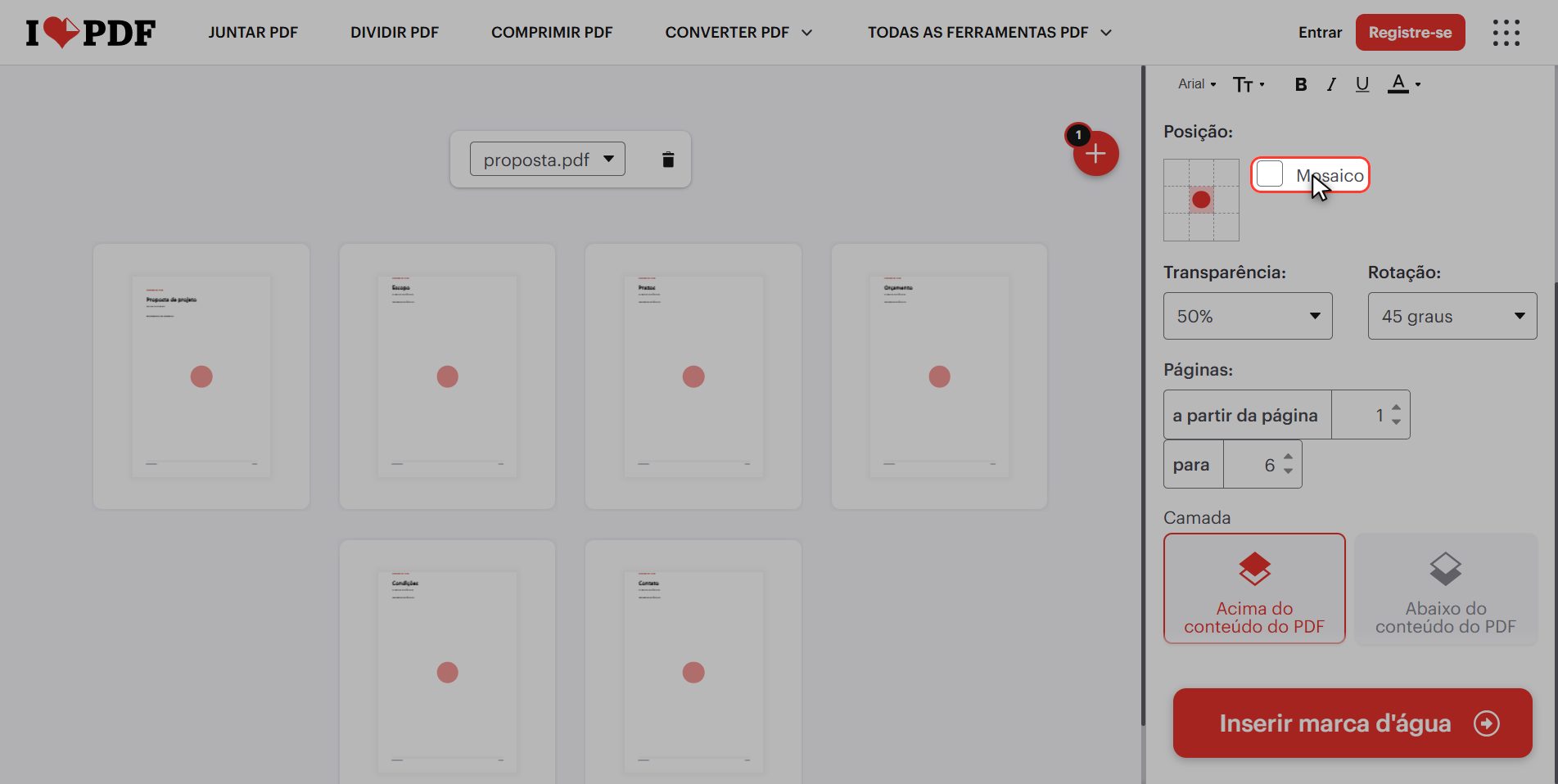
Mosaico — marcado, a marca não aparece uma vez no centro e sim repetida pela página inteira, como papel de parede. Serve para rascunho interno; fica carregado para documento que vai a um cliente.
Da página … até … — por padrão o documento inteiro. Você pode deixar a capa sem marca colocando um 2 na primeira caixa, igual aos números de página.
Clique "Inserir marca d'água"
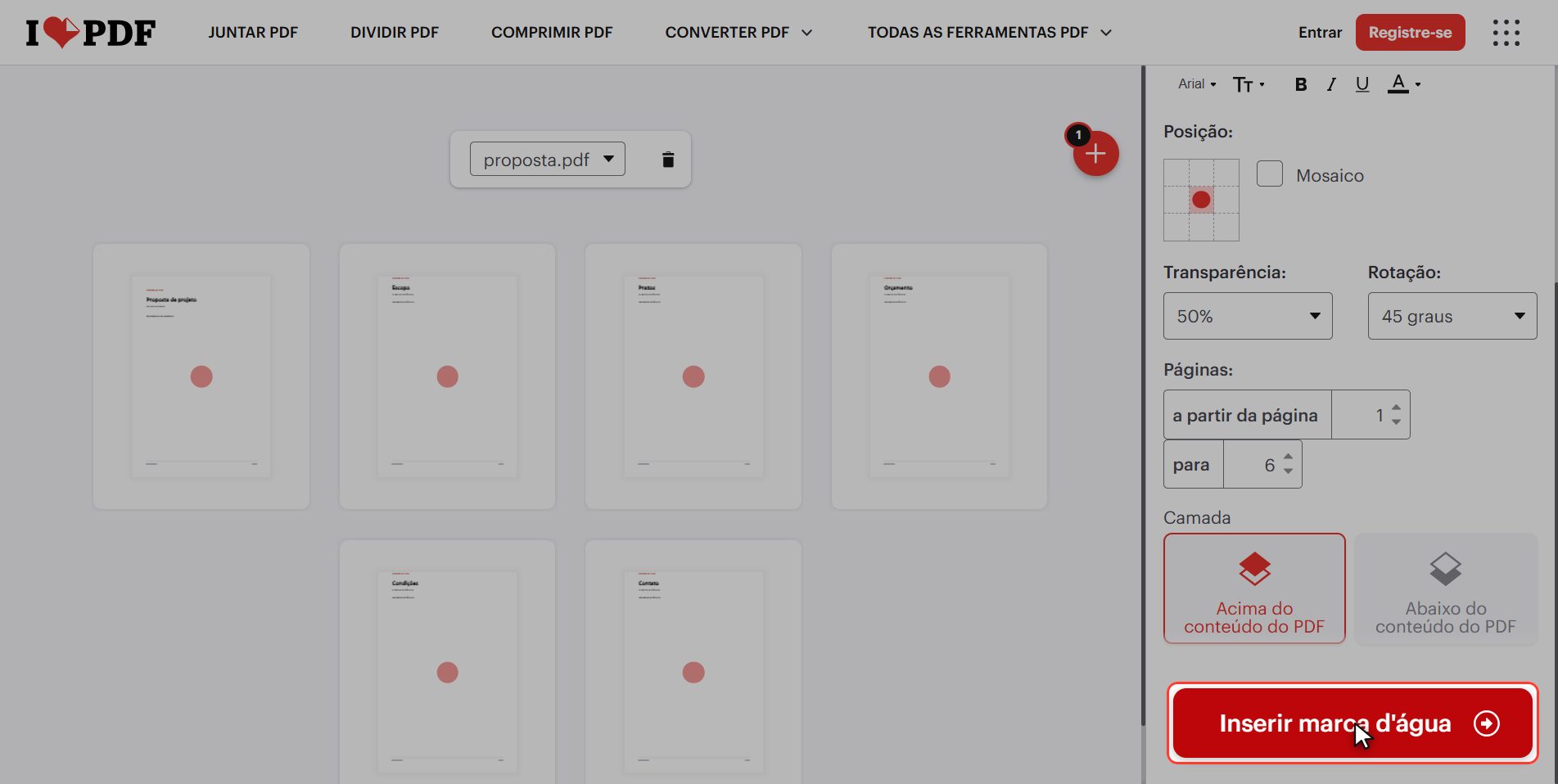
Com tudo escolhido, clique no botão vermelho embaixo à direita: Inserir marca d'água.
Baixe o arquivo
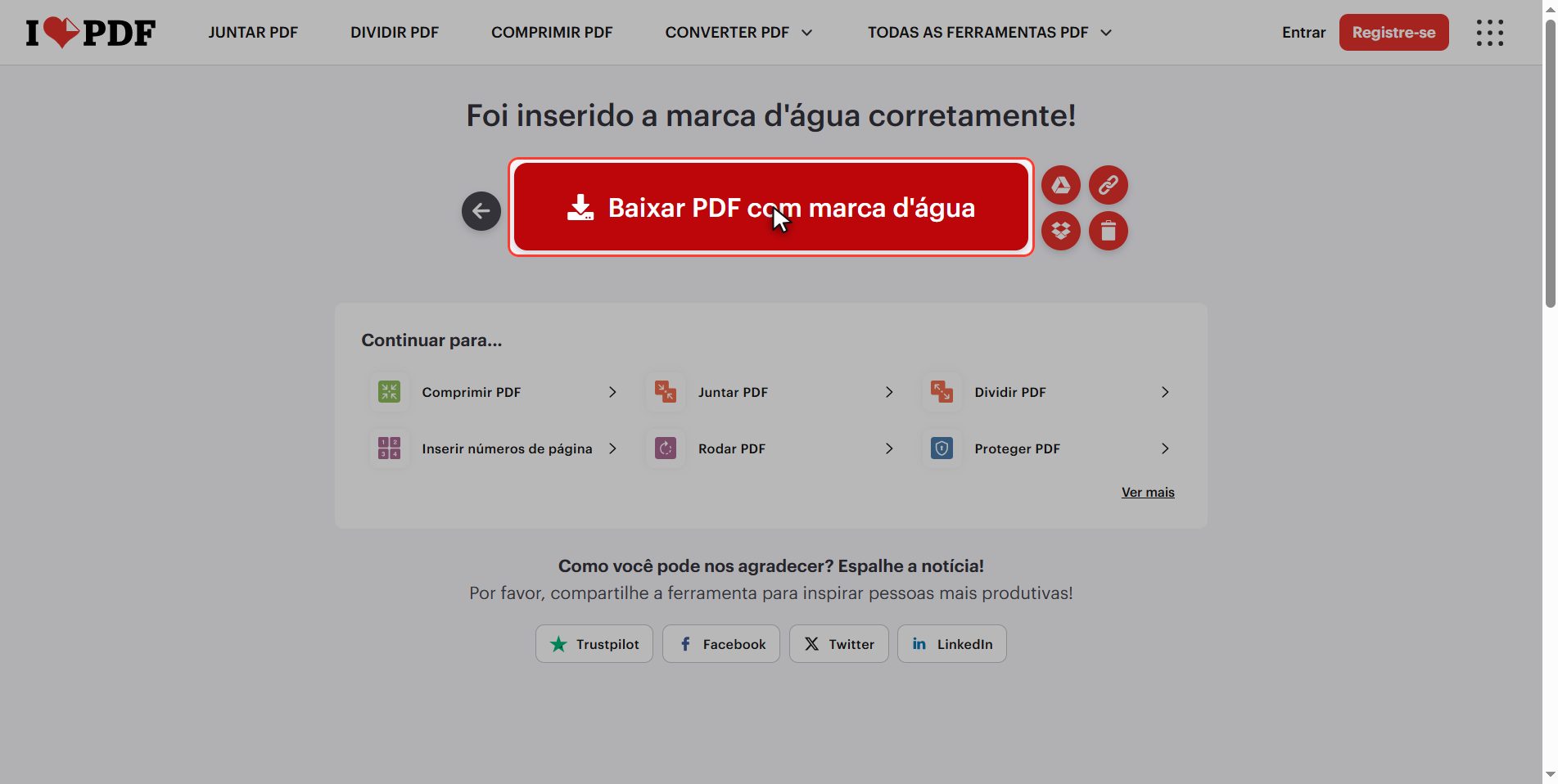
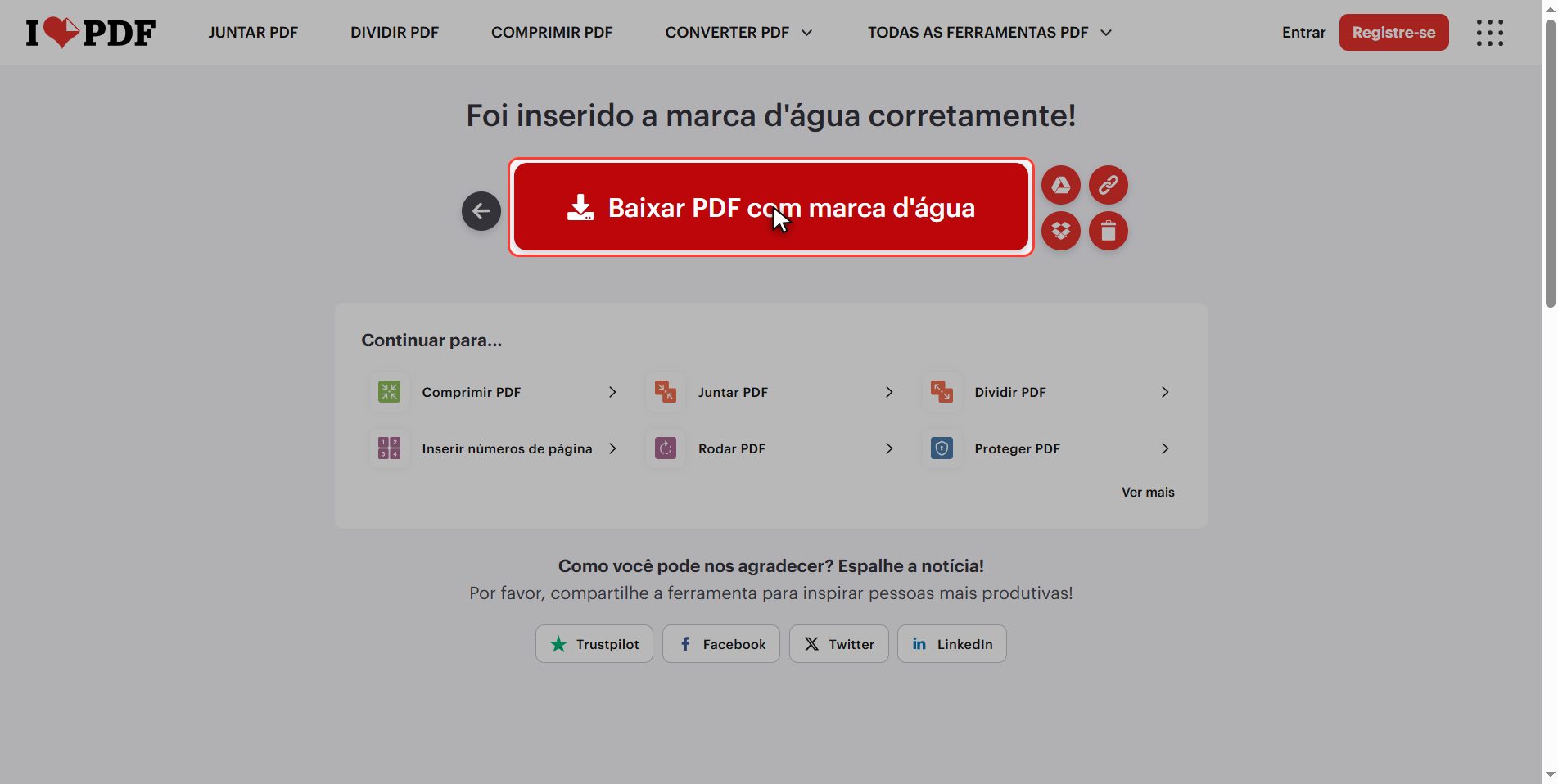
Baixe o arquivo e você tem seu PDF com marca d'água.
Abra e confira duas coisas:
1. Que a marca aparece em todas as páginas que você queria. 2. Que o texto embaixo continua se lendo sem esforço.
Se custar para ler, volte e baixe mais a transparência.
Marca d'água NÃO é proteção
E agora o incômodo, que quase nenhum tutorial diz.
Marca d'água NÃO é proteção. É um aviso e é uma assinatura.
O que ela faz, e muito bem:
- Quem abre o documento sabe que é um rascunho e não a versão final
- Fica claro de quem é um orçamento
- Ninguém confunde uma cópia com o original
O que ela não faz: impedir nada. Qualquer um pode copiar o texto, tirar um print, ou remover a marca com um pouco de paciência. A marca é um desenho em cima do documento, não um cadeado.
Se o que você precisa é que o documento não seja aberto por qualquer um, a ferramenta é Proteger PDF, a que coloca senha.
E se precisa das duas, nesta ordem: primeiro a marca d'água, depois a senha. Ao contrário não funciona, porque um PDF com senha não deixa ser modificado.
O que acontece com seus arquivos
Isso vale para todas essas ferramentas.
Seu documento é enviado para um servidor do iLovePDF para poder receber a marca. Lá ele é processado e se apaga sozinho depois de algumas horas.
Para uma proposta ou rascunho comum não tem problema. Mas pense: se você está escrevendo "confidencial" é porque o documento é confidencial. Avalie se é dos que você quer subir.
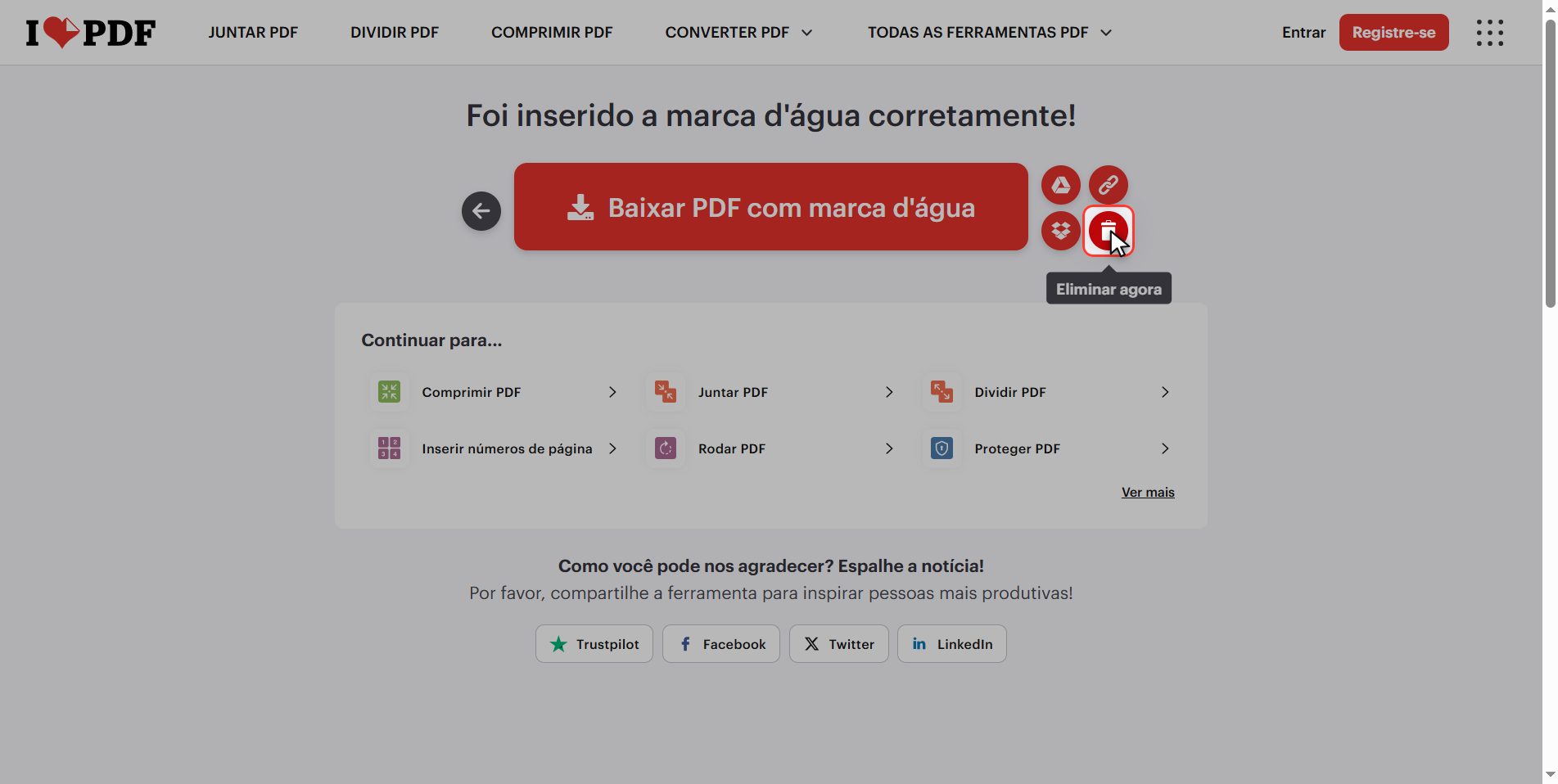
E se subir, clique na lixeira ao terminar.
E é isso: um PDF com sua marca d'água, e bem colocada, em menos de um minuto e de graça.
Guarde os dois números, que é o que importa: transparência em 50% e rotação em 45 graus.
Dúvidas frequentes
Por que minha marca d'água tapa o texto e não dá para ler?
Porque está sem transparência, que é como vem de fábrica. Baixe a transparência para 50% e o problema some: a marca continua aparecendo e o texto embaixo também. Se ainda atrapalhar, tem outro ajuste que ajuda muito: escolher "por baixo do conteúdo", com o que o texto do documento passa na frente da marca.
Posso colocar meu logotipo em vez de uma palavra?
Pode. Em cima do painel tem duas abas, "Colocar texto" e "Colocar imagem". Com a segunda você envia seu logotipo e ele é posicionado igual ao texto, com a mesma grade de posição e a mesma transparência. O conselho é o mesmo: baixe a transparência, porque um logo opaco no meio da página tapa mais do que uma palavra.
Dá para tirar a marca d'água depois?
Do seu próprio documento, não com esta ferramenta: a marca fica desenhada dentro do PDF como parte da página. O que se faz é guardar o original sem marca e voltar a ele quando precisar da versão limpa. E isso responde também se a marca protege: alguém com as ferramentas certas consegue tirar, então ela serve para avisar, não para impedir.
Posso deixar a capa sem marca d'água?
Pode, com as duas caixas embaixo do painel, onde diz "da página" e "até". Ponha um 2 na primeira e a capa fica limpa enquanto o resto leva a marca. É útil quando a capa já tem o título e o logotipo e colocar a marca em cima ficaria carregado.
O que é exatamente o mosaico?
Repete a marca pela página inteira em vez de colocar uma vez só na posição escolhida. Fica parecendo papel de parede. Faz sentido para documentos internos onde você quer que seja impossível recortar um pedaço da página sem que a marca vá junto, e também para fotos ou plantas. Para documento que vai a um cliente costuma ficar carregado.
Marca d'água ou senha? Não sei do que eu preciso.
Depende do que você quer conseguir. Se você quer que quem lê saiba de alguma coisa — que é um rascunho, de quem é, que não é a versão definitiva — isso é marca d'água. Se você quer que não seja aberto por qualquer um, isso é senha, com a ferramenta Proteger PDF. E se precisa das duas, primeiro a marca e depois a senha, porque um PDF já protegido não deixa ser modificado.