
Cómo poner una marca de agua a un PDF con iLovePDF
Escrito y comprobado por la redacción de Tutorio Lab · Revisado el · Quiénes somos y cómo nos financiamos
En 30 segundos: entra en ilovepdf.com, elige Marca de agua, sube tu PDF, escribe el texto, ponlo en el centro, y lo importante: transparencia al 50% y rotación a 45 grados. Esos dos ajustes son los que la hacen parecer profesional. Gratis y sin registrarte.
Tienes que mandar un documento y quieres que lleve escrito encima "borrador", "confidencial" o el nombre de tu empresa. Eso es una marca de agua, y se pone en un minuto y gratis.
Pero hay algo más que los clics: una marca de agua mal puesta arruina el documento. Opaca y recta, tapa el texto y no se puede leer.
Lo que la hace parecer profesional son dos ajustes concretos, los mismos que usan las imprentas y los despachos. Y al final, una cosa incómoda sobre para qué sirve de verdad.
Entra a iLovePDF
Entra en ilovepdf.com. Si la web te sale en otro idioma, se cambia arriba a la derecha.
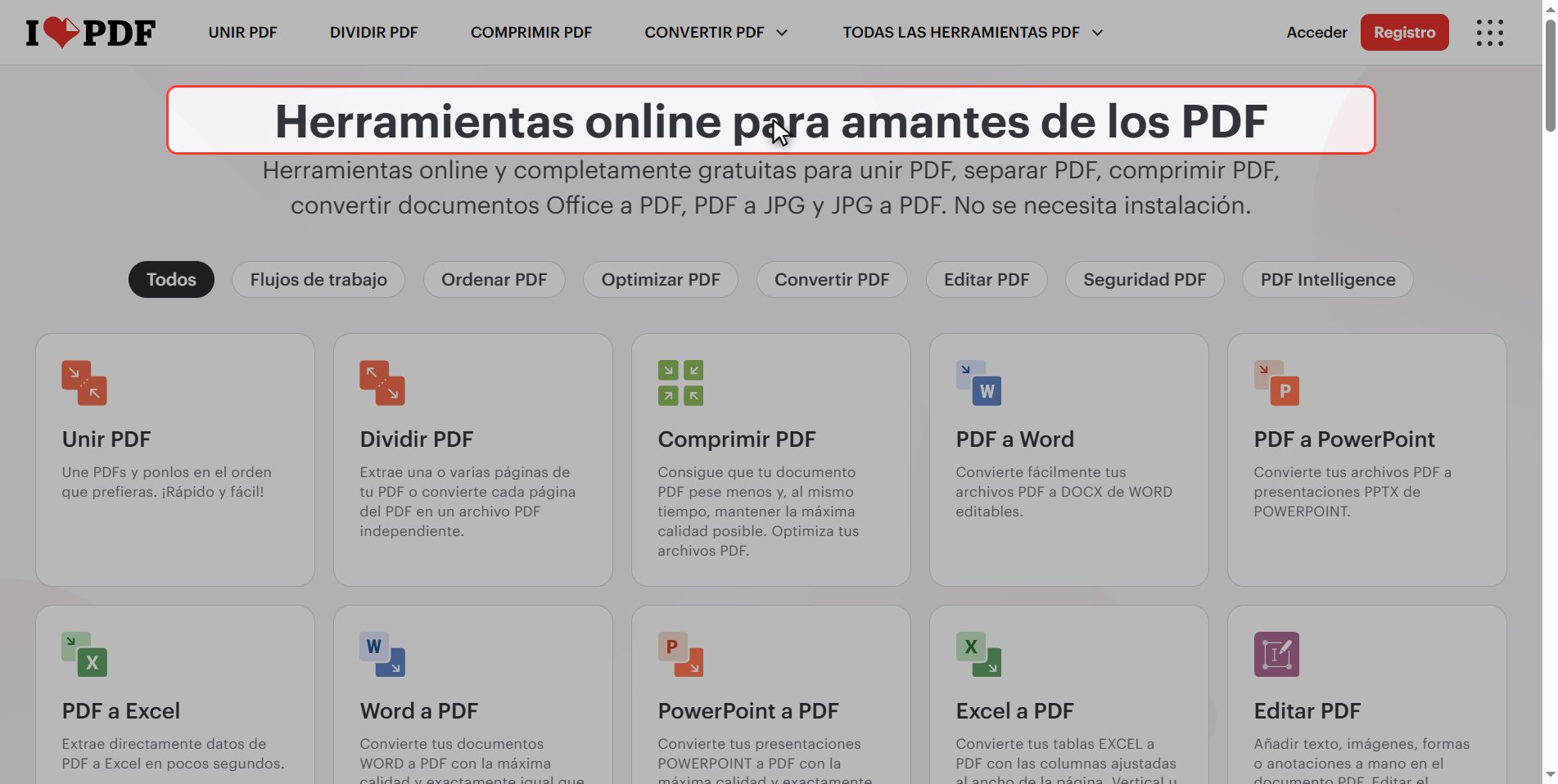
En la reja de herramientas busca Marca de agua.
Fíjate en Proteger PDF, que está por ahí cerca: al final volvemos a ella, porque son dos cosas que se confunden y no se parecen en nada.
Sube tu documento
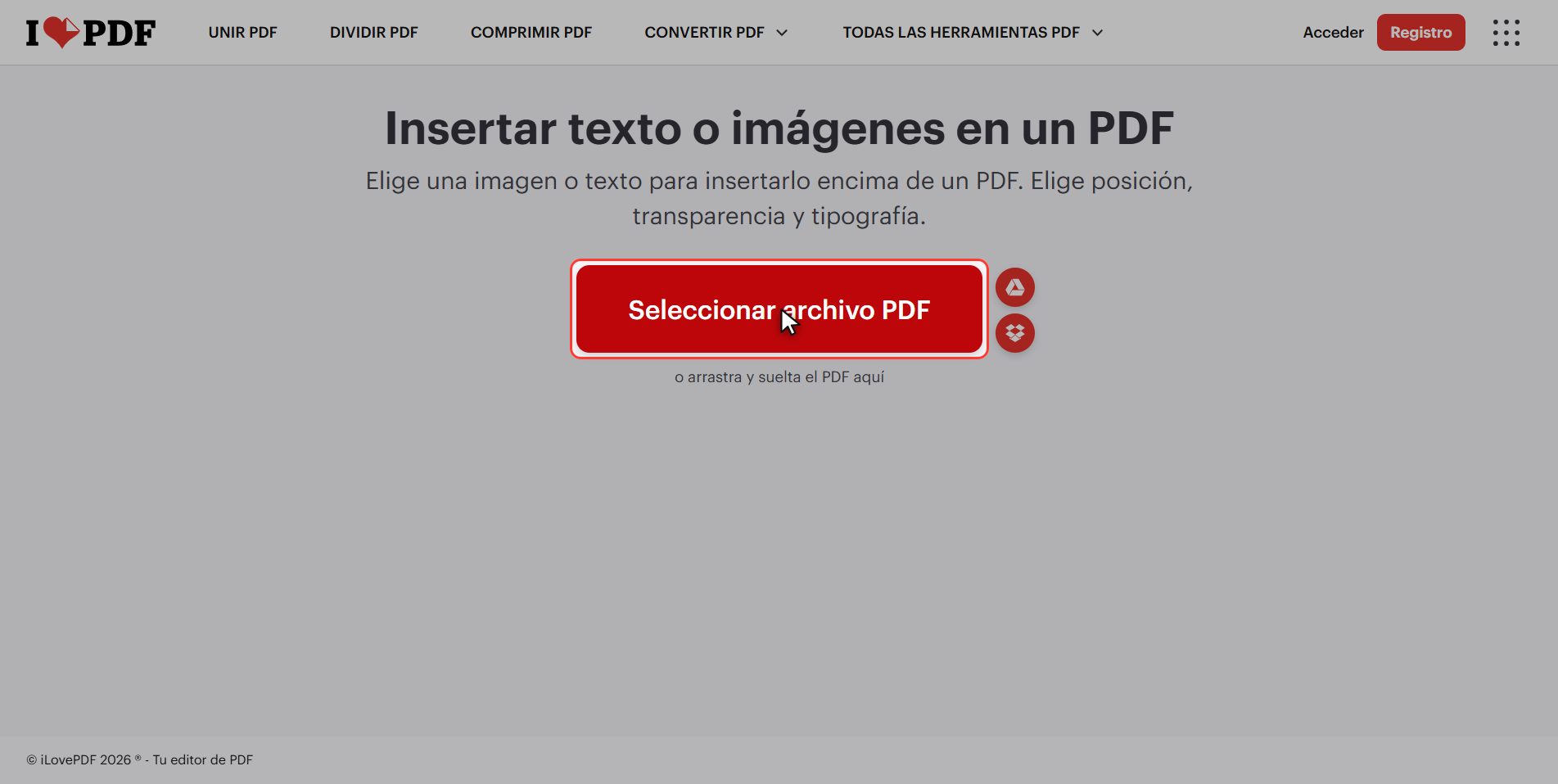
Pulsa el botón rojo Seleccionar archivo PDF y elige tu documento.
Va en singular: un documento cada vez.
En cuanto sube aparecen las páginas en miniatura. Es una vista previa de verdad, y todo lo que toques se va a ver ahí mismo antes de descargar nada.
Escribe el texto de la marca
Primero: qué va escrito.
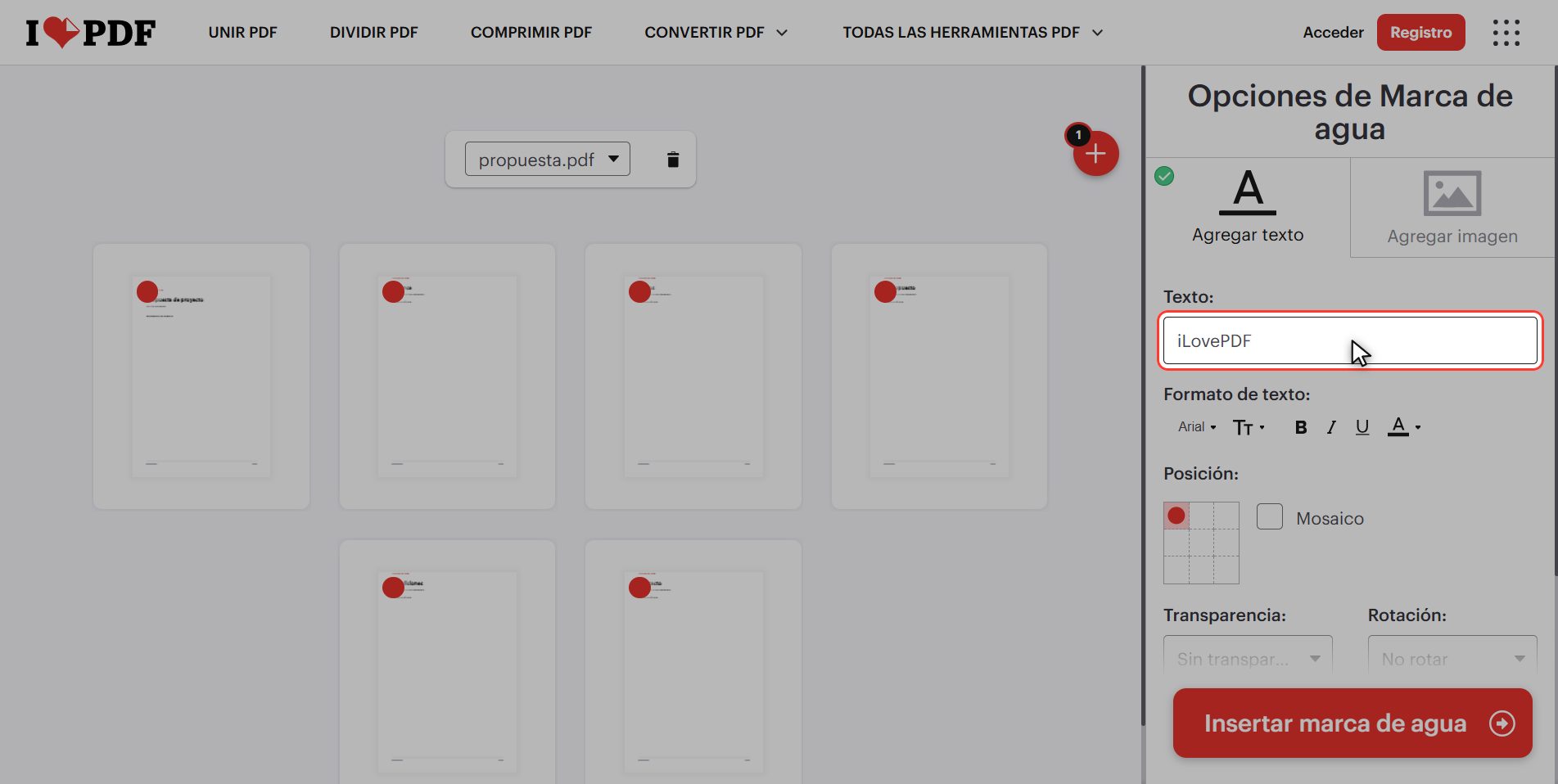
Arriba del panel, donde dice Texto, hay una casilla rellenada con la palabra *iLovePDF*. Eso es solo su ejemplo: bórralo y escribe lo tuyo. CONFIDENCIAL en mayúsculas es lo que se usa.
Mientras escribes, aparece en todas las miniaturas a la vez.
Y por si te hace falta: justo encima hay dos pestañas, Agregar texto y Agregar imagen. Si lo que quieres poner no es una palabra sino el logotipo de tu empresa, esa segunda pestaña es la tuya y funciona igual.
Elige dónde va
Segundo: dónde va.
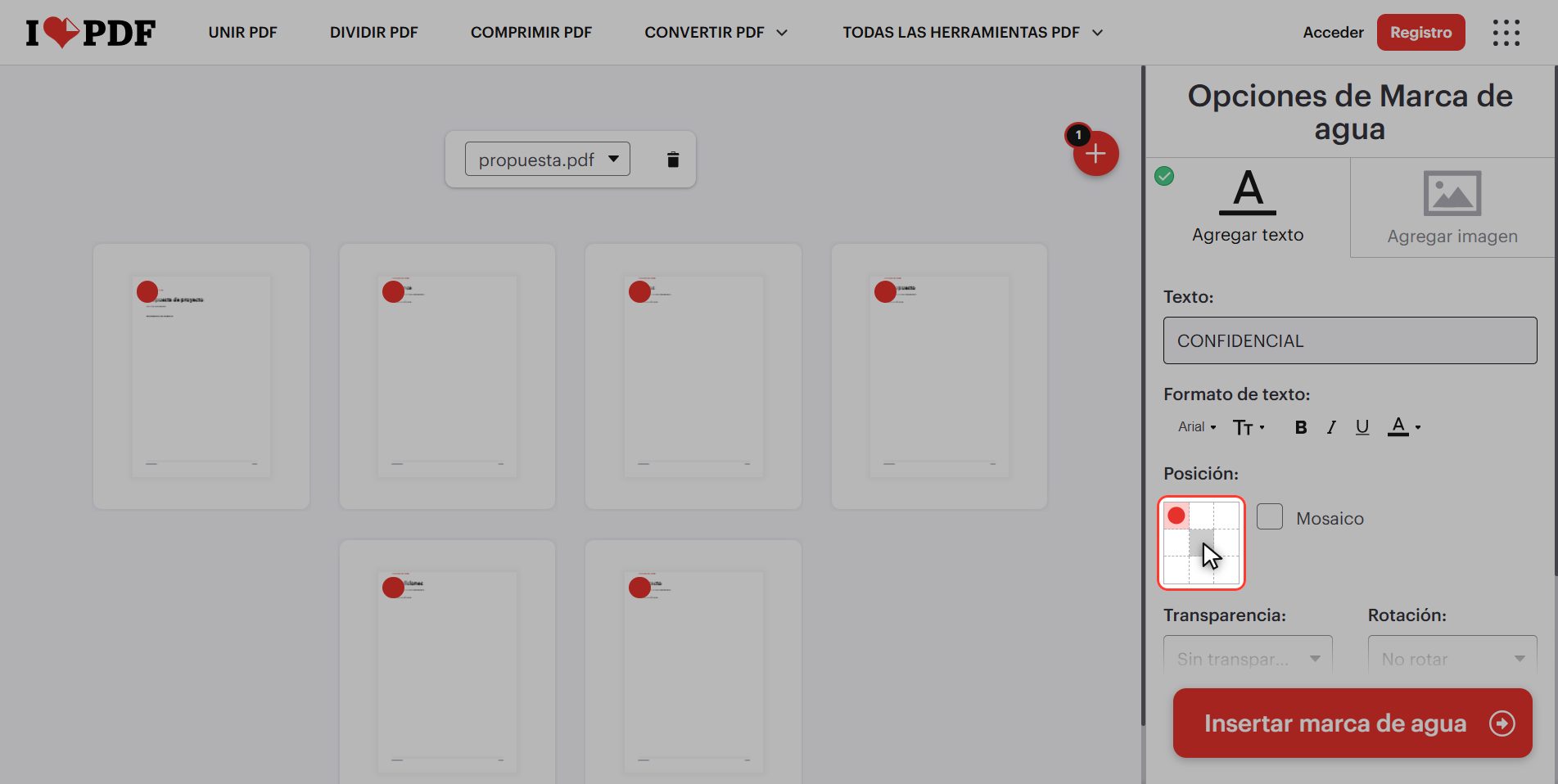
Un poco más abajo hay una cuadrícula de nueve casillas que representa la página. Para una marca de agua que ocupe el documento, la que quieres es la del centro.
Y al lado, dos opciones que casi nadie mira y que importan:
- Por encima del contenido — la marca se dibuja sobre el texto, tapándolo un poco. Para un *borrador* que quieres que sea imposible de ignorar.
- Por debajo del contenido — el texto pasa por delante y la marca queda de fondo. Para un documento que hay que leer.
El truco: 50% y 45 grados
Y ahora los dos ajustes que hacen toda la diferencia.
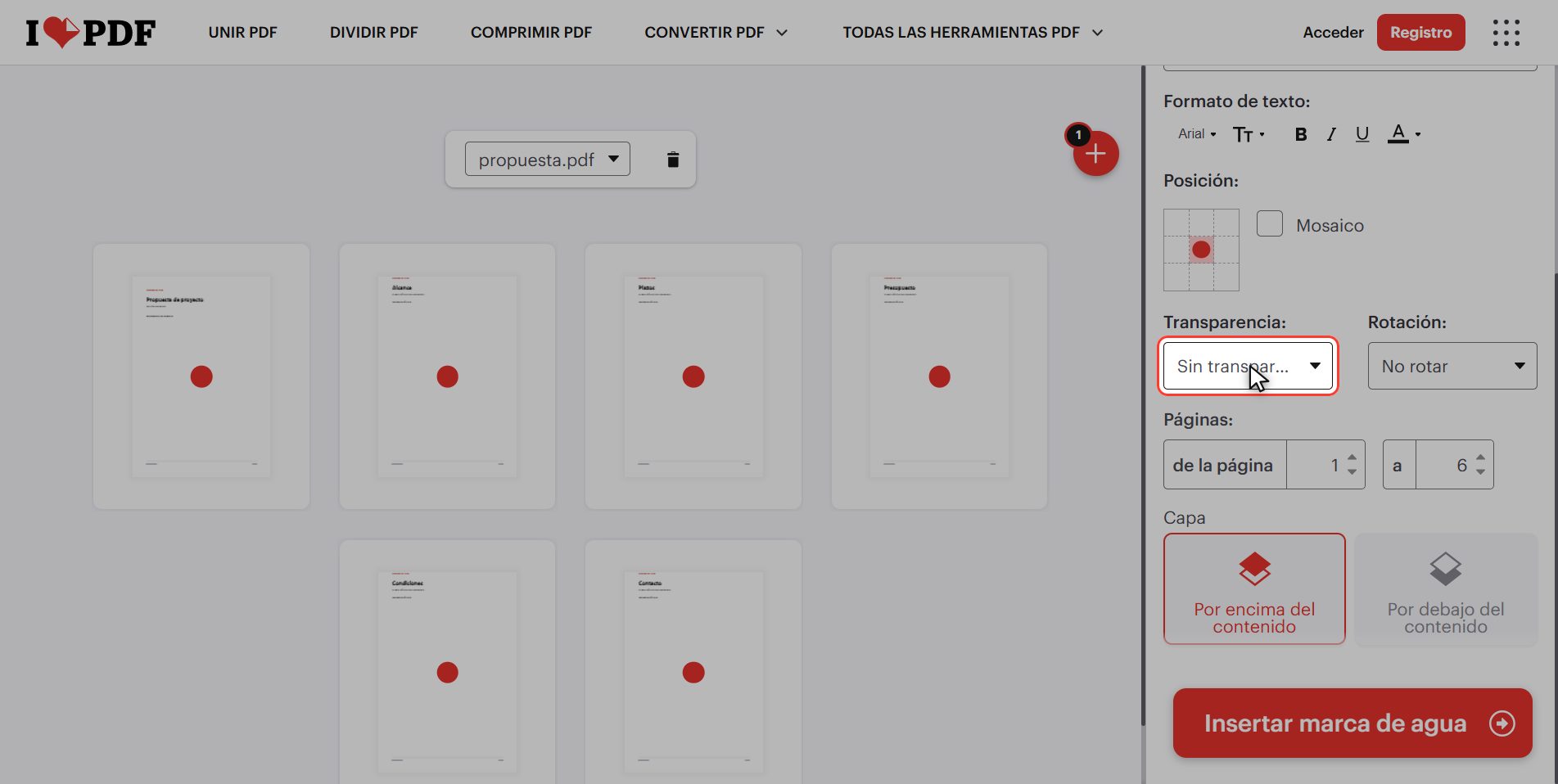
Transparencia. Viene en *"sin transparencia"*, o sea opaca, y así la marca es un bloque de letras negras encima de tu texto: ilegible.
Bájala al 50% y mira las miniaturas: la marca se ve perfectamente y el texto de debajo también. Ese es el punto. El 75% se nota poco y el 25% casi tapa; el 50% es el que funciona.
Rotación. Viene en *"no rotar"*, recta, y recta compite con las líneas del texto y se confunde con ellas.
Ponla en 45 grados, en diagonal, y de golpe se lee como lo que es: algo que está *encima* del documento y no forma parte de él.
> 50% y 45 grados. Esos dos números separan una marca de agua profesional de una chapuza, y están a dos clics.
Mosaico y en qué páginas
Dos ajustes rápidos más.
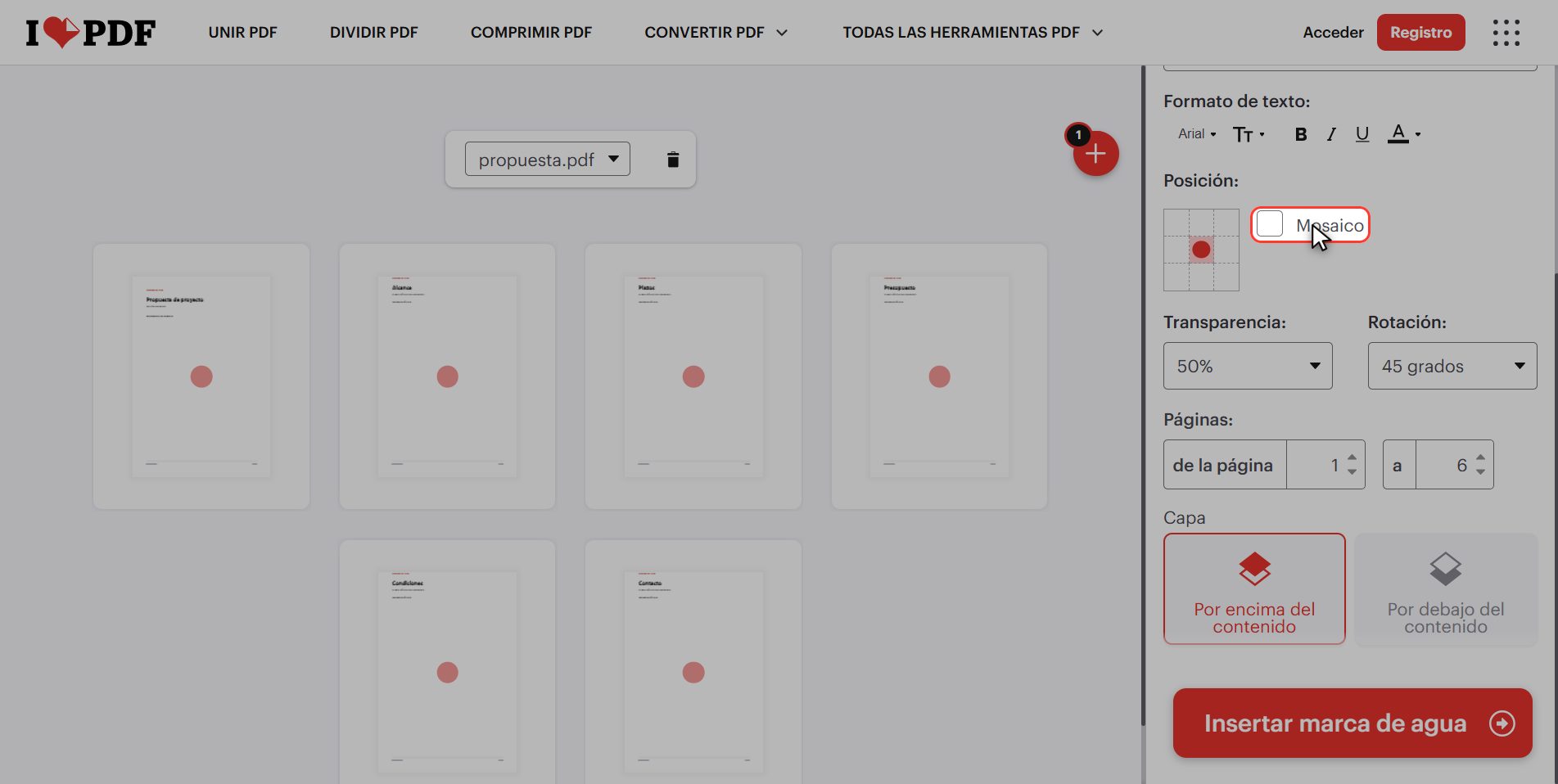
Mosaico — si lo marcas, la marca no aparece una vez en el centro sino repetida por toda la página, como un papel pintado. Para un borrador interno vale; para un documento que vas a mandar a un cliente queda cargado.
De la página … a … — por defecto coge el documento entero. Puedes dejar la portada sin marcar poniendo un 2 en la primera casilla, igual que con los números de página.
Pulsa "Insertar marca de agua"
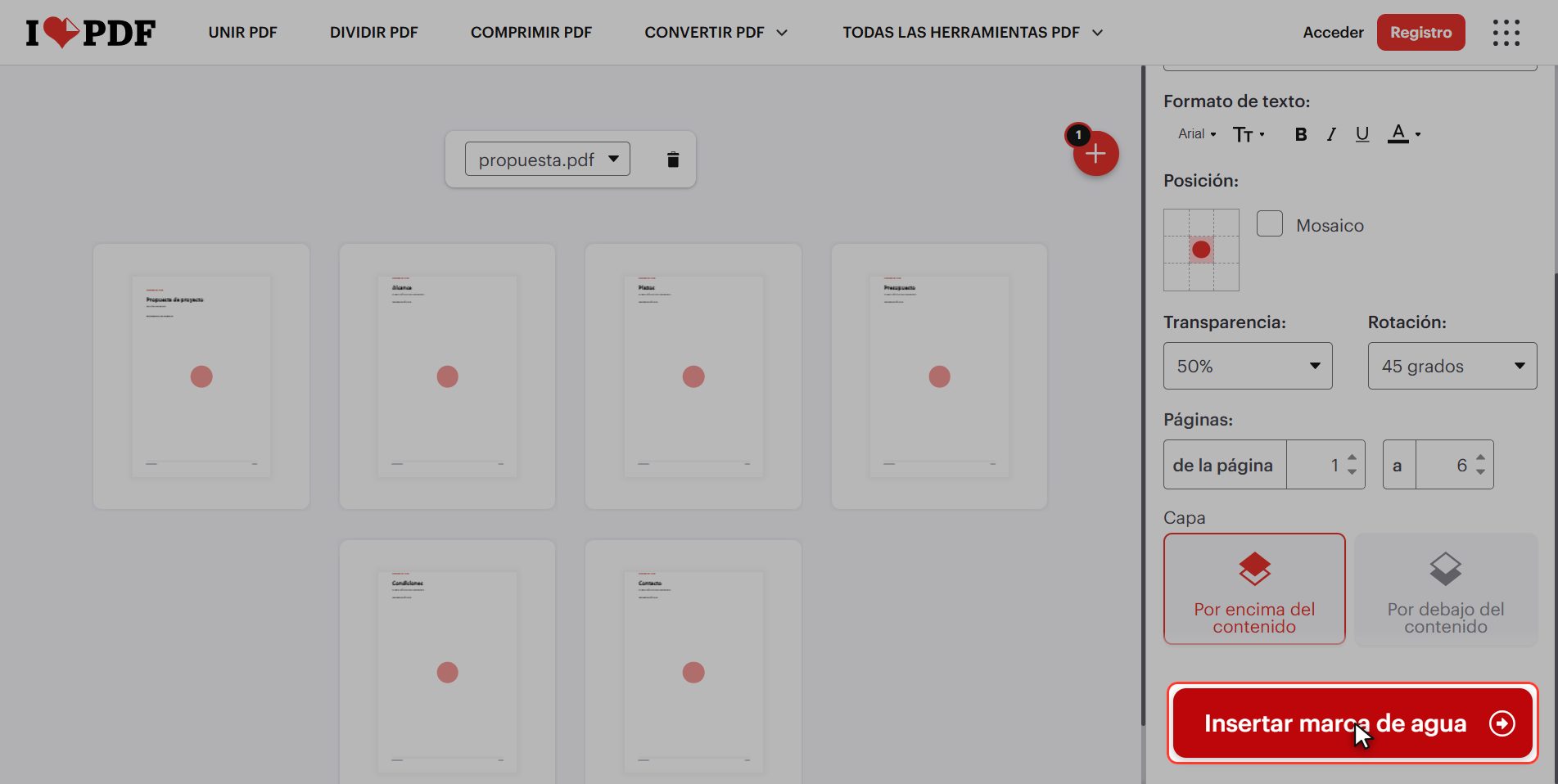
Con todo elegido, pulsa el botón rojo de abajo a la derecha: Insertar marca de agua.
Descárgalo
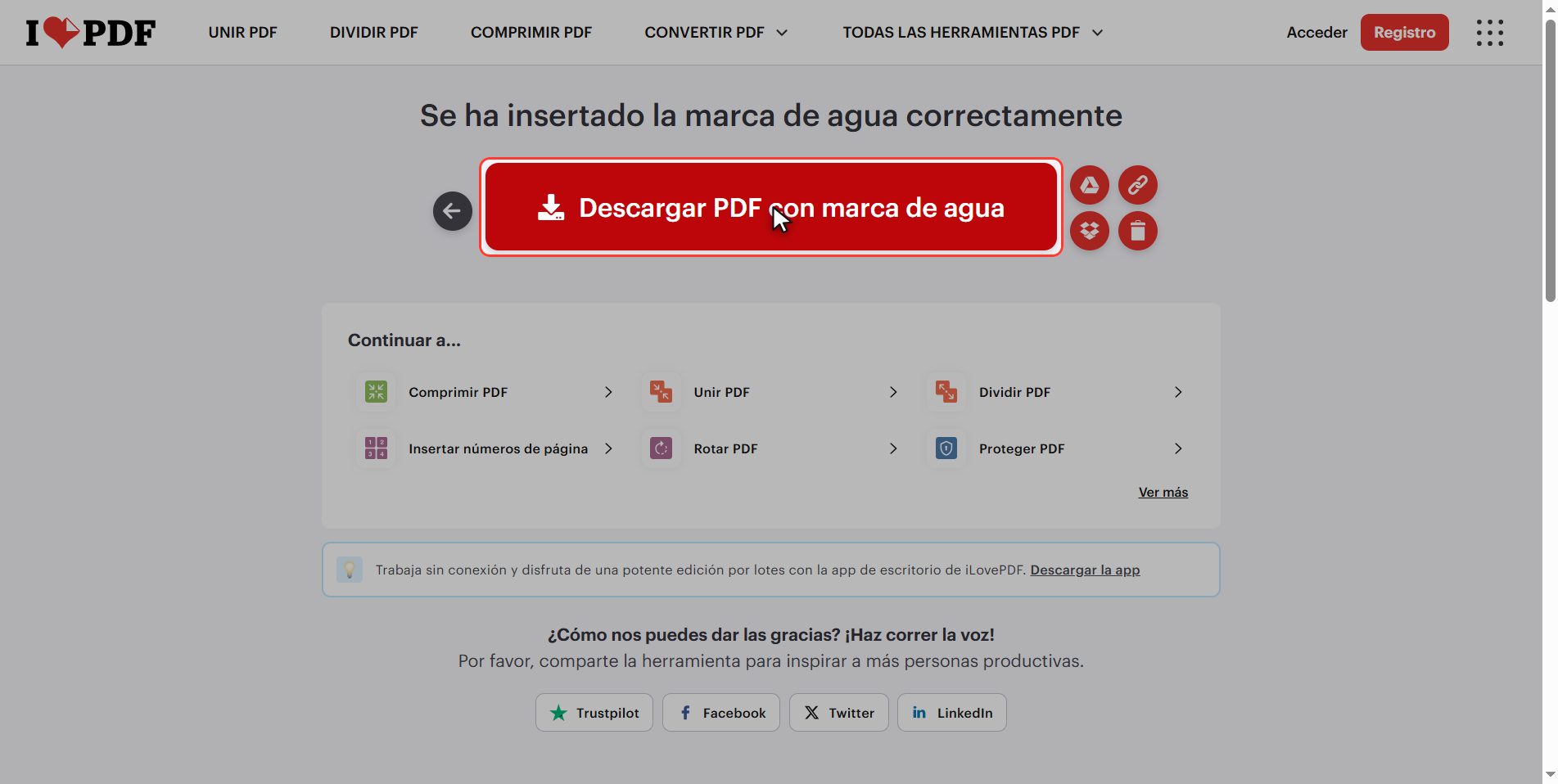
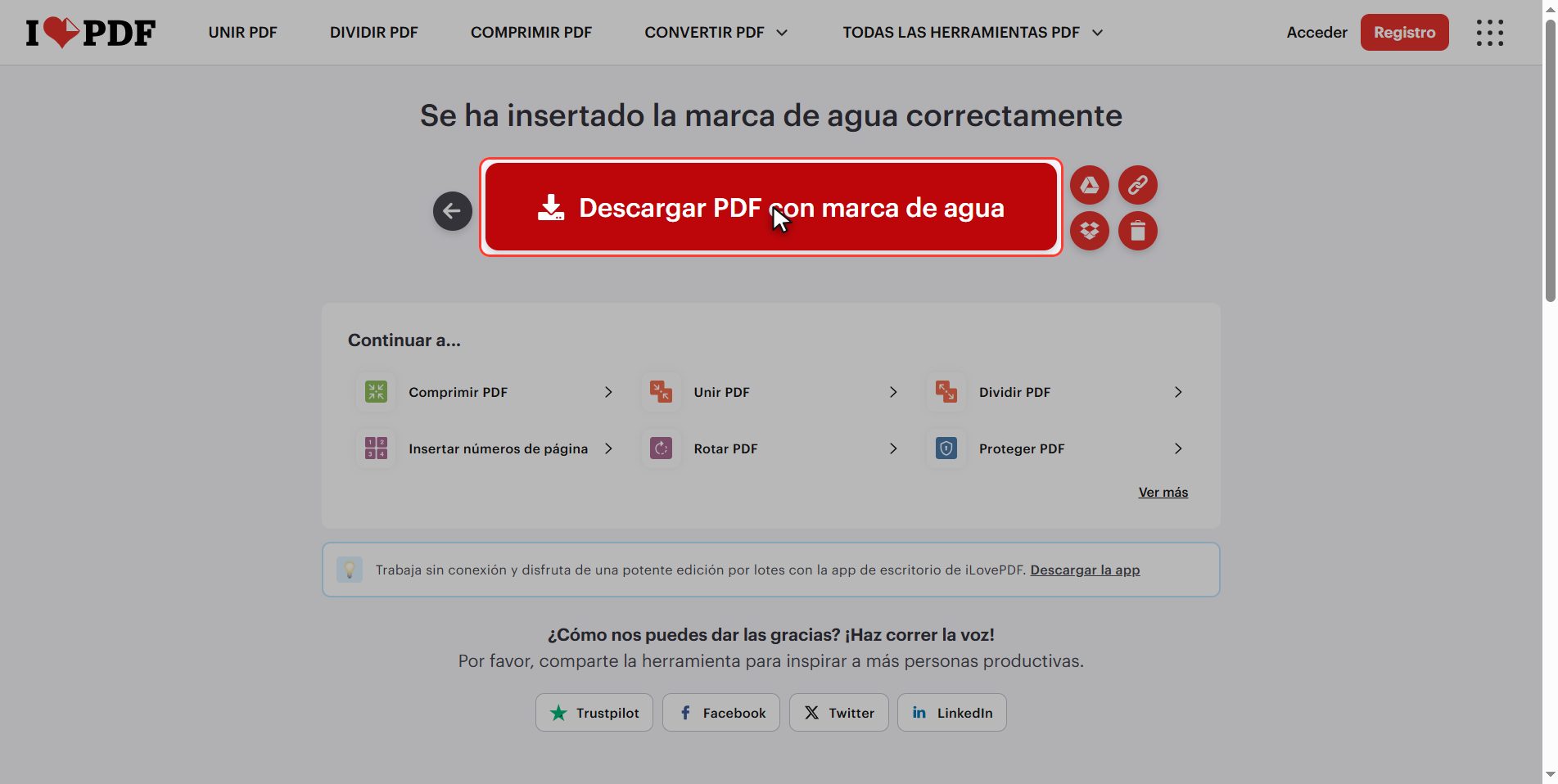
Descarga el archivo y ya tienes tu PDF con la marca de agua.
Ábrelo y comprueba dos cosas:
1. Que la marca se ve en todas las páginas que querías. 2. Que el texto de debajo se sigue leyendo sin esfuerzo.
Si te cuesta leerlo, vuelve y baja más la transparencia.
Una marca de agua NO es protección
Y ahora lo incómodo, que casi ningún tutorial dice.
Una marca de agua NO es protección. Es un aviso y es una firma.
Lo que sí hace, y muy bien:
- Que quien abra el documento sepa que es un borrador y no la versión final
- Que se vea de quién es un presupuesto
- Que nadie confunda una copia con el original
Lo que no hace: impedir nada. Cualquiera puede copiar el texto, hacer una captura, o quitar la marca con un poco de paciencia. La marca es un dibujo encima del documento, no un candado.
Si lo que necesitas es que el documento no lo abra cualquiera, la herramienta es Proteger PDF, la que le pone contraseña.
Y si necesitas las dos cosas, en este orden: primero la marca de agua, después la contraseña. Al revés no funciona, porque un PDF con contraseña no se deja modificar.
Lo que pasa con tus archivos
Esto vale para todas estas herramientas.
Tu documento se sube a un servidor de iLovePDF para poder ponerle la marca. Ahí se procesa y se borra solo pasadas unas horas.
Para una propuesta o un borrador normal no hay problema. Pero piensa una cosa: si le estás poniendo "confidencial" es porque el documento es confidencial. Valora si es de los que quieres subir.
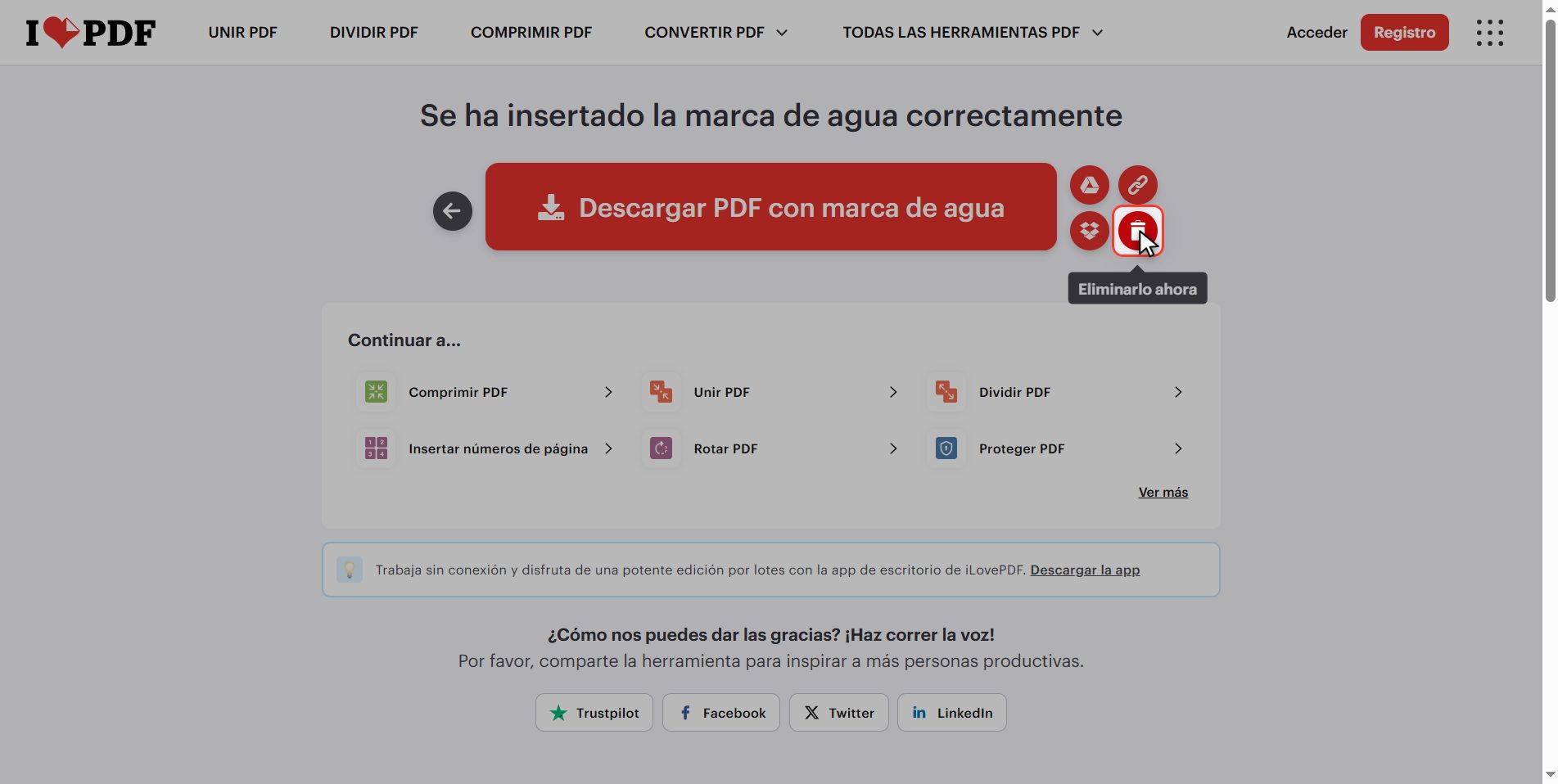
Y si lo subes, pulsa la papelera al terminar.
Y ya está: un PDF con su marca de agua, y bien puesta, en menos de un minuto y gratis.
Quédate con los dos números, que son lo que de verdad importa: transparencia al 50% y rotación a 45 grados.
Dudas frecuentes
¿Por qué mi marca de agua tapa el texto y no se puede leer?
Porque está sin transparencia, que es como viene de fábrica. Baja la transparencia al 50% y el problema desaparece: la marca se sigue viendo y el texto de debajo también. Si aun así molesta, hay otro ajuste que ayuda mucho: elegir "por debajo del contenido", con lo que el texto del documento pasa por delante de la marca.
¿Puedo poner mi logotipo en vez de una palabra?
Sí. Arriba del panel hay dos pestañas, "Agregar texto" y "Agregar imagen". Con la segunda subes tu logotipo y se coloca igual que el texto, con la misma cuadrícula de posición y la misma transparencia. El consejo es el mismo: bájale la transparencia, porque un logo opaco en medio de la página tapa más que una palabra.
¿Se puede quitar una marca de agua después?
De tu propio documento, no con esta herramienta: la marca queda dibujada dentro del PDF como parte de la página. Lo que se hace es guardar el original sin marcar y volver a él cuando haga falta la versión limpia. Y esto responde también a la pregunta de si la marca protege: alguien con las herramientas adecuadas puede quitarla, así que sirve para avisar, no para impedir.
¿Puedo dejar la portada sin marca de agua?
Sí, con las dos casillas de abajo del panel, donde dice "de la página" y "a". Pon un 2 en la primera y la portada se queda limpia mientras el resto lleva la marca. Es útil cuando la portada ya tiene el título y el logotipo y añadir la marca encima quedaría cargado.
¿Qué es exactamente el mosaico?
Repite la marca por toda la página en lugar de ponerla una sola vez en la posición que hayas elegido. Queda como un papel pintado. Tiene sentido para documentos internos donde quieres que sea imposible sacar un trozo de página sin que salga la marca, y también para fotos o planos. Para un documento que vas a mandar a un cliente suele quedar cargado.
¿Marca de agua o contraseña? No sé cuál necesito.
Depende de lo que quieras conseguir. Si lo que quieres es que quien lea el documento sepa algo —que es un borrador, de quién es, que no es la versión definitiva— eso es marca de agua. Si lo que quieres es que no lo pueda abrir cualquiera, eso es contraseña, con la herramienta Proteger PDF. Y si necesitas las dos, primero la marca y después la contraseña, porque un PDF ya protegido no se deja modificar.




