
Een watermerk aan een PDF toevoegen
Geschreven en gecontroleerd door de redactie van Tutorio Lab · Gecontroleerd op · Wie we zijn en hoe we ons financieren
In 30 seconden: ga naar ilovepdf.com, kies Watermerk, upload je PDF, typ de tekst, zet hem in het midden, en het belangrijkste: doorzichtigheid op 50% en rotatie op 45 graden. Die twee instellingen maken het professioneel. Gratis en zonder account.
Je moet een document versturen en je wil dat er "concept", "vertrouwelijk" of je bedrijfsnaam overheen staat. Dat heet een watermerk, het kost een minuut en het is gratis.
Maar er zit meer in dan de klikken: een slecht geplaatst watermerk verpest het document. Dekkend en rechtop bedekt het de tekst en valt er niets te lezen.
Wat het professioneel maakt zijn twee specifieke instellingen, dezelfde die drukkerijen en advocatenkantoren gebruiken. En op het eind iets ongemakkelijks over waar het echt voor dient.
Ga naar iLovePDF
Ga naar ilovepdf.com. Staat de site in een andere taal, dan pas je dat rechtsboven aan.
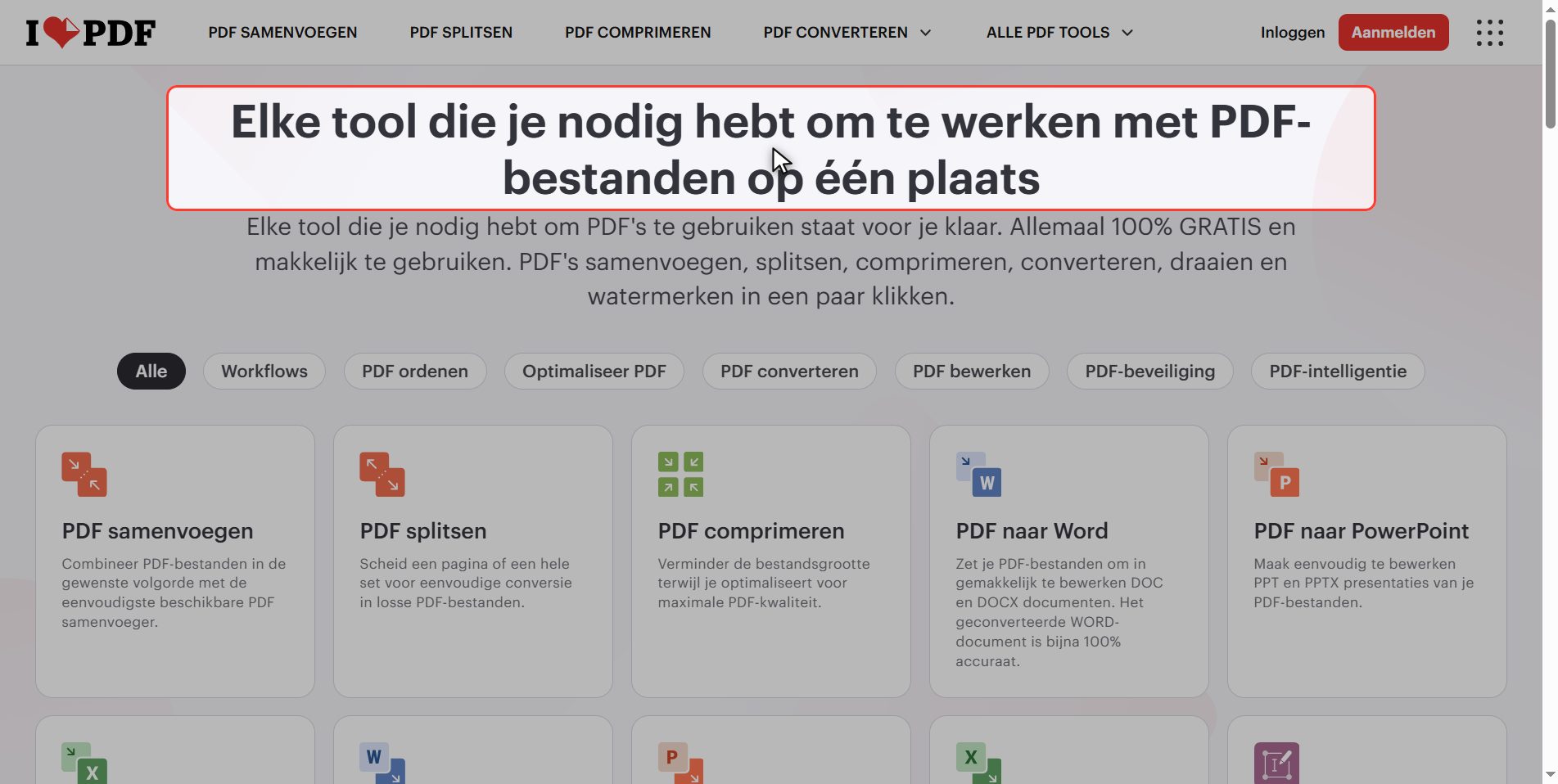
Zoek in het rooster met tools naar Watermerk.
Let op PDF beveiligen, die vlakbij staat: daar komen we aan het eind op terug, want dat zijn twee dingen die verward worden en die niets met elkaar te maken hebben.
Upload je document
Klik op de rode knop Selecteer PDF-bestand en kies je document.
Hij staat in het enkelvoud: één document per keer.
Zodra het geüpload is verschijnen de pagina's als miniaturen. Een echte live voorbeeldweergave: alles wat je aanraakt zie je daar, vóór je iets downloadt.
Typ de tekst van het watermerk
Eerst: wat erop staat.
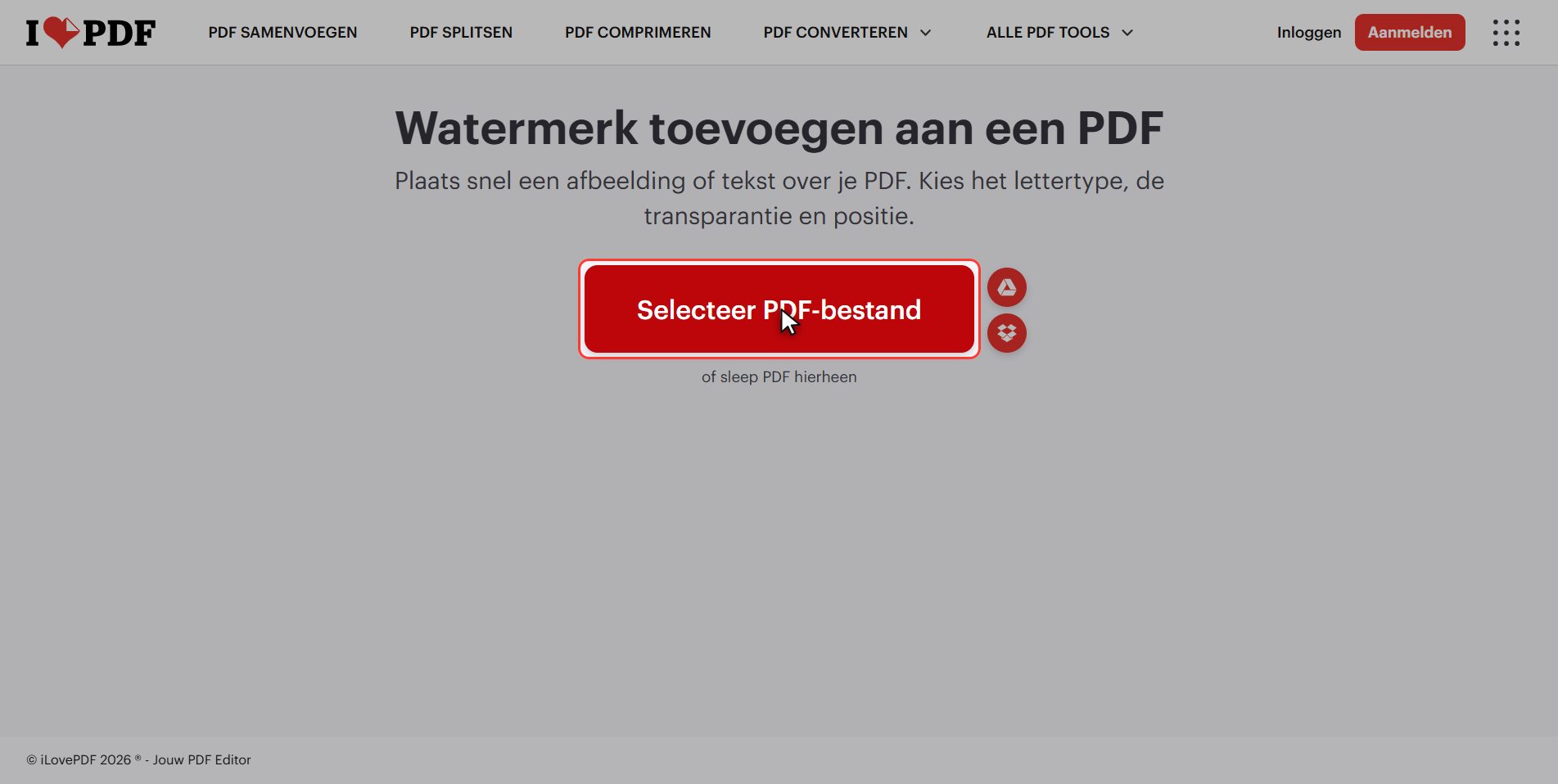
Bovenin het paneel, bij Tekst, staat een vakje gevuld met het woord *iLovePDF*. Dat is alleen hun voorbeeld: wis het en typ je eigen tekst. VERTROUWELIJK in hoofdletters is gebruikelijk.
Terwijl je typt verschijnt het tegelijk op alle miniaturen.
En voor het geval je het nodig hebt: net erboven zitten twee tabbladen, Tekst plaatsen en Afbeelding plaatsen. Wil je geen woord maar het logo van je bedrijf, dan is dat tweede tabblad van jou en het werkt hetzelfde.
Kies waar het komt
Ten tweede: waar het komt.
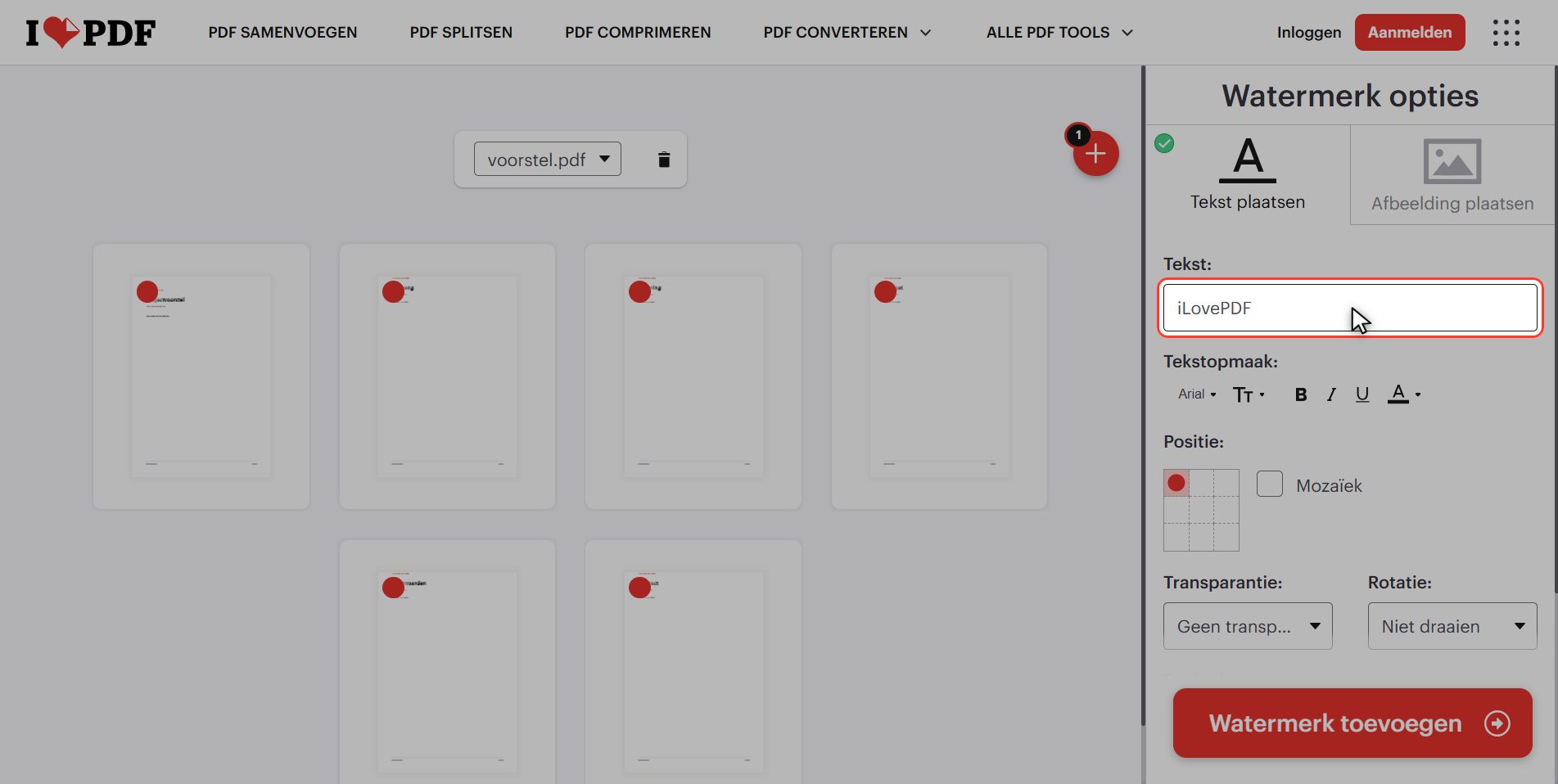
Iets lager staat een rooster van negen vakjes dat de pagina voorstelt. Voor een watermerk dat over het document ligt wil je het midden.
En ernaast twee opties waar bijna niemand naar kijkt en die uitmaken:
- Boven de inhoud — het watermerk wordt over de tekst getekend en bedekt hem iets. Voor een *concept* dat onmogelijk te negeren moet zijn.
- Onder de inhoud — de tekst loopt ervoor langs, het watermerk blijft erachter. Voor een document dat gelezen moet worden.
De truc: 50% en 45 graden
En nu de twee instellingen die het hele verschil maken.
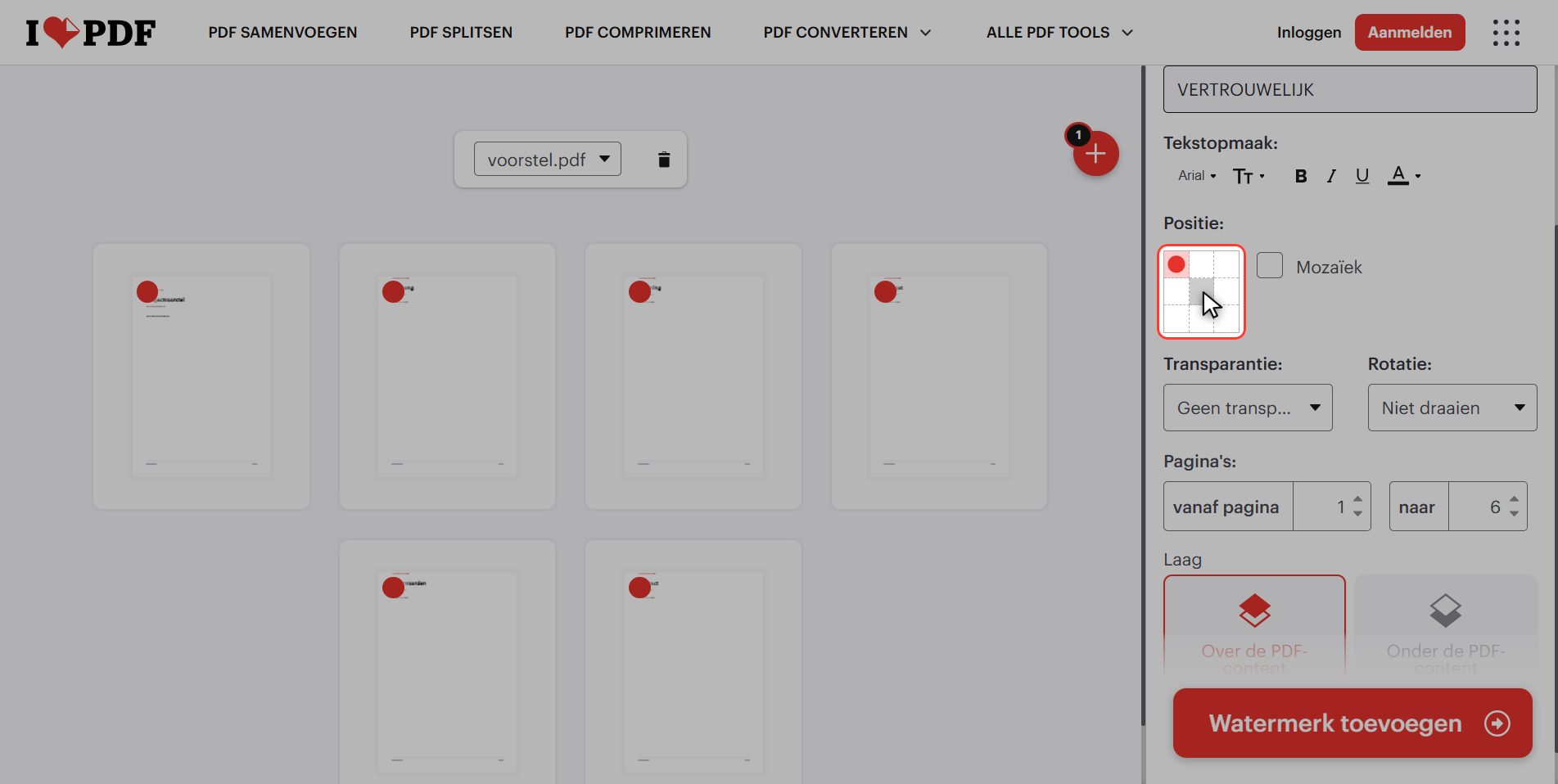
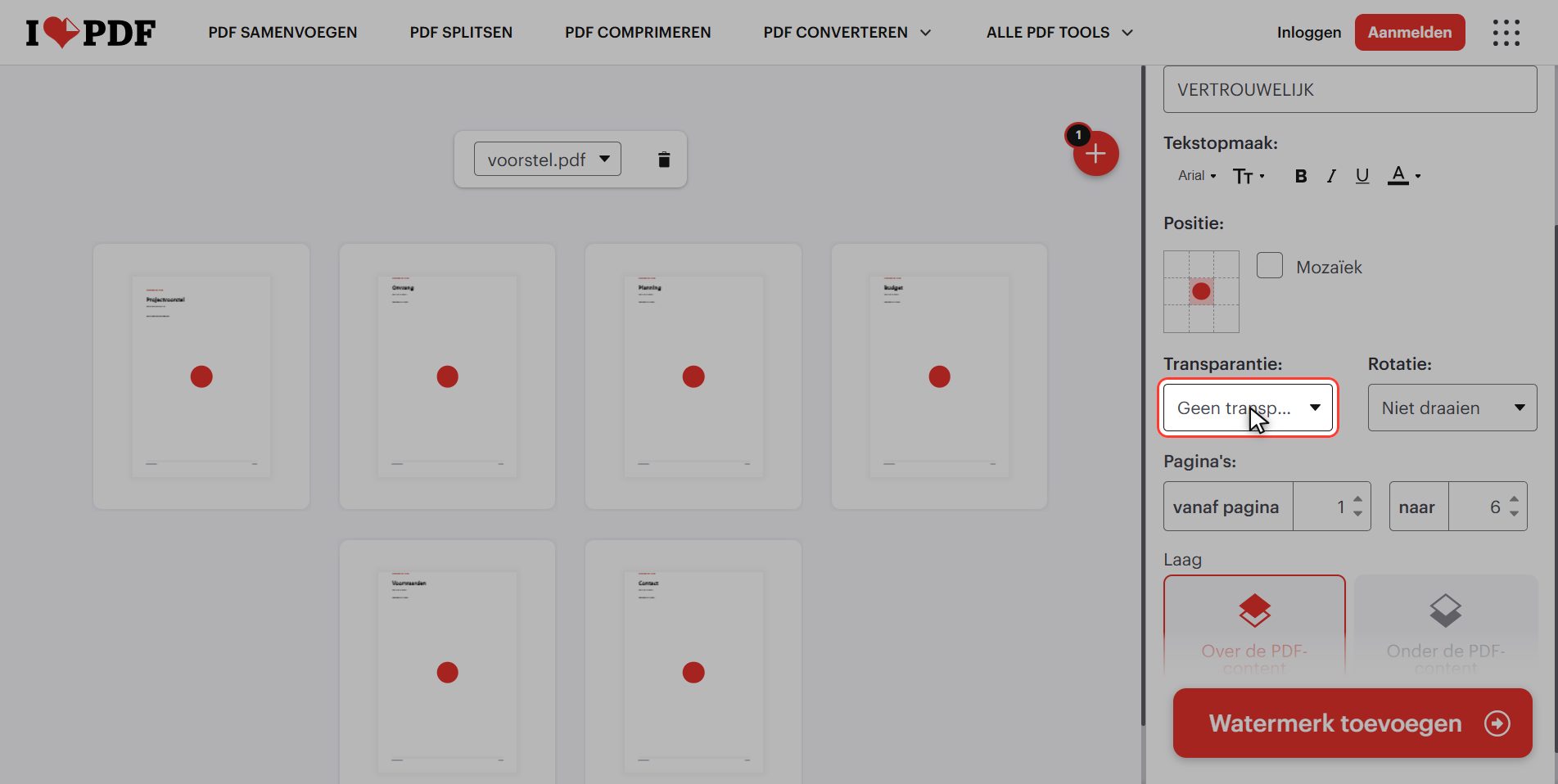
Doorzichtigheid. Staat op *"geen transparantie"*, dus dekkend, en zo is het watermerk een blok zwarte letters over je tekst: onleesbaar.
Zet hem op 50% en kijk naar de miniaturen: het watermerk is prima te zien én de tekst eronder ook. Daar gaat het om. 75% zie je nauwelijks en 25% bedekt bijna alles; 50% is degene die werkt.
Rotatie. Staat op *"niet draaien"*, rechtop — en rechtop concurreert met de regels van de tekst.
Zet hem op 45 graden, diagonaal, en ineens leest het als wat het is: iets dat *op* het document ligt en er geen deel van uitmaakt.
> 50% en 45 graden. Die twee getallen scheiden een professioneel watermerk van een knoeiwerk, en ze zijn twee klikken ver.
Mozaïek en welke pagina's
Nog twee snelle instellingen.
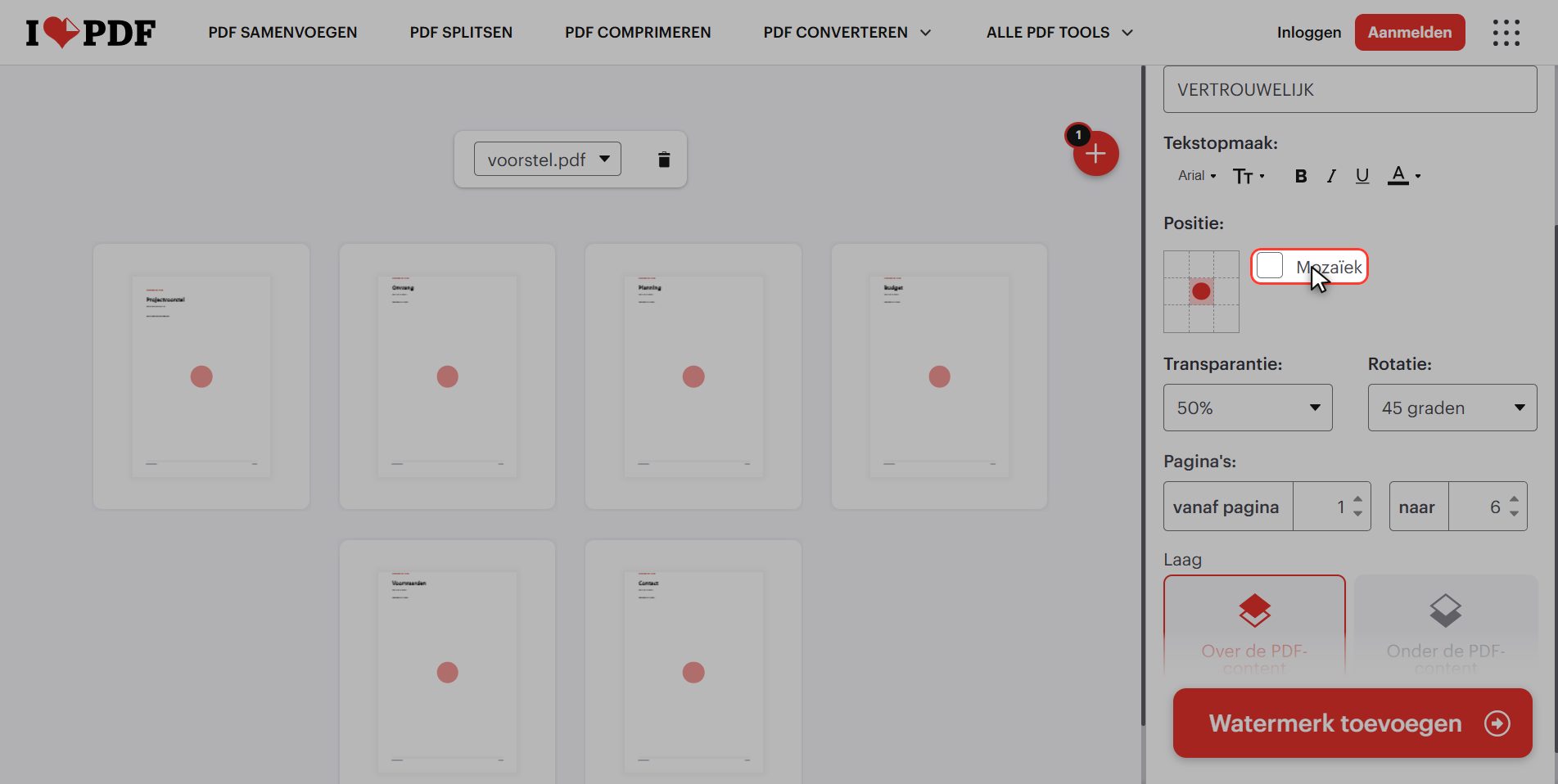
Mozaïek — aangevinkt verschijnt het watermerk niet één keer in het midden maar herhaald over de hele pagina, als behang. Prima voor een intern concept; druk voor een document dat naar een klant gaat.
Van pagina … tot … — standaard het hele document. Je kunt de voorpagina vrijlaten door een 2 in het eerste vakje te zetten, net als bij paginanummers.
Klik "Watermerk toevoegen"
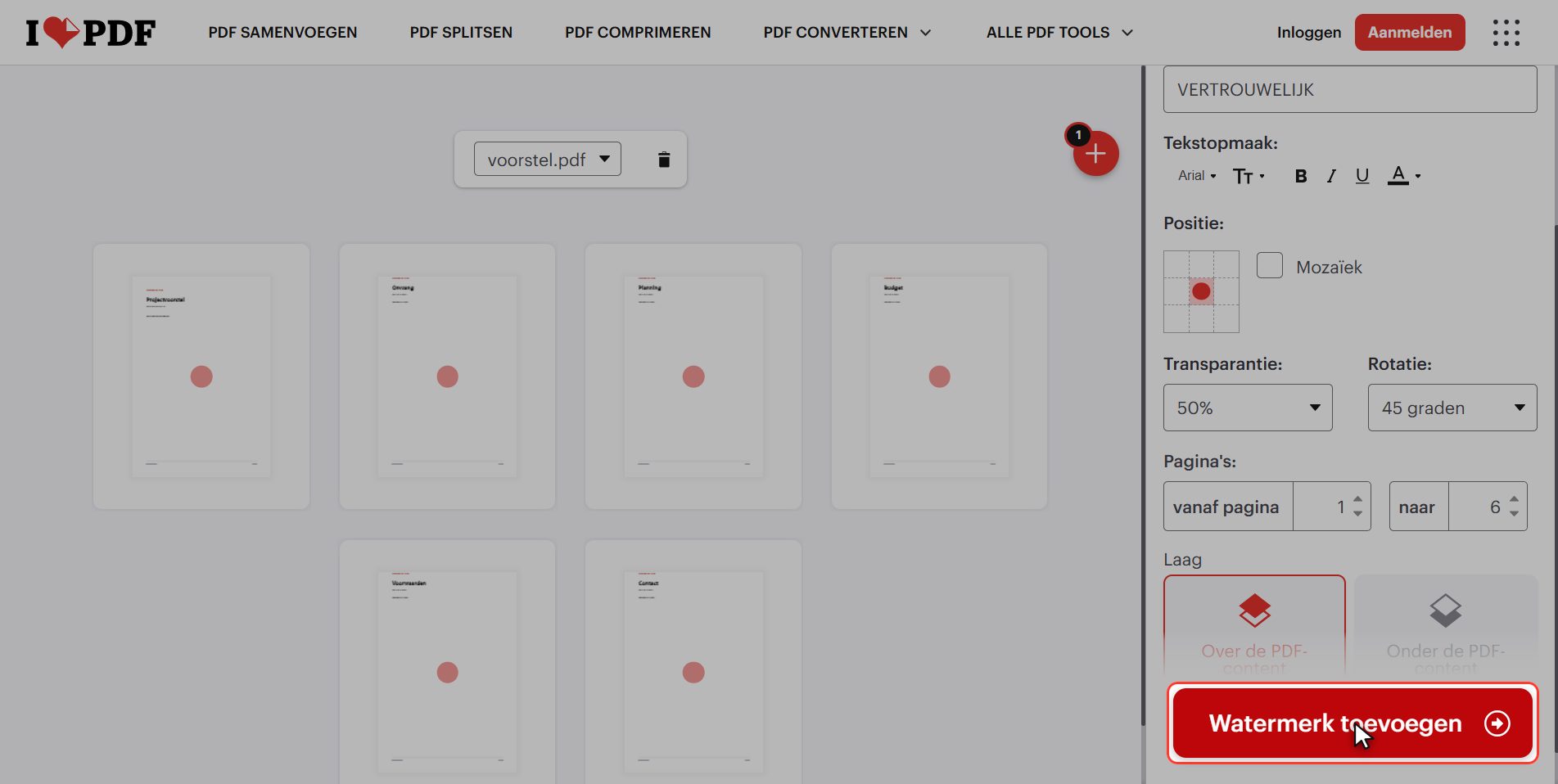
Als alles gekozen is, klik op de rode knop rechtsonder: Watermerk toevoegen.
Download het
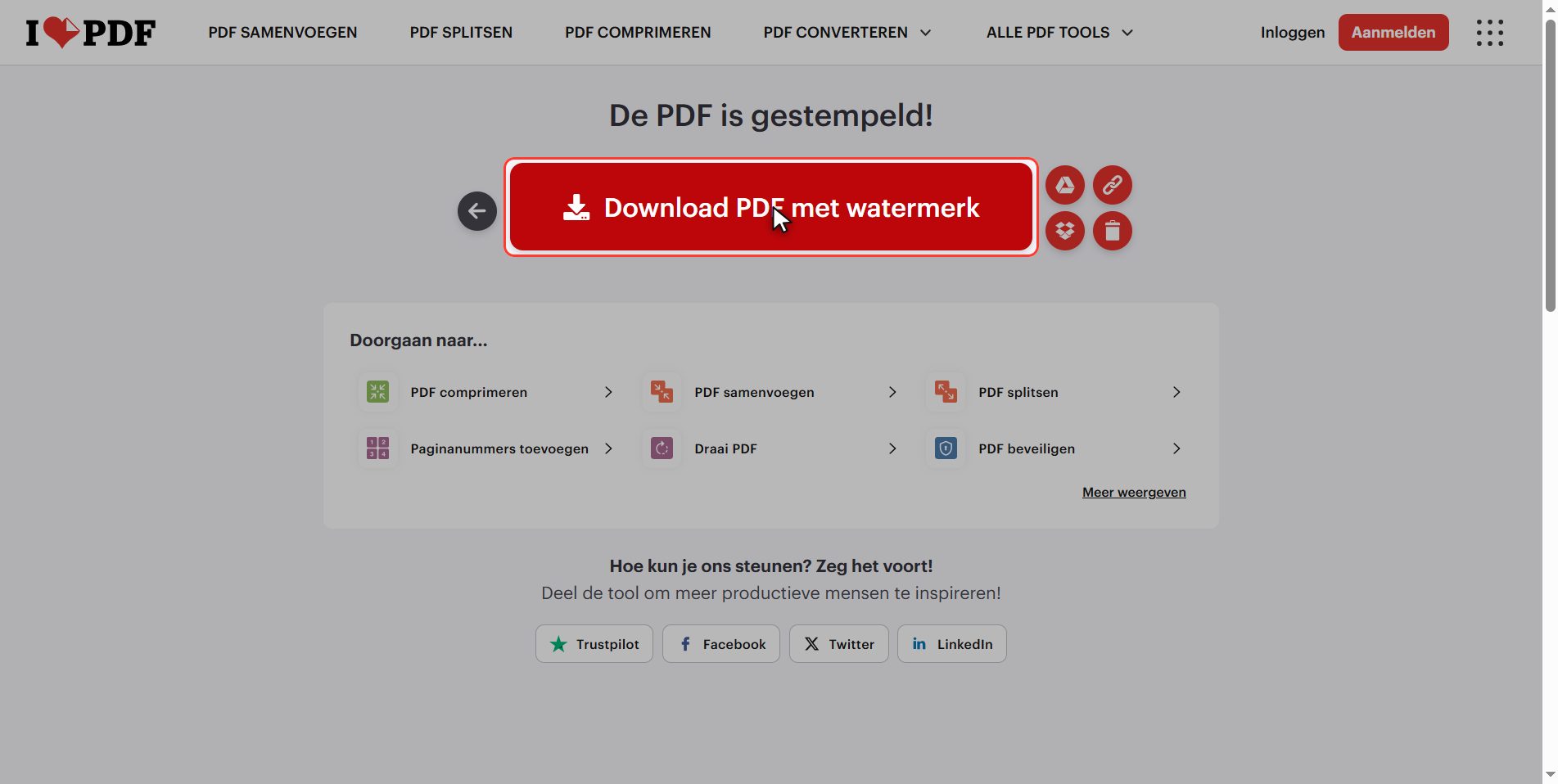
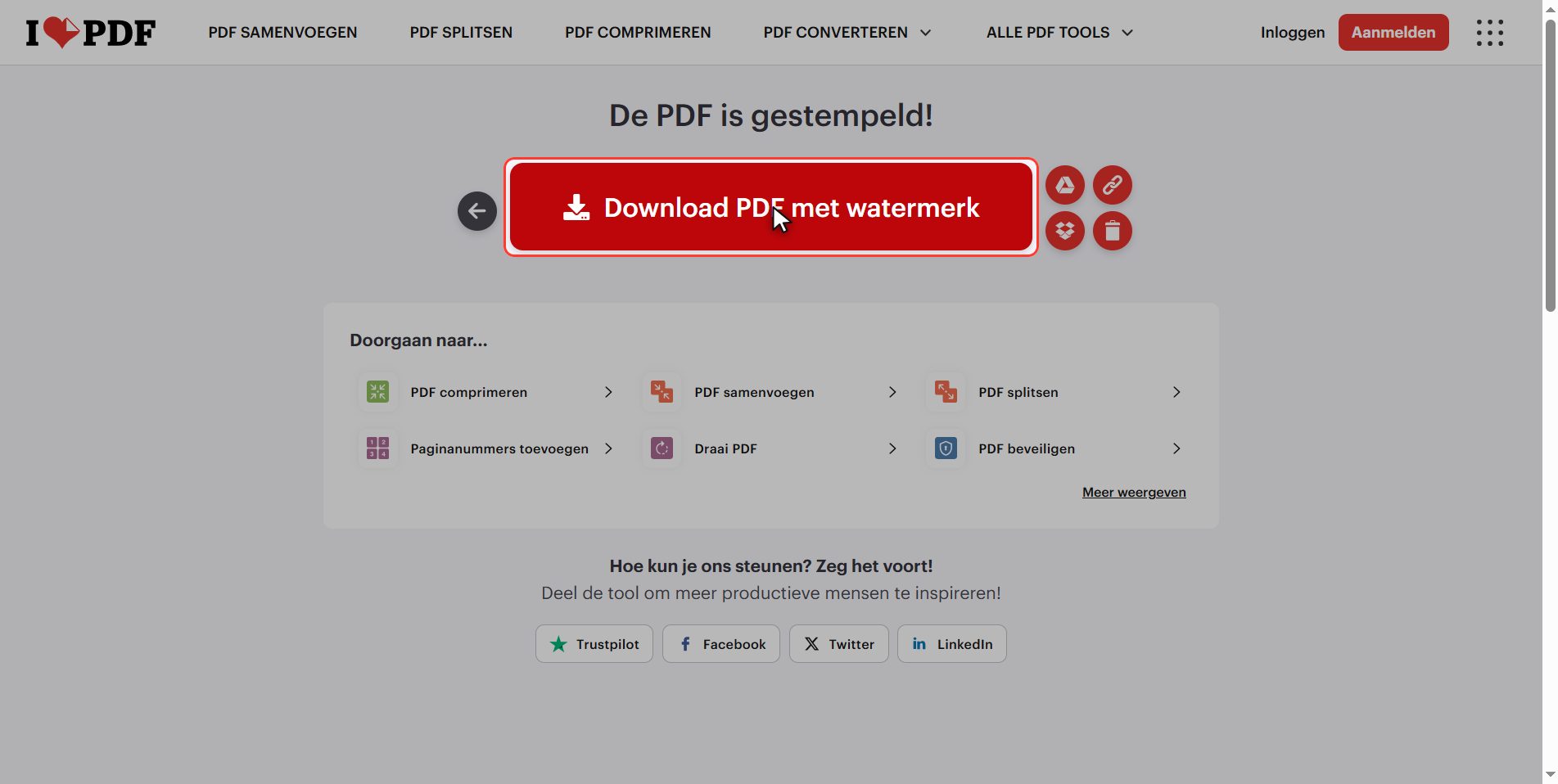
Download het bestand en je hebt je PDF met watermerk.
Open hem en controleer twee dingen:
1. Dat het watermerk op alle gewenste pagina's te zien is. 2. Dat de tekst eronder nog moeiteloos leest.
Kost het moeite, ga dan terug en zet de doorzichtigheid verder omlaag.
Een watermerk is GEEN beveiliging
En nu het ongemakkelijke, dat bijna geen enkele tutorial zegt.
Een watermerk is GEEN beveiliging. Het is een waarschuwing en een handtekening.
Wat het wel doet, en heel goed:
- Wie het document opent weet dat het een concept is en niet de eindversie
- Het is duidelijk van wie een offerte komt
- Niemand ziet een kopie voor het origineel aan
Wat het niet doet: iets tegenhouden. Iedereen kan de tekst kopiëren, een schermafbeelding maken, of het watermerk met wat geduld weghalen. Het watermerk is een tekening op het document, geen slot.
Als je nodig hebt dat het document niet door iedereen geopend kan worden, is de tool PDF beveiligen, die er een wachtwoord op zet.
En heb je allebei nodig, in deze volgorde: eerst het watermerk, daarna het wachtwoord. Andersom niet, want een PDF met wachtwoord laat zich niet meer aanpassen.
Wat er met je bestanden gebeurt
Dit geldt voor al deze tools.
Je document wordt naar een server van iLovePDF geüpload om het watermerk te kunnen zetten. Daar wordt het verwerkt en verwijdert het zichzelf na een paar uur.
Voor een voorstel of een gewoon concept is dat geen probleem. Maar denk aan één ding: als je er "vertrouwelijk" op zet, is het document vertrouwelijk. Weeg af of het er een is die je wil uploaden.
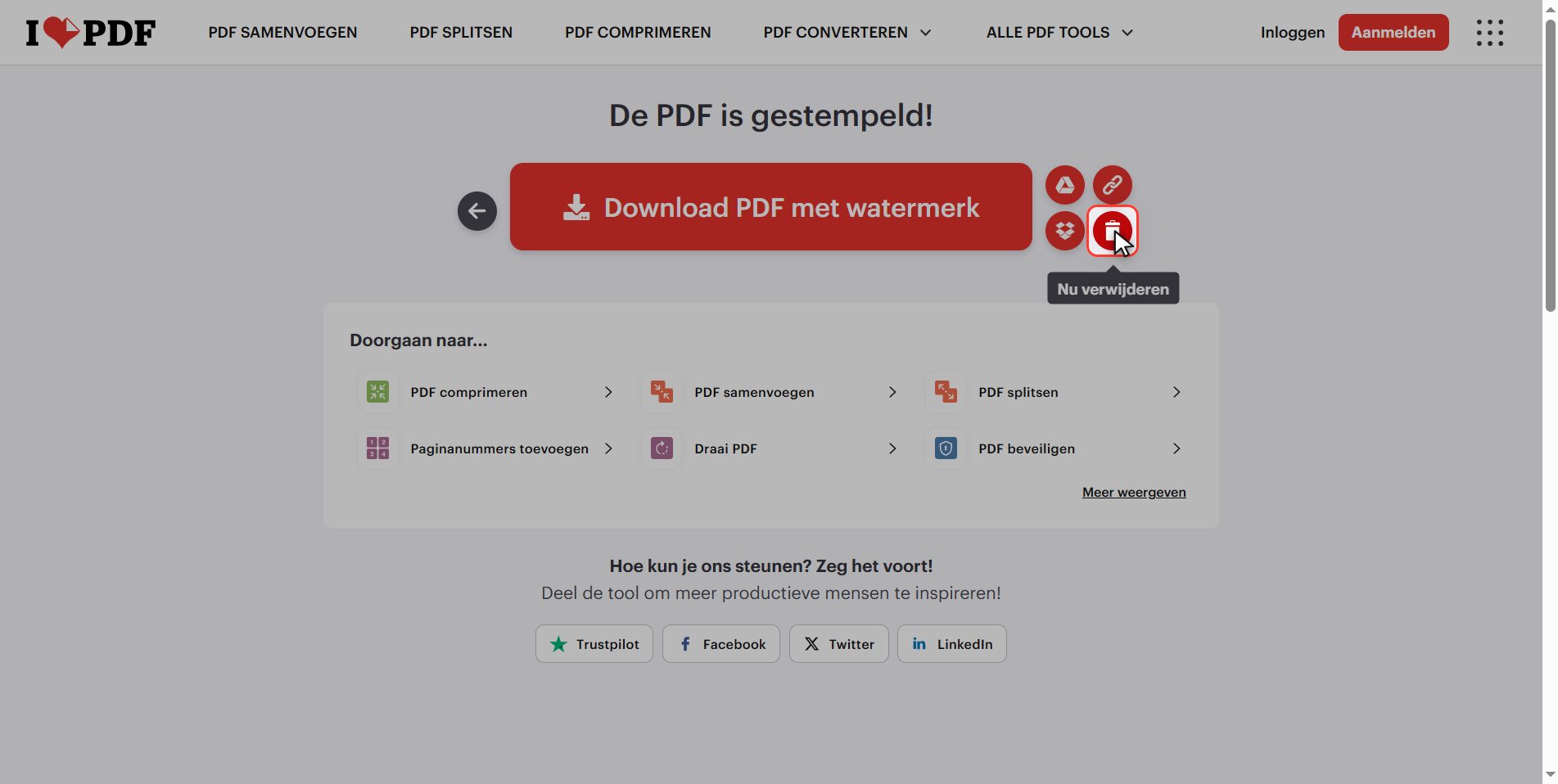
En upload je hem toch, klik dan aan het eind op het prullenbakje.
En dat is het: een PDF met zijn watermerk, en goed geplaatst, in minder dan een minuut en gratis.
Onthoud de twee getallen, daar gaat het om: doorzichtigheid op 50% en rotatie op 45 graden.
Veelgestelde vragen
Waarom bedekt mijn watermerk de tekst zodat je niets kunt lezen?
Omdat hij op geen transparantie staat, zo komt hij uit de doos. Zet de doorzichtigheid op 50% en het probleem is weg: het watermerk blijft zichtbaar en de tekst eronder ook. Stoort het dan nog, dan helpt nog een instelling flink: kies "onder de inhoud", dan loopt de tekst van het document vóór het watermerk langs.
Kan ik mijn logo gebruiken in plaats van een woord?
Ja. Bovenin het paneel zitten twee tabbladen, "Tekst plaatsen" en "Afbeelding plaatsen". Met het tweede upload je je logo en het wordt precies zo geplaatst als de tekst, met hetzelfde positierooster en dezelfde doorzichtigheid. Het advies blijft gelijk: zet de doorzichtigheid omlaag, want een dekkend logo midden op de pagina bedekt meer dan een woord.
Kun je een watermerk later weghalen?
Uit je eigen document niet met deze tool: het watermerk is als onderdeel van de pagina in de PDF getekend. Wat je doet is het origineel zonder watermerk bewaren en daarop teruggrijpen als je de schone versie nodig hebt. En dat beantwoordt ook of een watermerk beveiligt: iemand met het juiste gereedschap kan het weghalen, dus het waarschuwt, het houdt niets tegen.
Kan ik de voorpagina zonder watermerk laten?
Ja, met de twee vakjes onderaan het paneel, "van pagina" en "tot". Zet een 2 in het eerste en de voorpagina blijft schoon terwijl de rest het watermerk krijgt. Handig als de voorpagina al de titel en het logo heeft en er een watermerk overheen druk zou worden.
Wat is mozaïek precies?
Het herhaalt het watermerk over de hele pagina in plaats van het één keer op de gekozen positie te zetten. Het ziet eruit als behang. Zinvol voor interne documenten waarbij het onmogelijk moet zijn een stuk pagina uit te snijden zonder dat het watermerk meekomt, en ook voor foto's of tekeningen. Voor een document naar een klant wordt het meestal te druk.
Watermerk of wachtwoord? Ik weet niet wat ik nodig heb.
Dat hangt af van wat je wil bereiken. Wil je dat de lezer iets weet — dat het een concept is, van wie het komt, dat het niet de definitieve versie is — dan is dat een watermerk. Wil je dat het niet door iedereen geopend kan worden, dan is dat een wachtwoord, met de tool PDF beveiligen. En heb je allebei nodig: eerst het watermerk, daarna het wachtwoord, want een al beveiligde PDF laat zich niet meer aanpassen.