
Ajouter un filigrane à un PDF
Écrit et vérifié par la rédaction de Tutorio Lab · Vérifié le · Qui nous sommes et comment nous nous finançons
En 30 secondes : va sur ilovepdf.com, choisis Filigrane, envoie ton PDF, écris le texte, mets-le au centre, et l'essentiel : transparence à 50% et rotation à 45 degrés. Ces deux réglages sont ce qui le rend professionnel. Gratuit et sans inscription.
Tu dois envoyer un document et tu veux qu'il porte écrit dessus "brouillon", "confidentiel" ou le nom de ton entreprise. Ça s'appelle un filigrane, ça prend une minute et c'est gratuit.
Mais il y a plus que les clics : un filigrane mal posé ruine le document. Opaque et droit, il recouvre le texte et plus rien ne se lit.
Ce qui le rend professionnel, ce sont deux réglages précis, les mêmes qu'utilisent les imprimeries et les cabinets. Et à la fin, une chose inconfortable sur ce à quoi ça sert vraiment.
Va sur iLovePDF
Va sur ilovepdf.com. Si le site s'affiche dans une autre langue, ça se change en haut à droite.
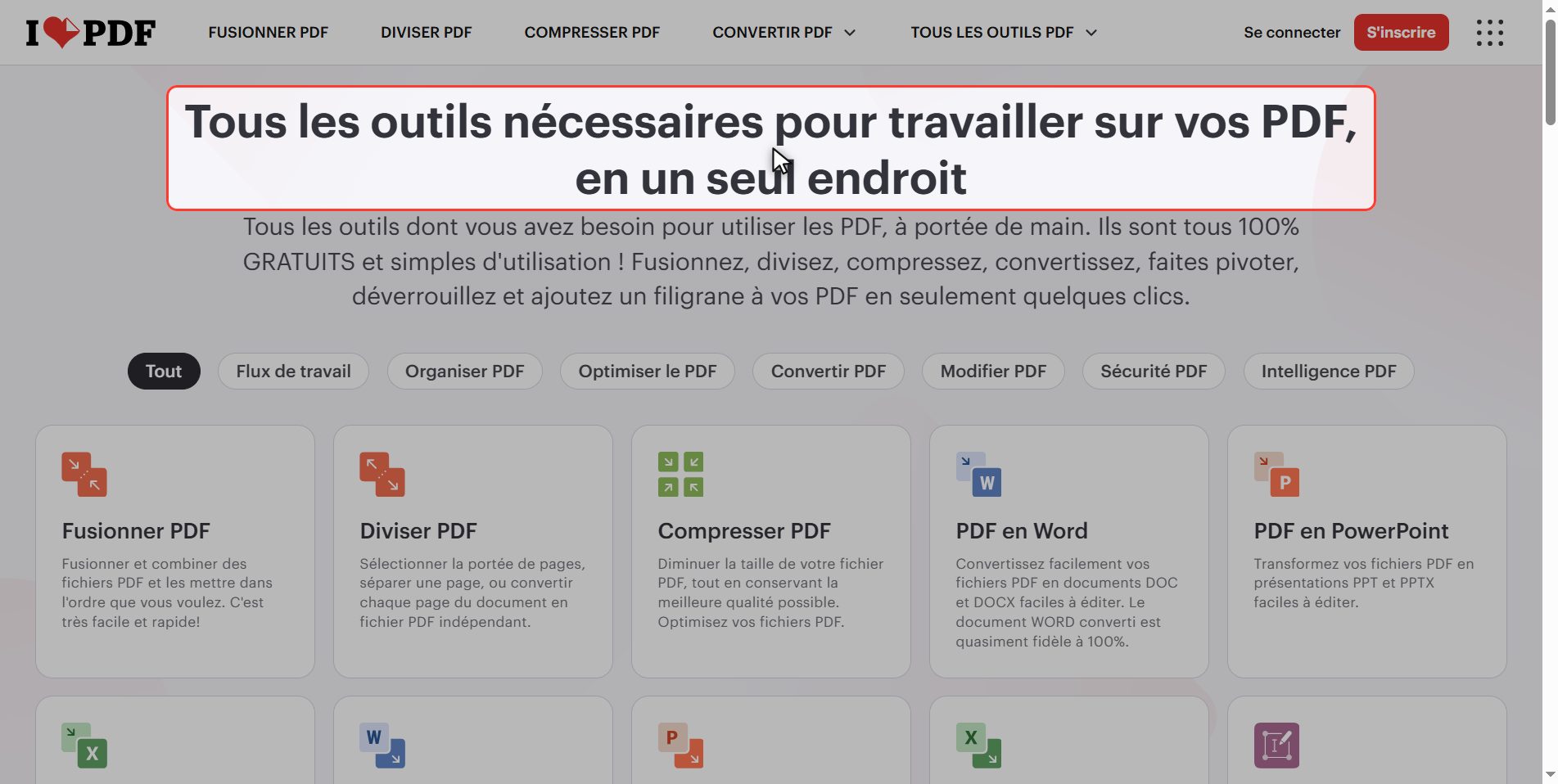
Dans la grille d'outils, cherche Filigrane.
Regarde Protéger PDF, juste à côté : on y revient à la fin, parce que ce sont deux choses qu'on confond et qui n'ont rien à voir.
Envoie ton document
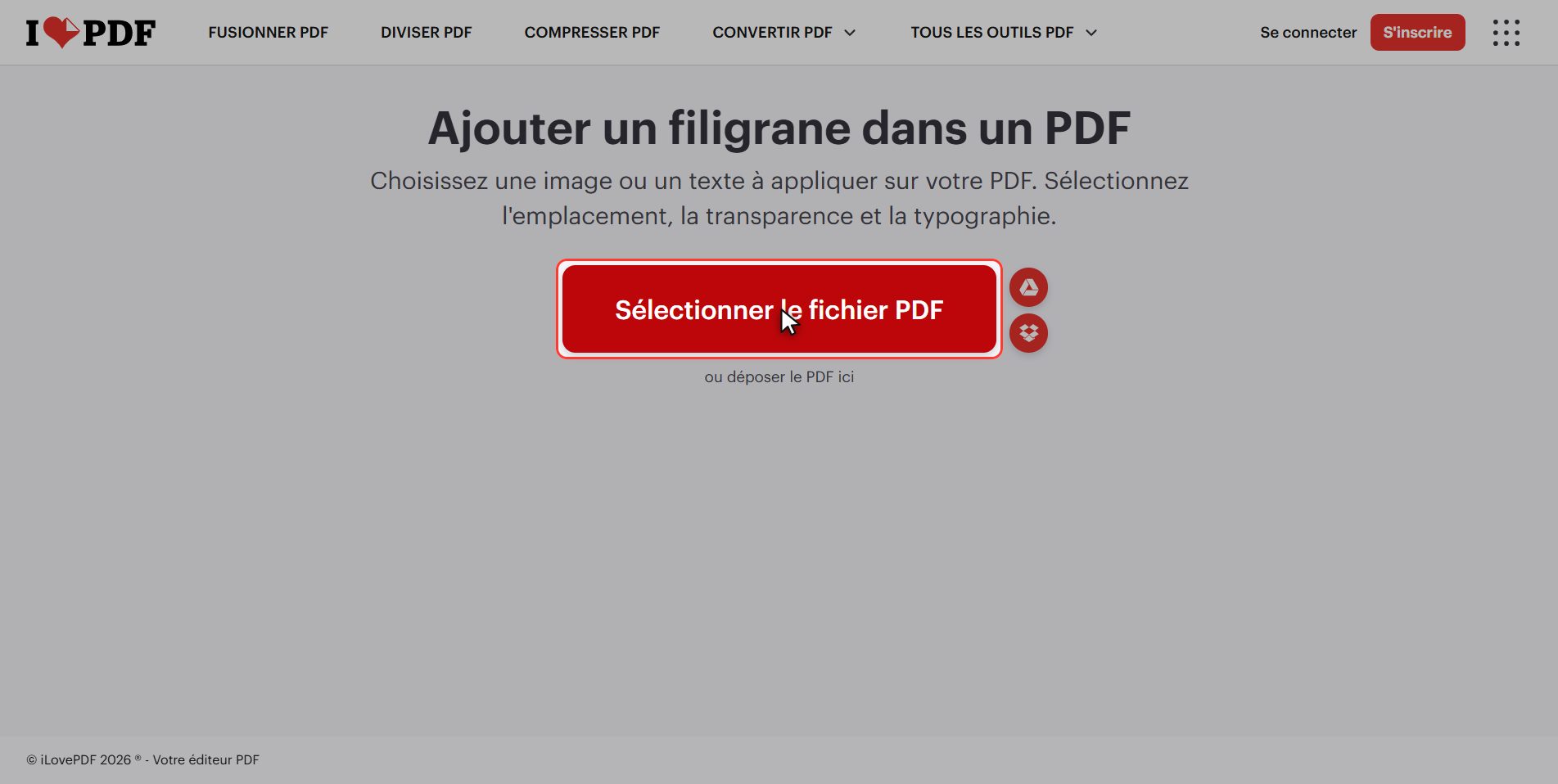
Clique sur le bouton rouge Sélectionner le fichier PDF et choisis ton document.
Il est au singulier : un document à la fois.
Dès qu'il est envoyé, les pages apparaissent en miniature. C'est un vrai aperçu en direct, et tout ce que tu touches se voit là avant de télécharger quoi que ce soit.
Écris le texte du filigrane
D'abord : ce qui est écrit.
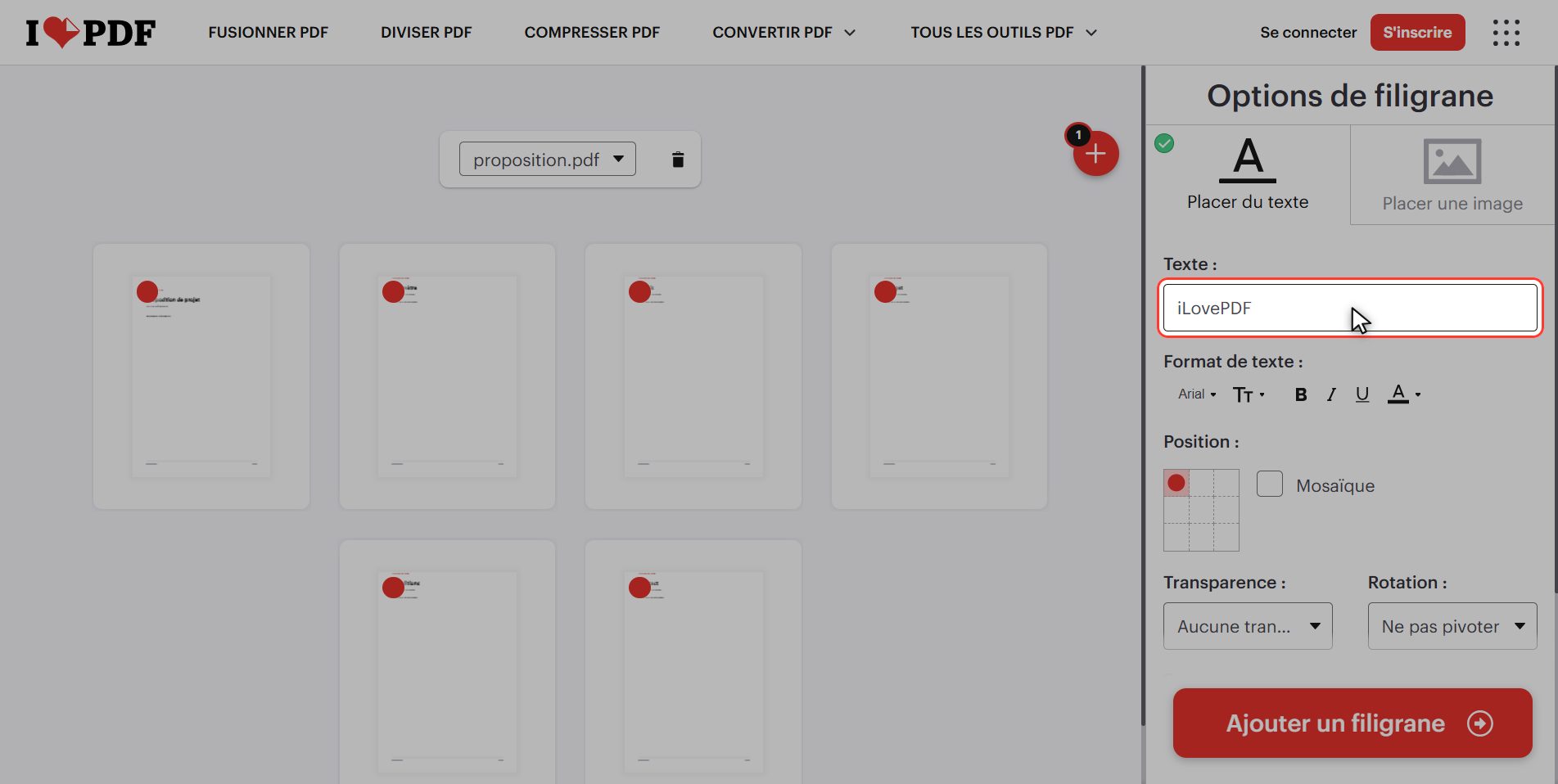
En haut du panneau, là où c'est marqué Texte, une case est déjà remplie avec le mot *iLovePDF*. C'est juste leur exemple : efface-le et écris le tien. CONFIDENTIEL en majuscules, c'est ce qui se fait.
Pendant que tu écris, ça apparaît sur toutes les miniatures en même temps.
Et si tu en as besoin : juste au-dessus il y a deux onglets, Placer du texte et Placer une image. Si ce que tu veux poser n'est pas un mot mais le logo de ton entreprise, c'est ce deuxième onglet, et il fonctionne pareil.
Choisis où il va
Ensuite : où ça va.
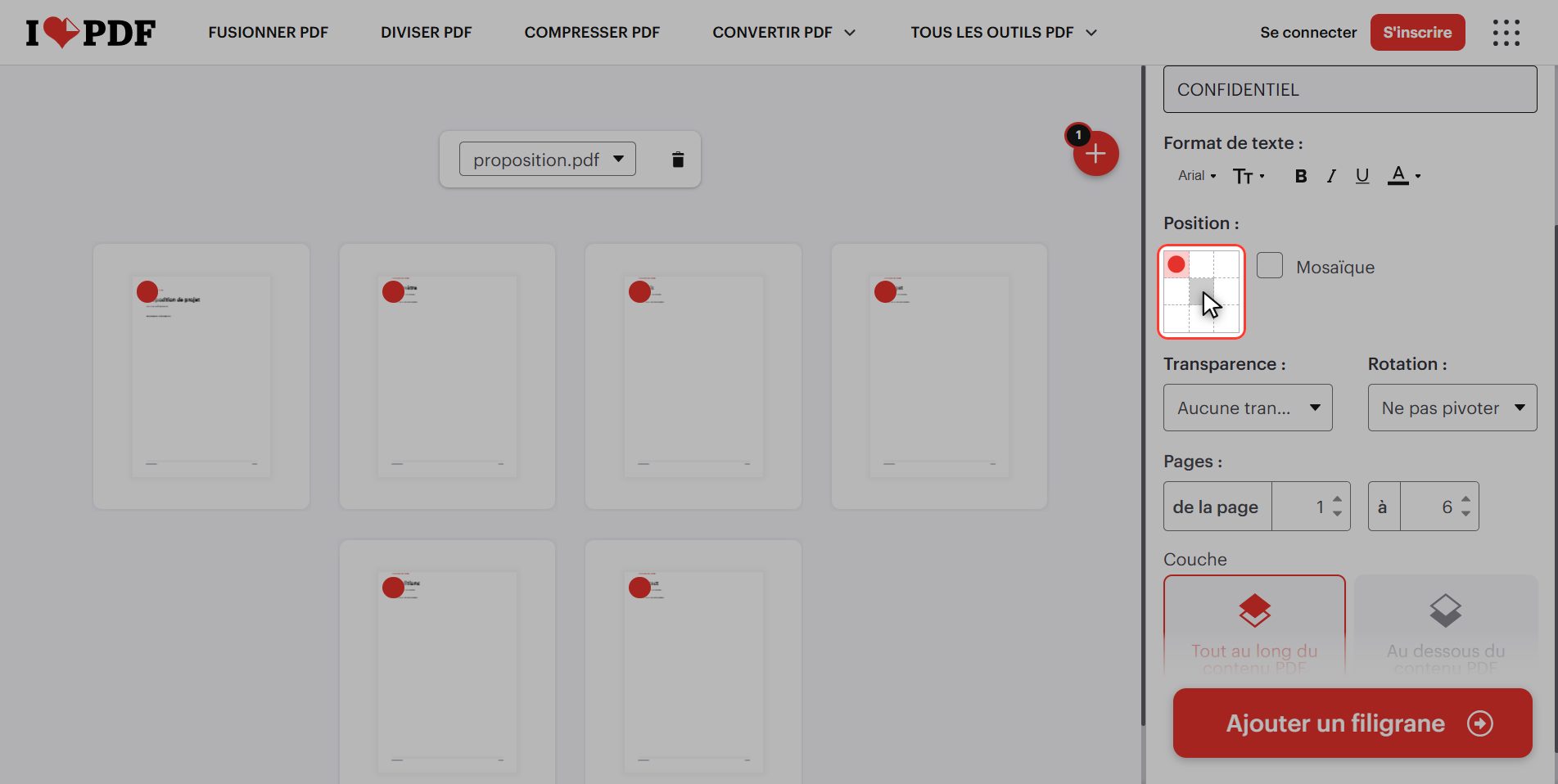
Un peu plus bas, une grille de neuf cases représente la page. Pour un filigrane qui couvre le document, c'est celle du centre.
Et à côté, deux options que presque personne ne regarde et qui comptent :
- Par-dessus le contenu — le filigrane est dessiné sur le texte et le recouvre un peu. Pour un *brouillon* impossible à ignorer.
- En dessous du contenu — le texte passe devant et le filigrane reste en fond. Pour un document qu'il faut lire.
L'astuce : 50% et 45 degrés
Et maintenant les deux réglages qui font toute la différence.
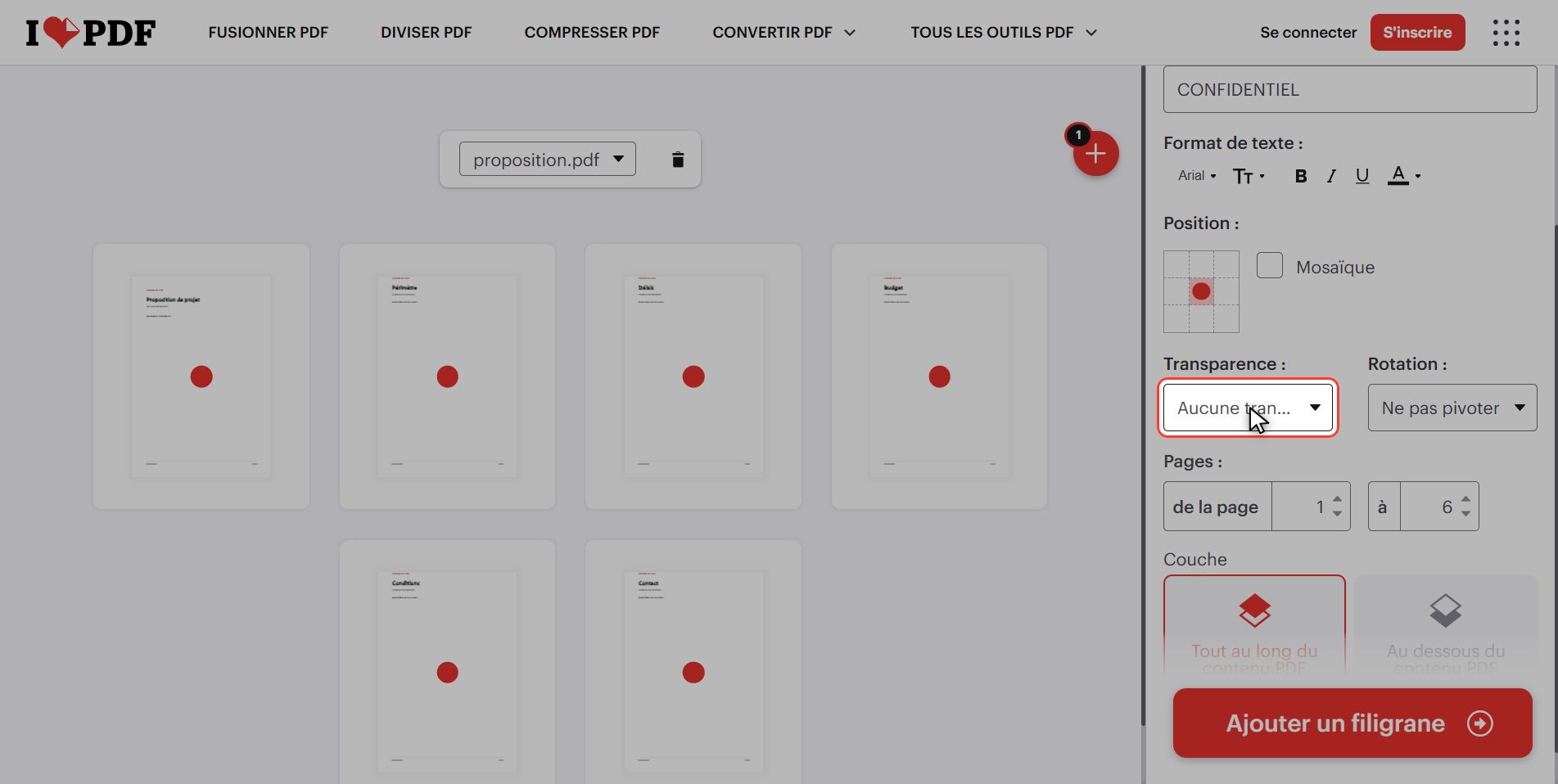
Transparence. Elle est sur *"sans transparence"*, donc opaque, et comme ça le filigrane est un bloc de lettres noires sur ton texte : illisible.
Descends-la à 50% et regarde les miniatures : le filigrane se voit parfaitement et le texte en dessous aussi. C'est tout l'enjeu. 75% se voit à peine et 25% recouvre presque ; 50% est celui qui marche.
Rotation. Elle est sur *"ne pas faire pivoter"*, droite — et droite entre en concurrence avec les lignes du texte.
Mets-la à 45 degrés, en diagonale, et d'un coup ça se lit pour ce que c'est : quelque chose posé *sur* le document et qui n'en fait pas partie.
> 50% et 45 degrés. Ces deux chiffres séparent un filigrane professionnel d'un travail bâclé, et ils sont à deux clics.
Mosaïque et quelles pages
Deux réglages rapides encore.
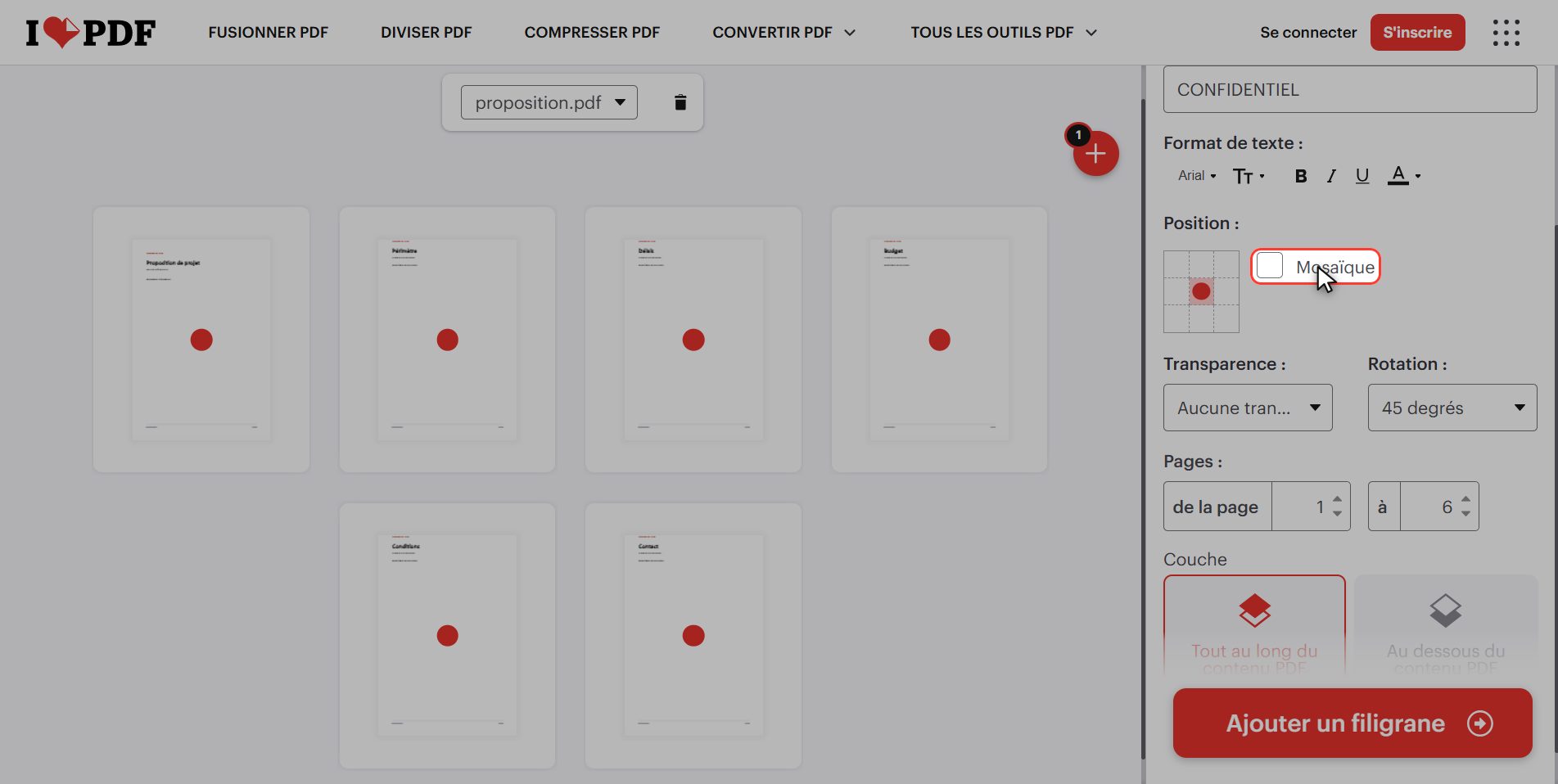
Mosaïque — cochée, le filigrane n'apparaît pas une fois au centre mais répété sur toute la page, comme un papier peint. Correct pour un brouillon interne ; chargé pour un document destiné à un client.
De la page … à … — par défaut le document entier. Tu peux laisser la couverture sans filigrane en mettant un 2 dans la première case, comme pour les numéros de page.
Clique "Ajouter un filigrane"
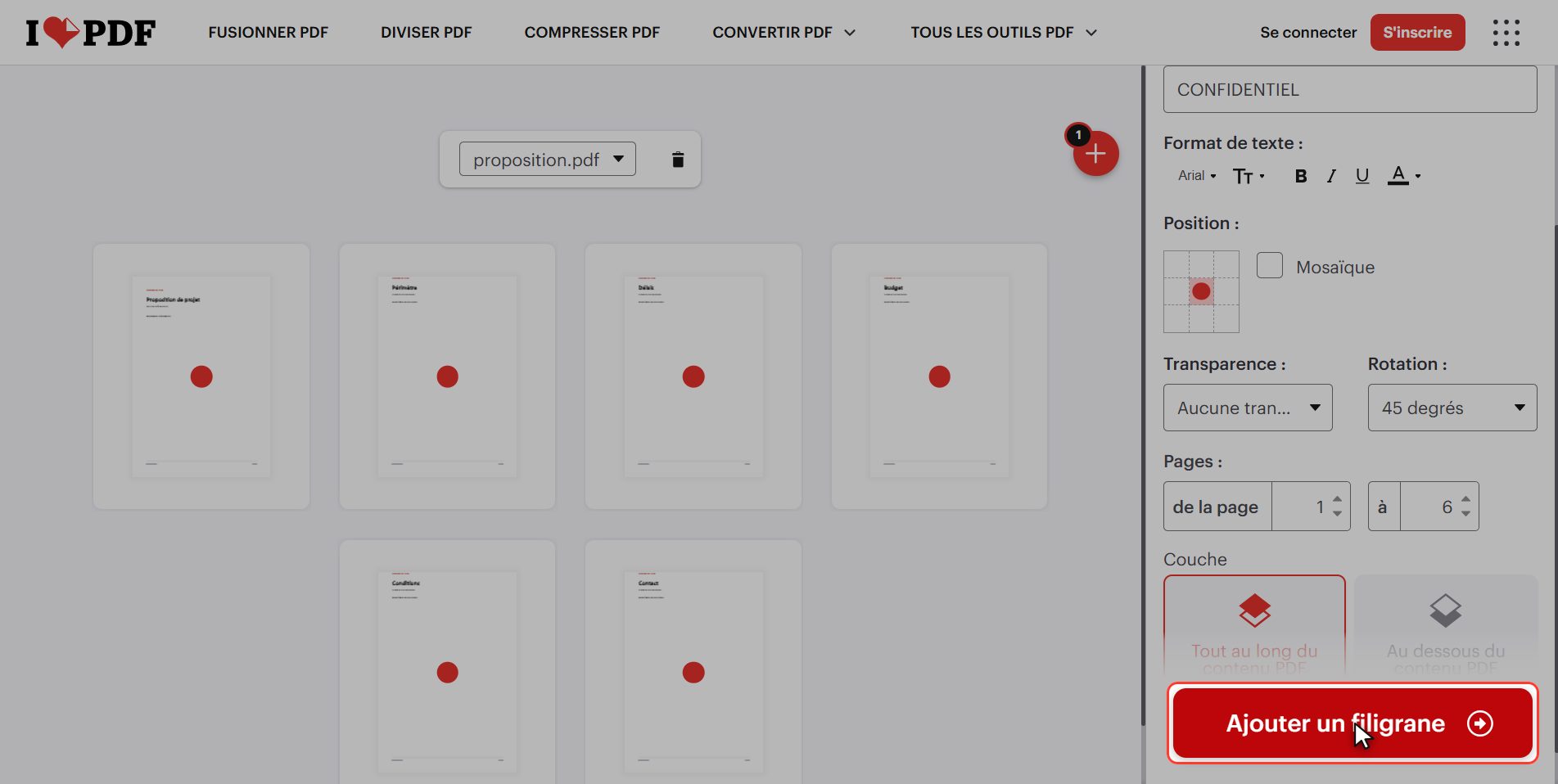
Une fois tout choisi, clique sur le bouton rouge en bas à droite : Ajouter un filigrane.
Télécharge-le
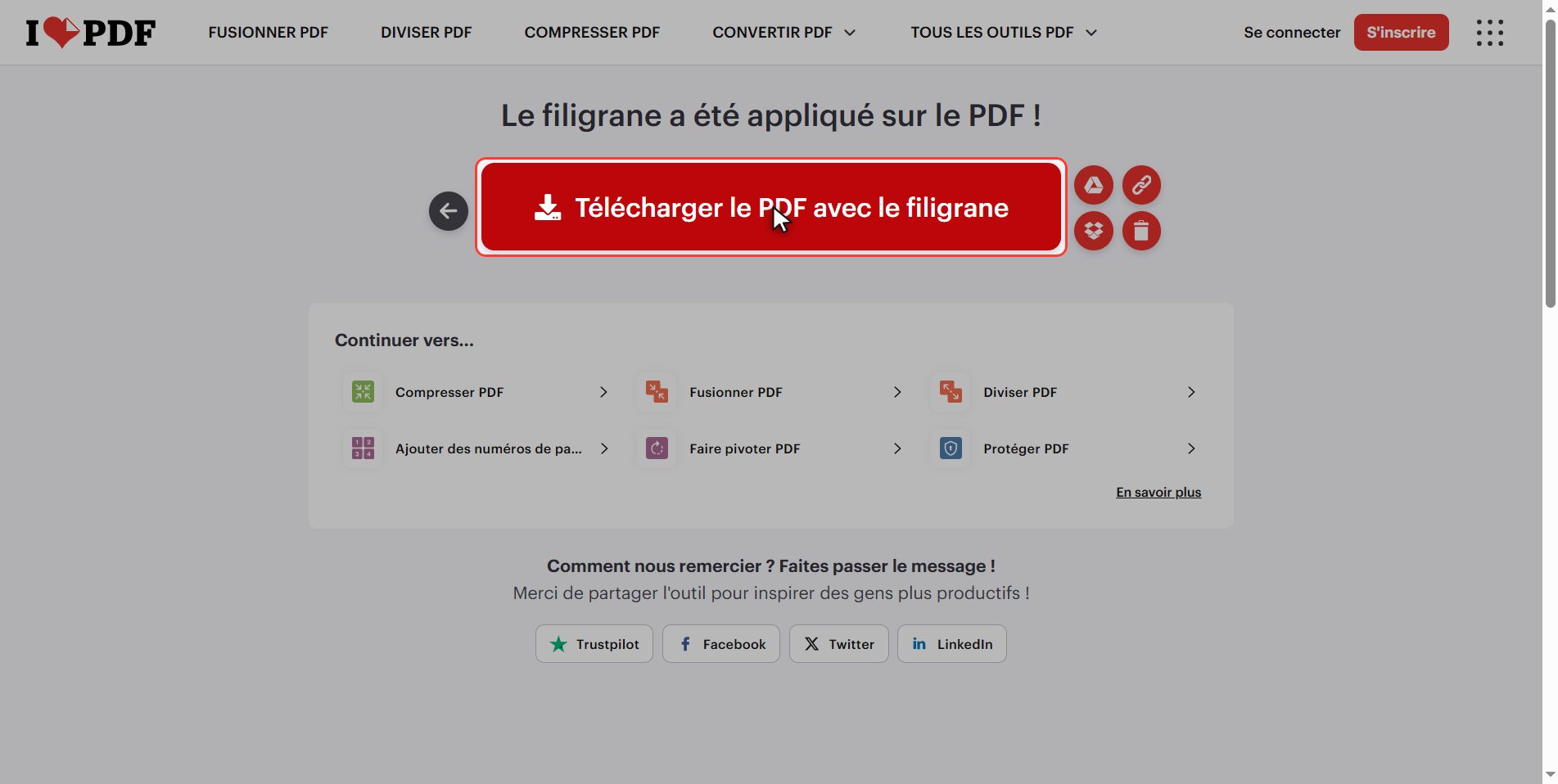
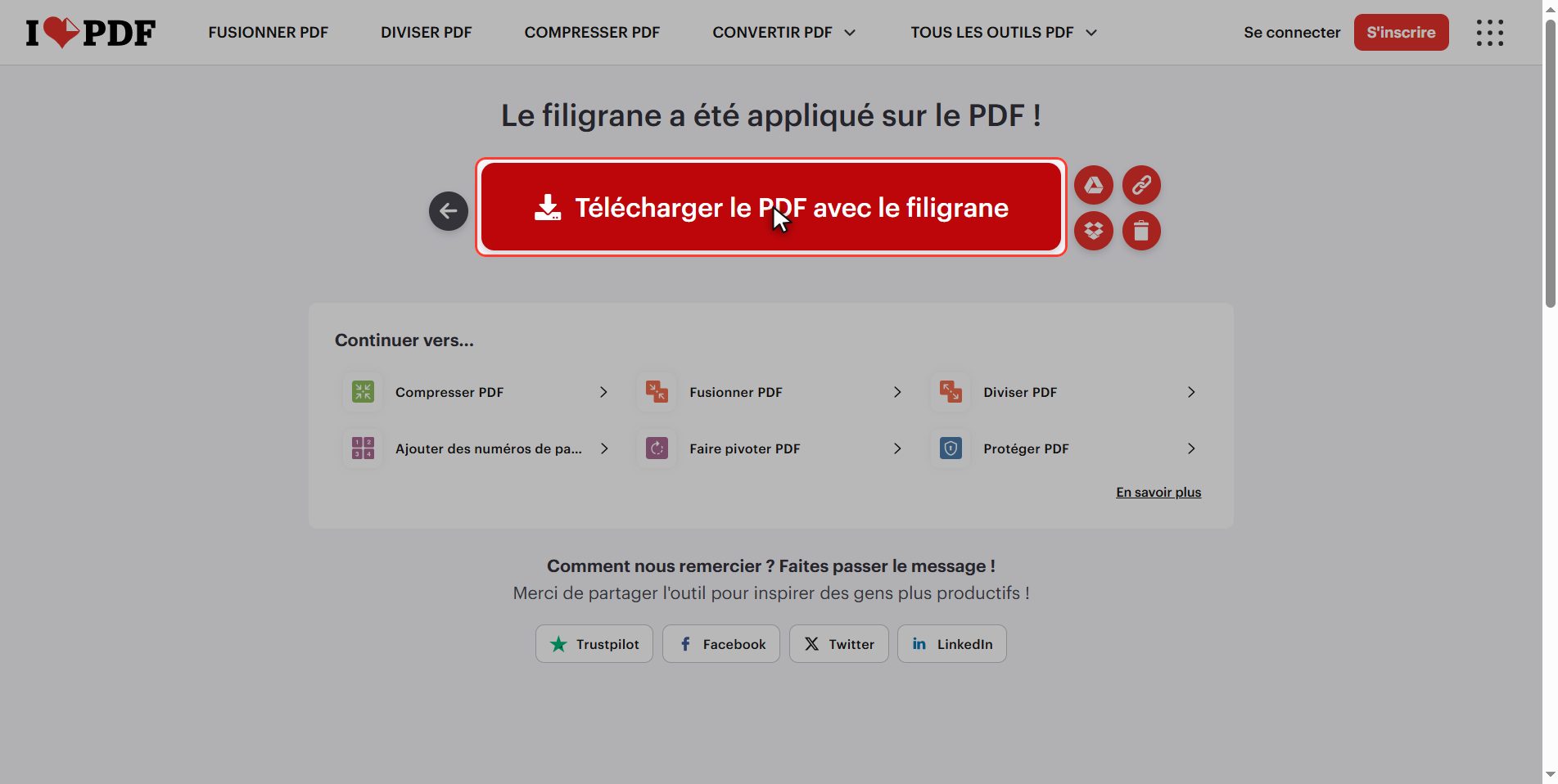
Télécharge le fichier et tu as ton PDF avec le filigrane.
Ouvre-le et vérifie deux choses :
1. Que le filigrane se voit sur toutes les pages voulues. 2. Que le texte en dessous se lit toujours sans effort.
Si ça demande un effort, reviens et descends encore la transparence.
Un filigrane n'est PAS une protection
Et maintenant le point inconfortable, que presque aucun tutoriel ne dit.
Un filigrane n'est PAS une protection. C'est un avertissement et une signature.
Ce qu'il fait, et très bien :
- Celui qui ouvre le document sait que c'est un brouillon et pas la version finale
- On voit de qui vient un devis
- Personne ne confond une copie avec l'original
Ce qu'il ne fait pas : empêcher quoi que ce soit. N'importe qui peut copier le texte, faire une capture, ou retirer le filigrane avec un peu de patience. Le filigrane est un dessin posé sur le document, pas un cadenas.
S'il te faut que le document ne soit pas ouvert par n'importe qui, l'outil c'est Protéger PDF, celui qui met un mot de passe.
Et s'il te faut les deux, dans cet ordre : le filigrane d'abord, le mot de passe ensuite. Pas l'inverse, parce qu'un PDF protégé ne se laisse plus modifier.
Ce qui arrive à tes fichiers
Ça vaut pour tous ces outils.
Ton document est envoyé sur un serveur d'iLovePDF pour pouvoir recevoir le filigrane. Il y est traité puis se supprime tout seul au bout de quelques heures.
Pour une proposition ou un brouillon ordinaire, aucun problème. Mais réfléchis : si tu écris "confidentiel" dessus, c'est que le document est confidentiel. Demande-toi si c'est de ceux que tu veux envoyer.
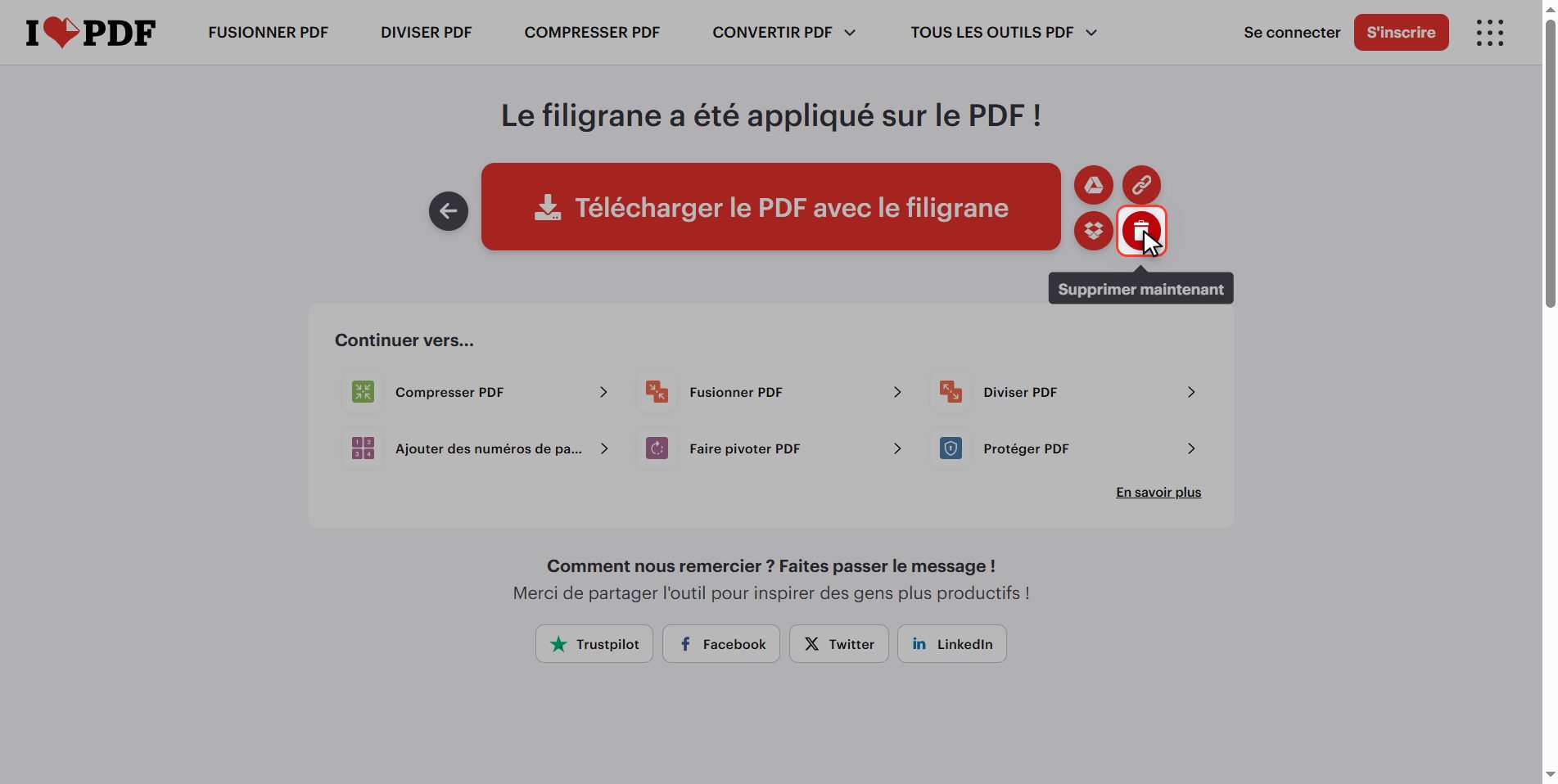
Et si tu l'envoies, clique sur la corbeille en terminant.
Et voilà : un PDF avec son filigrane, et bien posé, en moins d'une minute et gratuitement.
Retiens les deux chiffres, c'est ça qui compte : transparence à 50% et rotation à 45 degrés.
Questions fréquentes
Pourquoi mon filigrane recouvre le texte et on ne peut plus lire ?
Parce qu'il est sans transparence, c'est le réglage d'usine. Descends la transparence à 50% et le problème disparaît : le filigrane reste visible et le texte en dessous aussi. Si ça gêne encore, un autre réglage aide beaucoup : choisis "en dessous du contenu", et le texte du document passera devant le filigrane.
Puis-je mettre mon logo au lieu d'un mot ?
Oui. En haut du panneau il y a deux onglets, "Placer du texte" et "Placer une image". Avec le second tu envoies ton logo et il se place exactement comme le texte, avec la même grille de position et la même transparence. Le conseil est le même : baisse la transparence, parce qu'un logo opaque au milieu de la page recouvre plus qu'un mot.
Peut-on retirer un filigrane après coup ?
Sur ton propre document, pas avec cet outil : le filigrane est dessiné dans le PDF et fait partie de la page. Ce qu'on fait, c'est garder l'original sans filigrane et y revenir quand on a besoin de la version propre. Et ça répond aussi à la question de savoir si un filigrane protège : quelqu'un avec les bons outils peut l'enlever, donc il avertit, il n'empêche pas.
Puis-je laisser la couverture sans filigrane ?
Oui, avec les deux cases en bas du panneau, "de la page" et "à". Mets un 2 dans la première et la couverture reste propre pendant que le reste porte le filigrane. C'est utile quand la couverture a déjà le titre et le logo et qu'ajouter le filigrane par-dessus ferait chargé.
C'est quoi exactement la mosaïque ?
Elle répète le filigrane sur toute la page au lieu de le poser une seule fois à la position choisie. Ça ressemble à un papier peint. C'est pertinent pour des documents internes où tu veux qu'il soit impossible de découper un morceau de page sans que le filigrane suive, et aussi pour des photos ou des plans. Pour un document destiné à un client, ça fait généralement chargé.
Filigrane ou mot de passe ? Je ne sais pas ce qu'il me faut.
Ça dépend de ce que tu veux obtenir. Si tu veux que celui qui lit sache quelque chose — que c'est un brouillon, de qui ça vient, que ce n'est pas la version définitive — c'est un filigrane. Si tu veux qu'il ne puisse pas être ouvert par n'importe qui, c'est un mot de passe, avec l'outil Protéger PDF. Et s'il te faut les deux, le filigrane d'abord et le mot de passe ensuite, parce qu'un PDF déjà protégé ne se laisse plus modifier.