
Wasserzeichen in ein PDF einfügen
Geschrieben und geprüft von der Tutorio-Lab-Redaktion · Geprüft am · Wer wir sind und wie wir uns finanzieren
In 30 Sekunden: auf ilovepdf.com gehen, Wasserzeichen wählen, PDF hochladen, Text schreiben, in die Mitte setzen — und das Entscheidende: Transparenz auf 50% und Drehung auf 45 Grad. Diese zwei Einstellungen lassen es professionell aussehen. Kostenlos und ohne Anmeldung.
Du musst ein Dokument verschicken und willst, dass "Entwurf", "Vertraulich" oder dein Firmenname darübersteht. Das ist ein Wasserzeichen, und es dauert eine Minute und ist kostenlos.
Aber es steckt mehr drin als die Klicks: ein schlecht gesetztes Wasserzeichen ruiniert das Dokument. Deckend und gerade verdeckt es den Text, und nichts lässt sich lesen.
Professionell wirkt es durch zwei ganz bestimmte Einstellungen, dieselben, die Druckereien und Kanzleien benutzen. Und am Schluss etwas Unbequemes darüber, wofür es wirklich gut ist.
Geh auf iLovePDF
Geh auf ilovepdf.com. Falls die Seite in einer anderen Sprache erscheint, stellst du das oben rechts um.
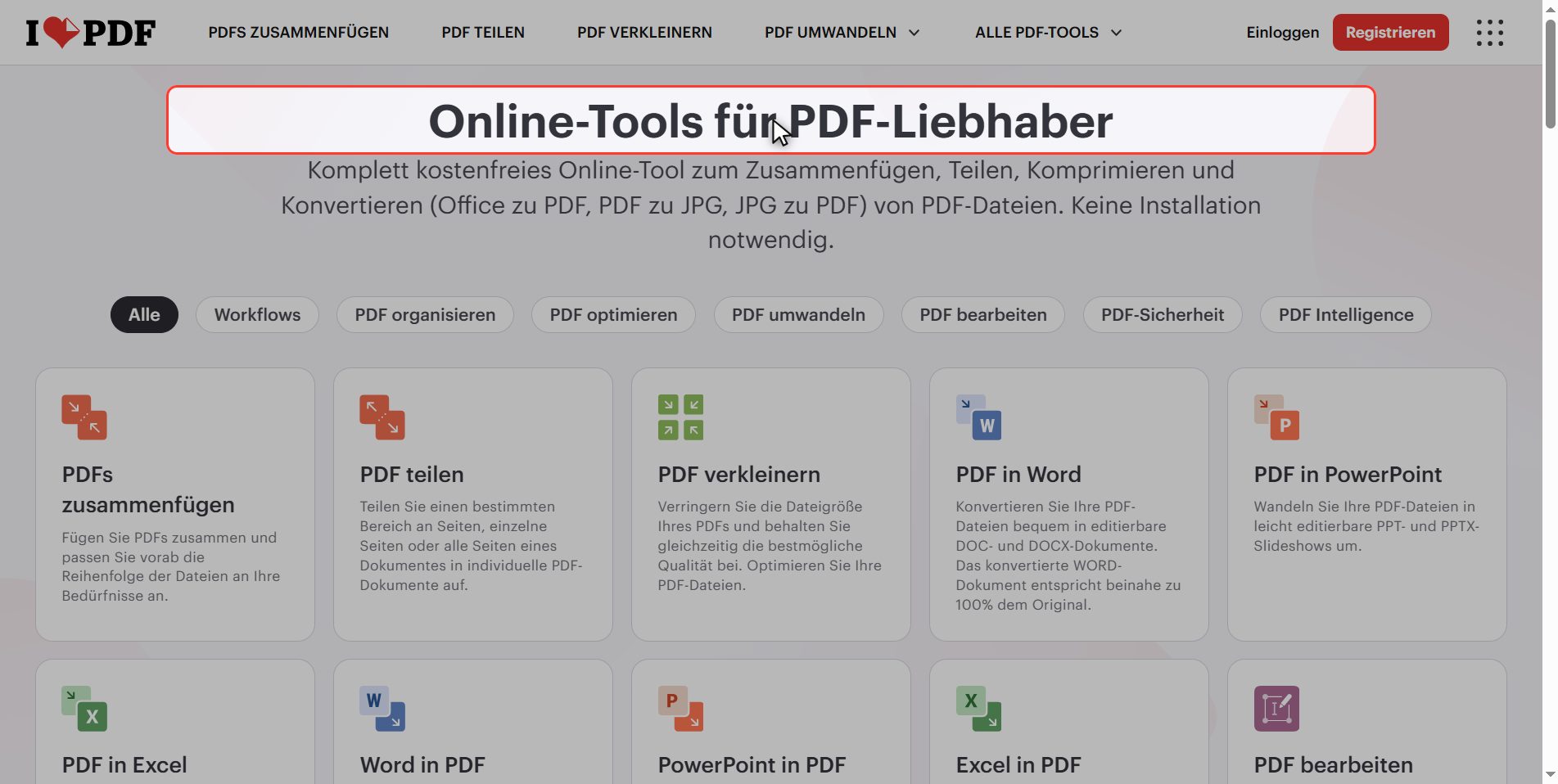
Suche im Werkzeugraster nach Wasserzeichen.
Achte auf PDF schützen, das gleich daneben liegt: darauf kommen wir am Ende zurück, denn das sind zwei Dinge, die ständig verwechselt werden und nichts miteinander zu tun haben.
Lade dein Dokument hoch
Klick auf den roten Knopf PDF-Datei auswählen und wähle dein Dokument.
Er steht im Singular: ein Dokument auf einmal.
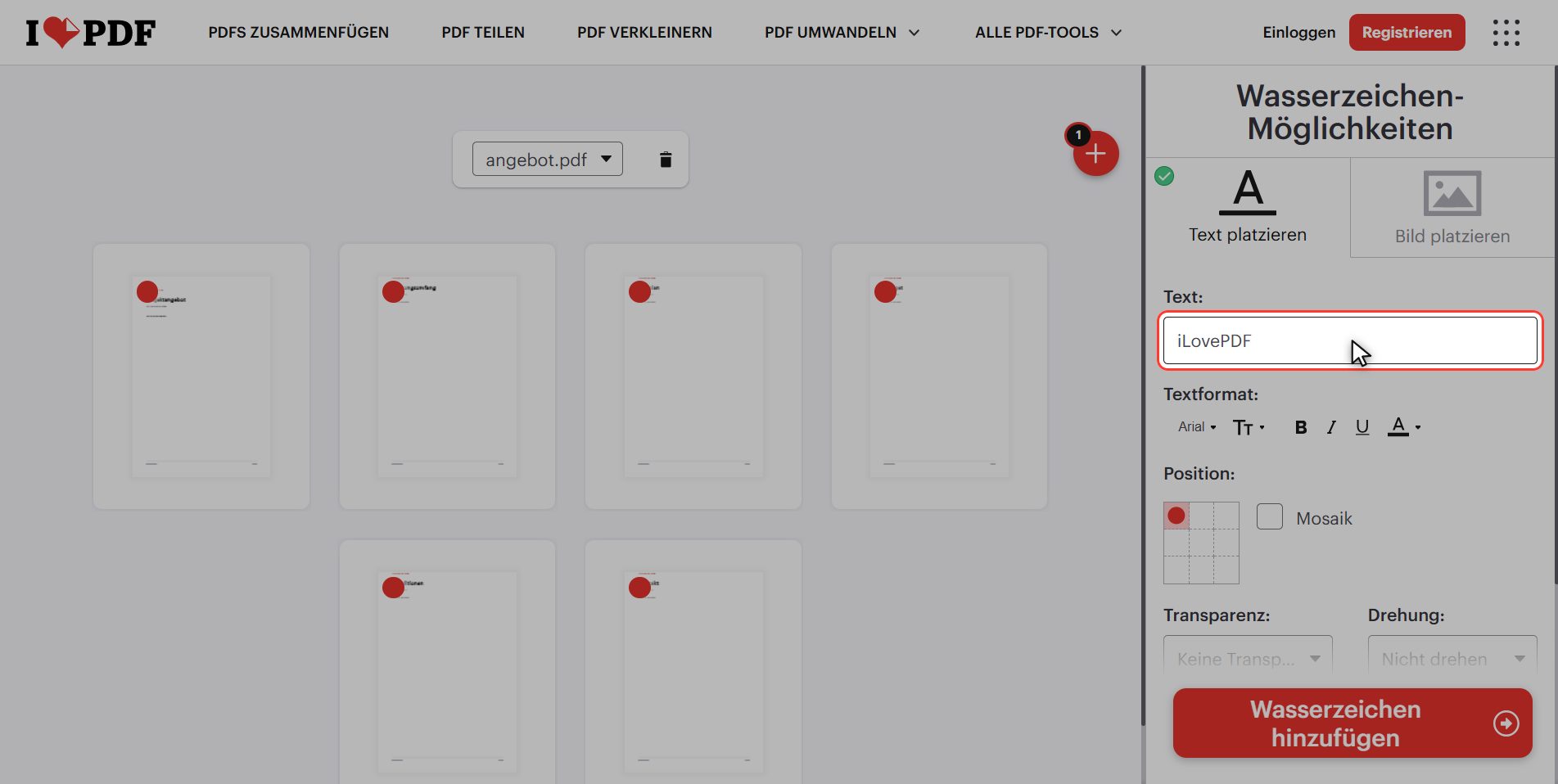
Sobald es hochgeladen ist, erscheinen die Seiten als Miniaturen. Das ist eine echte Live-Vorschau, und alles, was du anfasst, wird dort sichtbar, bevor du etwas herunterlädst.
Text des Wasserzeichens
Erstens: was daraufsteht.
Oben im Panel, bei Text, ist ein Feld mit dem Wort *iLovePDF* gefüllt. Das ist nur deren Beispiel: lösch es und schreib dein eigenes. VERTRAULICH in Großbuchstaben ist üblich.
Beim Tippen erscheint es gleichzeitig auf allen Miniaturen.
Und falls du es brauchst: direkt darüber sind zwei Reiter, Text platzieren und Bild platzieren. Wenn du kein Wort, sondern das Logo deiner Firma daraufsetzen willst, ist der zweite Reiter deiner und funktioniert genauso.
Wähle die Position
Zweitens: wohin es kommt.
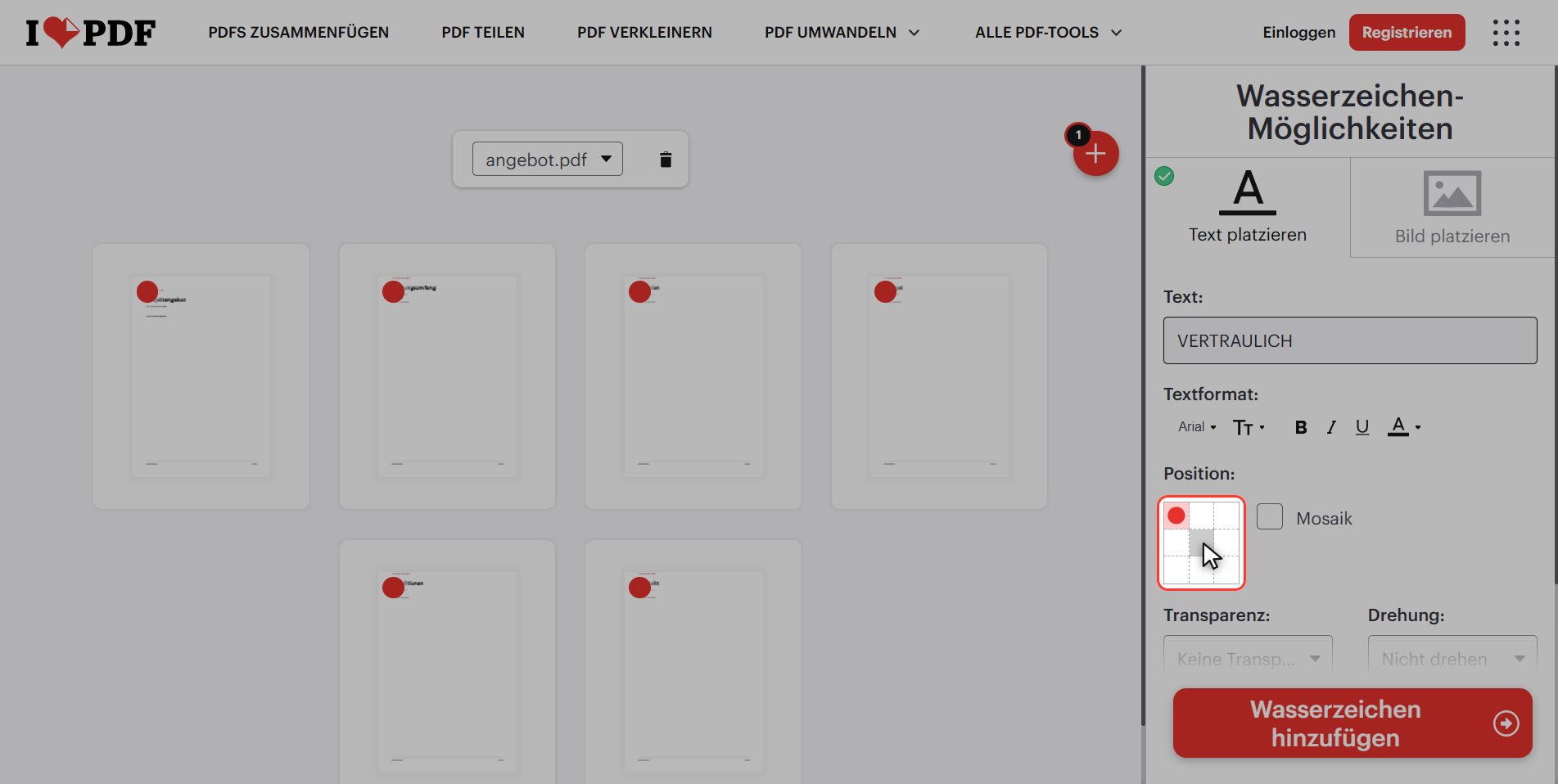
Etwas weiter unten gibt es ein Raster aus neun Feldern, das die Seite darstellt. Für ein Wasserzeichen, das über dem Dokument liegt, willst du die Mitte.
Und daneben zwei Optionen, die fast niemand beachtet und die wichtig sind:
- Über dem Inhalt — das Wasserzeichen wird auf den Text gezeichnet und verdeckt ihn etwas. Für einen *Entwurf*, den man unmöglich übersehen soll.
- Unter dem Inhalt — der Text läuft davor, das Wasserzeichen liegt dahinter. Für ein Dokument, das gelesen werden muss.
Der Trick: 50% und 45 Grad
Und jetzt die zwei Einstellungen, die den ganzen Unterschied machen.
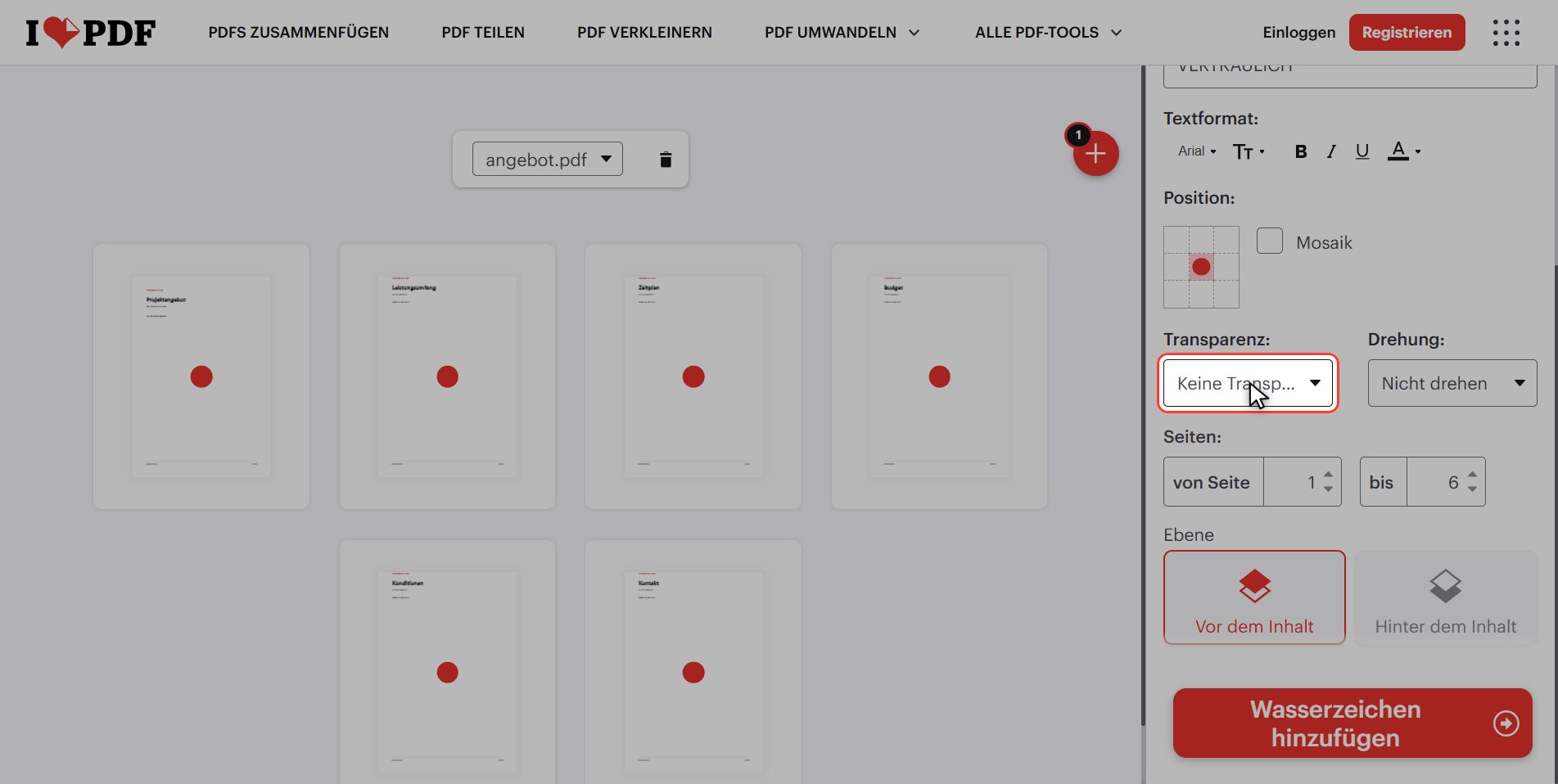
Transparenz. Sie steht auf *"keine Transparenz"*, also deckend, und so ist das Wasserzeichen ein Block schwarzer Buchstaben über deinem Text: unlesbar.
Stell sie auf 50% und schau auf die Miniaturen: das Wasserzeichen ist einwandfrei zu sehen und der Text darunter auch. Genau darum geht es. 75% sieht man kaum, 25% verdeckt fast alles; 50% ist der Wert, der funktioniert.
Drehung. Sie steht auf *"nicht drehen"*, gerade — und gerade konkurriert mit den Textzeilen und wird mit ihnen verwechselt.
Stell sie auf 45 Grad, diagonal, und plötzlich liest es sich als das, was es ist: etwas, das *auf* dem Dokument liegt und nicht dazugehört.
> 50% und 45 Grad. Diese zwei Zahlen trennen ein professionelles Wasserzeichen von einer Pfuscharbeit, und sie sind zwei Klicks entfernt.
Mosaik und welche Seiten
Zwei schnelle Einstellungen noch.
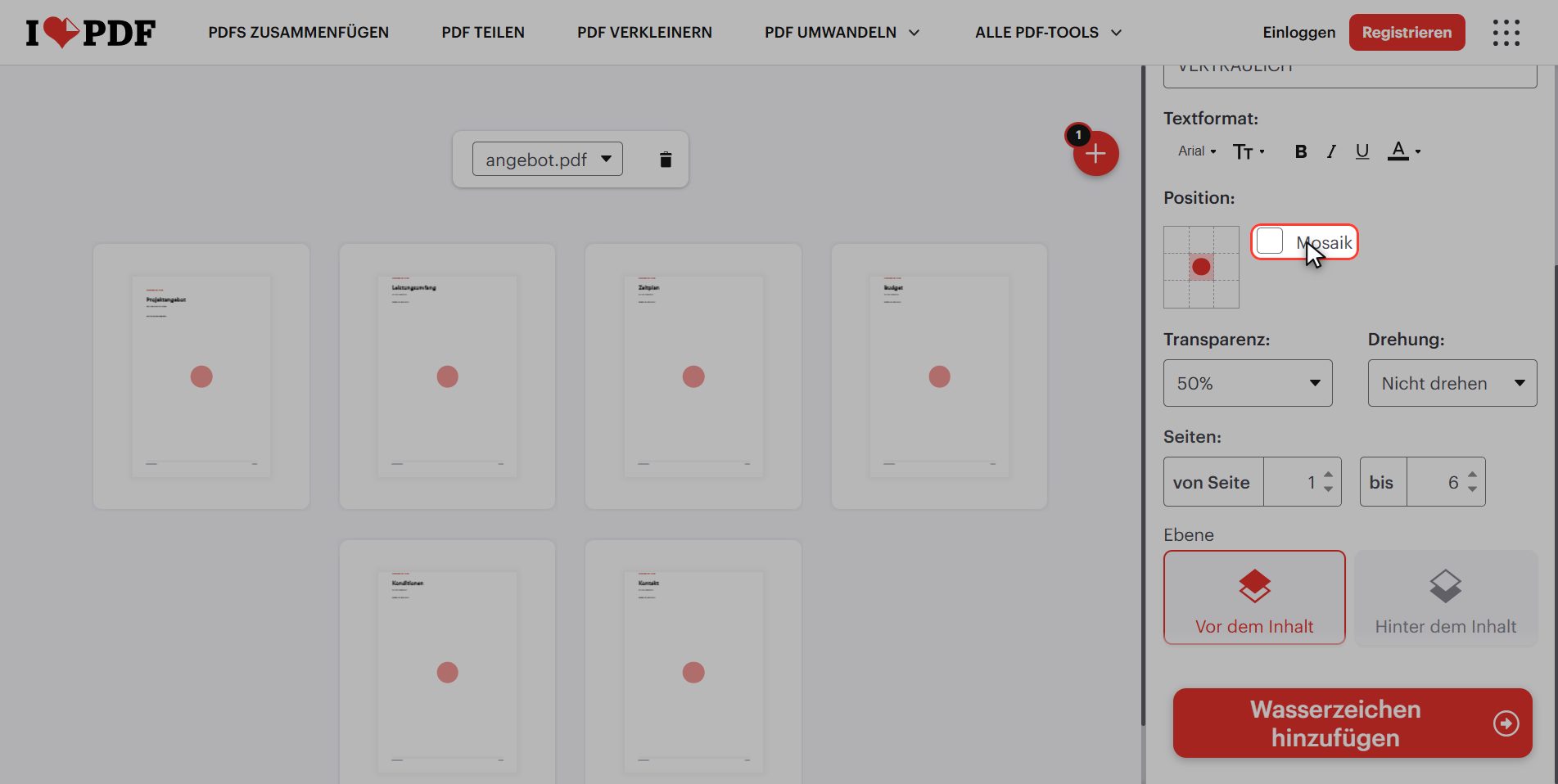
Mosaik — angehakt erscheint das Wasserzeichen nicht einmal in der Mitte, sondern über die ganze Seite wiederholt, wie eine Tapete. Für einen internen Entwurf in Ordnung; für ein Dokument an einen Kunden überladen.
Von Seite … bis … — standardmäßig das ganze Dokument. Du kannst die Titelseite frei lassen, indem du eine 2 ins erste Feld schreibst, genau wie bei den Seitenzahlen.
"Wasserzeichen hinzufügen"
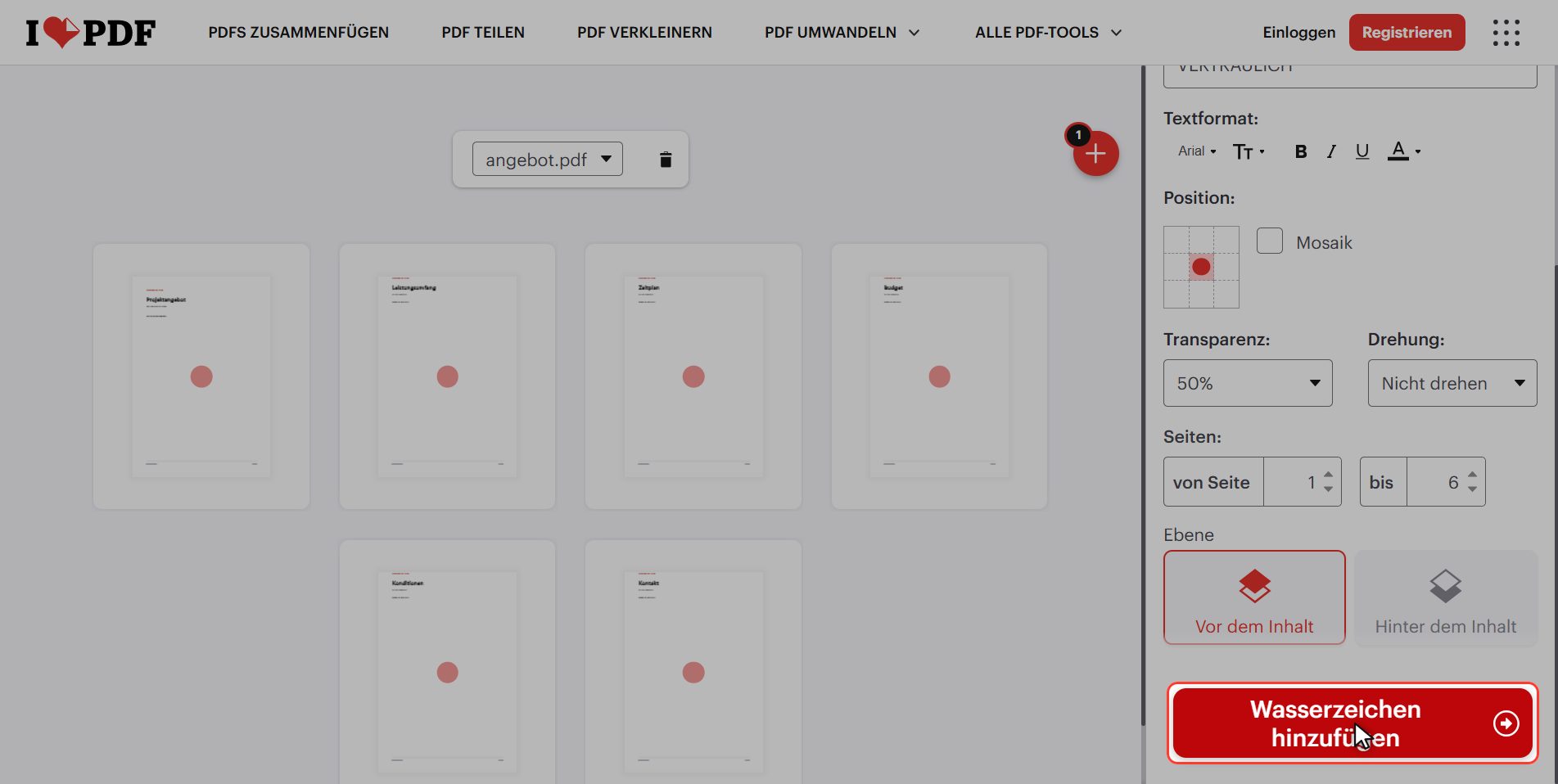
Wenn alles gewählt ist, klick auf den roten Knopf unten rechts: Wasserzeichen hinzufügen.
Herunterladen
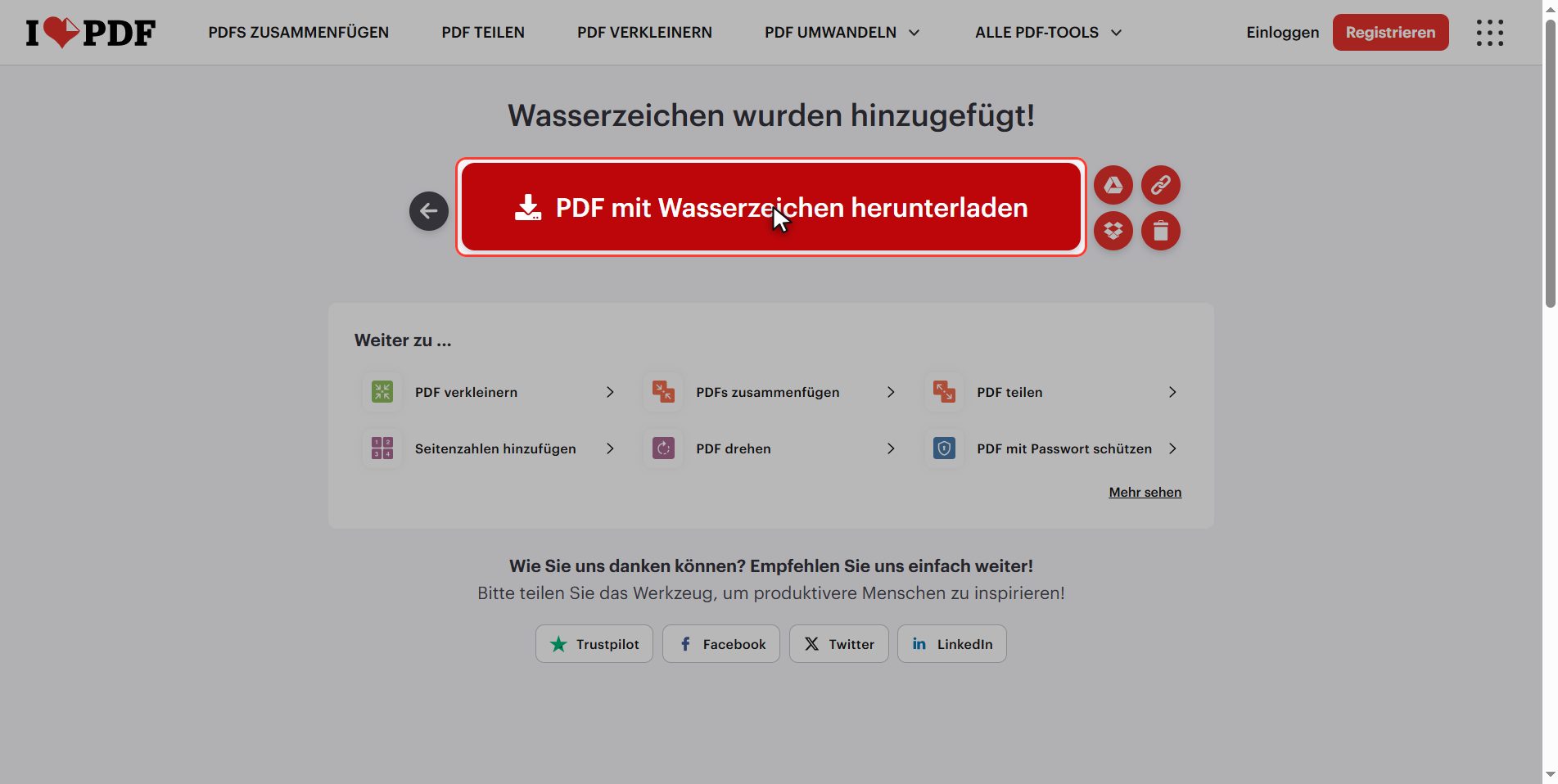
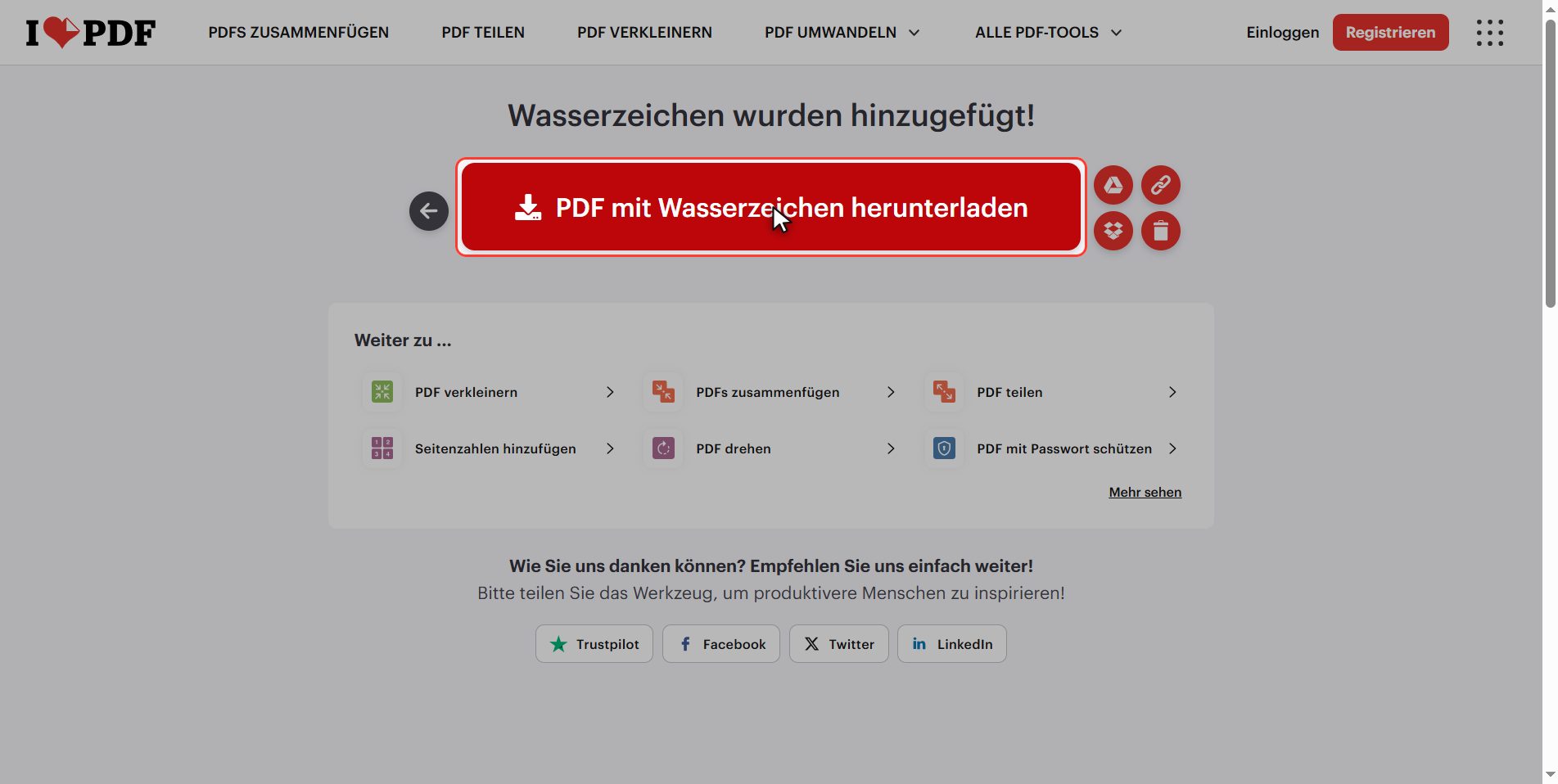
Lade die Datei herunter, und du hast dein PDF mit Wasserzeichen.
Öffne es und prüfe zwei Dinge:
1. Dass das Wasserzeichen auf allen gewünschten Seiten zu sehen ist. 2. Dass sich der Text darunter mühelos lesen lässt.
Wenn es anstrengend ist, geh zurück und senke die Transparenz weiter.
Ein Wasserzeichen ist KEIN Schutz
Und jetzt das Unbequeme, das fast kein Tutorial sagt.
Ein Wasserzeichen ist KEIN Schutz. Es ist ein Hinweis und eine Signatur.
Was es leistet, und zwar sehr gut:
- Wer das Dokument öffnet, weiß, dass es ein Entwurf und nicht die Endfassung ist
- Es ist klar, von wem ein Angebot stammt
- Niemand verwechselt eine Kopie mit dem Original
Was es nicht leistet: irgendetwas verhindern. Jeder kann den Text kopieren, einen Screenshot machen oder das Wasserzeichen mit etwas Geduld entfernen. Das Wasserzeichen ist eine Zeichnung auf dem Dokument, kein Schloss.
Wenn du brauchst, dass das Dokument nicht von jedem geöffnet werden kann, ist das Werkzeug PDF schützen, das ein Passwort vergibt.
Und wenn du beides brauchst, in dieser Reihenfolge: zuerst das Wasserzeichen, danach das Passwort. Andersherum nicht, denn ein passwortgeschütztes PDF lässt sich nicht mehr verändern.
Was mit deinen Dateien passiert
Das gilt für alle diese Werkzeuge.
Dein Dokument wird auf einen Server von iLovePDF hochgeladen, damit das Wasserzeichen gesetzt werden kann. Dort wird es verarbeitet und löscht sich nach einigen Stunden von selbst.
Für ein Angebot oder einen normalen Entwurf ist das kein Problem. Aber denk an eines: wenn du "vertraulich" daraufstempelst, ist das Dokument vertraulich. Überleg, ob es eines ist, das du hochladen willst.
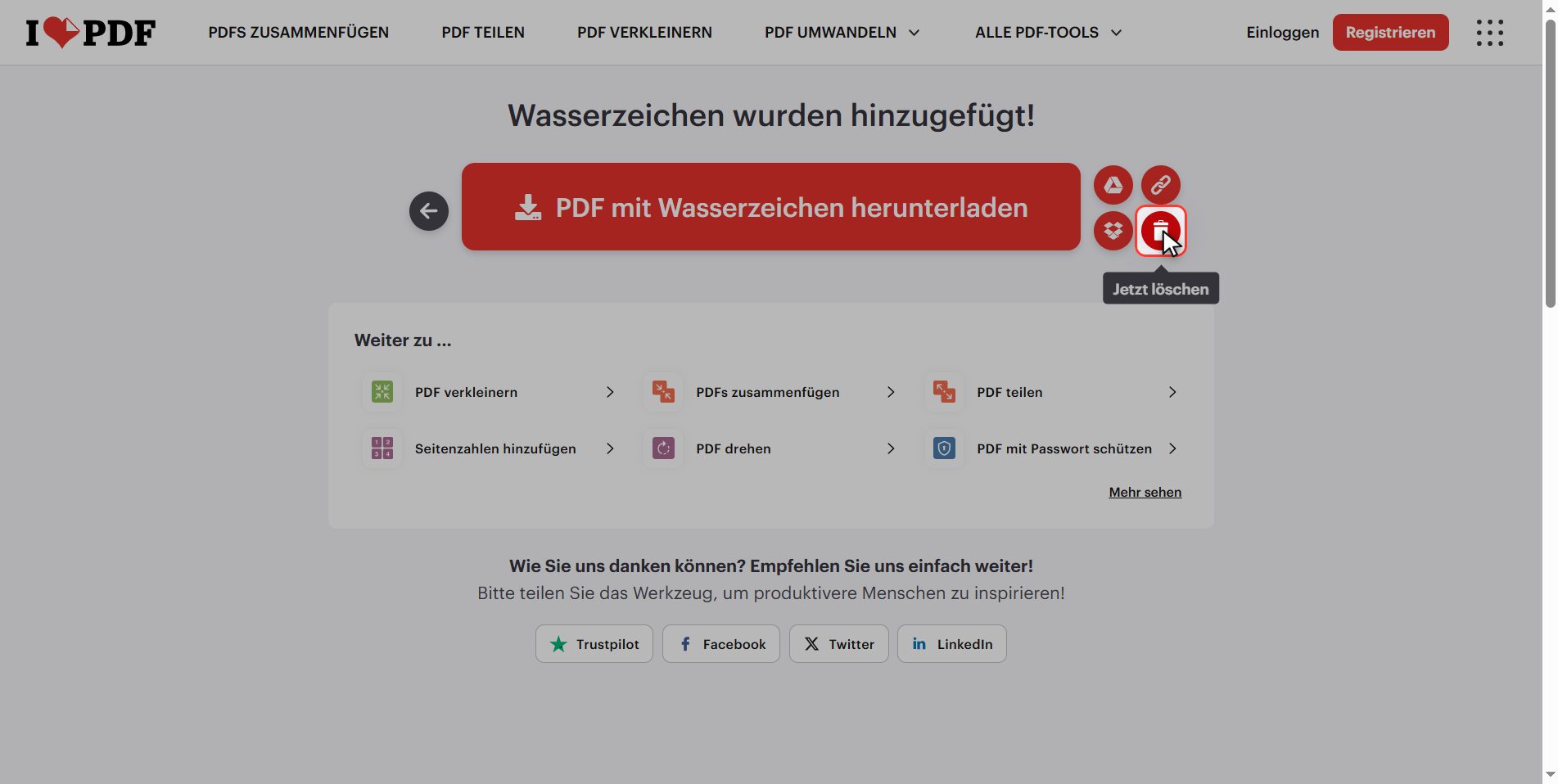
Und wenn du es hochlädst, klick am Ende auf den Papierkorb.
Und das war es: ein PDF mit Wasserzeichen, und zwar richtig gesetzt, in unter einer Minute und kostenlos.
Behalte die zwei Zahlen, auf die kommt es an: Transparenz auf 50% und Drehung auf 45 Grad.
Häufige Fragen
Warum verdeckt mein Wasserzeichen den Text, sodass man nichts lesen kann?
Weil es auf keine Transparenz steht, so kommt es ab Werk. Stell die Transparenz auf 50% und das Problem ist weg: das Wasserzeichen bleibt sichtbar und der Text darunter auch. Wenn es dann immer noch stört, hilft eine weitere Einstellung sehr: wähle "unter dem Inhalt", dann läuft der Text des Dokuments vor dem Wasserzeichen.
Kann ich mein Logo statt eines Wortes nehmen?
Ja. Oben im Panel gibt es zwei Reiter, "Text platzieren" und "Bild platzieren". Mit dem zweiten lädst du dein Logo hoch, und es wird genauso platziert wie der Text, mit demselben Positionsraster und derselben Transparenz. Der Rat bleibt gleich: senk die Transparenz, denn ein deckendes Logo mitten auf der Seite verdeckt mehr als ein Wort.
Lässt sich ein Wasserzeichen nachträglich entfernen?
Aus dem eigenen Dokument nicht mit diesem Werkzeug: das Wasserzeichen ist als Teil der Seite in das PDF gezeichnet. Man bewahrt stattdessen das Original ohne Wasserzeichen auf und greift darauf zurück, wenn man die saubere Fassung braucht. Und das beantwortet auch die Frage, ob ein Wasserzeichen schützt: wer die passenden Werkzeuge hat, kann es entfernen. Es warnt, es verhindert nicht.
Kann ich die Titelseite ohne Wasserzeichen lassen?
Ja, mit den zwei Feldern unten im Panel, "von Seite" und "bis". Schreib eine 2 ins erste Feld, dann bleibt die Titelseite sauber und der Rest bekommt das Wasserzeichen. Praktisch, wenn die Titelseite ohnehin schon Titel und Logo trägt und ein Wasserzeichen darüber überladen wirken würde.
Was genau ist Mosaik?
Es wiederholt das Wasserzeichen über die ganze Seite, statt es einmal an der gewählten Position zu setzen. Das sieht aus wie eine Tapete. Sinnvoll bei internen Dokumenten, wo es unmöglich sein soll, einen Ausschnitt ohne Wasserzeichen herauszuschneiden, und auch bei Fotos oder Plänen. Für ein Dokument an einen Kunden wirkt es meist überladen.
Wasserzeichen oder Passwort? Ich weiß nicht, was ich brauche.
Das hängt davon ab, was du erreichen willst. Soll der Leser etwas wissen — dass es ein Entwurf ist, von wem es stammt, dass es nicht die Endfassung ist —, dann ist das ein Wasserzeichen. Soll es nicht von jedem geöffnet werden können, dann ist das ein Passwort, mit dem Werkzeug PDF schützen. Und wenn du beides brauchst: zuerst das Wasserzeichen, danach das Passwort, denn ein bereits geschütztes PDF lässt sich nicht mehr verändern.




