
Como colocar números de página num PDF
Escrito e conferido pela redação do Tutorio Lab · Conferido em · Quem somos e como nos financiamos
Em 30 segundos: entre em ilovepdf.com, escolha Números de página, envie o seu PDF, escolha a posição na grade, coloque "a partir da página" em 2 se tiver capa, e clique no botão vermelho. Grátis e sem cadastro.
Você precisa entregar um trabalho, um relatório ou um contrato em PDF e pedem as páginas numeradas.
Se outra pessoa te mandou o documento, você escaneou, ou juntou de vários arquivos, não dá mais para voltar ao Word: os números têm que ir direto no PDF.
Leva um minuto e é de graça. E esta ferramenta deixa decidir três coisas que quase ninguém sabe que dá para decidir — justamente as que fazem a diferença.
Entre no iLovePDF
Entre em ilovepdf.com. Se o site aparecer em outro idioma, muda no canto superior direito.
Na grade de ferramentas procure Números de página.
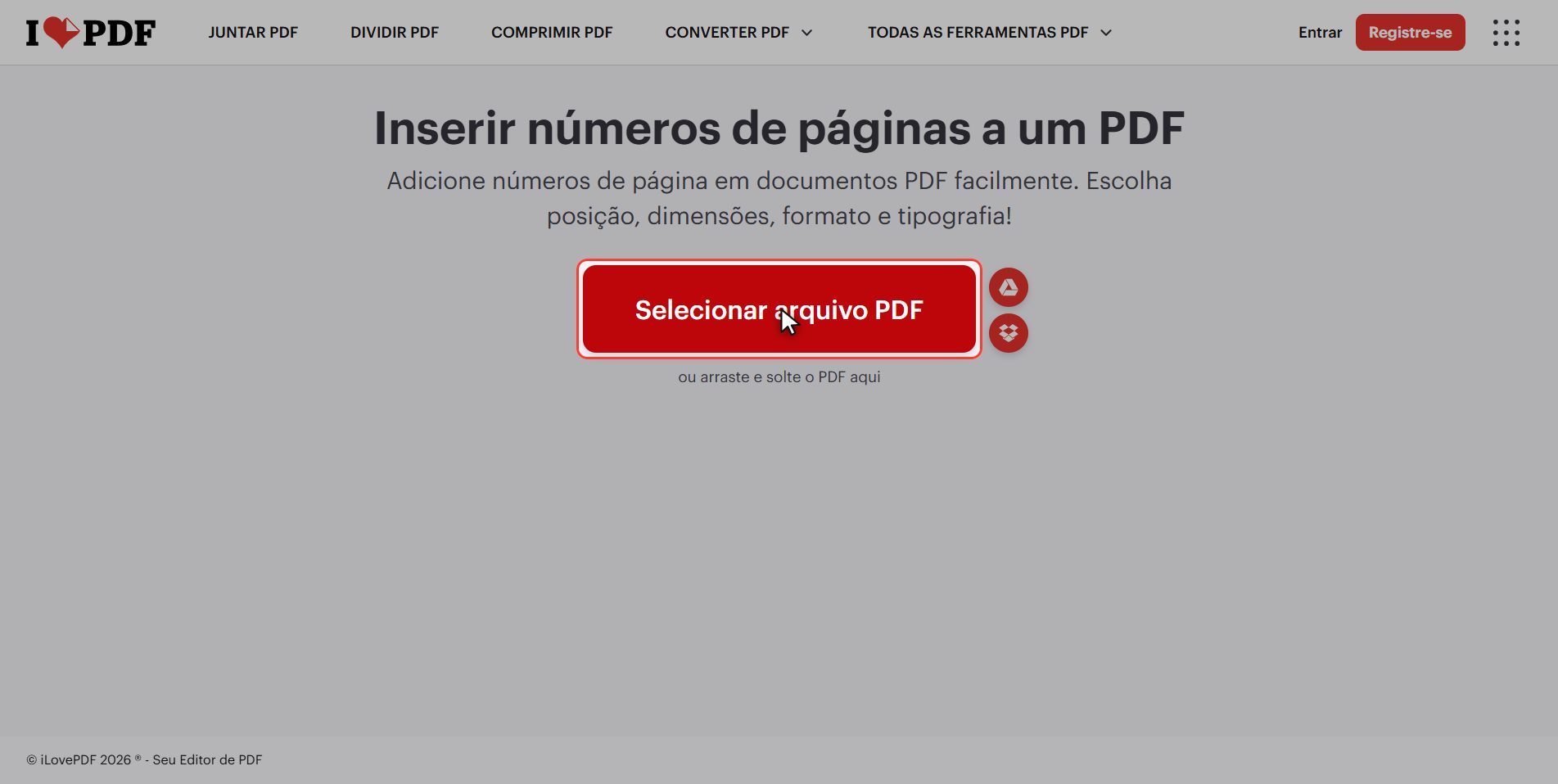
Envie o seu PDF
Clique no botão vermelho Selecionar arquivo PDF e escolha o seu documento.
Repare no singular: esta ferramenta trabalha com um documento por vez.
Assim que ele sobe, aparecem as páginas em miniatura. Isso não é enfeite: é uma prévia de verdade, e tudo o que você mexer aparece ali mesmo antes de baixar qualquer coisa.
Escolha onde fica o número
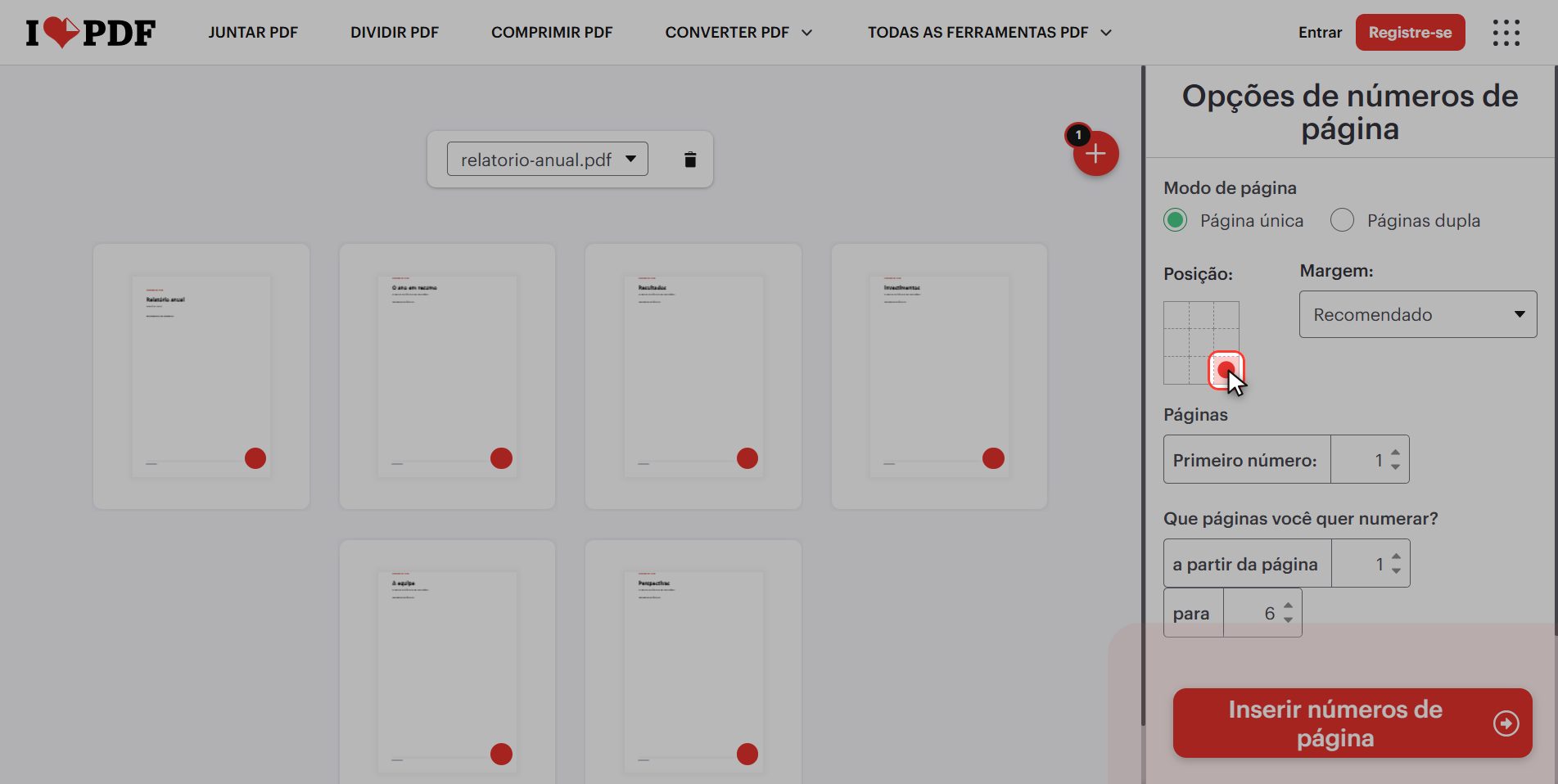
Primeira decisão: onde fica o número.
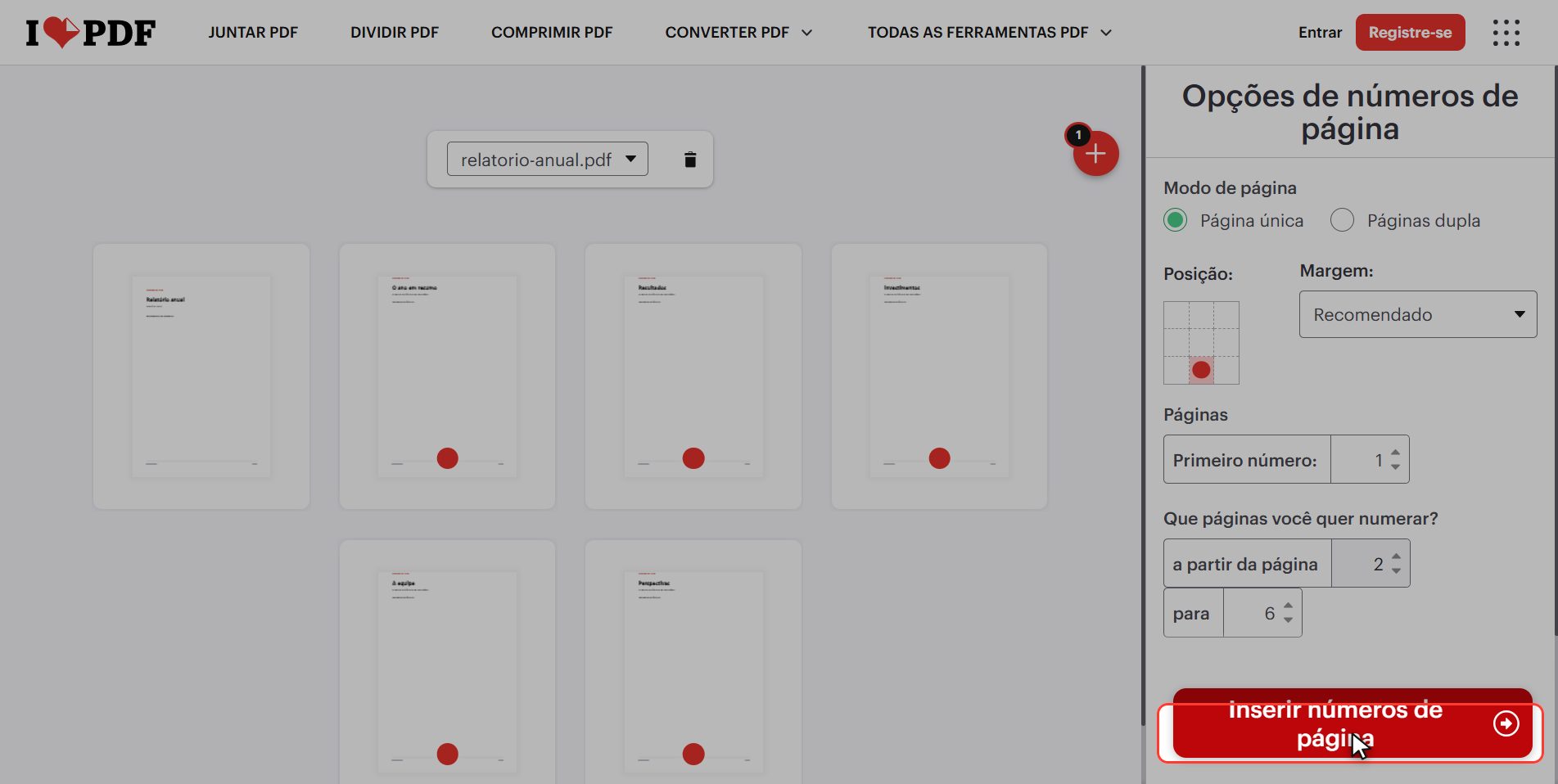
À direita tem uma grade de nove quadradinhos que representa a página: em cima, no meio e embaixo; à esquerda, no centro e à direita.
De fábrica vem marcado o de baixo à direita. A posição clássica dos documentos formais é embaixo no centro.
Ao clicar, o número se muda em todas as miniaturas de uma vez. Você não precisa adivinhar como vai ficar: está vendo.
Deixe a capa sem número
Segunda decisão, e a que mais se nota: deixar a capa sem número.
Se o seu documento começa com uma capa — o título, o seu nome, a data — essa página não deveria levar número.
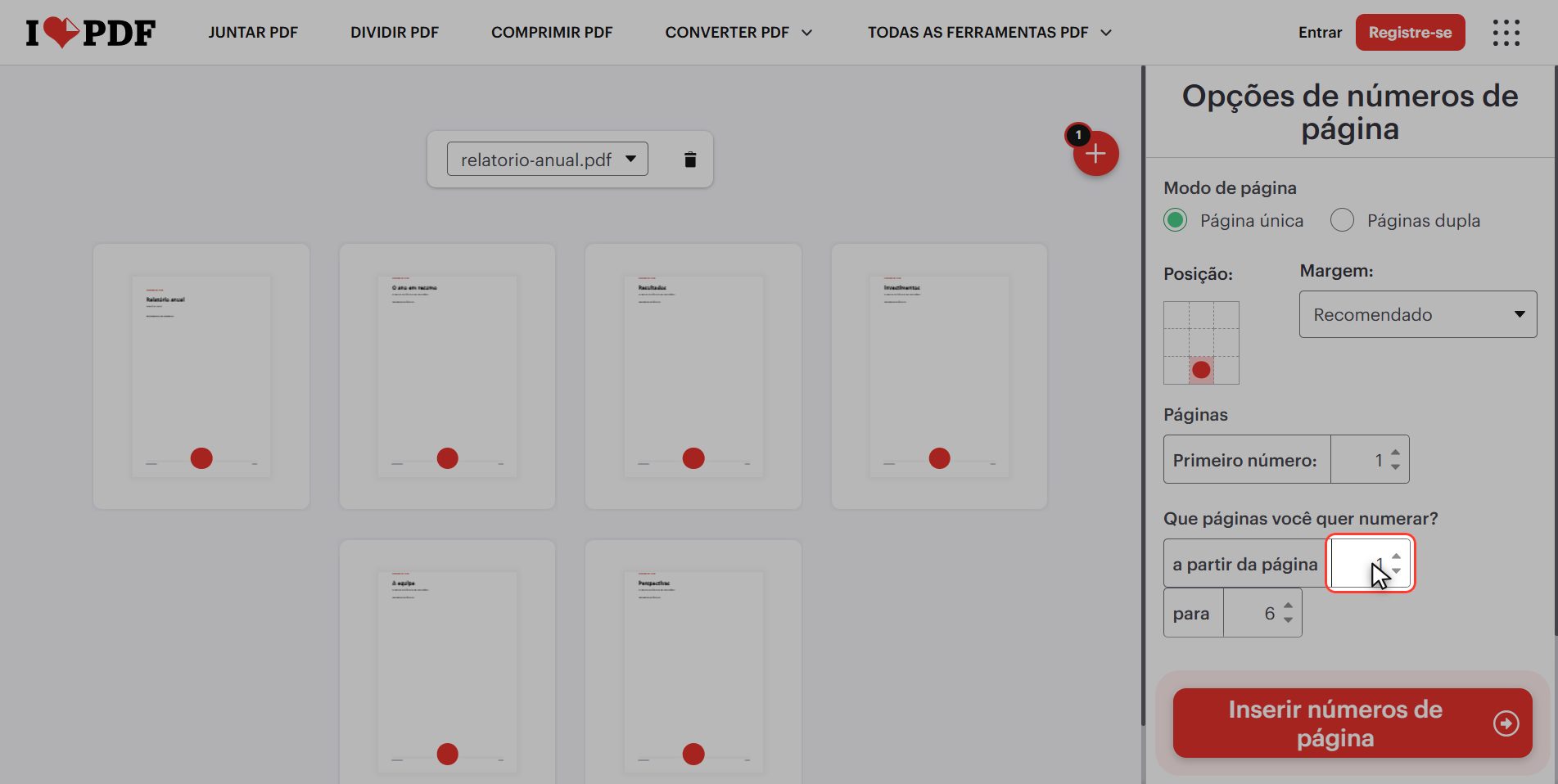
Desça no painel até "Que páginas você quer numerar?". Tem dois campos: *a partir da página* e *para*.
Troque o 1 por um 2. A primeira miniatura perde o número na hora e as outras continuam com o delas: a capa fica limpa.
Logo acima tem "Primeiro número", caso você queira além disso que essa segunda página saia como 1 em vez de 2.
É o detalhe que separa um documento que parece feito com pressa de um que parece bem feito.
Escolha o formato: "Página 1 de 6"
Terceira decisão: o que exatamente aparece escrito.
Mais abaixo tem uma lista suspensa com o formato do texto:
- Apenas o número da página — `1`, `2`, `3`… (vem assim de fábrica)
- Página {n} — "Página 1"
- Página {n} de {p} — "Página 1 de 6"
- Personalizado — o que você escrever
Para relatórios e trabalhos, "Página 1 de 6" é a melhor: diz para quem lê quantas páginas o documento inteiro tem, e serve para perceber se faltou uma folha na impressão.
Também dá para mudar o tamanho da letra, a partir de que número começar (útil se o documento continua outro) e que páginas numerar.
Clique em "Inserir números de página"
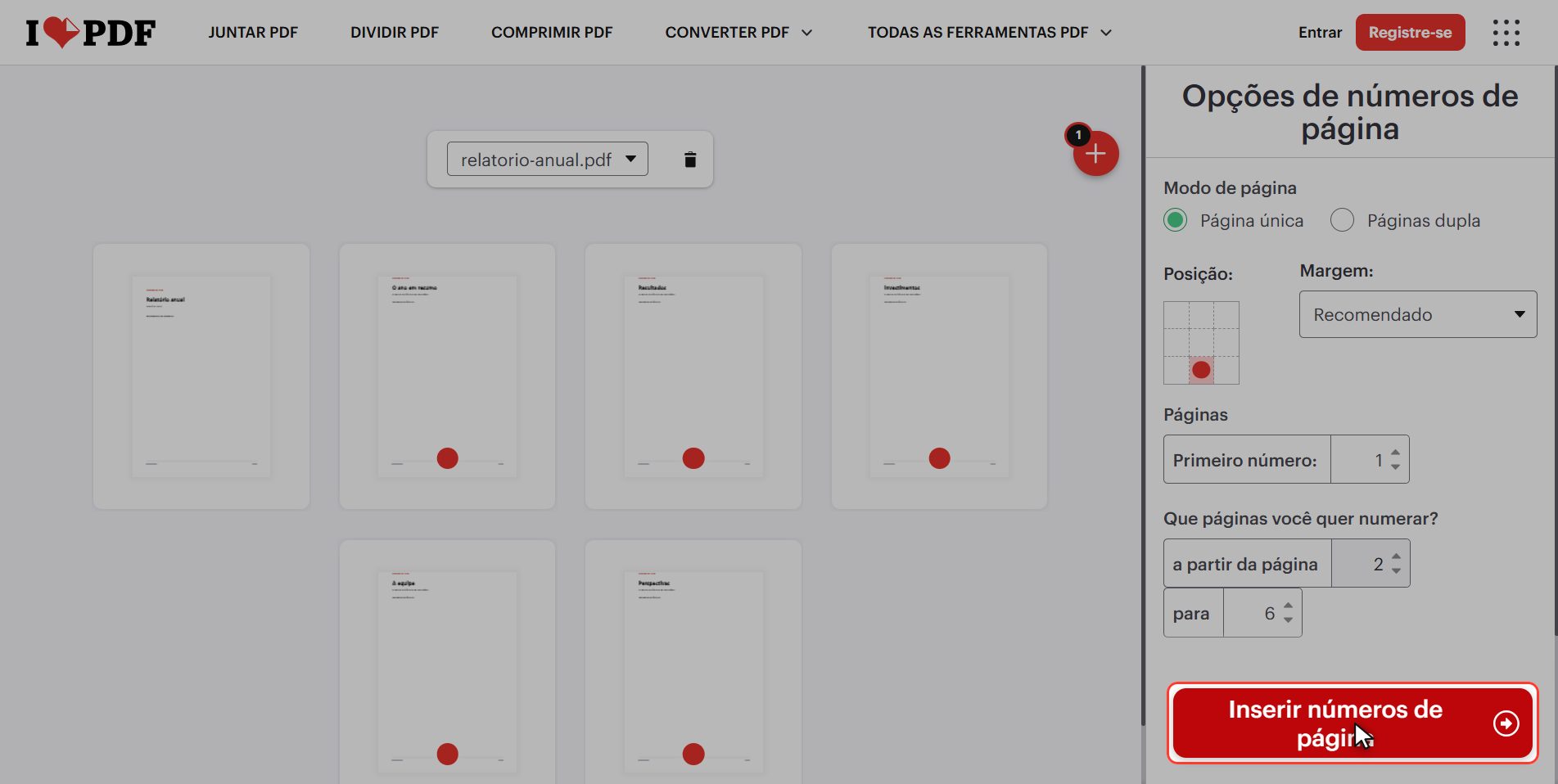
Com tudo escolhido, clique no botão vermelho embaixo à direita: Inserir números de página. Leva alguns segundos.
Baixe o seu PDF numerado
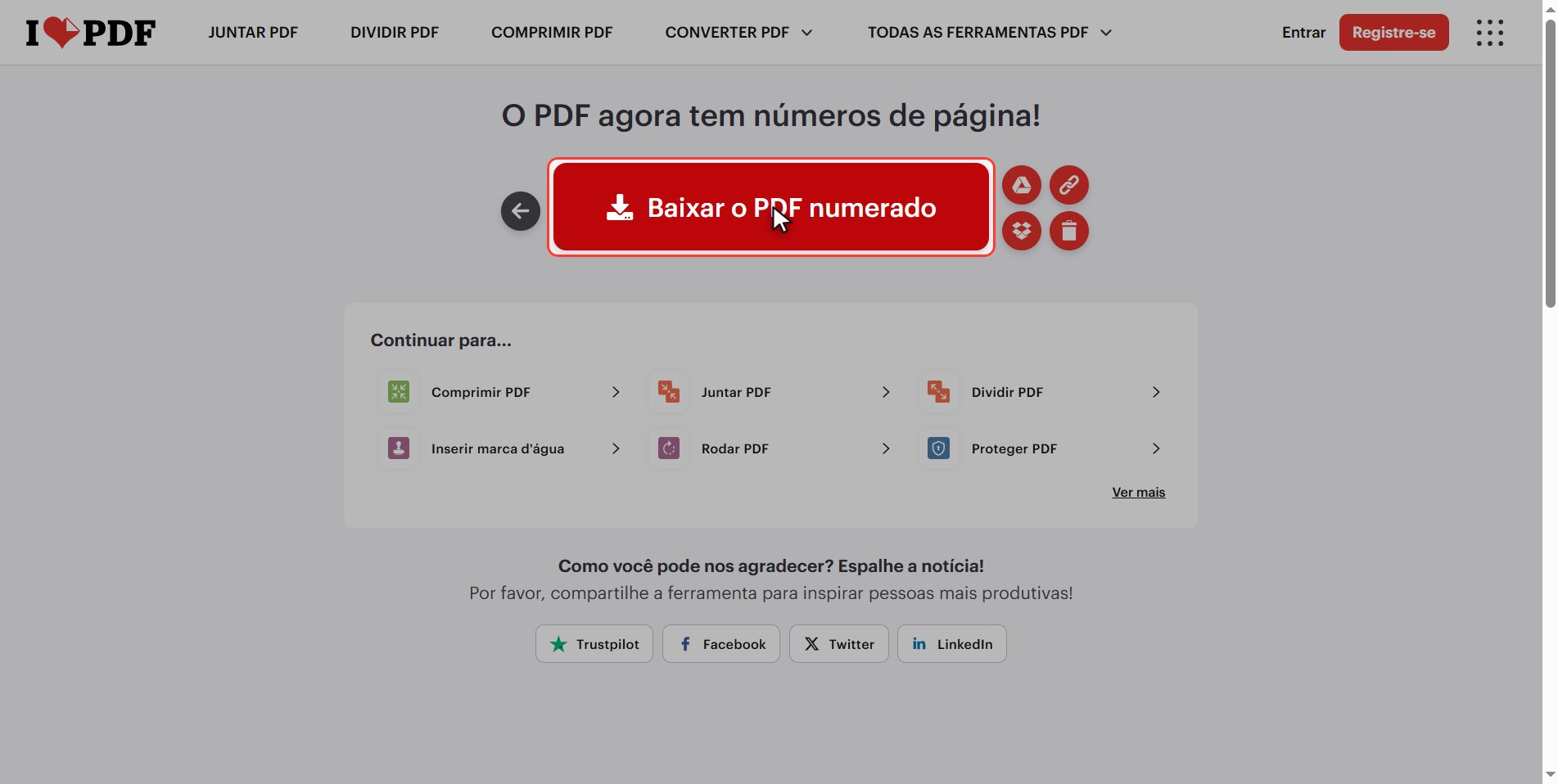
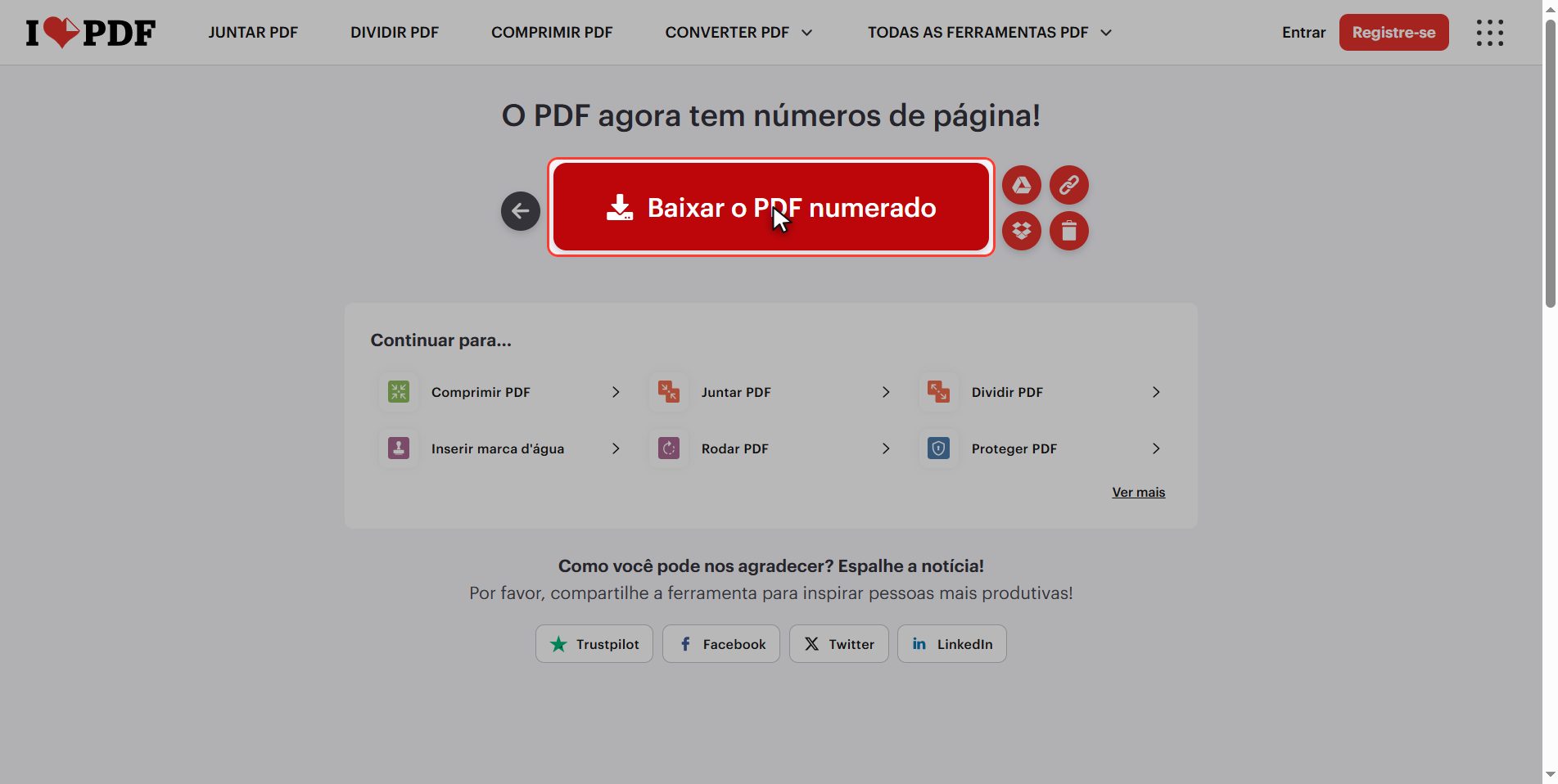
Aparece o botão de baixar e o seu PDF numerado vai para a pasta de downloads.
Abra e confira se os números estão onde você colocou. O resto do documento não foi mexido: é o mesmo PDF, com os números por cima.
Quando este site NÃO é preciso
E agora, quando você NÃO deveria usar este site.
Se o documento foi você que escreveu no Word ou no Google Docs e ainda está lá, coloque por lá. Não porque esta ferramenta seja ruim, mas porque lá os números são inteligentes: acrescente ou tire uma página amanhã e eles se renumeram sozinhos.
Aqui não. Aqui os números ficam desenhados por cima do PDF, e se o documento mudar começa de novo.
A regra: no Word enquanto estiver escrevendo; no PDF quando o documento já estiver fechado ou não for seu.
O que acontece com seus arquivos
Isso vale para todas estas ferramentas.
O seu documento sobe para um servidor do iLovePDF para poder ser processado. Lá ele é processado e se apaga sozinho depois de algumas horas.
Para um trabalho de faculdade ou um relatório não tem problema. Se for um contrato com dados pessoais, pense bem.
E se subir mesmo assim, clique na lixeira ao terminar.
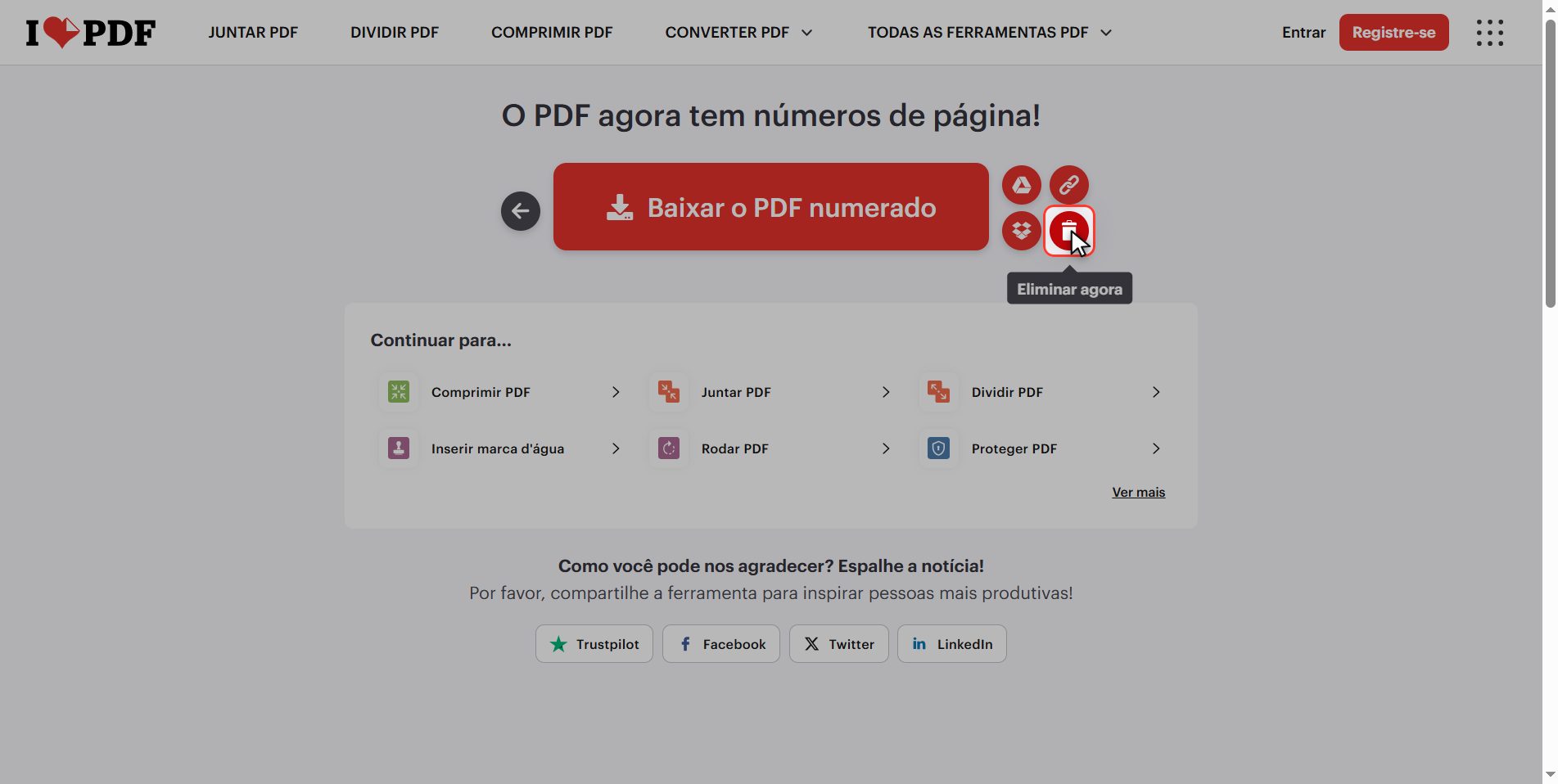
E é isso: um PDF numerado em menos de um minuto e de graça.
Guarde as três decisões, que são as que se notam: onde fica o número, deixar a capa sem numerar, e colocar "Página 1 de 6".
Dúvidas frequentes
Dá para começar a numerar de um número que não seja o 1?
Dá. No painel tem um campo que diz "Primeiro número". Se o seu documento é a continuação de outro e tem que começar na página 12, você põe 12 ali e a numeração arranca daquele ponto. É o que se usa quando um trabalho longo é entregue dividido em vários arquivos.
Dá para numerar só algumas páginas?
Dá, e é justamente o que usamos no tutorial para deixar a capa limpa. Em "Que páginas você quer numerar?" tem um campo a partir da página e outro para; por padrão eles pegam o documento inteiro. Colocando 2 no primeiro, a capa fica de fora. E baixando o campo para, dá para deixar anexos do final sem numeração.
Vi uma caixinha dizendo que a primeira página é a capa, mas não aparece para mim. Por quê?
Porque ela só sai no modo "Páginas dupla", no alto do painel, pensado para documentos diagramados como um livro com páginas frente a frente. No modo normal, "Página única", essa caixinha fica escondida. Não procure por ela: para deixar a capa sem número no modo normal usa-se "Que páginas você quer numerar?" começando na 2, que faz a mesma coisa e funciona sempre.
Deixei a capa sem número e agora a segunda página é a 2. Dá para ela ser a 1?
Dá, combinando os dois campos. Deixe "a partir da página" em 2 para a capa ficar de fora, e ponha "Primeiro número" em 1: a numeração começa a contar dali, então a segunda página do documento sai como 1. É o que se usa nos trabalhos em que a capa não conta como página.
Os números tapam o texto do documento?
Eles ficam na margem, então normalmente não. O risco aparece se o seu documento já tem alguma coisa escrita naquele canto, como um rodapé ou um logo. Por isso vale olhar a prévia antes de baixar: se vir que estão se pisando, mude a posição na grade para um canto livre.
Dá para tirar os números depois?
Não facilmente. Os números ficam incrustados no PDF como parte da página, não como uma camada que dê para desligar. Por isso vale guardar o documento original sem numeração antes de fazer isso: se errar a posição ou o formato, você recomeça a partir dele em vez de arrastar os números velhos.
Por que no Word os números se renumeram sozinhos e aqui não?
Porque no Word o número é um campo que o programa calcula toda vez que você abre o documento, contando as páginas que existem naquele momento. Num PDF já não tem programa calculando nada: a página é uma imagem terminada e o número é mais um desenho por cima dela. Por isso vale numerar no Word enquanto o documento ainda estiver vivo, e deixar esta ferramenta para os PDF que já estão fechados ou que não são seus.