
Paginanummers toevoegen aan een PDF
Geschreven en gecontroleerd door de redactie van Tutorio Lab · Gecontroleerd op · Wie we zijn en hoe we ons financieren
In 30 seconden: ga naar ilovepdf.com, kies Paginanummers, upload je PDF, kies de positie in het raster, zet "vanaf pagina" op 2 als je een voorpagina hebt, en klik op de rode knop. Gratis en zonder account.
Je moet een werkstuk, een rapport of een contract als PDF inleveren en ze willen genummerde pagina’s.
Als iemand anders je het document heeft gestuurd, je het hebt gescand of samengevoegd uit meerdere bestanden, kun je niet meer terug naar Word: de nummers moeten rechtstreeks op de PDF.
Het kost een minuut en het is gratis. En dit gereedschap laat je drie dingen bepalen waarvan bijna niemand weet dat het kan — precies de dingen die het verschil maken.
Ga naar iLovePDF
Ga naar ilovepdf.com. Verschijnt de site in een andere taal, dan verander je dat rechtsboven.
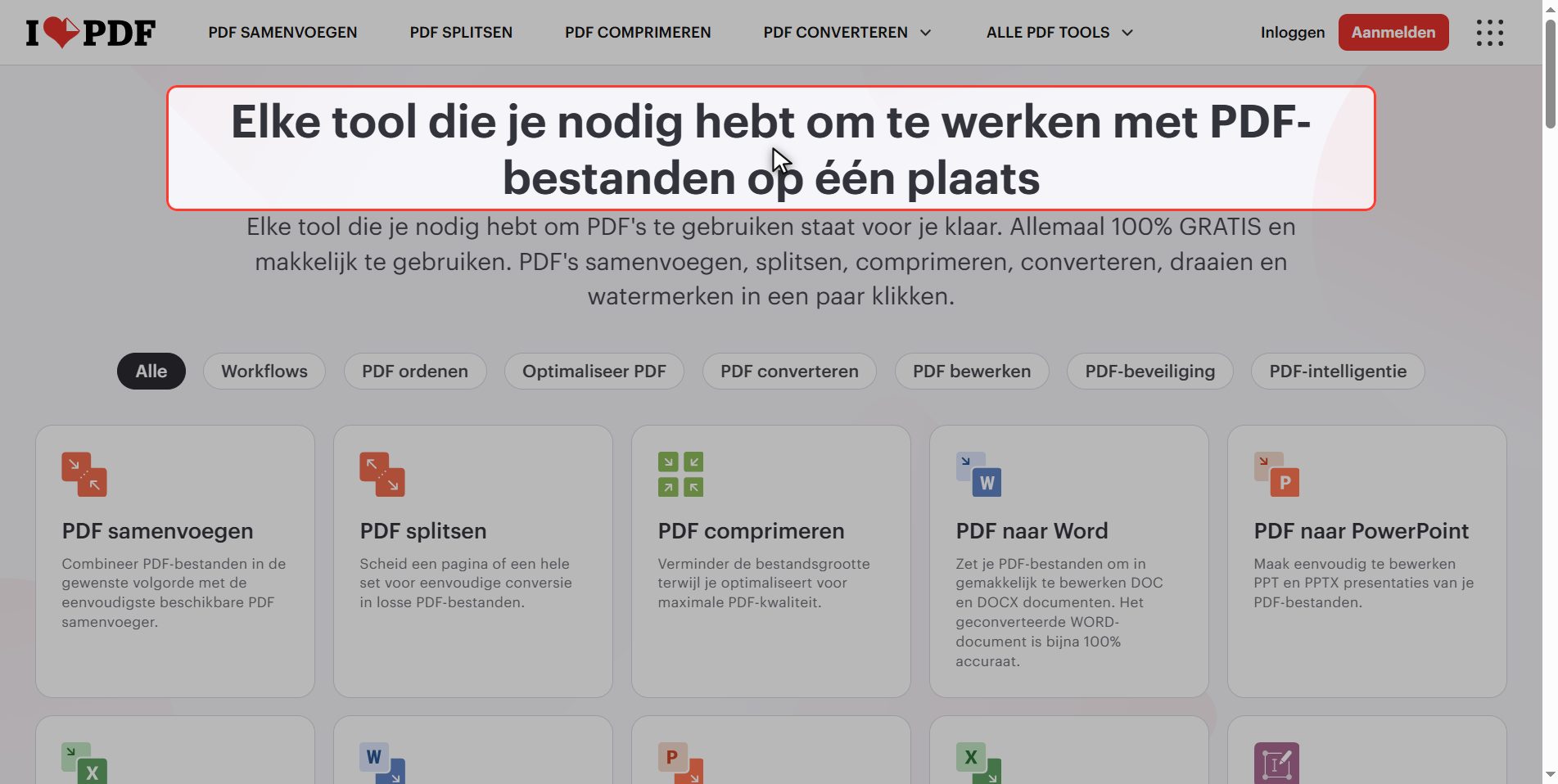
Zoek in het raster met gereedschappen naar Paginanummers.
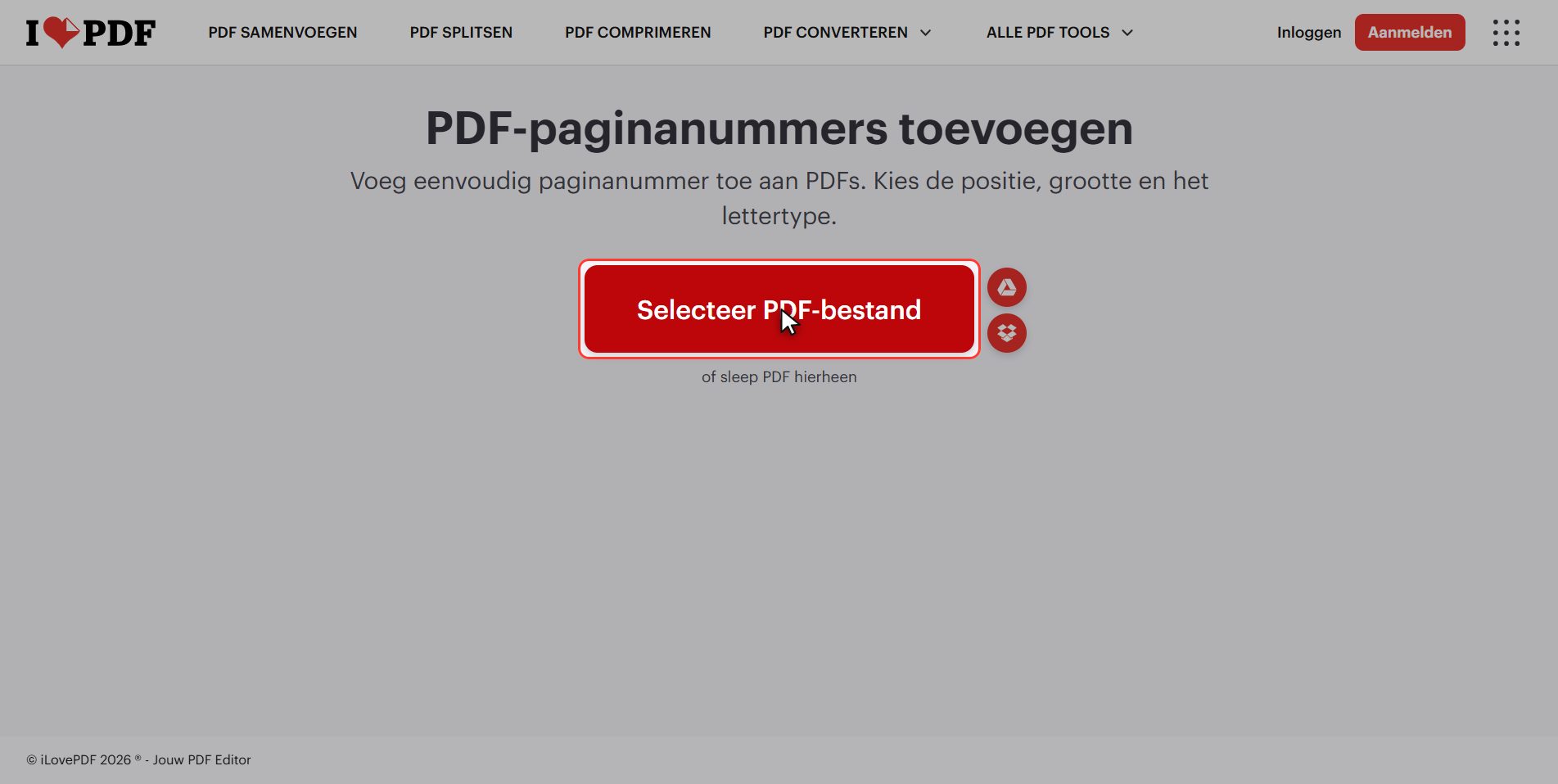
Upload je PDF
Klik op de rode knop Selecteer PDF-bestand en kies je document.
Let op het enkelvoud: dit gereedschap werkt met één document tegelijk.
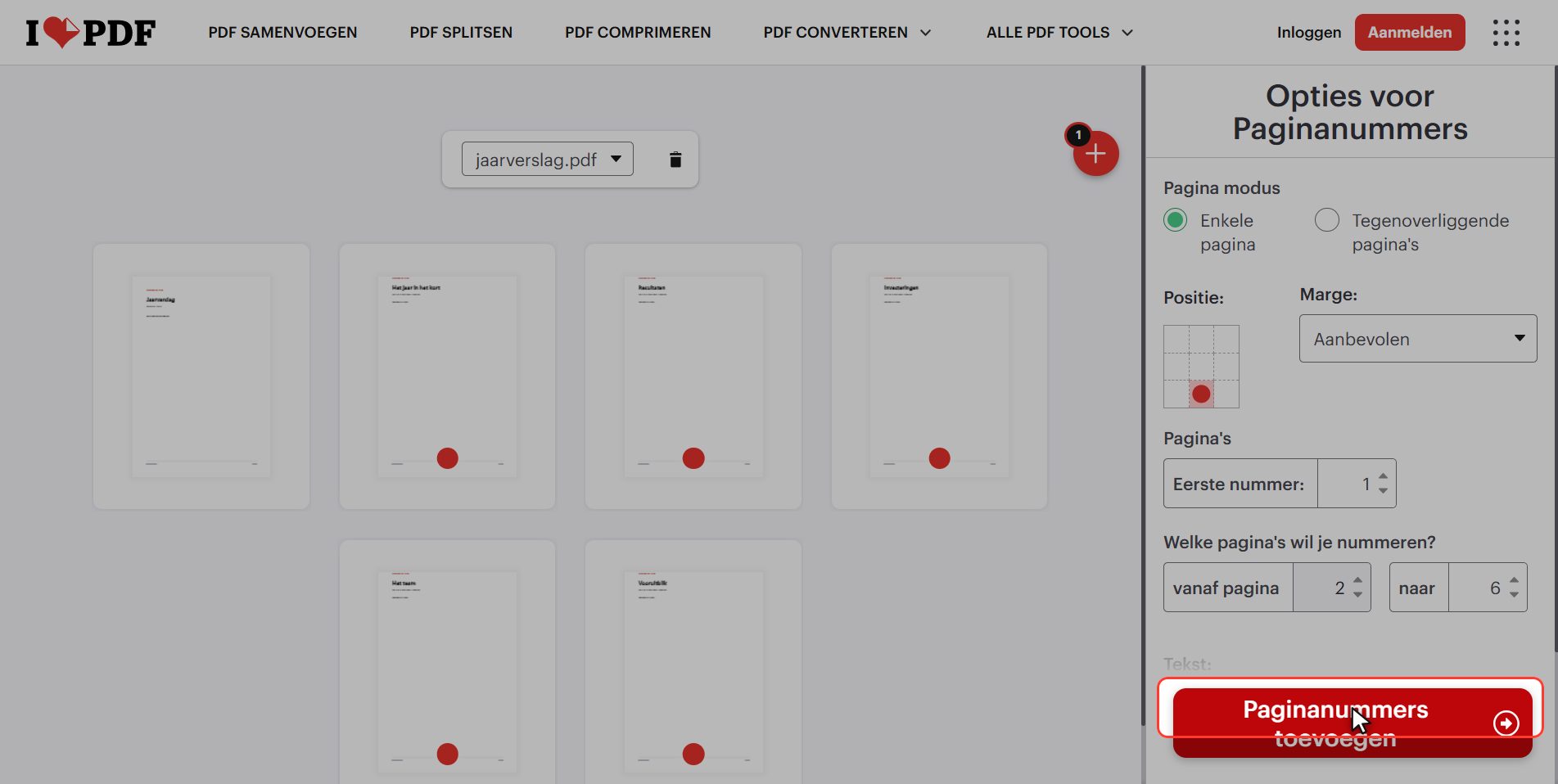
Zodra het geüpload is, verschijnen de pagina’s als miniaturen. Dat is geen versiering: het is een echte voorvertoning, en alles wat je aanraakt zie je daar meteen voordat je iets downloadt.
Kies waar het nummer komt
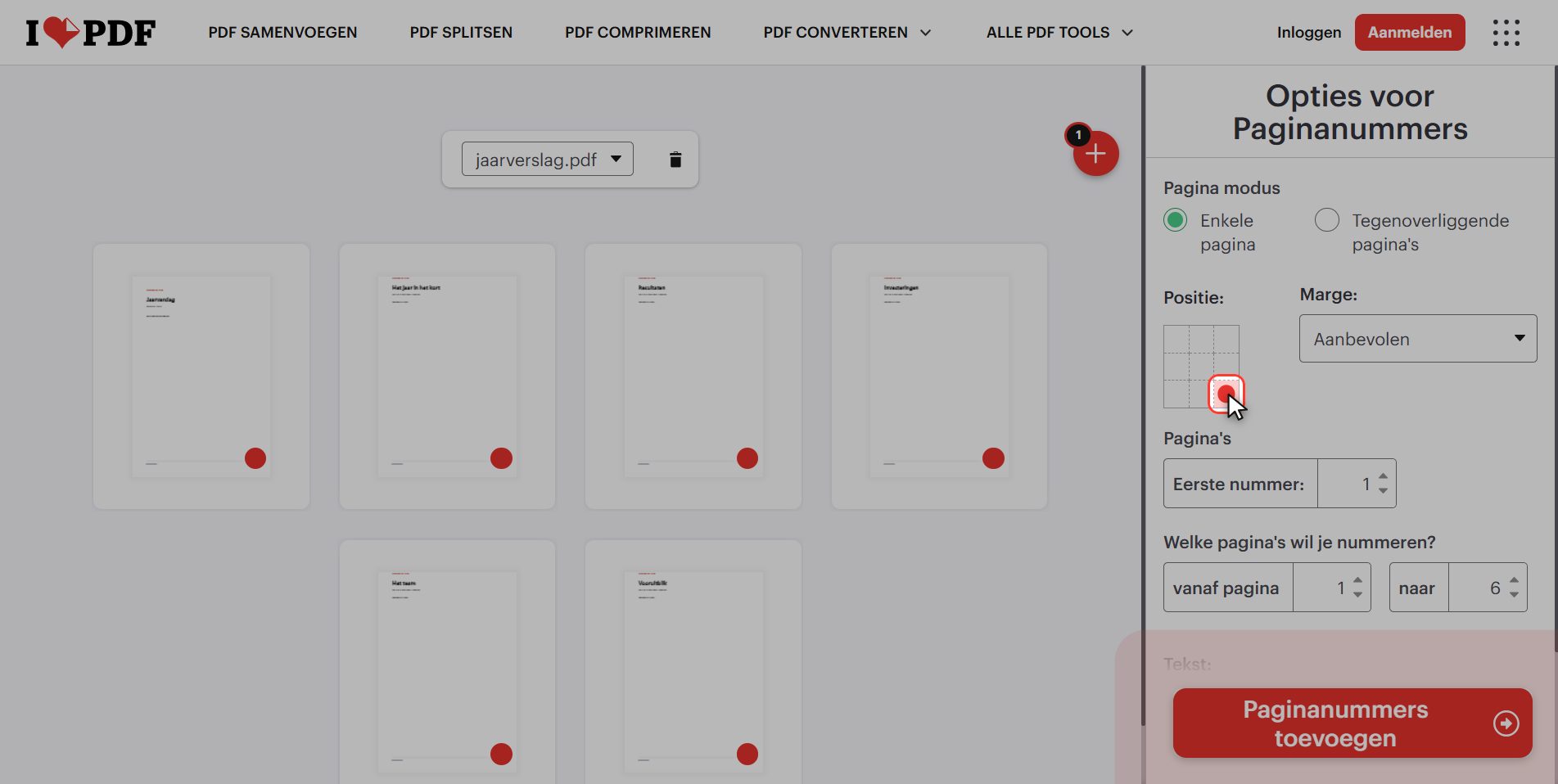
Eerste keuze: waar het nummer komt.
Rechts staat een raster van negen vakjes dat de pagina voorstelt: boven, midden en onder; links, midden en rechts.
Standaard staat rechtsonder aangevinkt. De klassieke plek voor formele documenten is onderaan in het midden.
Bij het aanklikken verschuift het nummer op alle miniaturen tegelijk. Je hoeft niet te raden hoe het wordt: je ziet het.
Laat de voorpagina zonder nummer
Tweede keuze, en die valt het meeste op: de voorpagina zonder nummer laten.
Begint je document met een voorpagina — de titel, je naam, de datum — dan hoort die pagina geen nummer te dragen.
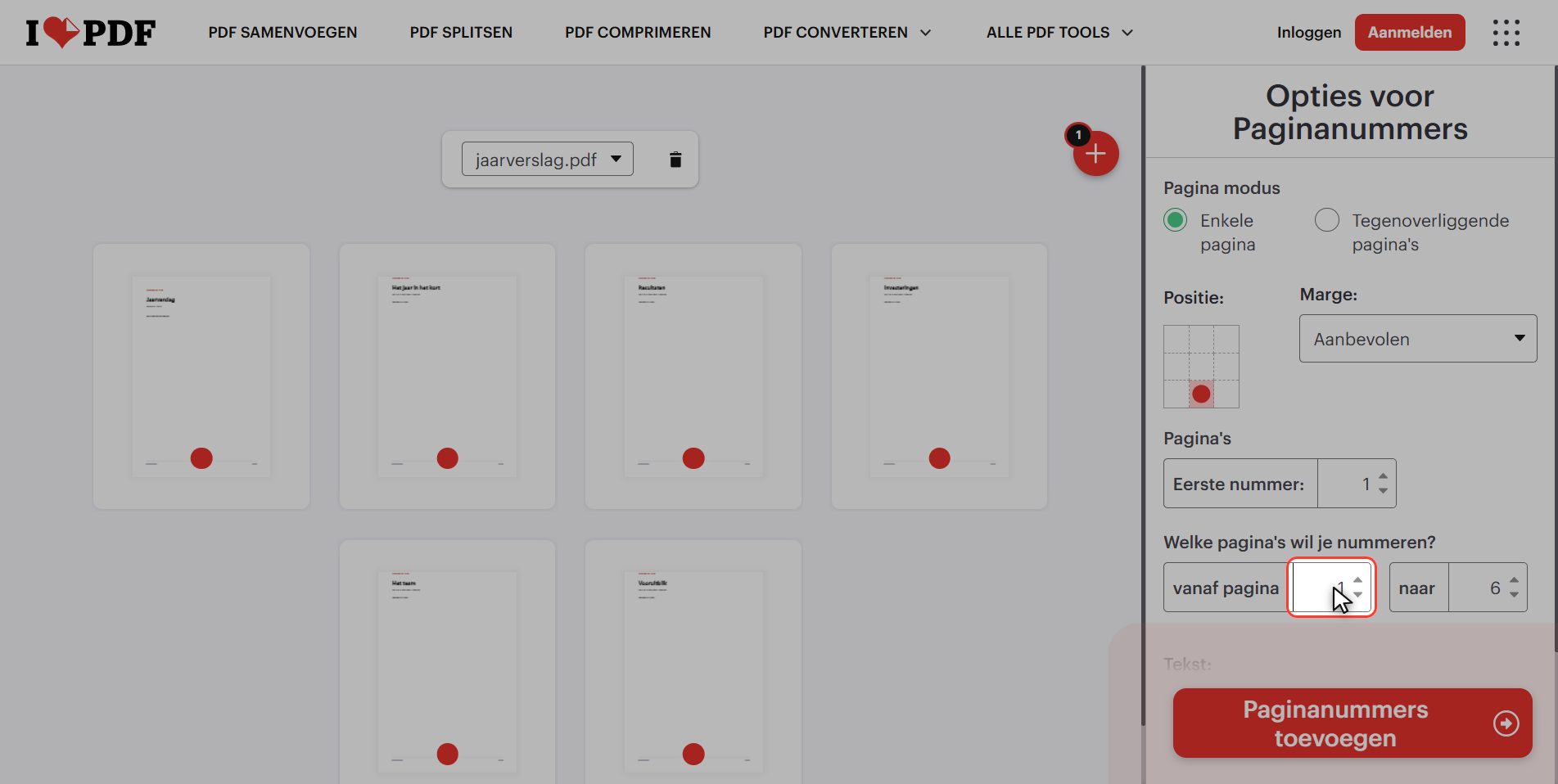
Scroll in het paneel naar "Welke pagina’s wil je nummeren?". Daar staan twee vakjes: *vanaf pagina* en *naar*.
Verander de 1 in een 2. De eerste miniatuur verliest meteen zijn nummer en de rest houdt het: de voorpagina blijft schoon.
Vlak erboven heb je "Eerste nummer", voor als je wilt dat die tweede pagina als 1 verschijnt in plaats van als 2.
Dit is het detail dat een haastig document scheidt van een goed gemaakt document.
Kies de opmaak: "Pagina 1 van 6"
Derde keuze: wat er precies staat.
Verderop staat een uitklapmenu met de tekstopmaak:
- Alleen het paginanummer — `1`, `2`, `3`… (standaard)
- Pagina {n} — "Pagina 1"
- Pagina {n} van {p} — "Pagina 1 van 6"
- Aangepast — wat jij typt
Voor rapporten en werkstukken is "Pagina 1 van 6" de beste: hij vertelt de lezer hoeveel pagina’s het hele document heeft, en daaraan merk je een ontbrekend blad bij het printen.
Je kunt ook de tekstgrootte veranderen, vanaf welk nummer je begint (handig als het document een ander vervolgt) en welke pagina’s genummerd worden.
Klik op "Paginanummers toevoegen"
Is alles gekozen, klik dan op de rode knop rechtsonder: Paginanummers toevoegen. Het duurt een paar seconden.
Download je genummerde PDF
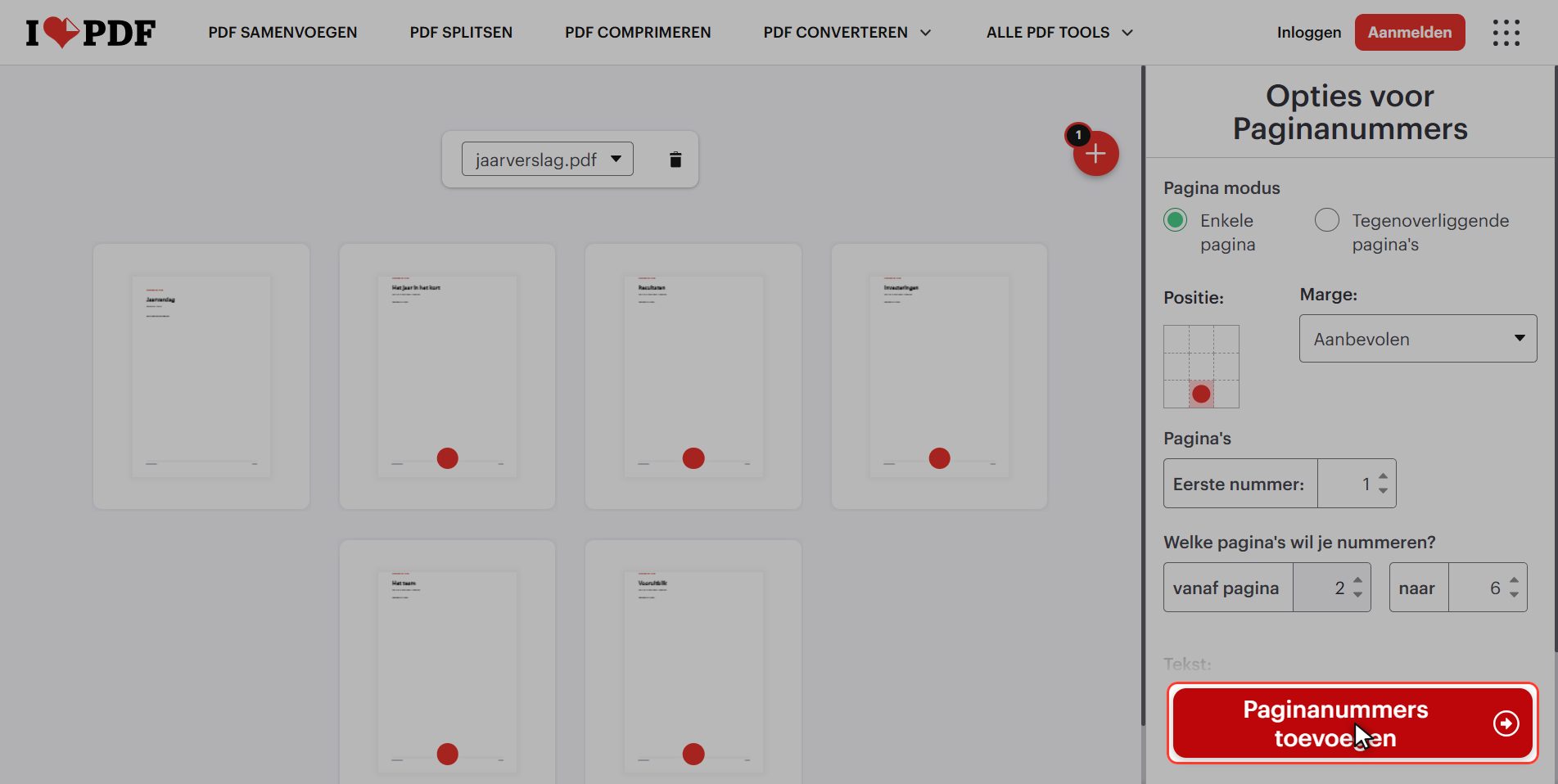
De downloadknop verschijnt en je genummerde PDF komt in je downloadmap.
Open hem en controleer of de nummers staan waar je ze hebt gezet. De rest van het document is niet aangeraakt: het is dezelfde PDF, met de nummers erbovenop.
Wanneer je deze site NIET nodig hebt
En nu, wanneer je deze site NIET zou moeten gebruiken.
Heb je het document zelf in Word of Google Docs geschreven en heb je het daar nog, zet ze daar erop. Niet omdat dit gereedschap slecht is, maar omdat de nummers daar slim zijn: voeg je morgen een pagina toe, dan nummeren ze zichzelf opnieuw.
Hier niet. Hier staan de nummers op de PDF getekend, en verandert het document, dan begin je opnieuw.
De regel: in Word zolang je schrijft; op de PDF als het document af is of niet van jou.
Wat er met je bestanden gebeurt
Dit geldt voor al deze gereedschappen.
Je document wordt naar een server van iLovePDF geüpload om verwerkt te kunnen worden. Daar wordt het verwerkt en na een paar uur vanzelf gewist.
Voor een schoolopdracht of een rapport geen probleem. Gaat het om een contract met persoonsgegevens, denk er dan twee keer over na.
En upload je het toch, klik dan op de prullenbak als je klaar bent.
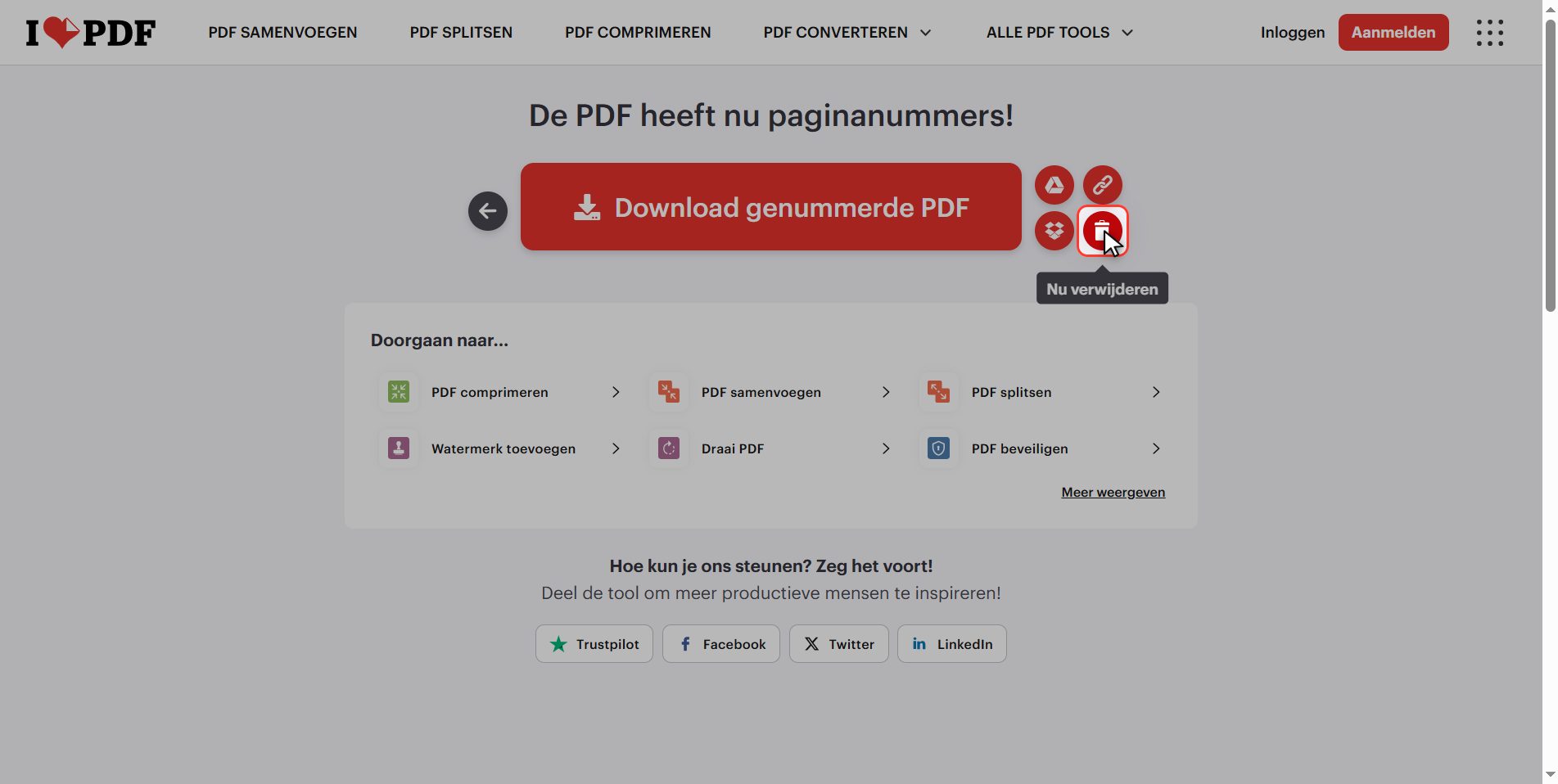
En dat is het: een genummerde PDF in minder dan een minuut en gratis.
Onthoud de drie keuzes, want die zie je terug: waar het nummer komt, de voorpagina zonder nummer laten, en "Pagina 1 van 6" zetten.
Veelgestelde vragen
Kan ik met een ander getal dan 1 beginnen?
Ja. In het paneel staat een vakje "Eerste nummer". Als je document een ander document vervolgt en op pagina 12 moet beginnen, zet je daar 12 neer en start de nummering vanaf dat punt. Dat gebruik je als een lang werkstuk opgesplitst in meerdere bestanden wordt ingeleverd.
Kun je maar een deel van de pagina’s nummeren?
Ja, en dat is precies wat we in de tutorial gebruiken om de voorpagina schoon te houden. Onder "Welke pagina’s wil je nummeren?" staat een vakje vanaf en een vakje naar; standaard dekken ze het hele document. Zet je een 2 in het eerste, dan valt de voorpagina erbuiten. En verlaag je het naar-vakje, dan blijven bijlagen aan het eind zonder nummer.
Ik heb een vinkje gezien dat de eerste pagina de voorpagina is, maar bij mij verschijnt het niet. Waarom?
Omdat het alleen in de modus "Tegenoverliggende pagina’s" verschijnt, bovenaan het paneel, bedoeld voor documenten die als een boek met pagina’s tegenover elkaar zijn opgemaakt. In de gewone modus "Enkele pagina" is dat vinkje verborgen. Zoek er niet naar: om de voorpagina in de gewone modus zonder nummer te laten gebruik je "Welke pagina’s wil je nummeren?" vanaf 2, wat hetzelfde doet en altijd werkt.
Ik heb de voorpagina zonder nummer gelaten en nu is de tweede pagina de 2. Kan die de 1 worden?
Ja, door de twee vakjes te combineren. Laat "vanaf pagina" op 2 staan zodat de voorpagina erbuiten valt, en zet "Eerste nummer" op 1: de nummering telt vanaf daar, dus de tweede pagina van het document verschijnt als 1. Dat gebruik je bij werkstukken waar de voorpagina niet als pagina meetelt.
Bedekken de nummers de tekst van het document?
Ze komen in de marge te staan, dus normaal niet. Het risico ontstaat als er in die hoek al iets staat, zoals een voettekst of een logo. Daarom is het slim om de voorvertoning te bekijken voordat je downloadt: zie je dat ze over elkaar vallen, verplaats de positie dan in het raster naar een vrije hoek.
Kan ik de nummers er later weer afhalen?
Niet eenvoudig. De nummers zitten als onderdeel van de pagina in de PDF ingebakken, niet als een laag die je kunt uitzetten. Daarom is het slim het originele ongenummerde document te bewaren voordat je dit doet: zit je positie of opmaak ernaast, dan begin je vanaf dat bestand opnieuw in plaats van de oude nummers mee te slepen.
Waarom nummeren de nummers in Word zichzelf opnieuw en hier niet?
Omdat het nummer in Word een veld is dat het programma elke keer dat je het document opent opnieuw berekent, door de pagina’s te tellen die er op dat moment zijn. In een PDF rekent geen enkel programma nog iets uit: de pagina is een afgerond beeld en het nummer is er nog een tekening bovenop. Daarom nummer je beter in Word zolang het document nog leeft, en laat je dit gereedschap voor PDF’s die al af zijn of niet van jou.