
PDF Seitenzahlen hinzufügen
Geschrieben und geprüft von der Tutorio-Lab-Redaktion · Geprüft am · Wer wir sind und wie wir uns finanzieren
In 30 Sekunden: auf ilovepdf.com gehen, Seitenzahlen wählen, PDF hochladen, Position im Raster aussuchen, bei einem Deckblatt "von Seite" auf 2 setzen und auf den roten Knopf klicken. Kostenlos und ohne Anmeldung.
Sie müssen eine Arbeit, einen Bericht oder einen Vertrag als PDF abgeben, und die Seiten sollen nummeriert sein.
Wenn Ihnen jemand anderes das Dokument geschickt hat, Sie es eingescannt oder aus mehreren Dateien zusammengesetzt haben, können Sie nicht mehr zurück zu Word: die Zahlen müssen direkt auf das PDF.
Das dauert eine Minute und ist kostenlos. Und dieses Werkzeug lässt Sie drei Dinge entscheiden, von denen kaum jemand weiß, dass man sie entscheiden kann — genau die, die den Unterschied machen.
Gehen Sie zu iLovePDF
Gehen Sie auf ilovepdf.com. Falls die Seite in einer anderen Sprache erscheint, ändern Sie das oben rechts.
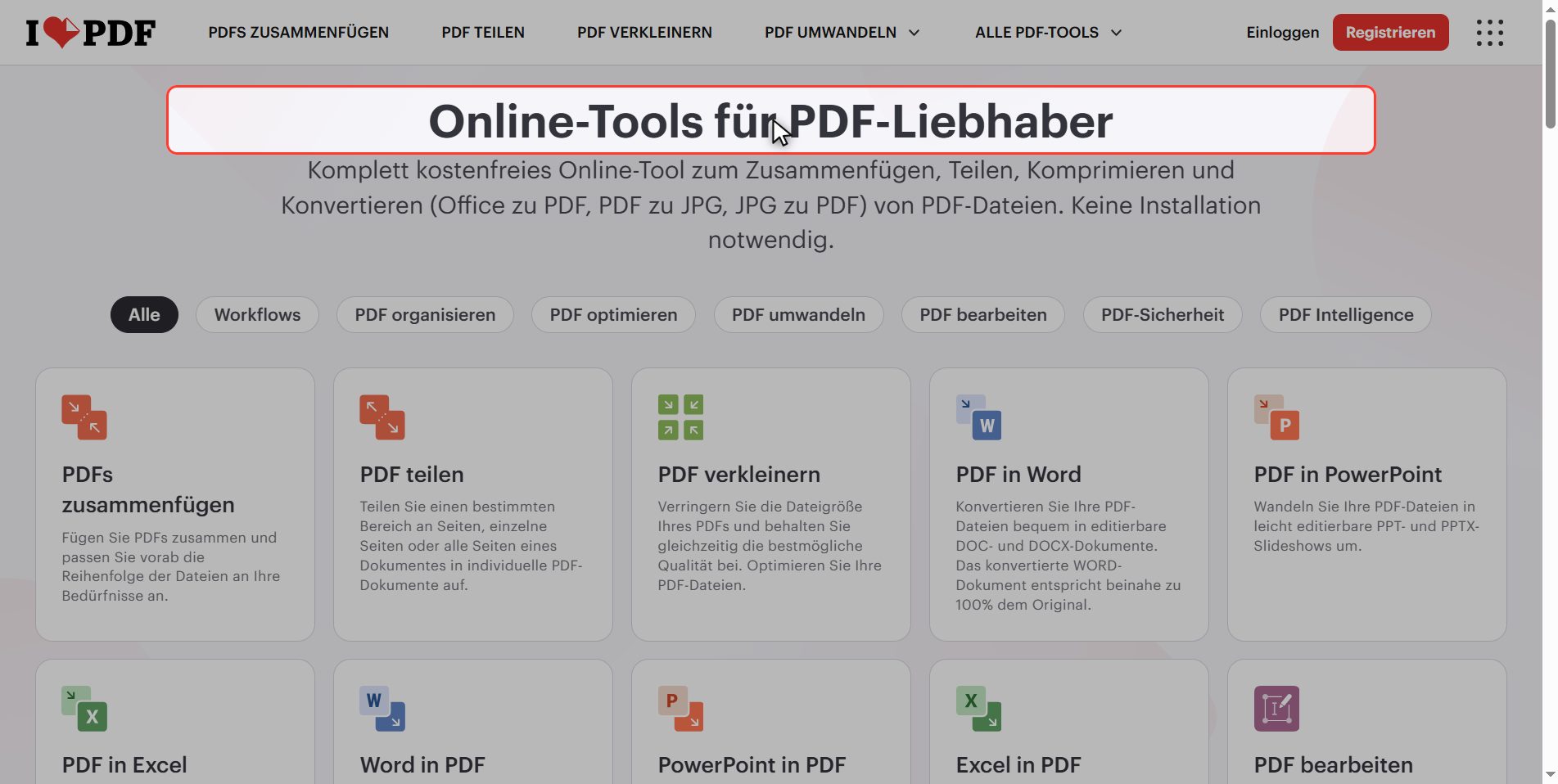
Suchen Sie im Raster der Werkzeuge Seitenzahlen.
Laden Sie Ihr PDF hoch
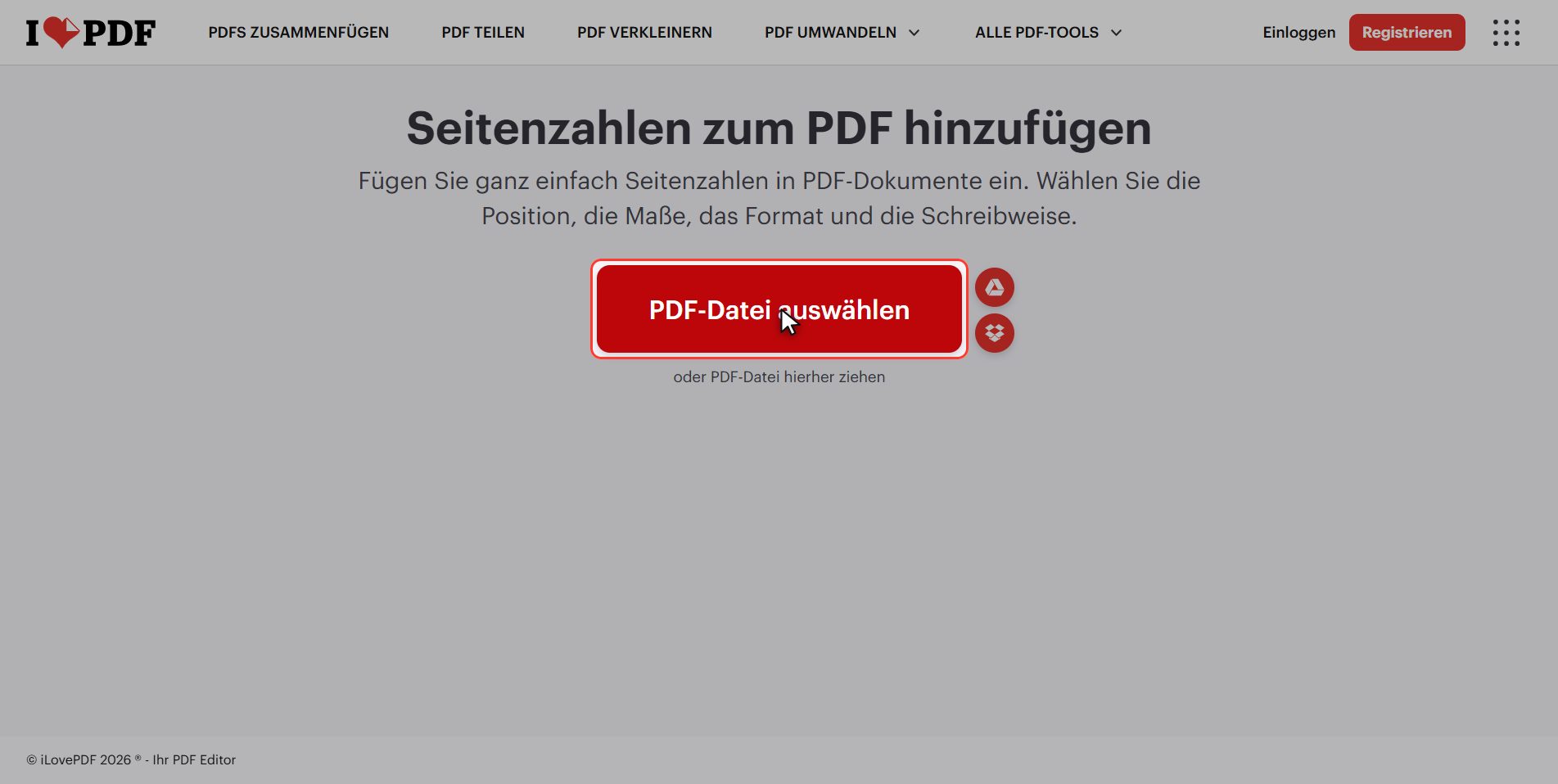
Klicken Sie auf den roten Knopf PDF-Datei auswählen und wählen Sie Ihr Dokument.
Beachten Sie die Einzahl: dieses Werkzeug arbeitet mit einem Dokument auf einmal.
Sobald es hochgeladen ist, erscheinen die Seiten als Vorschaubilder. Das ist keine Deko: es ist eine echte Vorschau, und alles, was Sie anfassen, sehen Sie genau dort — bevor Sie irgendetwas herunterladen.
Wählen Sie, wo die Zahl steht
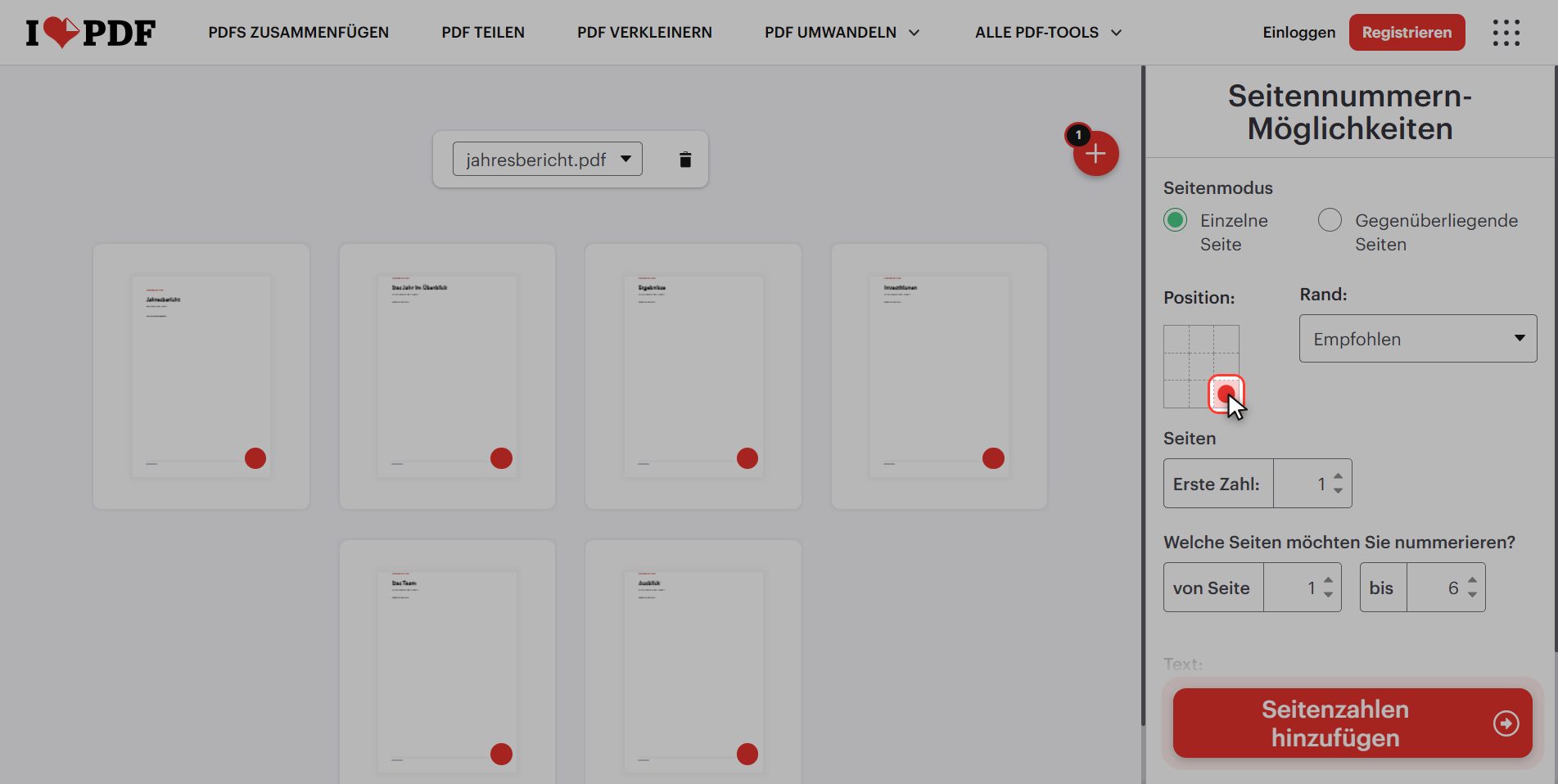
Erste Entscheidung: wo die Zahl steht.
Rechts gibt es ein Raster aus neun Feldern, das die Seite darstellt: oben, Mitte und unten; links, mittig und rechts.
Ab Werk ist unten rechts ausgewählt. Die klassische Position formeller Dokumente ist unten mittig.
Beim Anklicken springt die Zahl auf allen Vorschaubildern gleichzeitig um. Sie müssen nicht raten, wie es aussehen wird: Sie sehen es.
Deckblatt ohne Nummer lassen
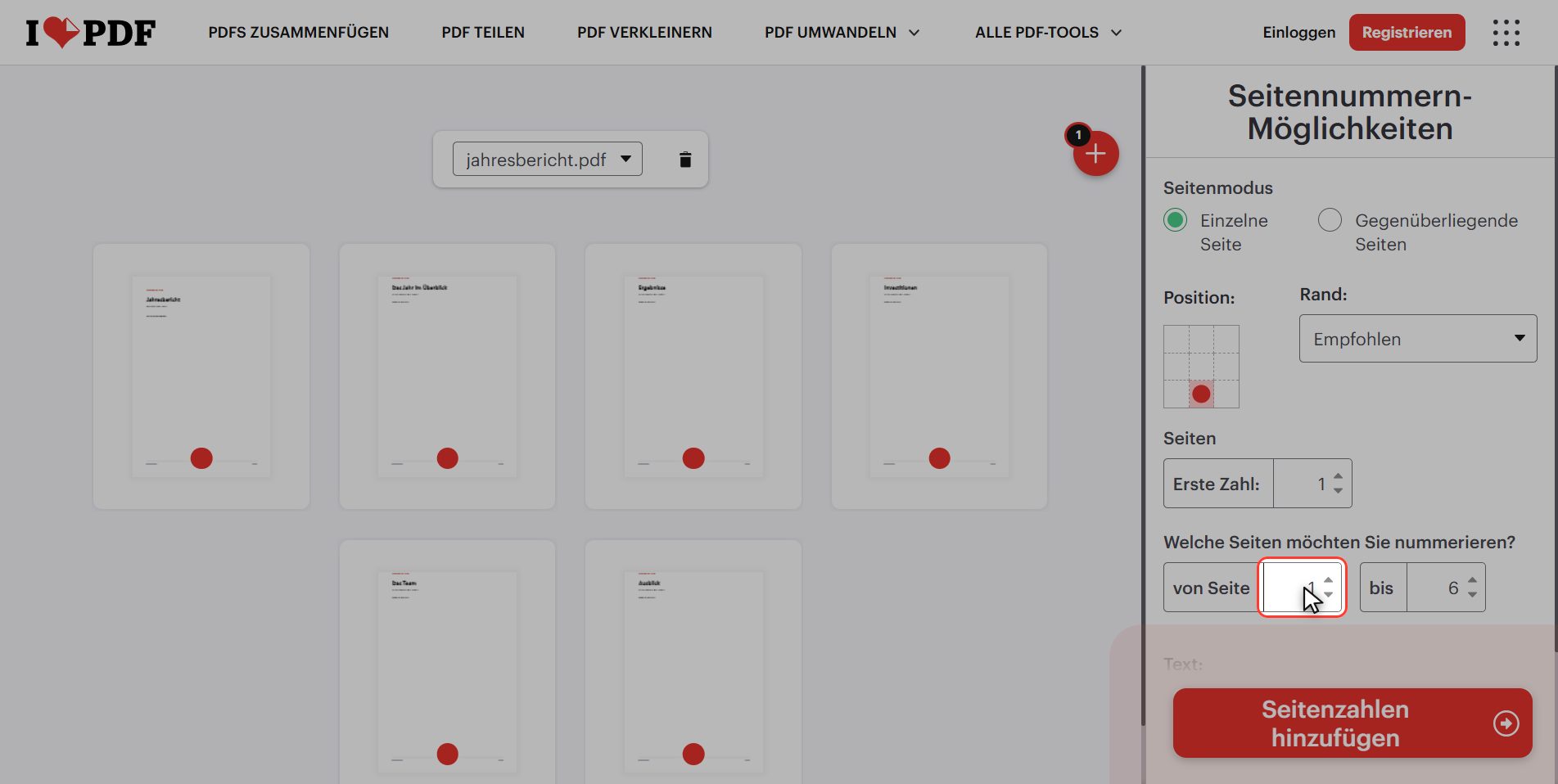
Zweite Entscheidung, und die fällt am meisten auf: das Deckblatt ohne Nummer lassen.
Wenn Ihr Dokument mit einem Deckblatt beginnt — Titel, Ihr Name, das Datum — sollte diese Seite keine Nummer tragen.
Scrollen Sie im Panel zu "Welche Seiten möchten Sie nummerieren?". Dort gibt es zwei Felder: *von Seite* und *bis*.
Ändern Sie die 1 in eine 2. Das erste Vorschaubild verliert sofort seine Nummer, die anderen behalten sie: das Deckblatt bleibt sauber.
Direkt darüber finden Sie "Erste Zahl", falls diese zweite Seite als 1 erscheinen soll statt als 2.
Das ist das Detail, das ein hastig wirkendes Dokument von einem sorgfältig gemachten trennt.
Format wählen: "Seite 1 von 6"
Dritte Entscheidung: was genau dasteht.
Weiter unten gibt es ein Auswahlfeld für das Textformat:
- Nur die Seitenzahl — `1`, `2`, `3`… (Voreinstellung)
- Seite {n} — "Seite 1"
- Seite {n} von {p} — "Seite 1 von 6"
- Benutzerdefiniert — was Sie schreiben
Für Berichte und Arbeiten ist "Seite 1 von 6" die beste: sie sagt dem Leser, wie viele Seiten das ganze Dokument hat, und daran merkt man ein fehlendes Blatt beim Ausdrucken.
Sie können außerdem die Schriftgröße ändern, ab welcher Zahl begonnen wird (praktisch, wenn das Dokument ein anderes fortsetzt) und welche Seiten nummeriert werden.
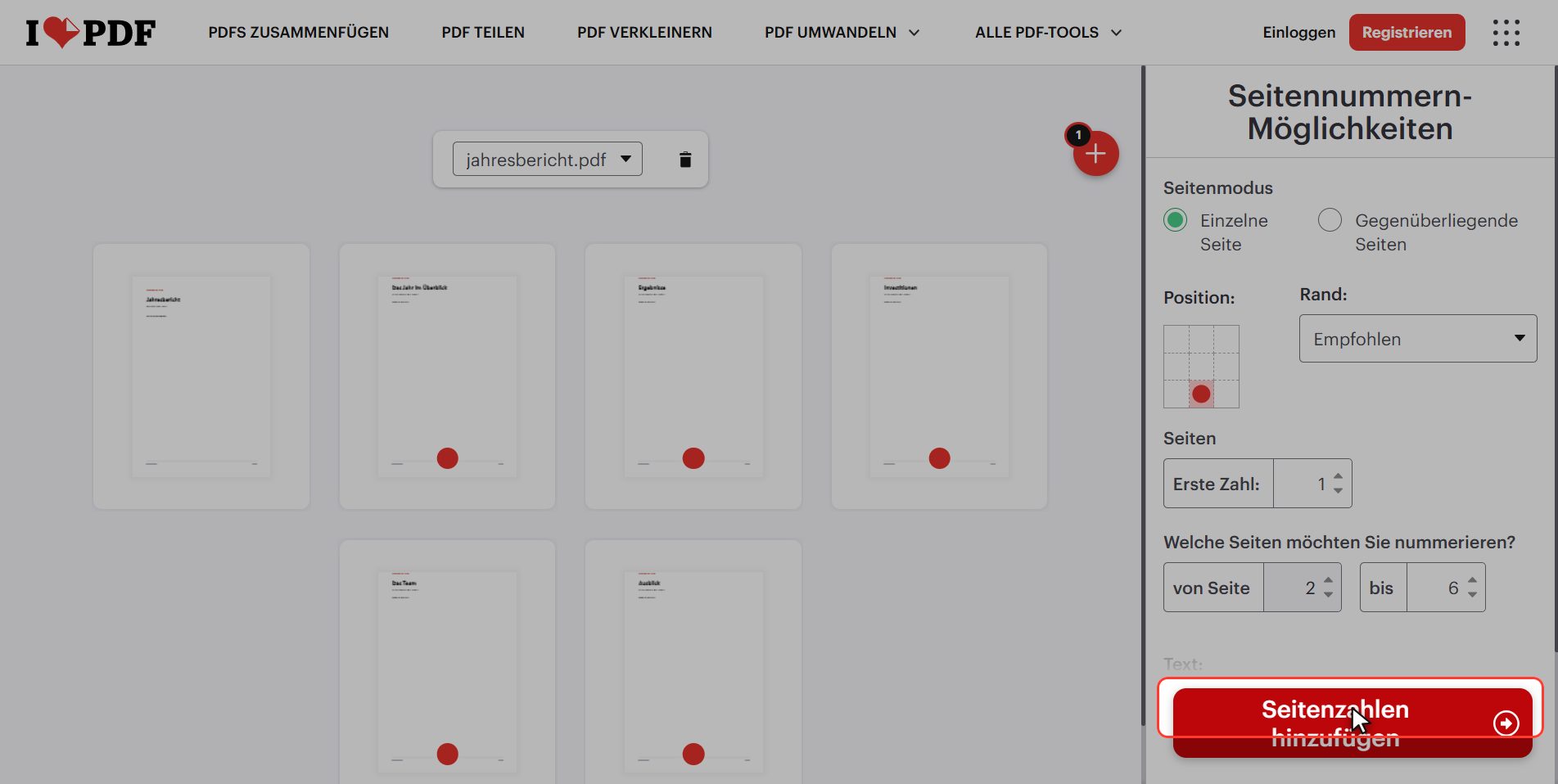
Auf "Seitenzahlen hinzufügen" klicken
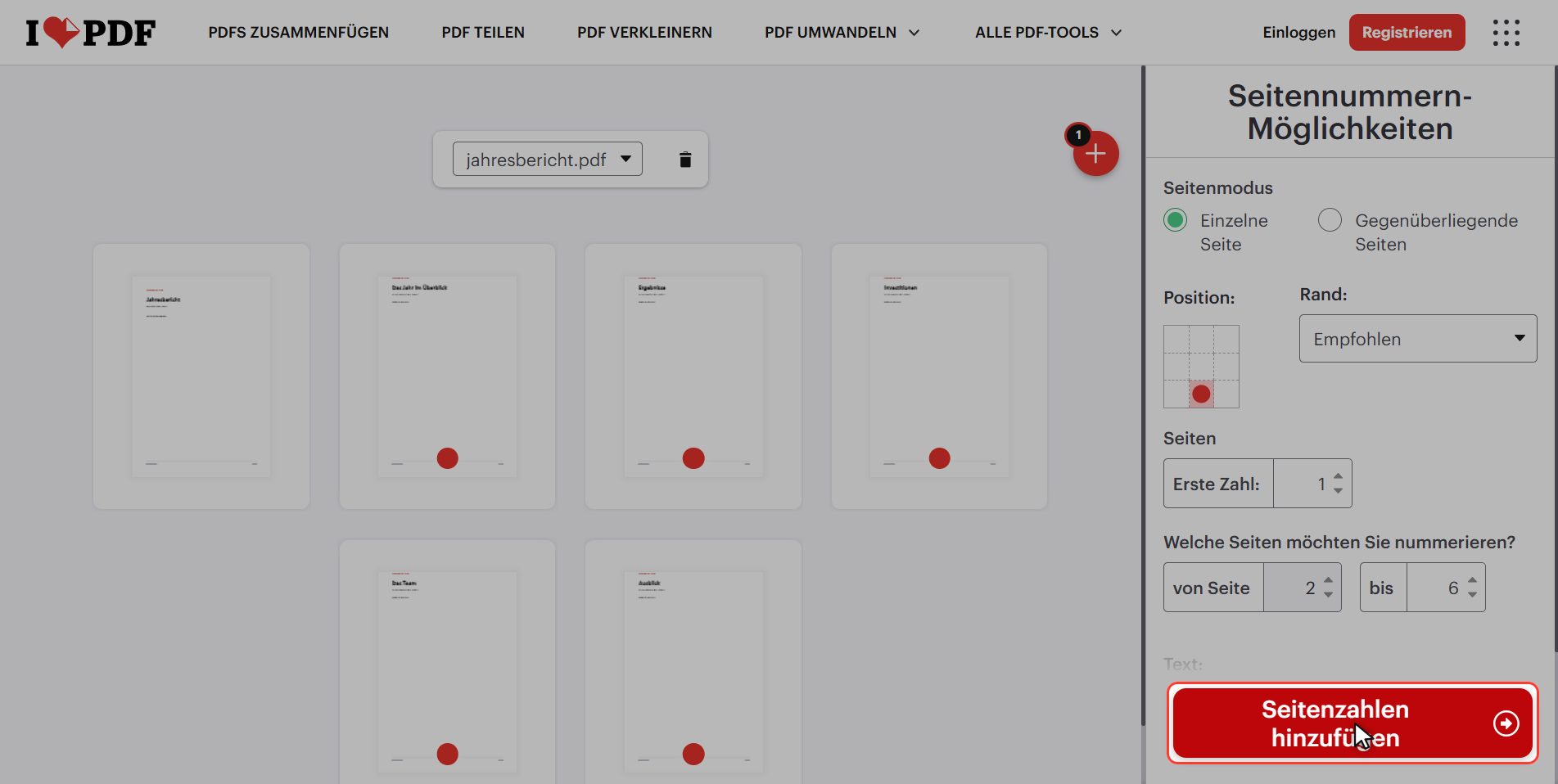
Wenn alles gewählt ist, klicken Sie unten rechts auf den roten Knopf: Seitenzahlen hinzufügen. Es dauert ein paar Sekunden.
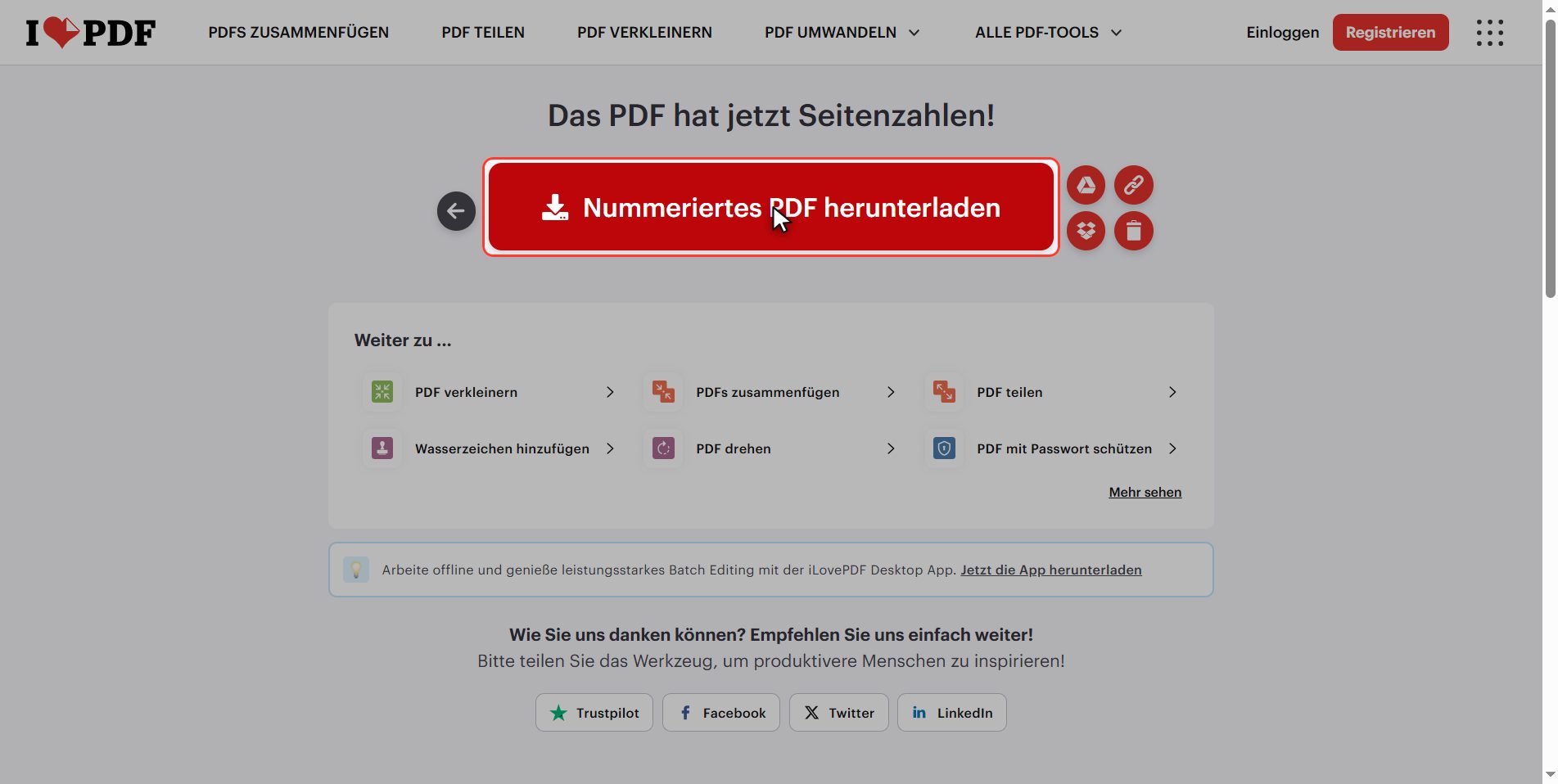
Nummeriertes PDF herunterladen
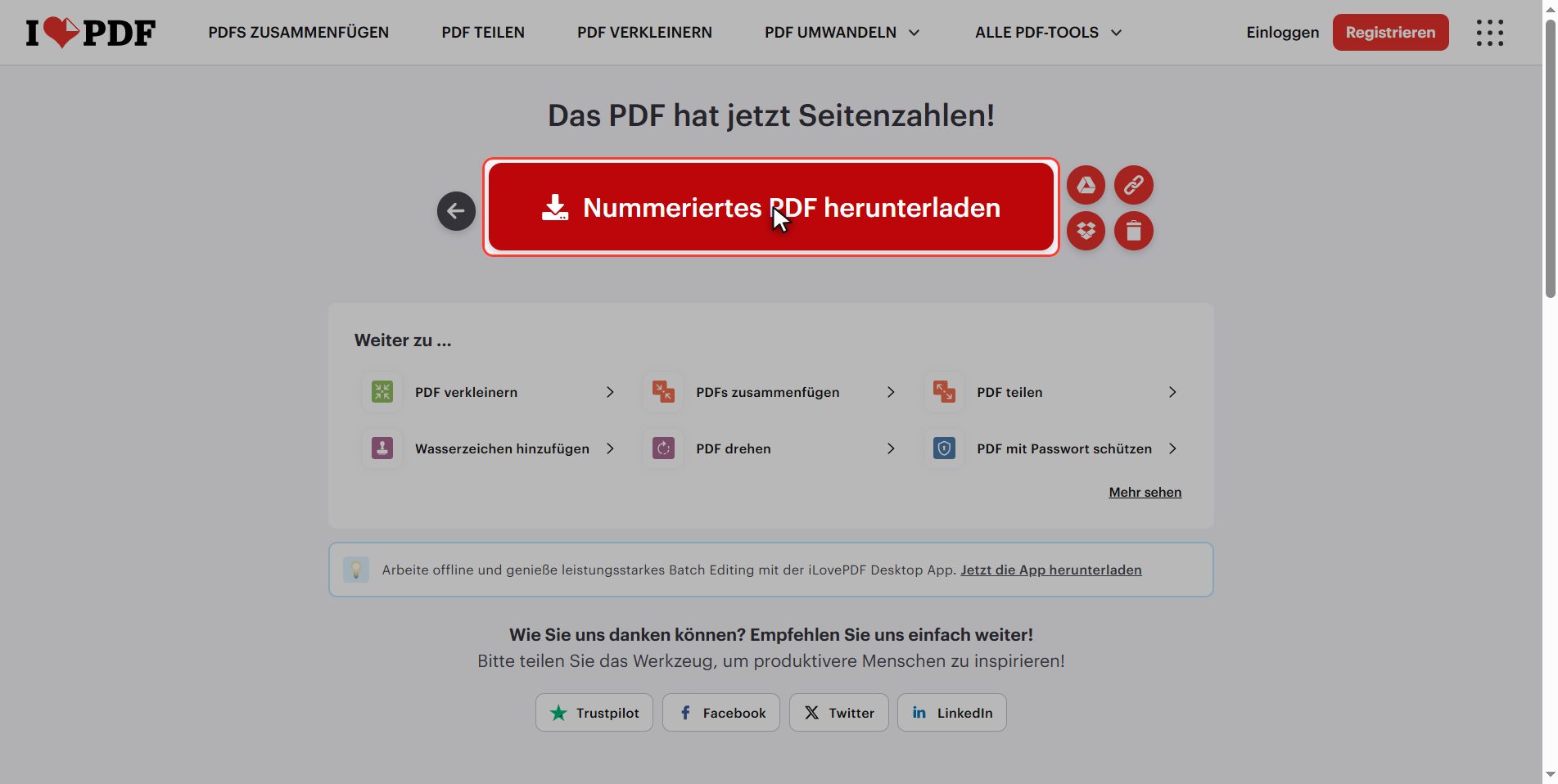
Der Herunterladen-Knopf erscheint und Ihr nummeriertes PDF landet im Download-Ordner.
Öffnen Sie es und prüfen Sie, ob die Zahlen dort stehen, wo Sie sie hingesetzt haben. Der Rest des Dokuments wurde nicht angefasst: es ist dasselbe PDF, mit den Zahlen obendrauf.
Wann Sie diese Seite NICHT brauchen
Und jetzt dazu, wann Sie diese Seite NICHT nutzen sollten.
Wenn Sie das Dokument selbst in Word oder Google Docs geschrieben haben und es noch dort liegt, setzen Sie die Zahlen dort ein. Nicht weil dieses Werkzeug schlecht wäre, sondern weil die Zahlen dort mitdenken: fügen Sie morgen eine Seite hinzu, nummerieren sie sich von selbst neu.
Hier nicht. Hier sind die Zahlen auf das PDF gemalt, und wenn sich das Dokument ändert, fangen Sie von vorne an.
Die Regel: in Word, solange Sie noch schreiben; auf dem PDF, wenn das Dokument fertig ist oder nicht Ihres ist.
Was mit Ihren Dateien passiert
Das gilt für alle diese Werkzeuge.
Ihr Dokument wird auf einen Server von iLovePDF hochgeladen, damit es verarbeitet werden kann. Dort wird es verarbeitet und nach einigen Stunden von selbst gelöscht.
Für eine Hausarbeit oder einen Bericht ist das kein Problem. Bei einem Vertrag mit persönlichen Daten überlegen Sie es sich zweimal.
Und wenn Sie ihn trotzdem hochladen, klicken Sie am Ende auf den Papierkorb.
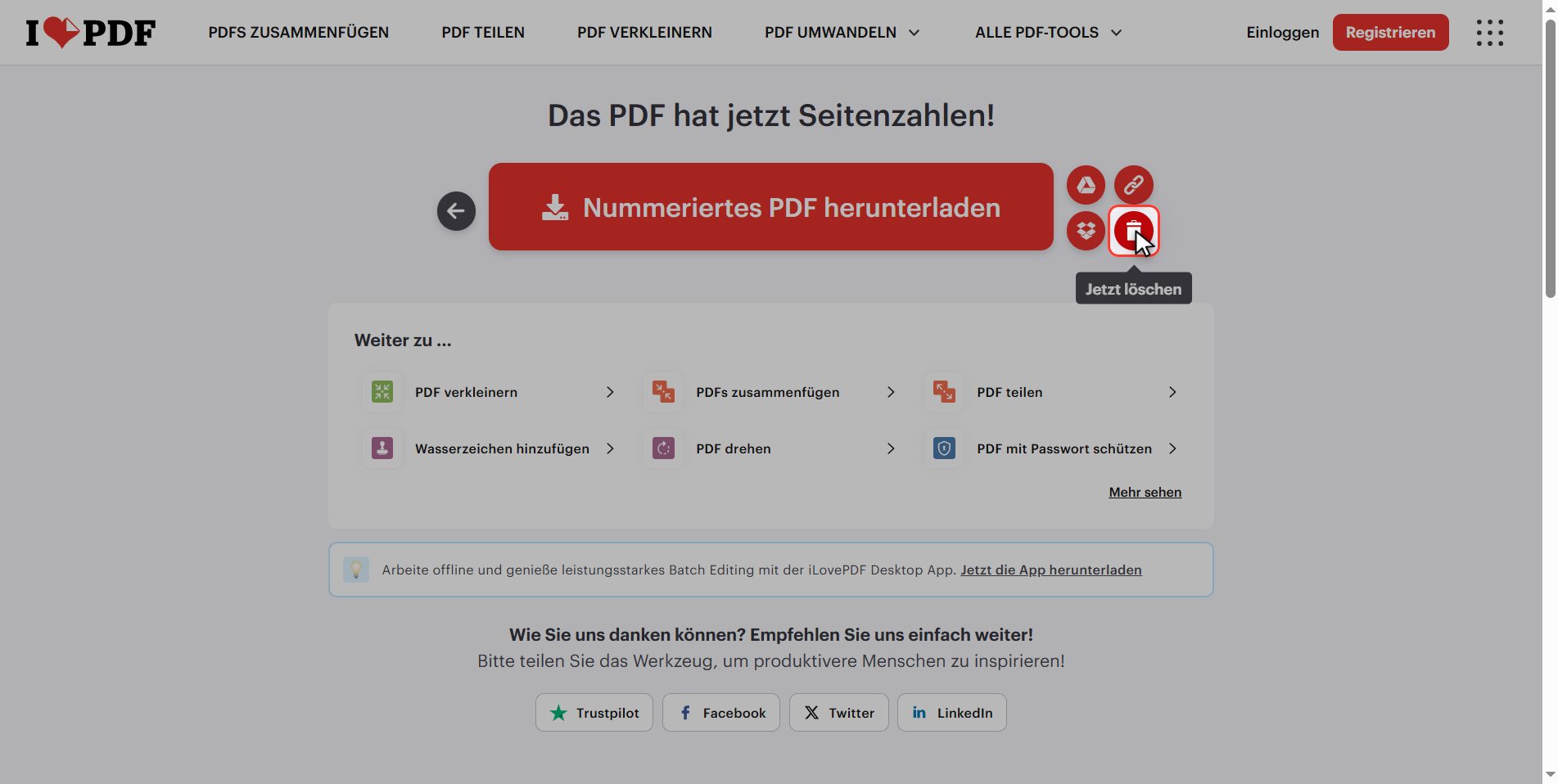
Und das war es: ein nummeriertes PDF in weniger als einer Minute, kostenlos.
Merken Sie sich die drei Entscheidungen, die sieht man nämlich: wo die Zahl steht, das Deckblatt ohne Nummer lassen, und "Seite 1 von 6".
Häufige Fragen
Kann ich mit einer anderen Zahl als 1 anfangen?
Ja. Im Panel gibt es ein Feld namens "Erste Zahl". Wenn Ihr Dokument ein anderes fortsetzt und bei Seite 12 beginnen muss, tragen Sie dort 12 ein und die Nummerierung startet ab diesem Punkt. Genau das nutzt man, wenn eine lange Arbeit auf mehrere Dateien aufgeteilt abgegeben wird.
Kann man nur einige Seiten nummerieren?
Ja, und genau das nutzen wir im Tutorial, um das Deckblatt sauber zu lassen. Unter "Welche Seiten möchten Sie nummerieren?" gibt es ein Feld von und ein Feld bis; standardmäßig decken sie das ganze Dokument ab. Mit einer 2 im ersten bleibt das Deckblatt außen vor. Und wenn Sie das bis-Feld verkleinern, bleiben Anhänge am Ende ohne Nummer.
Ich habe ein Kästchen gesehen, dass die erste Seite das Deckblatt ist, aber bei mir erscheint es nicht. Warum?
Weil es nur im Modus "Gegenüberliegende Seiten" auftaucht, oben im Panel, gedacht für Dokumente, die wie ein Buch mit gegenüberliegenden Seiten gesetzt sind. Im normalen Modus "Einzelne Seite" ist dieses Kästchen ausgeblendet. Suchen Sie nicht danach: um im Normalmodus das Deckblatt ohne Nummer zu lassen, nutzen Sie "Welche Seiten möchten Sie nummerieren?" ab der 2 — das macht dasselbe und funktioniert immer.
Ich habe das Deckblatt ohne Nummer gelassen und jetzt ist die zweite Seite die 2. Kann sie die 1 sein?
Ja, indem Sie beide Felder kombinieren. Lassen Sie "von Seite" auf 2, damit das Deckblatt außen vor bleibt, und setzen Sie "Erste Zahl" auf 1: die Nummerierung zählt ab dort, also erscheint die zweite Seite des Dokuments als 1. Genau das nutzt man bei Arbeiten, bei denen das Deckblatt nicht als Seite zählt.
Verdecken die Zahlen den Text des Dokuments?
Sie sitzen im Rand, normalerweise also nicht. Riskant wird es, wenn in dieser Ecke schon etwas steht, etwa eine Fußzeile oder ein Logo. Deshalb lohnt der Blick auf die Vorschau vor dem Herunterladen: wenn sich etwas überlagert, wechseln Sie im Raster auf eine freie Ecke.
Kann ich die Zahlen später wieder entfernen?
Nicht ohne Weiteres. Die Zahlen werden als Teil der Seite ins PDF eingebettet, nicht als Ebene, die man abschalten könnte. Deshalb lohnt es sich, das unnummerierte Original vorher aufzuheben: wenn Position oder Format nicht passen, fangen Sie von dort neu an, statt die alten Zahlen mitzuschleppen.
Warum nummerieren sich die Zahlen in Word von selbst neu und hier nicht?
Weil die Zahl in Word ein Feld ist, das das Programm bei jedem Öffnen neu berechnet und dabei die Seiten zählt, die es gerade gibt. In einem PDF rechnet kein Programm mehr: die Seite ist ein fertiges Bild und die Zahl nur eine weitere Zeichnung darauf. Deshalb nummeriert man besser in Word, solange das Dokument noch lebt, und lässt dieses Werkzeug für PDFs, die schon abgeschlossen oder nicht Ihre sind.




