
Comment numéroter les pages d’un PDF
Écrit et vérifié par la rédaction de Tutorio Lab · Vérifié le · Qui nous sommes et comment nous nous finançons
En 30 secondes : allez sur ilovepdf.com, choisissez Numéros de pages, envoyez votre PDF, choisissez la position dans la grille, mettez "de la page" à 2 si vous avez une couverture, et cliquez sur le bouton rouge. Gratuit et sans inscription.
Vous devez rendre un devoir, un rapport ou un contrat en PDF et on vous demande des pages numérotées.
Si quelqu’un d’autre vous a envoyé le document, si vous l’avez scanné ou assemblé à partir de plusieurs fichiers, vous ne pouvez plus revenir sur Word : les numéros doivent aller directement sur le PDF.
Ça prend une minute et c’est gratuit. Et cet outil laisse décider trois choses que presque personne ne sait qu’on peut décider, et ce sont celles qui font la différence.
Allez sur iLovePDF
Allez sur ilovepdf.com. Si le site s’affiche dans une autre langue, ça se change en haut à droite.
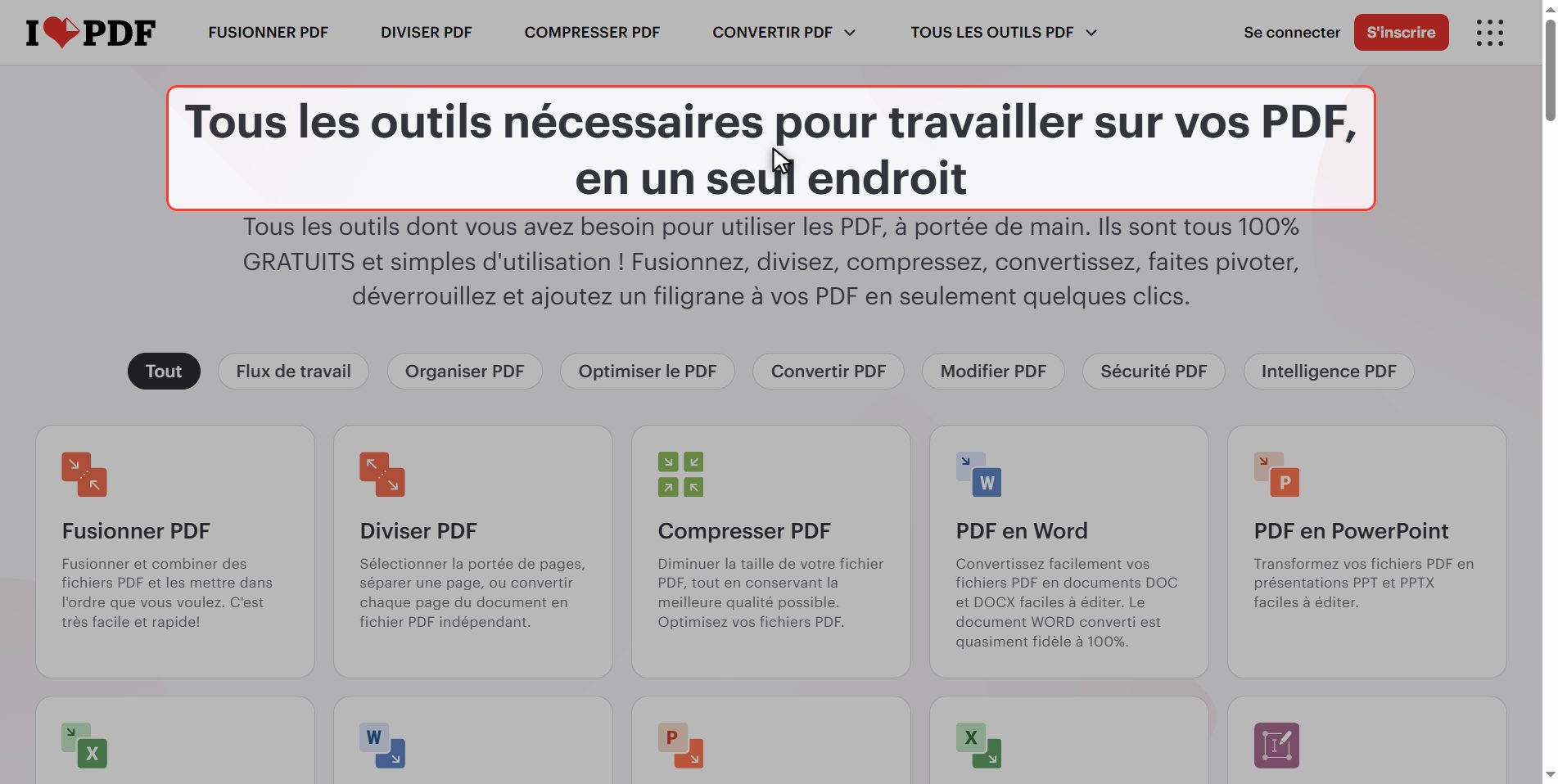
Dans la grille des outils, cherchez Numéros de pages.
Envoyez votre PDF
Cliquez sur le bouton rouge Sélectionner le fichier PDF et choisissez votre document.
Remarquez le singulier : cet outil travaille sur un document à la fois.
Dès qu’il est envoyé, les pages apparaissent en miniature. Ce n’est pas de la décoration : c’est un vrai aperçu, et tout ce que vous touchez s’affiche juste là avant de télécharger quoi que ce soit.
Choisissez où va le numéro
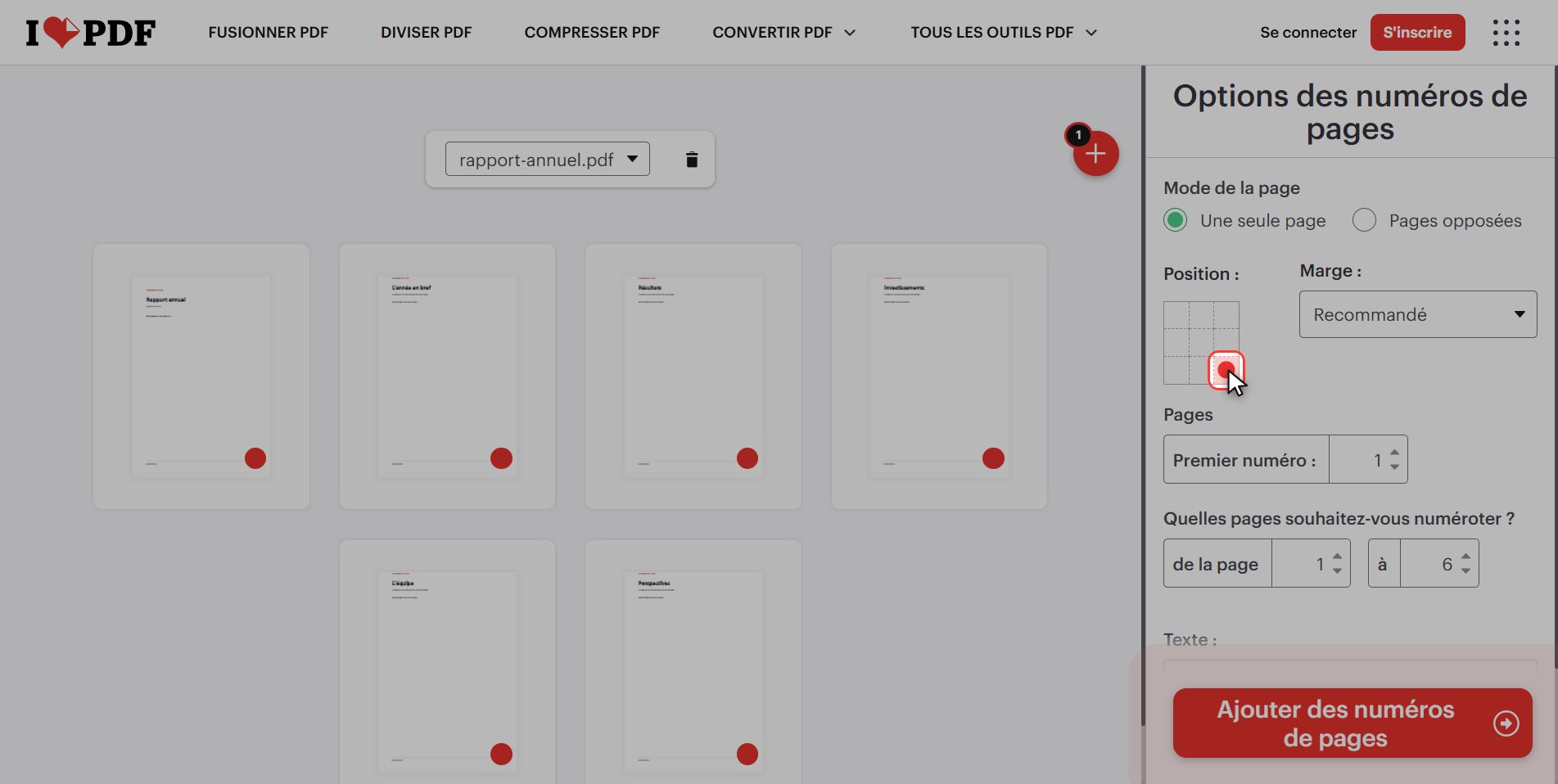
Première décision : où va le numéro.
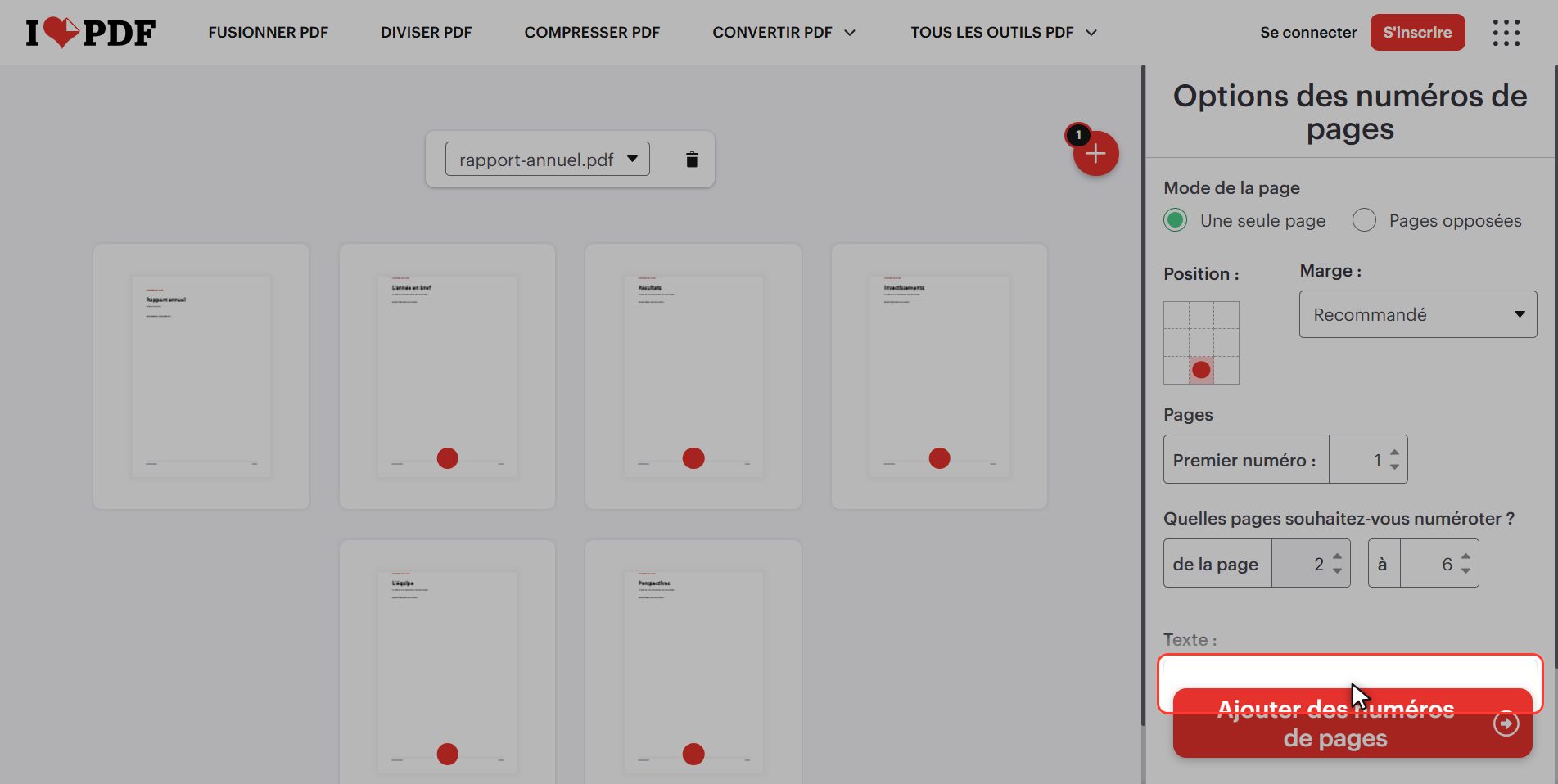
À droite il y a une grille de neuf cases qui représente la page : en haut, au milieu et en bas ; à gauche, au centre et à droite.
Par défaut, en bas à droite est coché. La position classique des documents formels est en bas au centre.
En cliquant, le numéro se déplace sur toutes les miniatures à la fois. Vous n’avez pas à deviner le rendu : vous le voyez.
Laissez la couverture sans numéro
Deuxième décision, et celle qui se remarque le plus : laisser la couverture sans numéro.
Si votre document commence par une page de couverture — le titre, votre nom, la date — cette page ne devrait pas porter de numéro.
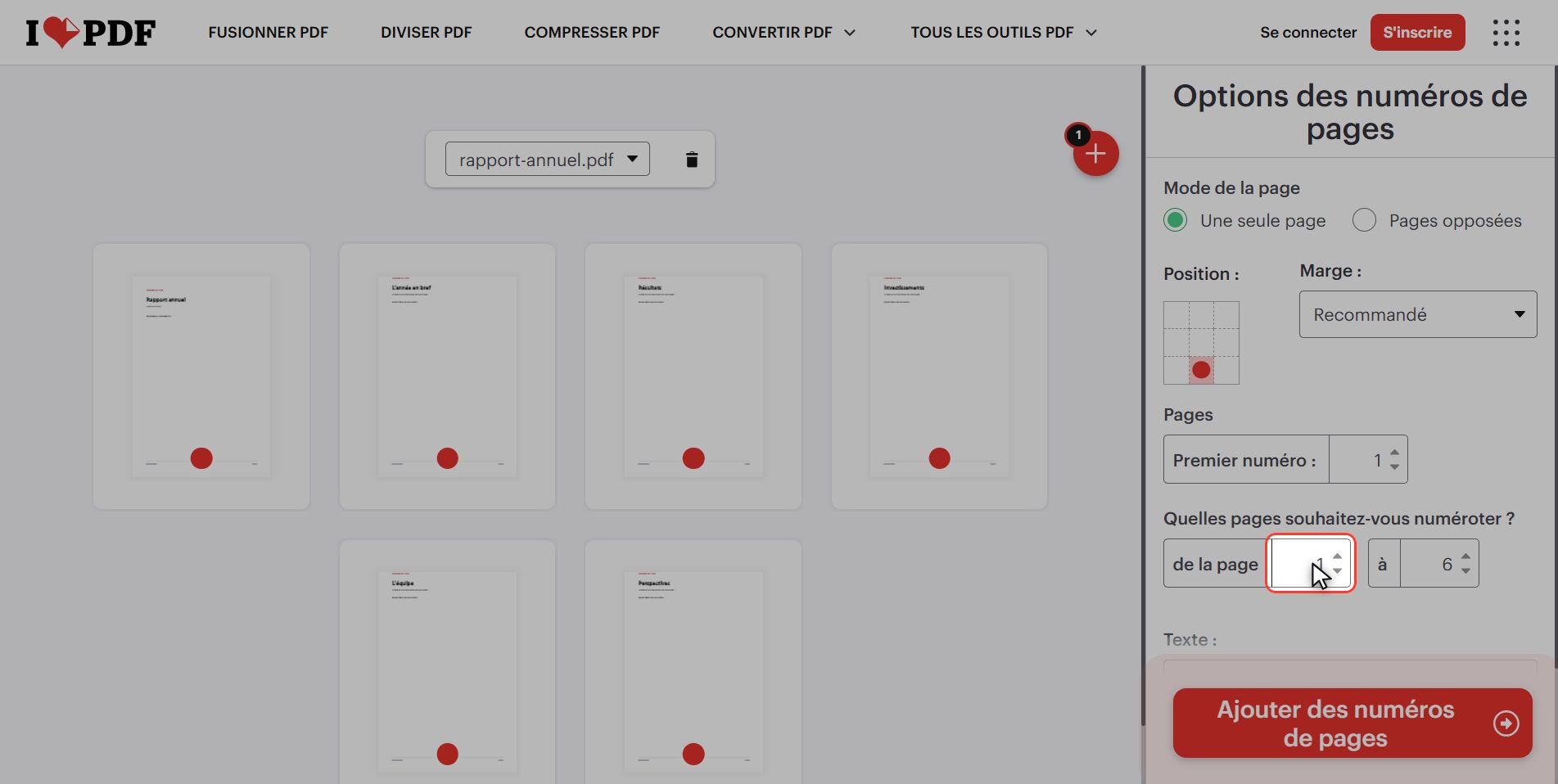
Descendez dans le panneau jusqu’à "Quelles pages souhaitez-vous numéroter ?". Il y a deux cases : *de la page* et *à*.
Changez le 1 en 2. La première miniature perd son numéro instantanément et les autres gardent le leur : la couverture reste propre.
Juste au-dessus vous avez "Premier numéro", si en plus vous voulez que cette deuxième page sorte en 1 plutôt qu’en 2.
C’est le détail qui sépare un document fait à la va-vite d’un document bien fait.
Choisissez le format : "Page 1 de 6"
Troisième décision : ce qui est écrit exactement.
Plus bas il y a un menu déroulant avec le format du texte :
- Uniquement le numéro — `1`, `2`, `3`… (par défaut)
- Page {n} — "Page 1"
- Page {n} de {p} — "Page 1 de 6"
- Personnaliser — ce que vous écrivez
Pour les rapports et les devoirs, "Page 1 de 6" est la meilleure : elle dit au lecteur combien de pages compte le document entier, et elle sert à repérer une feuille manquante à l’impression.
Vous pouvez aussi changer la taille du texte, à partir de quel numéro commencer (pratique si le document en continue un autre) et quelles pages numéroter.
Cliquez sur "Ajouter des numéros"
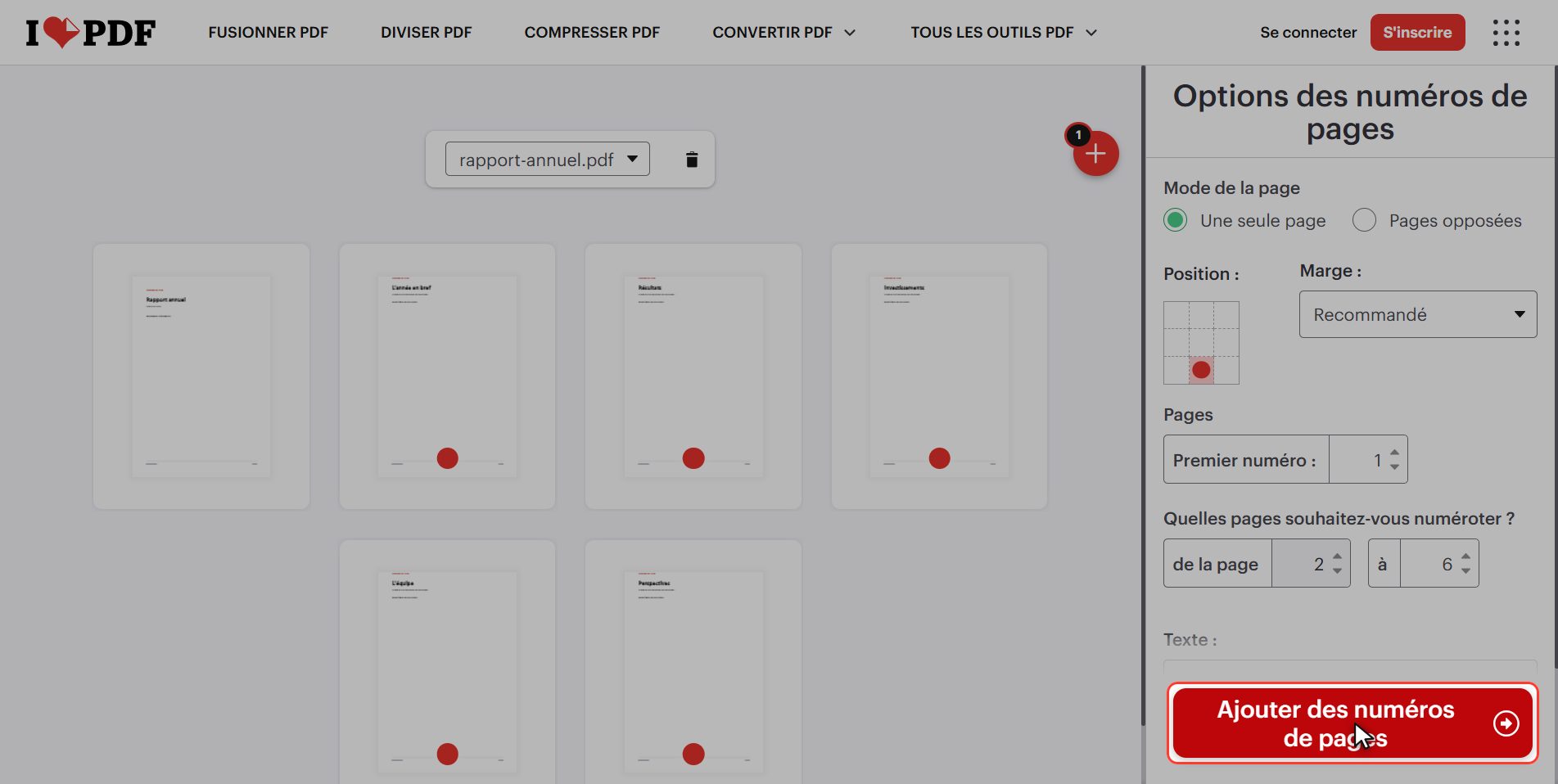
Une fois tout choisi, cliquez sur le bouton rouge en bas à droite : Ajouter des numéros de pages. Ça prend quelques secondes.
Téléchargez votre PDF numéroté
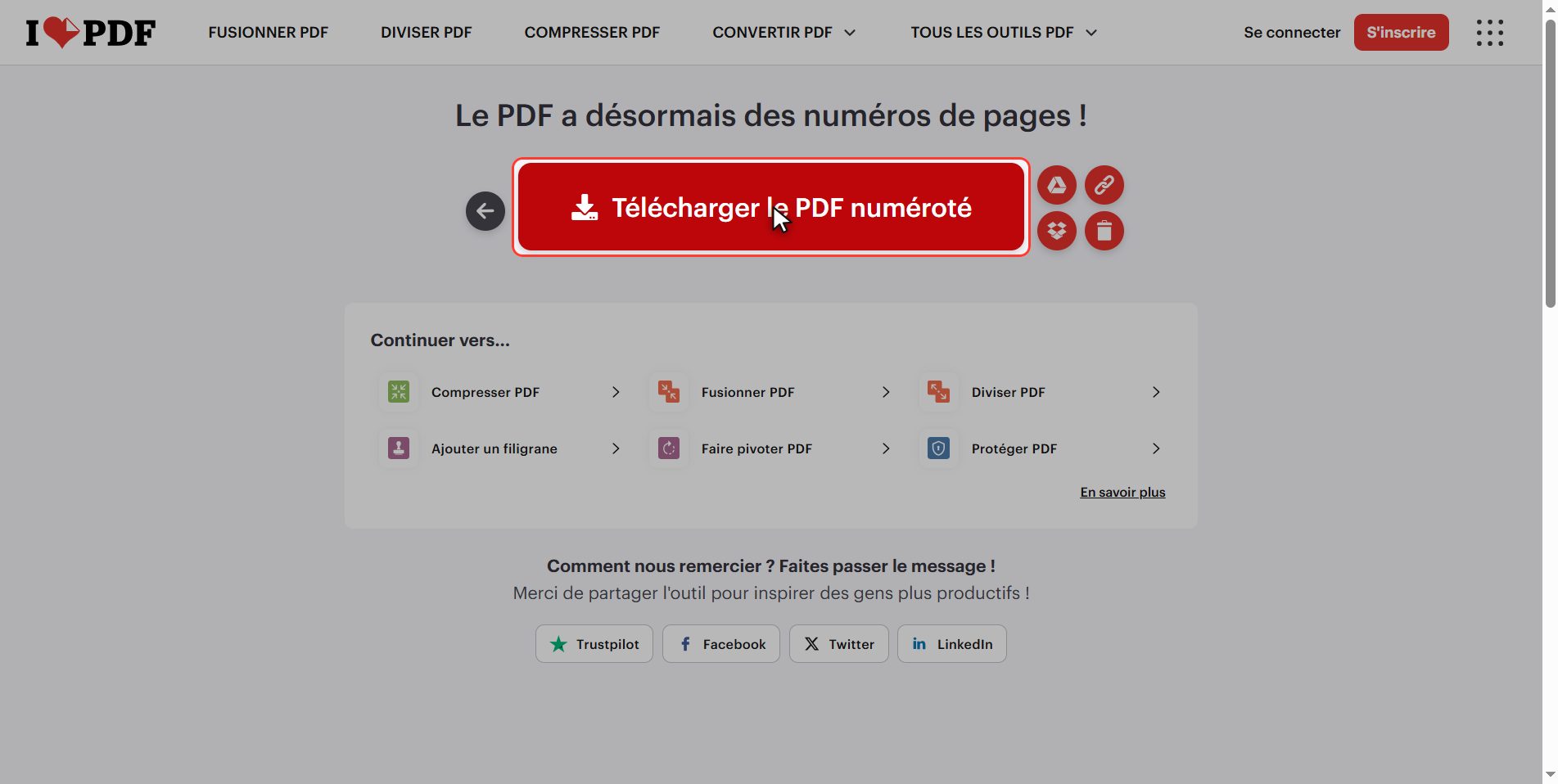
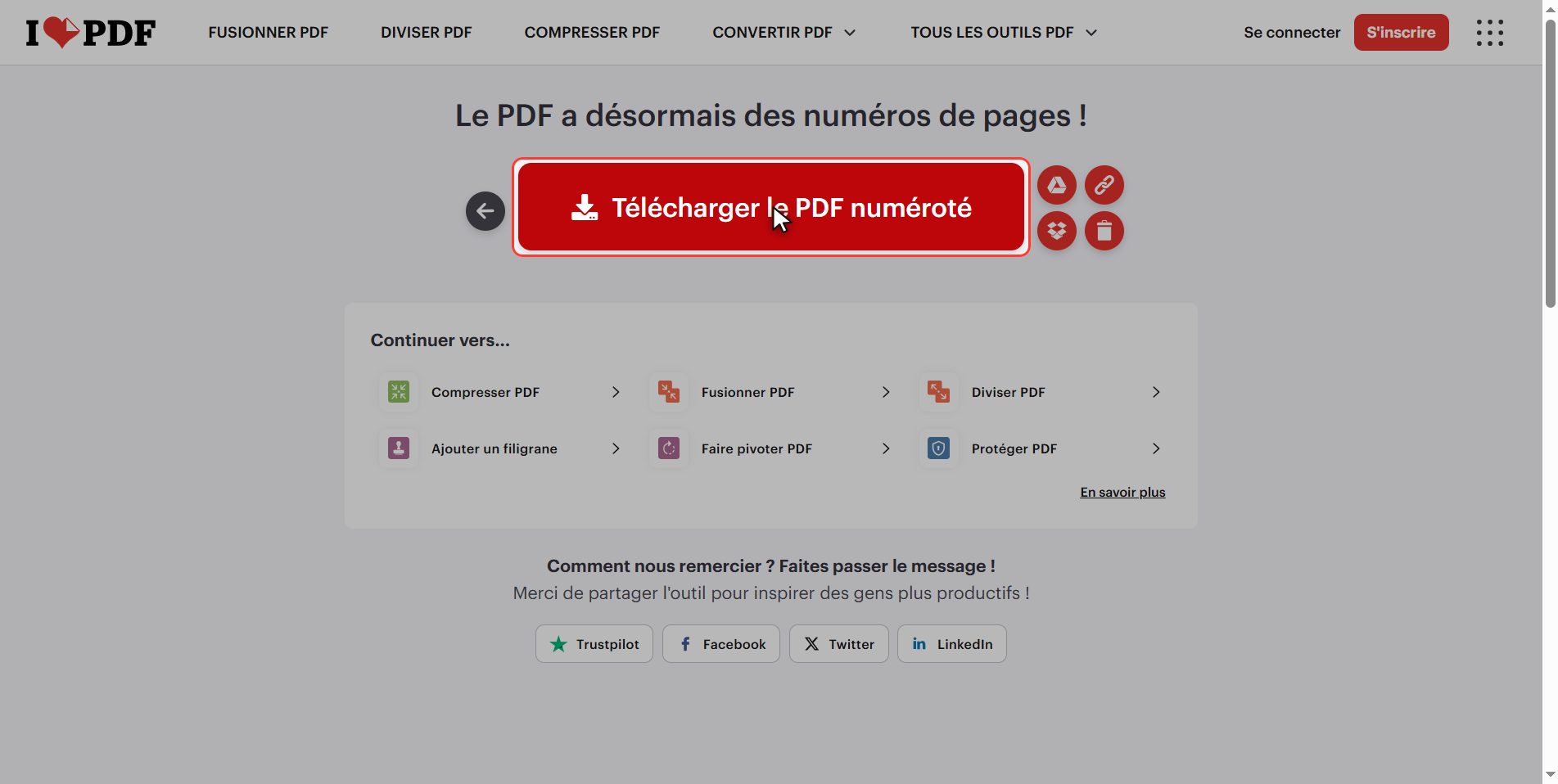
Le bouton de téléchargement apparaît et votre PDF numéroté se range dans votre dossier de téléchargements.
Ouvrez-le et vérifiez que les numéros sont là où vous les avez mis. Le reste du document n’a pas été touché : c’est le même PDF, avec les numéros par-dessus.
Quand ce site n’est PAS nécessaire
Et maintenant, quand vous ne devriez PAS utiliser ce site.
Si vous avez écrit le document vous-même sur Word ou Google Docs et que vous l’avez encore là-bas, mettez-les là-bas. Non pas parce que cet outil serait mauvais, mais parce que là-bas les numéros sont intelligents : ajoutez ou supprimez une page demain et ils se renumérotent tout seuls.
Ici, non. Ici les numéros sont dessinés par-dessus le PDF, et si le document change, on recommence.
La règle : sur Word tant que vous écrivez ; sur le PDF quand le document est bouclé ou qu’il n’est pas de vous.
Ce qui arrive à vos fichiers
Cela vaut pour tous ces outils.
Votre document est envoyé sur un serveur d’iLovePDF pour pouvoir être traité. Il y est traité puis effacé tout seul au bout de quelques heures.
Pour un devoir ou un rapport, aucun souci. Si c’est un contrat avec des données personnelles, réfléchissez-y.
Et si vous l’envoyez quand même, cliquez sur la corbeille en terminant.
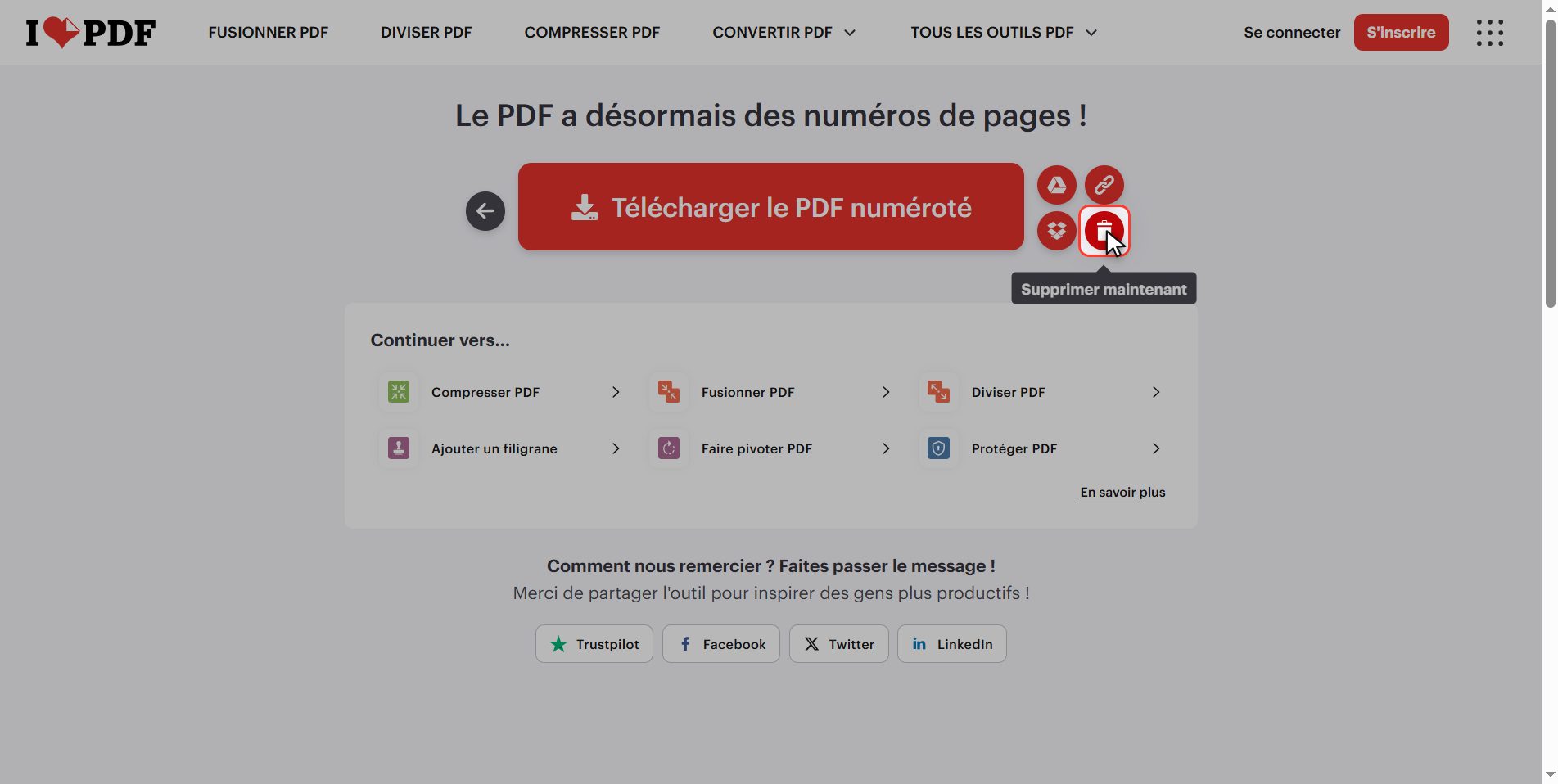
Et voilà : un PDF numéroté en moins d’une minute et gratuitement.
Retenez les trois décisions, ce sont elles qui se voient : où va le numéro, laisser la couverture sans numéro, et mettre "Page 1 de 6".
Questions fréquentes
Puis-je commencer la numérotation à un autre chiffre que 1 ?
Oui. Le panneau contient une case appelée "Premier numéro". Si votre document est la suite d’un autre et doit commencer à la page 12, vous mettez 12 là et la numérotation démarre à partir de ce point. C’est ce qu’on utilise quand un long travail est rendu découpé en plusieurs fichiers.
Peut-on numéroter seulement certaines pages ?
Oui, et c’est exactement ce qu’on utilise dans le tutoriel pour garder la couverture propre. Sous "Quelles pages souhaitez-vous numéroter ?" il y a une case de la page et une case à ; par défaut elles couvrent tout le document. En mettant 2 dans la première, la couverture reste en dehors. Et en baissant la case à, vous pouvez laisser des annexes de fin sans numéro.
J’ai vu une case qui dit que la première page est la couverture, mais elle n’apparaît pas chez moi. Pourquoi ?
Parce qu’elle ne sort qu’en mode "Pages opposées", en haut du panneau, pensé pour les documents mis en page comme un livre avec des pages en vis-à-vis. En mode normal, "Une seule page", cette case est masquée. Ne la cherchez pas : pour laisser la couverture sans numéro en mode normal, on utilise "Quelles pages souhaitez-vous numéroter ?" en démarrant à 2, ce qui fait la même chose et marche toujours.
J’ai laissé la couverture sans numéro et maintenant la deuxième page est la 2. Peut-elle être la 1 ?
Oui, en combinant les deux cases. Laissez "de la page" sur 2 pour que la couverture reste en dehors, et mettez "Premier numéro" sur 1 : la numérotation compte à partir de là, donc la deuxième page du document sort en 1. C’est ce qu’on utilise pour les travaux où la couverture ne compte pas comme une page.
Les numéros recouvrent-ils le texte du document ?
Ils se placent dans la marge, donc normalement non. Le risque apparaît si votre document a déjà quelque chose d’écrit dans ce coin, comme un pied de page ou un logo. D’où l’intérêt de regarder l’aperçu avant de télécharger : si ça se chevauche, changez la position dans la grille pour un coin libre.
Puis-je retirer les numéros après coup ?
Pas facilement. Les numéros sont incrustés dans le PDF comme faisant partie de la page, pas comme un calque qu’on pourrait éteindre. D’où l’intérêt de garder le document original non numéroté avant de faire ça : si vous vous trompez de position ou de format, vous repartez de lui au lieu de traîner les anciens numéros.
Pourquoi sur Word les numéros se renumérotent tout seuls et pas ici ?
Parce que sur Word le numéro est un champ que le logiciel recalcule à chaque ouverture du document, en comptant les pages présentes à ce moment-là. Dans un PDF, plus aucun logiciel ne calcule quoi que ce soit : la page est une image terminée et le numéro est un dessin de plus par-dessus. D’où l’intérêt de numéroter sur Word tant que le document est vivant, et de garder cet outil pour les PDF déjà bouclés ou qui ne sont pas de vous.