
Cómo recortar una imagen
Escrito y comprobado por la redacción de Tutorio Lab · Revisado el · Quiénes somos y cómo nos financiamos
En 30 segundos: entra en iloveimg.com, elige Recortar imagen, sube tu foto y escribe los cuatro números del panel: ancho y alto del trozo que quieres, y X e Y para colocarlo. El mismo número en ancho y alto te da un cuadrado perfecto para una foto de perfil. Gratis y sin registrarte.
Necesitas una foto cuadrada para un perfil. O quitar a alguien que salió en la esquina. O recortar exactamente el mismo trozo en veinte fotos de un producto para que queden todas iguales.
Recortar se hace en un minuto y es gratis, y casi todo el mundo lo hace arrastrando el marco a ojo.
Aquí vas a aprender la otra forma, la que casi nadie usa: recortar escribiendo números. Es más rápida, sale exacta, y es la única manera de hacer algunas de esas cosas.
Entra a iLoveIMG
Entra en iloveimg.com — con IMG, de imagen.
La herramienta es Recortar imagen.
Fíjate en la de al lado, Redimensionar imagen: al final está explicada la diferencia, que es la duda más común con esto.
Sube tu foto
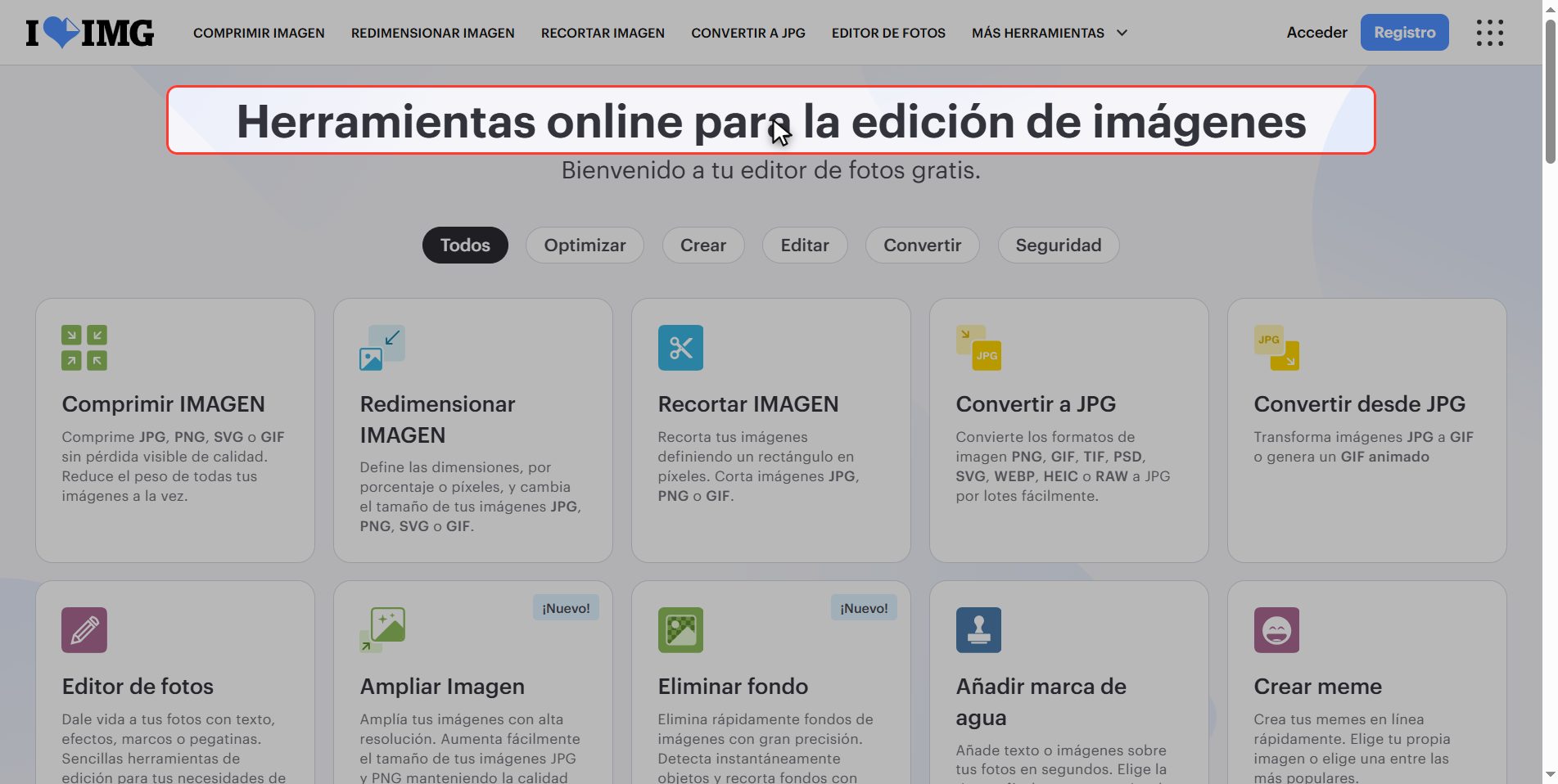
Pulsa el botón rojo Seleccionar imagen y elige tu foto.
Mira el detalle: aquí va en singular. Comprimir y redimensionar iban en plural y aceptaban varias de golpe; esta trabaja con una cada vez.
Tiene su lógica: el recorte que le va bien a una foto no le va bien a otra, porque lo que quieres conservar está en un sitio distinto en cada una.
Los cuatro números del recorte
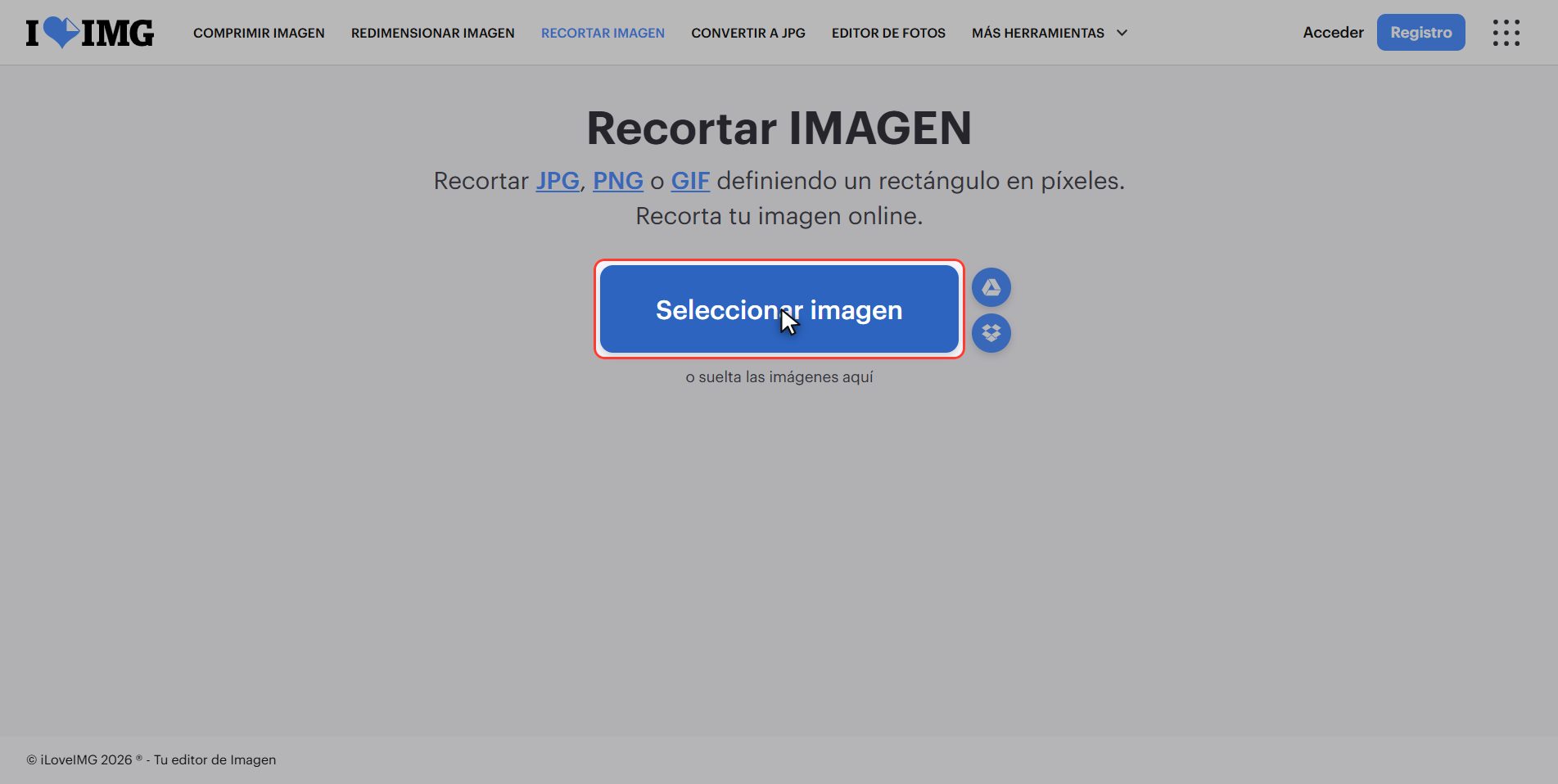
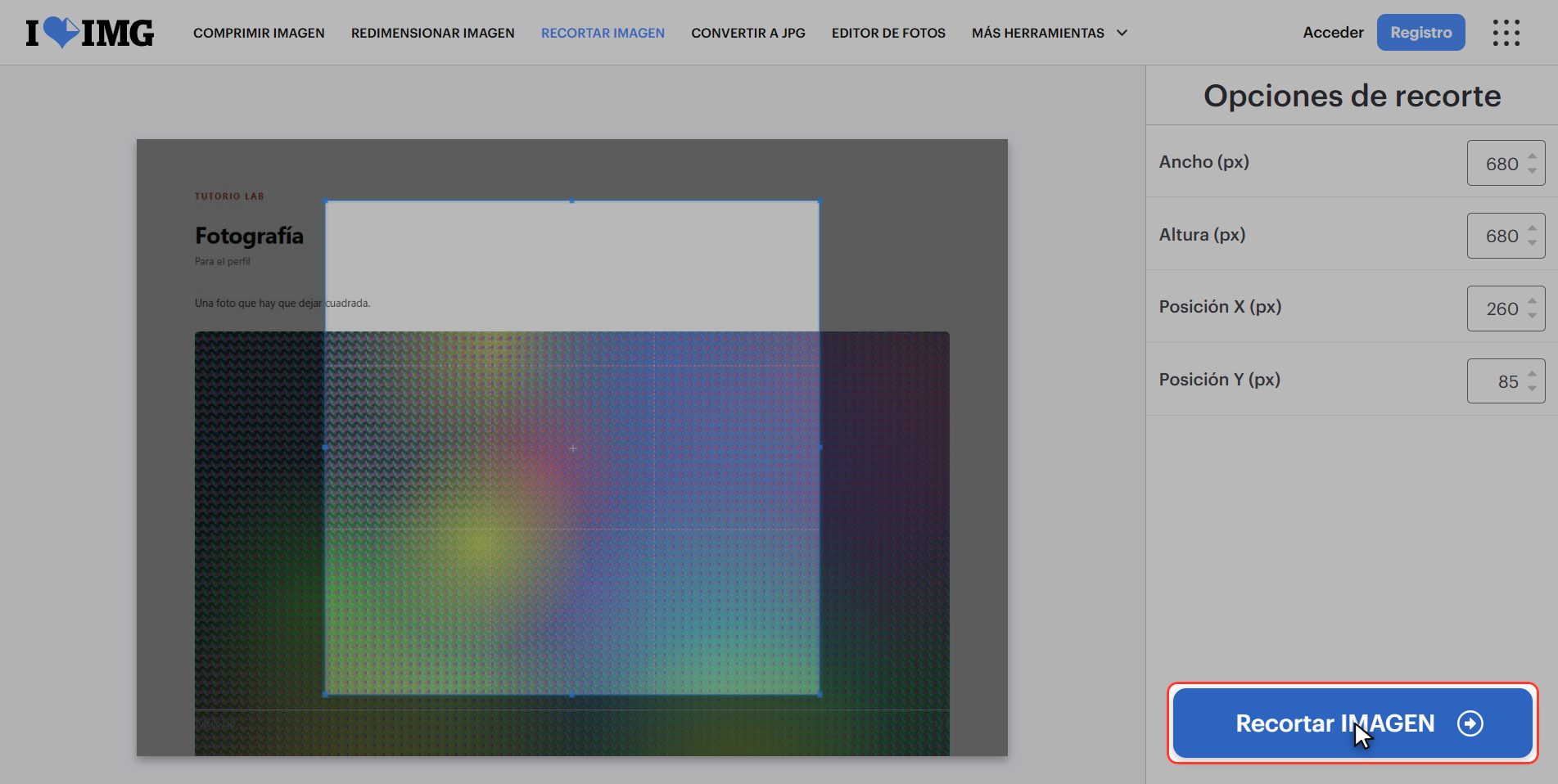
En cuanto sube la foto verás el marco del recorte encima de ella. Se puede coger con el ratón y moverlo, y para un recorte rápido está bien.
Pero lo bueno está en el panel de la derecha: cuatro casillas.
- Ancho y Alto — el tamaño del trozo que te vas a quedar
- X — cuántos píxeles hay desde el borde izquierdo hasta donde empieza el recorte
- Y — cuántos desde el borde de arriba
Esos cuatro números describen el recorte entero. Y ya vienen rellenados con lo que el marco está marcando: si arrastras el marco, los números cambian solos. Funciona en los dos sentidos.
Déjala cuadrada con números
Y aquí está el truco que hace que valga la pena escribirlos.
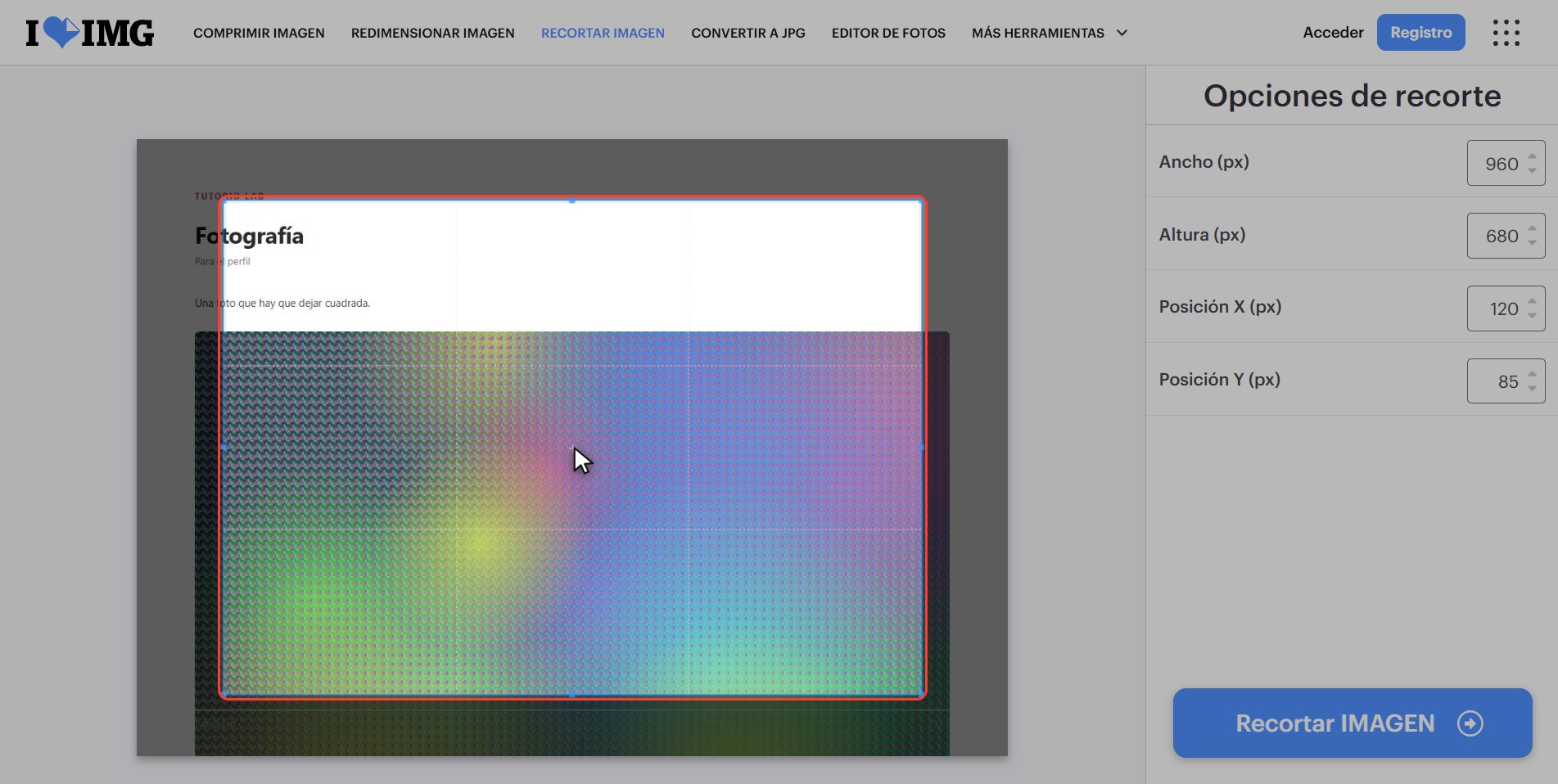
Para una foto de perfil necesitas un cuadrado, y un cuadrado es simplemente el mismo número en ancho y en alto. A ojo no lo vas a conseguir nunca: siempre queda un poco rectangular.
Escribe el mismo valor en los dos y ajusta X e Y para centrarlo. El marco se mueve y se vuelve cuadrado mientras escribes.
Y esto es lo de las veinte fotos del producto: si apuntas estos cuatro números y los pones iguales en cada foto, todas quedan recortadas exactamente igual. A ojo es imposible.
Pulsa "Recortar imagen"
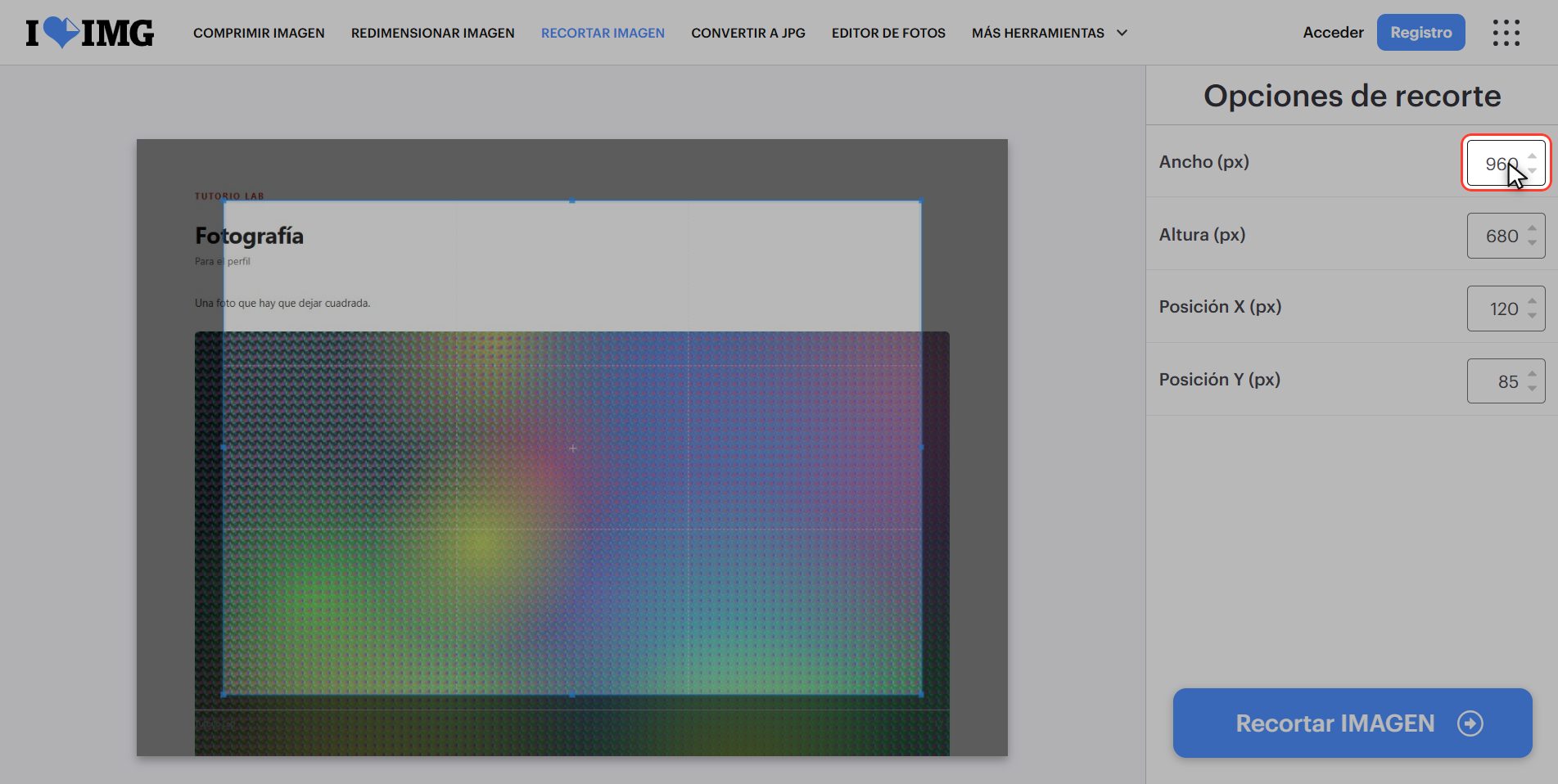
Con los cuatro números puestos, pulsa el botón rojo de abajo a la derecha: Recortar imagen.
Descárgala
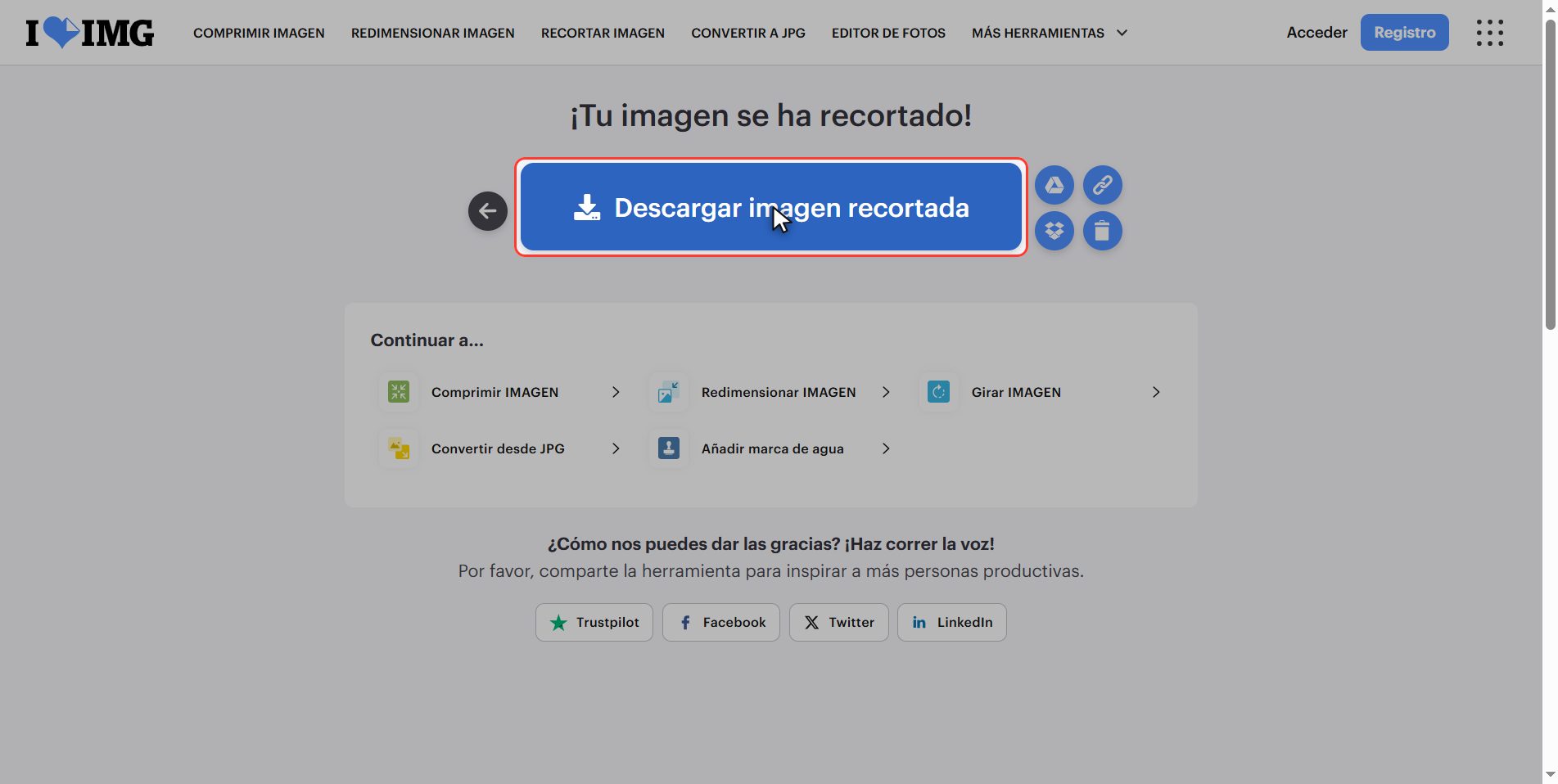
Pulsa Descargar imagen recortada y se guarda en tu carpeta de descargas.
Y algo importante: el archivo que te bajas es nuevo. Tu foto original no se ha tocado, sigue entera donde estaba.
Eso es lo que conviene: guarda siempre el original, porque lo que recortas no se puede recuperar.
Recortar no es redimensionar
Recortar y redimensionar no son lo mismo:
- Recortar cambia QUÉ se ve: tiras la parte que queda fuera del marco, y esos píxeles desaparecen para siempre.
- Redimensionar cambia CUÁNTO mide: la foto entera se conserva, se ve lo mismo, pero más pequeña.
Un ejemplo para que no se olvide:
- Tienes una foto de grupo y quieres solo tu cara → recortar.
- Tienes esa misma foto y pesa demasiado para subirla → redimensionar.
Y ojo con algo que pasa mucho: al recortar, la foto también acaba pesando menos, porque tiene menos píxeles. Eso hace pensar que recortar sirve para bajar el peso. Sirve, pero de la forma más caótica posible: te estás quedando sin media foto.
Si lo que quieres es que pese menos, redimensiona o comprime. Deja el recorte para cuando de verdad quieras quitar algo.
Lo que pasa con tus archivos
Esto vale para todas estas herramientas.
Tu foto se sube a un servidor de iLoveIMG para poder recortarla. Ahí se procesa y se borra sola pasadas unas horas.
Para fotos de un producto o de un paisaje no hay problema. Si es una foto personal —y más si lo que estás recortando es precisamente para tapar a alguien— piénsalo: el archivo que subes es el que todavía tiene a esa persona.
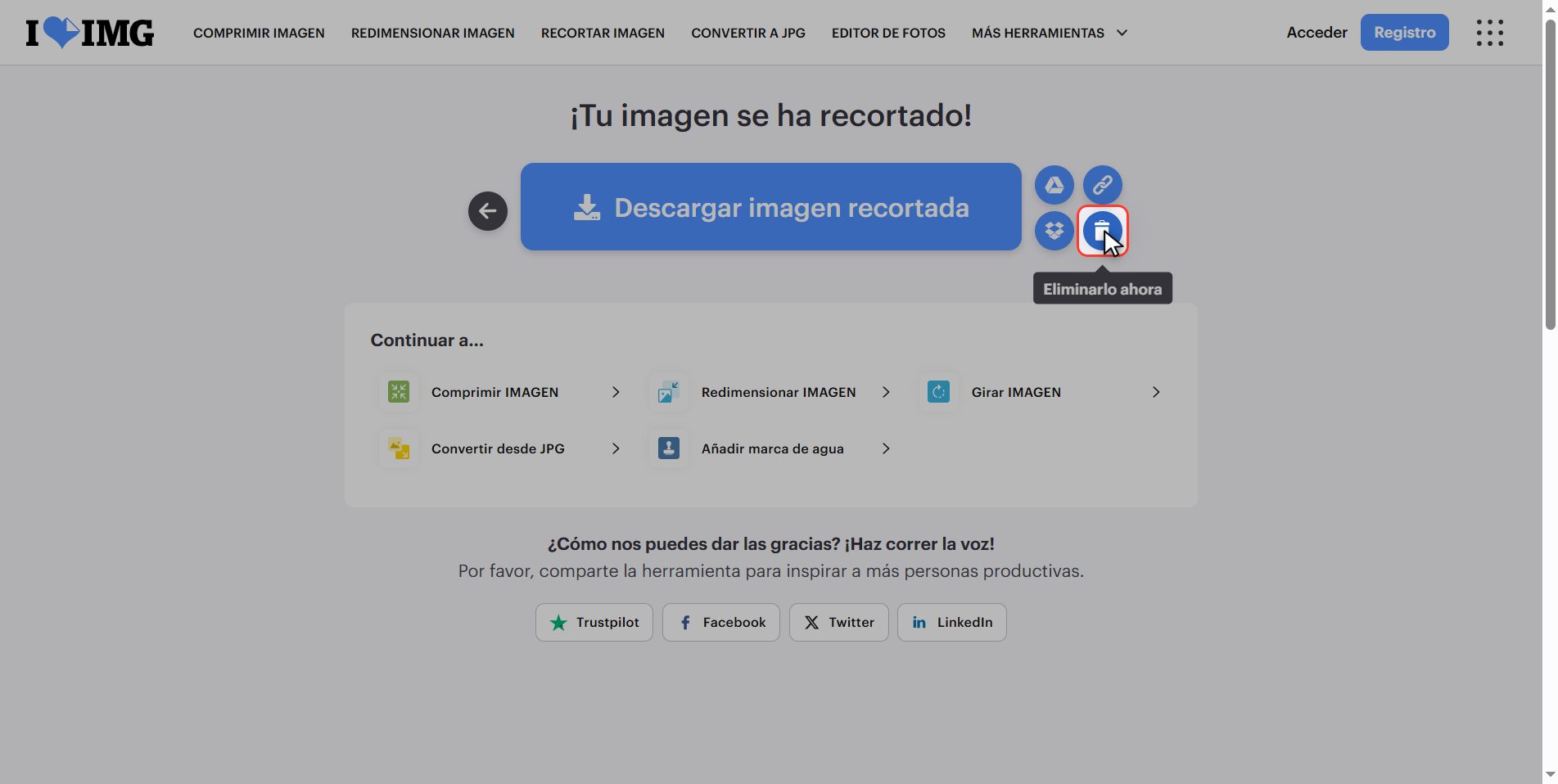
Casi todos los móviles y los programas de fotos del ordenador recortan sin subir nada a internet. Y si la subes igualmente, pulsa la papelera al terminar.
Y ya está: una foto recortada con medidas exactas en menos de un minuto y gratis.
Quédate con lo importante: los cuatro números son más rápidos y más precisos que arrastrar el marco, y recortar tira píxeles mientras redimensionar solo los hace más pequeños.
Dudas frecuentes
¿Qué son exactamente la X y la Y?
La posición de la esquina de arriba a la izquierda del recorte, contada en píxeles desde el borde de la foto. La X se cuenta desde el borde izquierdo hacia la derecha, y la Y desde el borde de arriba hacia abajo. Si pones X en cero e Y en cero, el recorte empieza justo en la esquina superior izquierda de la imagen. Es el mismo sistema que usan todos los programas de diseño.
¿Cómo centro el recorte sin ir probando?
Con una resta y una división. La X centrada es el ancho de la foto menos el ancho del recorte, dividido entre dos. Y la Y igual pero con los altos. Por ejemplo, en una foto de 1200 de ancho y un recorte de 800, la X centrada es 1200 menos 800, que son 400, entre dos: 200. Suena a matemáticas pero se hace en cinco segundos con la calculadora del móvil, y sale perfecto a la primera.
¿Puedo recortar varias fotos a la vez?
No: el botón va en singular y la herramienta trabaja con una imagen cada vez. Lo que sí puedes hacer, y es el truco del tutorial, es apuntar los cuatro números y repetirlos en cada foto. Si todas las fotos tienen el mismo tamaño de origen, el recorte sale idéntico en todas, que es lo que necesitas para una tienda o un catálogo.
He recortado de más. ¿Se puede recuperar la parte que falta?
De la foto recortada, no: los píxeles que quedaron fuera del marco ya no están en el archivo. Pero tu original está intacto, porque esta herramienta descarga una copia nueva y no toca lo que subiste. Así que basta con volver a subir el original y recortar otra vez con mejores números. Por eso conviene no borrar nunca el original hasta estar seguro del resultado.
¿Qué medidas necesito para una foto de perfil?
Cuadrada, el mismo número de ancho y de alto. Con 1000 por 1000 vas bien en cualquier sitio: las redes la reducen si les hace falta, y una foto de perfil nunca se ve en grande. Lo importante no es el número exacto sino que sea cuadrada, porque si le mandas un rectángulo, la red lo recorta ella sola y casi siempre por donde no querías.
¿Se pierde calidad al recortar?
La parte que queda no pierde nada: los píxeles que sobreviven son exactamente los mismos que había, con la misma nitidez. Lo que pierdes es superficie, no calidad. Eso sí, si luego agrandas ese recorte pequeño para que ocupe lo que ocupaba la foto entera, ahí sí se verá borroso, pero no por el recorte: por el agrandado.




