
Ein Bild zuschneiden
Geschrieben und geprüft von der Tutorio-Lab-Redaktion · Geprüft am · Wer wir sind und wie wir uns finanzieren
In 30 Sekunden: auf iloveimg.com gehen, Bild zuschneiden wählen, Foto hochladen und die vier Zahlen im Panel eintippen: Breite und Höhe des gewünschten Stücks, und X und Y zum Platzieren. Dieselbe Zahl bei Breite und Höhe ergibt ein perfektes Quadrat fürs Profilbild. Kostenlos und ohne Anmeldung.
Du brauchst ein quadratisches Foto fürs Profil. Oder willst jemanden loswerden, der in der Ecke mit drauf ist. Oder aus zwanzig Produktfotos genau denselben Ausschnitt schneiden, damit alle gleich aussehen.
Zuschneiden dauert eine Minute und ist kostenlos, und fast alle machen es, indem sie den Rahmen nach Augenmaß verschieben.
Hier lernst du den anderen Weg, den kaum jemand nutzt: zuschneiden, indem man Zahlen eintippt. Schneller, exakt, und für manche Aufgaben der einzige Weg.
Geh auf iLoveIMG
Geh auf iloveimg.com — mit IMG, für Image.
Das Werkzeug heißt Bild zuschneiden.
Achte auf das daneben, Bild skalieren: der Unterschied wird am Schluss erklärt, das ist die häufigste Verwechslung dabei.
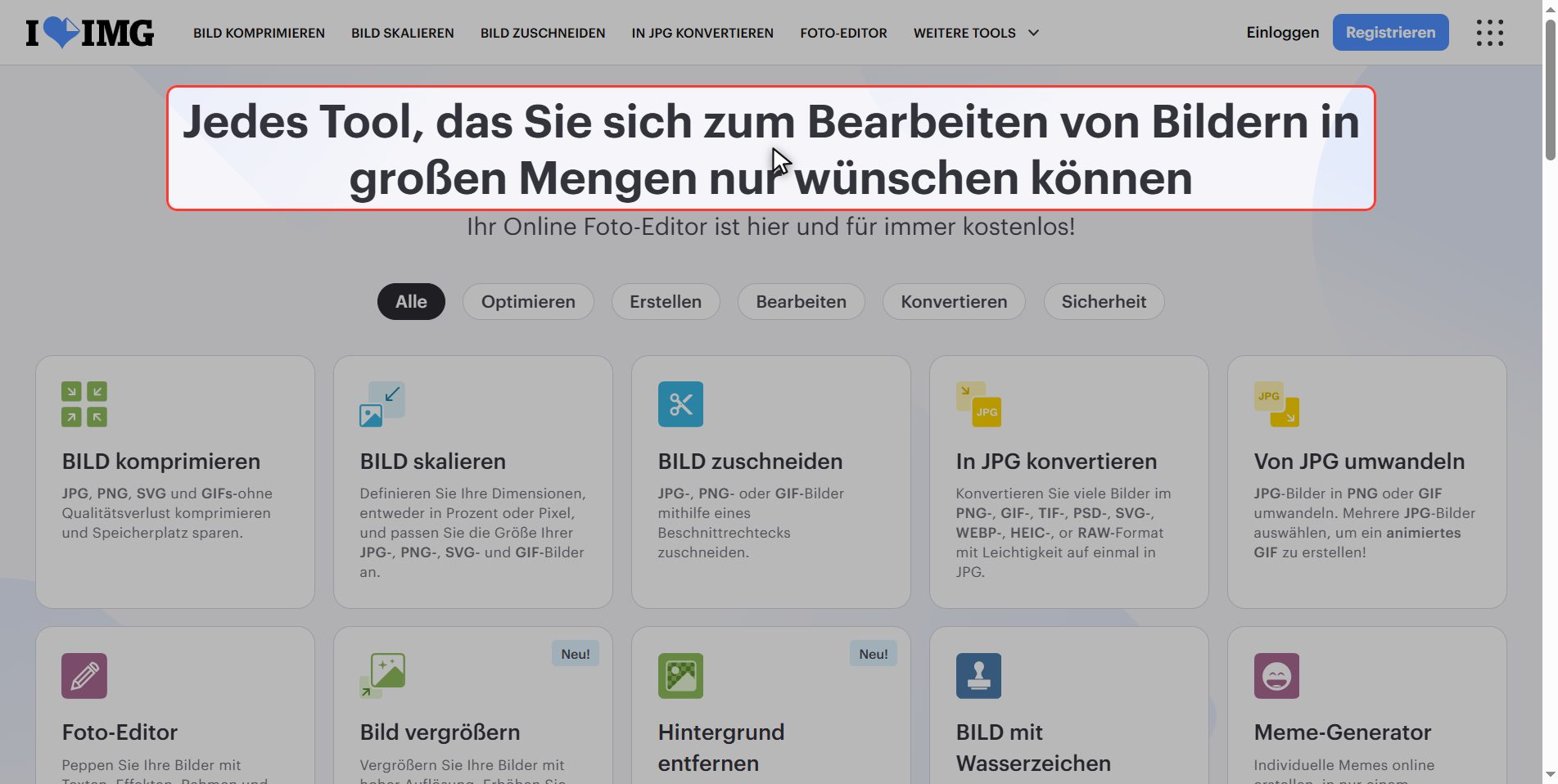
Lade dein Foto hoch
Klick auf den roten Knopf Bild wählen und wähle dein Foto.
Achte auf das Detail: hier steht er im Singular. Komprimieren und Skalieren standen im Plural und nahmen mehrere auf einmal; dieses arbeitet mit einem Bild nach dem anderen.
Das hat seinen Grund: der Ausschnitt, der zu einem Foto passt, passt nicht zum nächsten, weil das Gewünschte jedes Mal woanders sitzt.
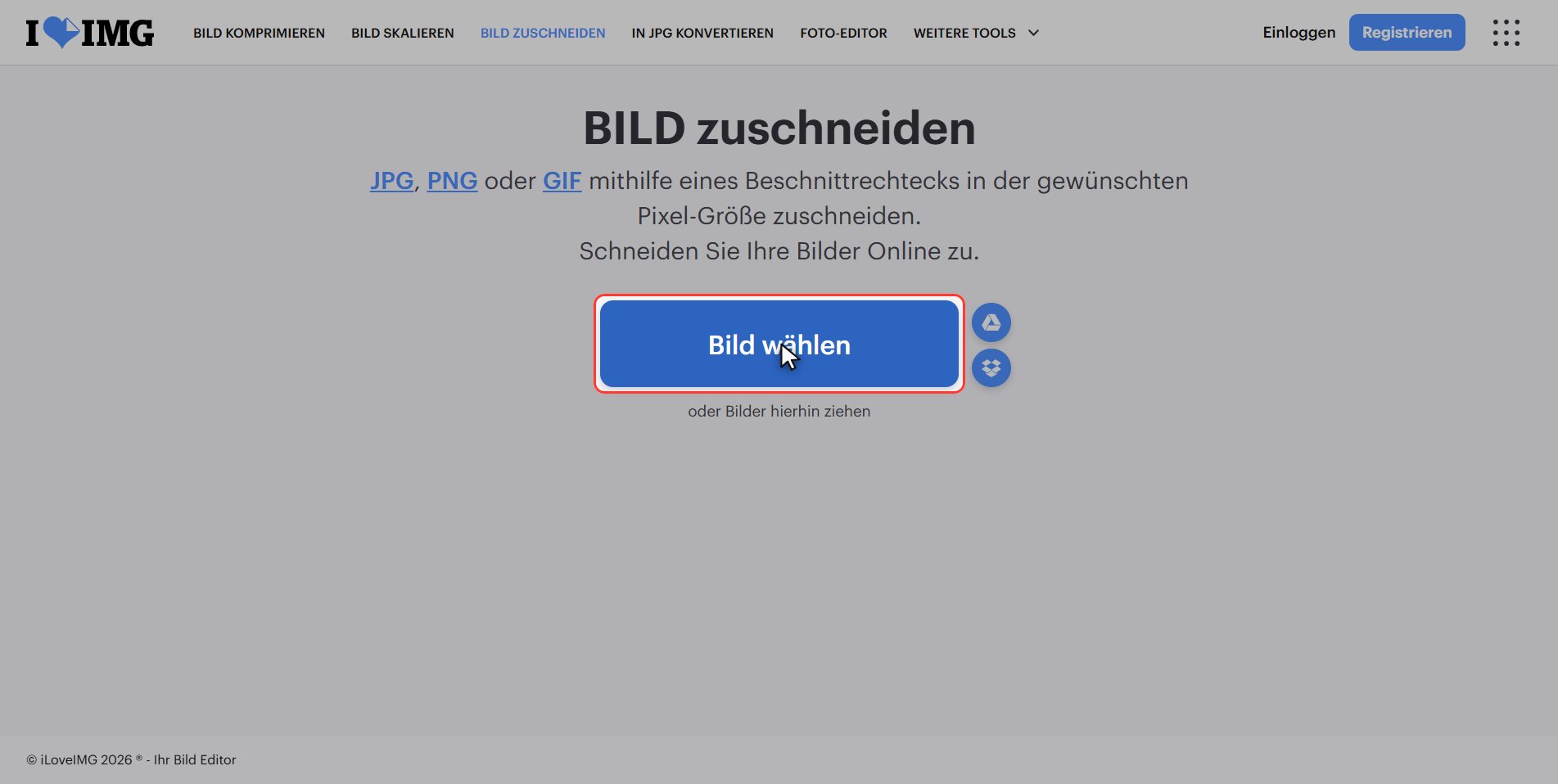
Die vier Zahlen des Ausschnitts
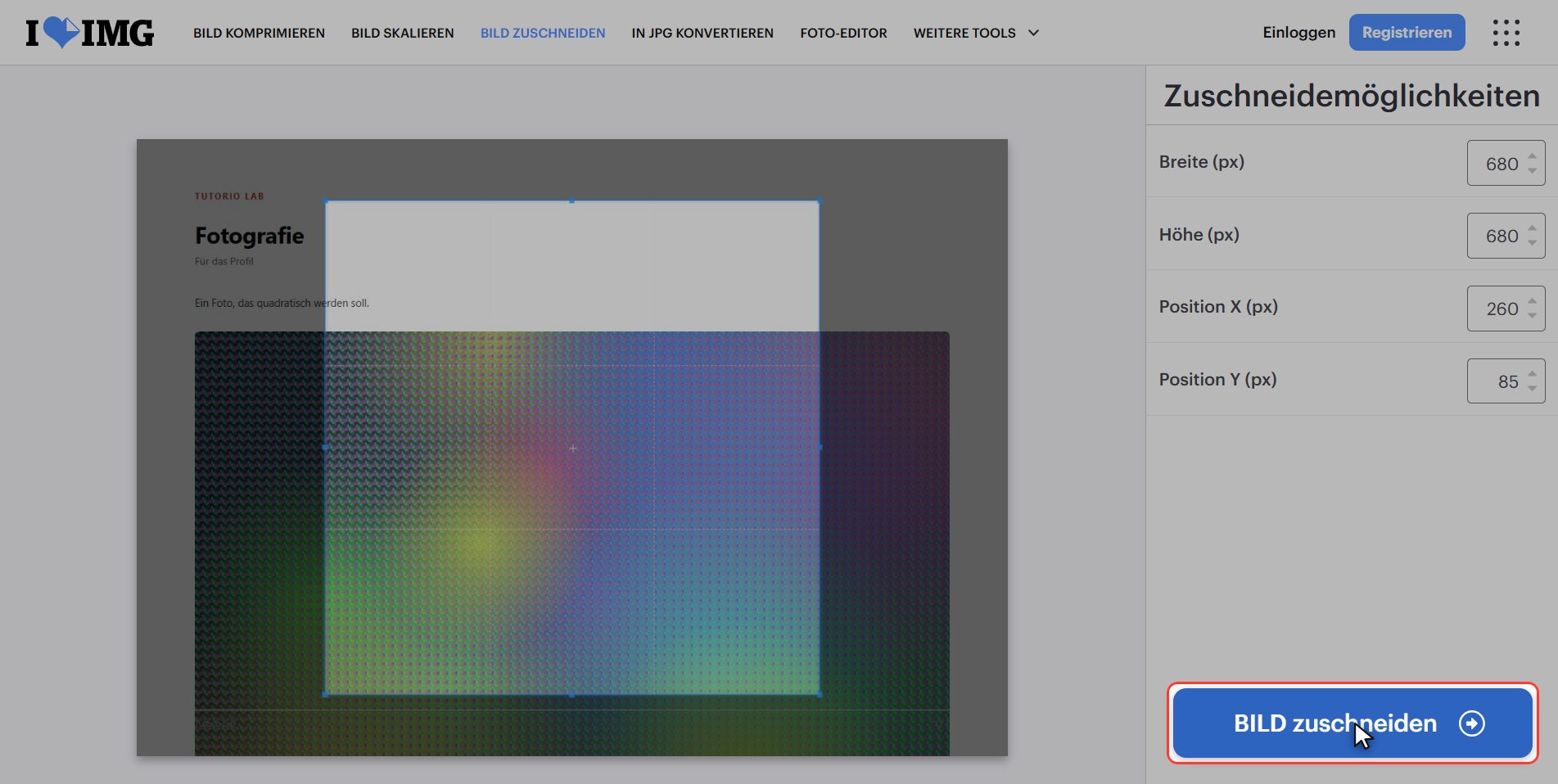
Sobald das Foto hochgeladen ist, siehst du den Zuschneiderahmen darauf. Man kann ihn mit der Maus packen und verschieben, und für einen schnellen Zuschnitt ist das in Ordnung.
Aber das Gute steckt im Panel rechts: vier Felder.
- Breite und Höhe — die Größe des Stücks, das du behältst
- X — wie viele Pixel vom linken Rand bis zum Beginn des Ausschnitts
- Y — wie viele vom oberen Rand
Diese vier Zahlen beschreiben den ganzen Ausschnitt. Und sie sind schon mit dem gefüllt, was der Rahmen markiert: ziehst du am Rahmen, ändern sich die Zahlen von selbst. Es geht in beide Richtungen.
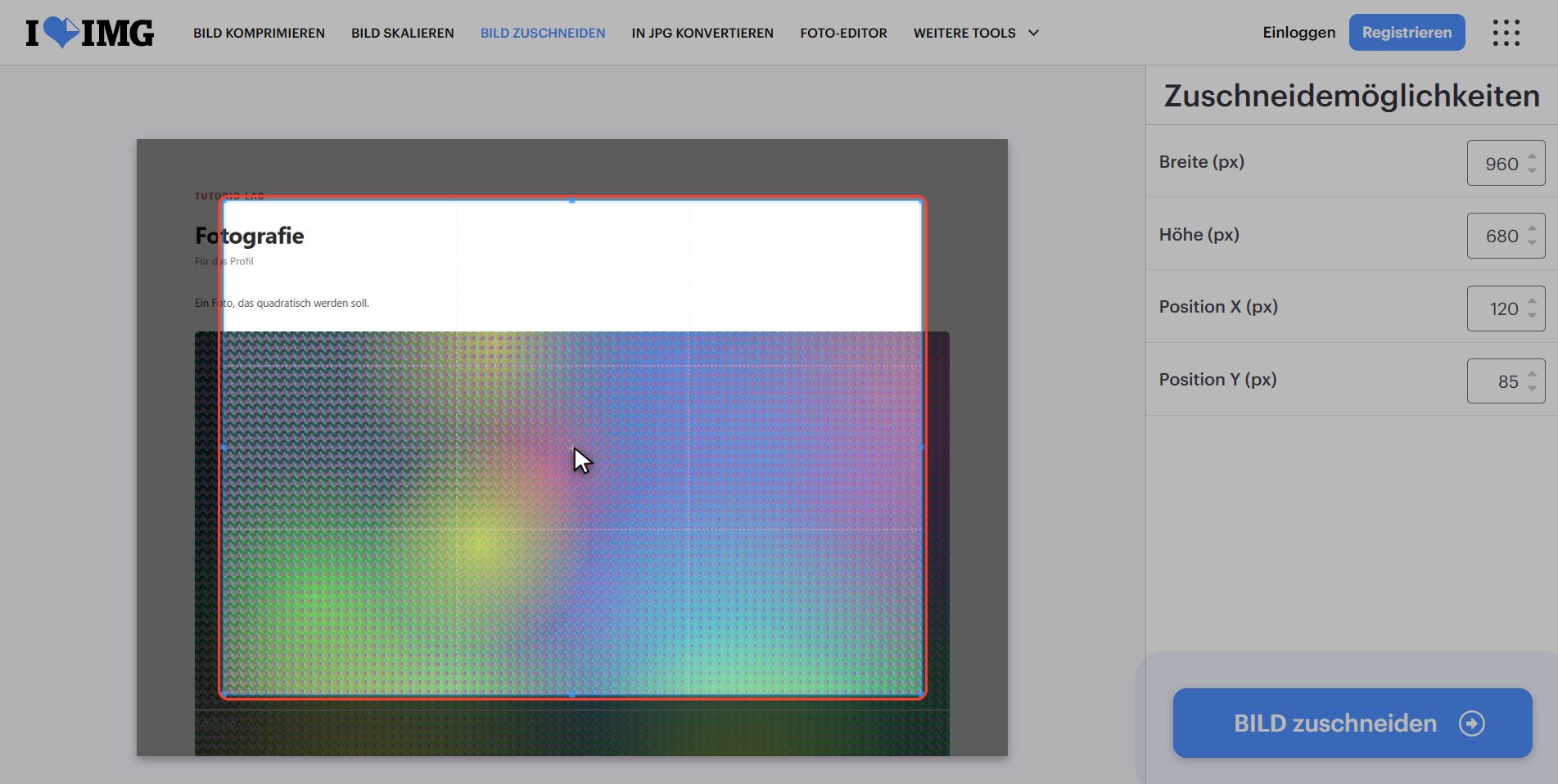
Quadratisch mit Zahlen
Und hier ist der Trick, der das Eintippen lohnenswert macht.
Für ein Profilbild brauchst du ein Quadrat, und ein Quadrat ist schlicht dieselbe Zahl bei Breite und Höhe. Nach Augenmaß schaffst du das nie: es bleibt immer leicht rechteckig.
Tipp denselben Wert in beide Felder und passe X und Y an, um es zu zentrieren. Der Rahmen bewegt sich und wird quadratisch, während du tippst.
Und das ist die Sache mit den zwanzig Produktfotos: schreib diese vier Zahlen auf, setz sie bei jedem Foto gleich ein, und alle sind exakt gleich zugeschnitten. Nach Augenmaß unmöglich.
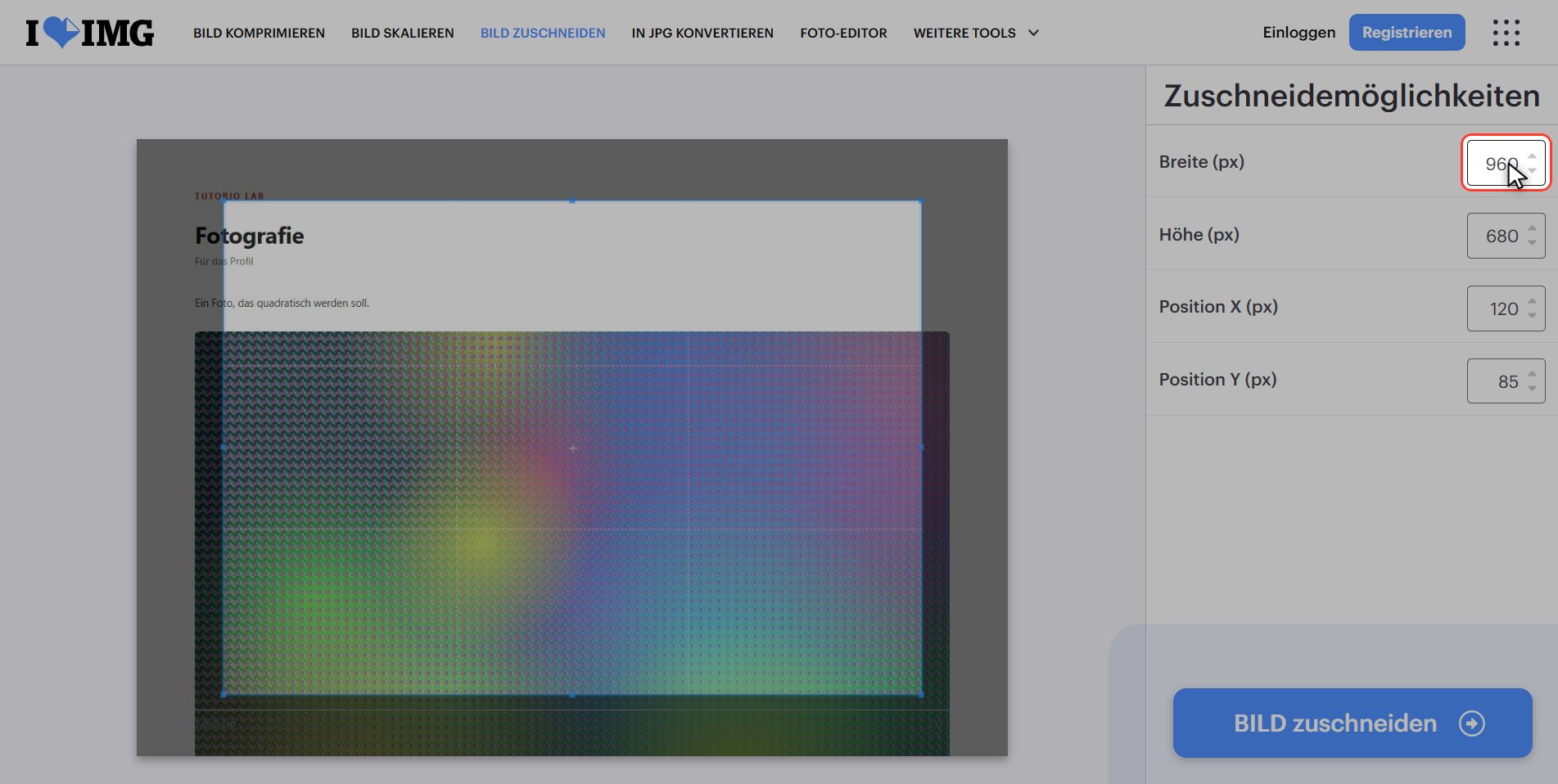
"Bild zuschneiden" klicken
Wenn die vier Zahlen stehen, klick auf den roten Knopf unten rechts: Bild zuschneiden.
Herunterladen
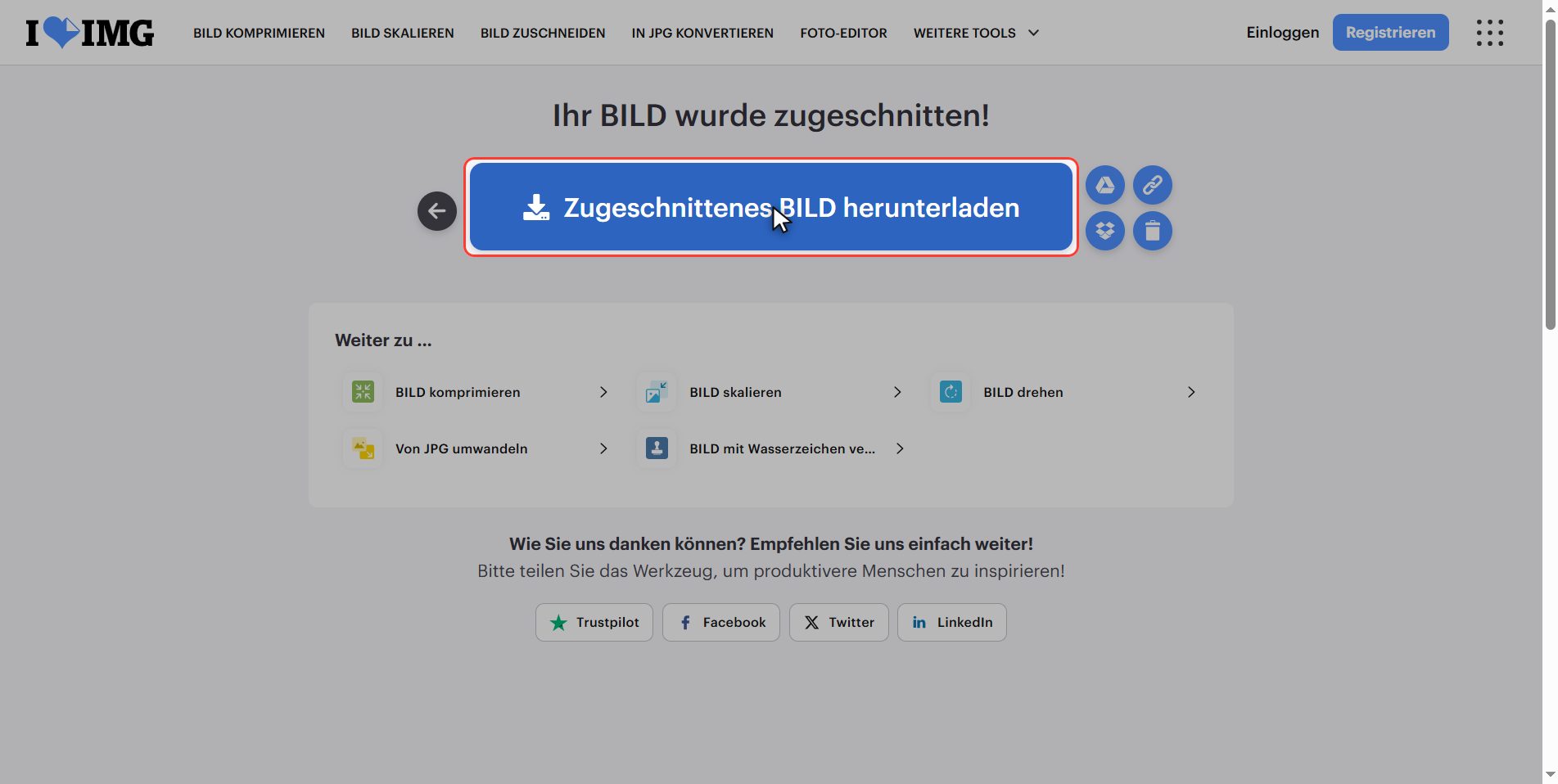
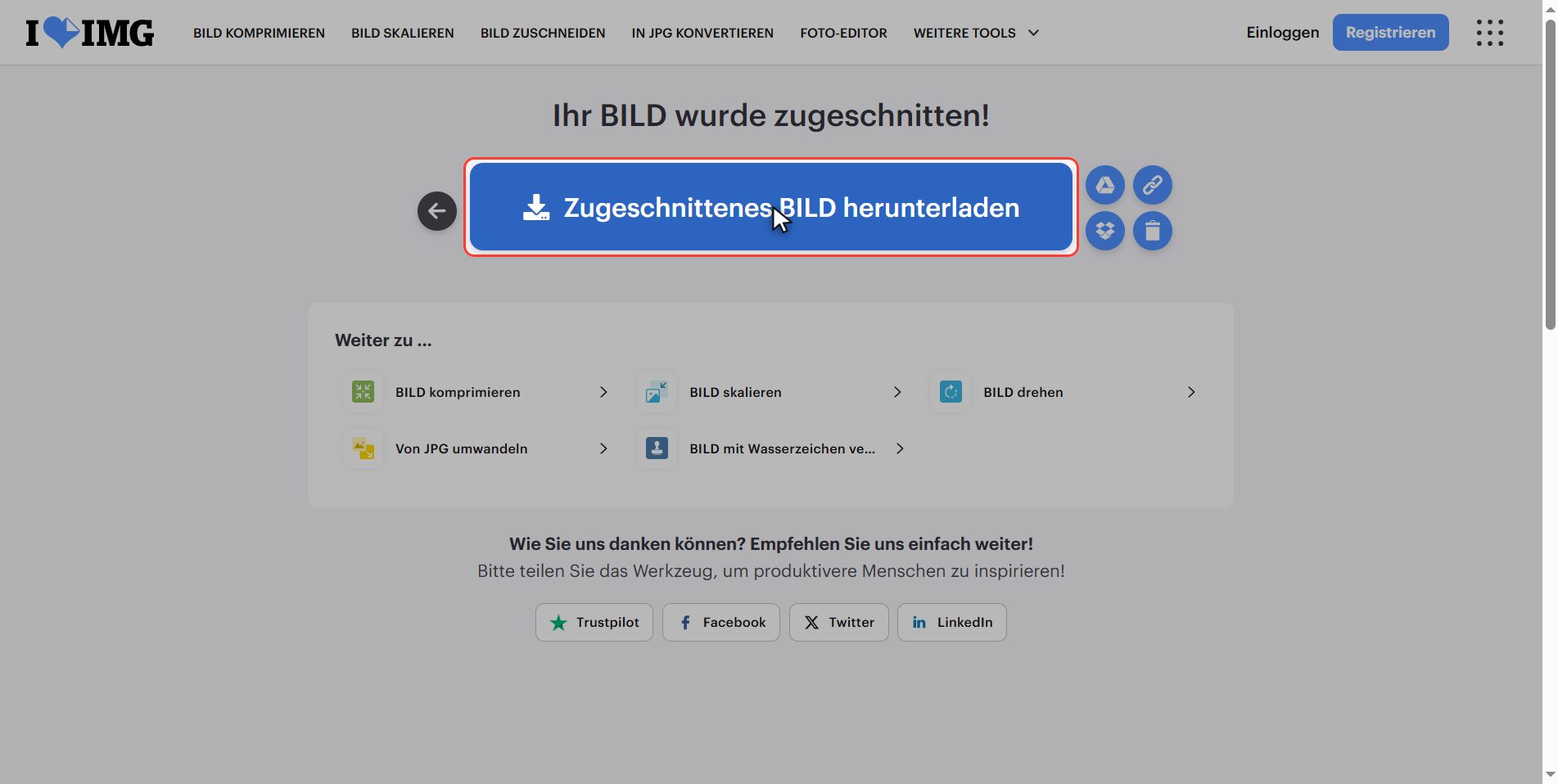
Klick auf Zugeschnittenes BILD herunterladen, und es liegt im Download-Ordner.
Und etwas Wichtiges: die Datei, die du herunterlädst, ist neu. Dein Originalfoto wurde nicht angetastet.
Genau so soll es sein: bewahre immer das Original auf, denn was du wegschneidest, lässt sich nicht zurückholen.
Zuschneiden ist nicht Skalieren
Zuschneiden und Skalieren sind nicht dasselbe:
- Zuschneiden ändert, WAS zu sehen ist: der Teil außerhalb des Rahmens wird weggeworfen, und diese Pixel sind endgültig fort.
- Skalieren ändert, WIE GROSS es ist: das ganze Foto bleibt, man sieht dasselbe, nur kleiner.
Ein Beispiel, damit du es nicht vergisst:
- Gruppenfoto und du willst nur dein Gesicht → zuschneiden.
- Dasselbe Foto ist zu schwer zum Hochladen → skalieren.
Und pass auf, das passiert oft: beim Zuschneiden wird das Foto auch leichter, weil es weniger Pixel hat. Deshalb denken viele, Zuschneiden senke die Dateigröße. Tut es — auf die brutalste Art: du wirfst das halbe Foto weg.
Willst du eine leichtere Datei, skaliere oder komprimiere. Heb dir das Zuschneiden auf, wenn du wirklich etwas entfernen willst.
Was mit deinen Dateien passiert
Das gilt für alle diese Werkzeuge.
Dein Foto wird auf einen Server von iLoveIMG hochgeladen, damit es zugeschnitten werden kann. Dort wird es verarbeitet und löscht sich nach einigen Stunden von selbst.
Bei Produktfotos oder Landschaften kein Problem. Ist es ein privates Foto — und erst recht, wenn du gerade jemanden herausschneidest — überleg es dir: die Datei, die du hochlädst, ist die, auf der diese Person noch drauf ist.
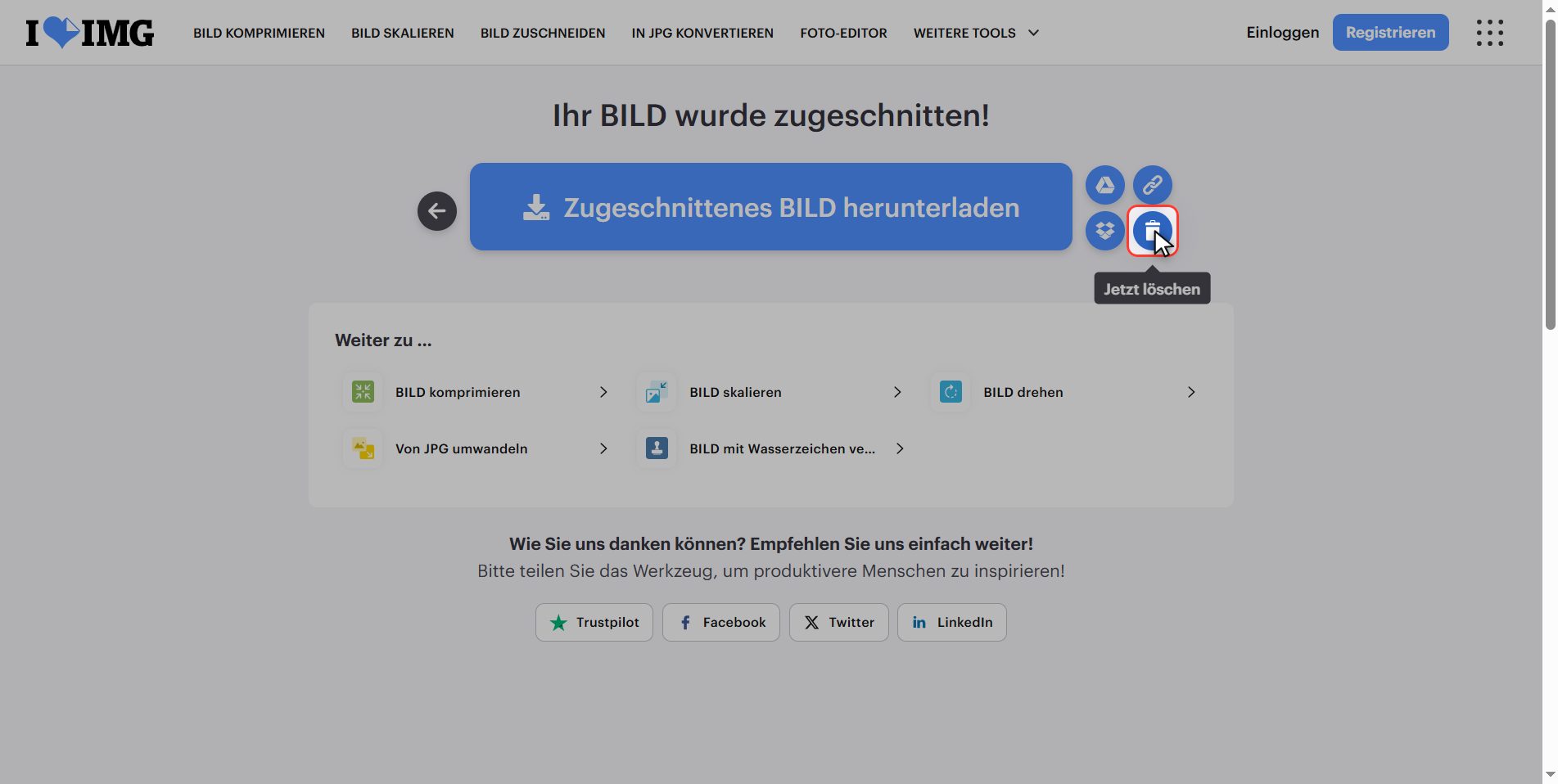
Fast jedes Handy und jedes Fotoprogramm am Rechner schneidet zu, ohne etwas ins Internet zu schicken. Und wenn du sie trotzdem hochlädst, klick am Ende auf den Papierkorb.
Und das war es: ein Foto mit exakten Maßen zugeschnitten, in unter einer Minute und kostenlos.
Nimm das Wichtige mit: die vier Zahlen sind schneller und genauer als das Ziehen am Rahmen, und Zuschneiden wirft Pixel weg, Skalieren macht sie nur kleiner.
Häufige Fragen
Was genau sind X und Y?
Die Position der linken oberen Ecke des Ausschnitts, in Pixeln vom Rand des Fotos gezählt. X zählt vom linken Rand nach rechts, Y vom oberen Rand nach unten. Setzt du X auf null und Y auf null, beginnt der Ausschnitt genau in der linken oberen Ecke des Bildes. Es ist dasselbe System, das jedes Designprogramm benutzt.
Wie zentriere ich den Ausschnitt ohne Herumprobieren?
Mit einer Subtraktion und einer Division. Das zentrierte X ist die Breite des Fotos minus die Breite des Ausschnitts, geteilt durch zwei. Und Y genauso mit den Höhen. Beispiel: bei einem Foto von 1200 Breite und einem Ausschnitt von 800 ist das zentrierte X 1200 minus 800, also 400, geteilt durch zwei: 200. Klingt nach Mathe, dauert aber fünf Sekunden mit dem Handy-Taschenrechner und sitzt beim ersten Versuch.
Kann ich mehrere Fotos auf einmal zuschneiden?
Nein: der Knopf steht im Singular und das Werkzeug arbeitet mit einem Bild nach dem anderen. Was du tun kannst — und das ist der Trick dieses Tutorials — ist, die vier Zahlen aufzuschreiben und bei jedem Foto zu wiederholen. Wenn alle Fotos dieselbe Ausgangsgröße haben, wird der Ausschnitt bei allen identisch, und genau das brauchst du für einen Shop oder einen Katalog.
Ich habe zu viel weggeschnitten. Bekomme ich das zurück?
Aus dem zugeschnittenen Foto nicht: die Pixel außerhalb des Rahmens sind nicht mehr in der Datei. Aber dein Original ist unversehrt, denn dieses Werkzeug lädt eine neue Kopie herunter und rührt das Hochgeladene nicht an. Lade also einfach das Original erneut hoch und schneide mit besseren Zahlen. Deshalb lohnt es sich, das Original nie zu löschen, bevor du mit dem Ergebnis zufrieden bist.
Welche Maße brauche ich für ein Profilbild?
Quadratisch, dieselbe Zahl bei Breite und Höhe. Mit 1000 mal 1000 bist du überall gut bedient: die Netzwerke verkleinern es bei Bedarf, und ein Profilbild wird nie groß angezeigt. Wichtig ist nicht die genaue Zahl, sondern dass es quadratisch ist — schickst du ein Rechteck, schneidet das Netzwerk selbst zu, und fast immer an der falschen Stelle.
Verliert man beim Zuschneiden Qualität?
Der bleibende Teil verliert nichts: die überlebenden Pixel sind genau dieselben wie vorher, mit derselben Schärfe. Was du verlierst, ist Fläche, nicht Qualität. Allerdings: vergrößerst du diesen kleinen Ausschnitt danach auf die Größe des ganzen Fotos, wird es unscharf — aber nicht wegen des Zuschnitts, sondern wegen des Vergrößerns.




