Como recortar uma imagem
Escrito e conferido pela redação do Tutorio Lab · Conferido em · Quem somos e como nos financiamos
Em 30 segundos: entre em iloveimg.com, escolha Recortar imagem, envie sua foto e escreva os quatro números do painel: largura e altura do pedaço que você quer, e X e Y para posicionar. O mesmo número na largura e na altura dá um quadrado perfeito para foto de perfil. Grátis e sem cadastro.
Você precisa de uma foto quadrada para um perfil. Ou tirar alguém que apareceu no canto. Ou recortar exatamente o mesmo pedaço em vinte fotos de um produto para que fiquem todas iguais.
Recortar leva um minuto e é de graça, e quase todo mundo faz arrastando a moldura no olho.
Aqui você vai aprender a outra forma, a que quase ninguém usa: recortar escrevendo números. Mais rápida, exata, e para algumas coisas a única maneira.
Entre no iLoveIMG
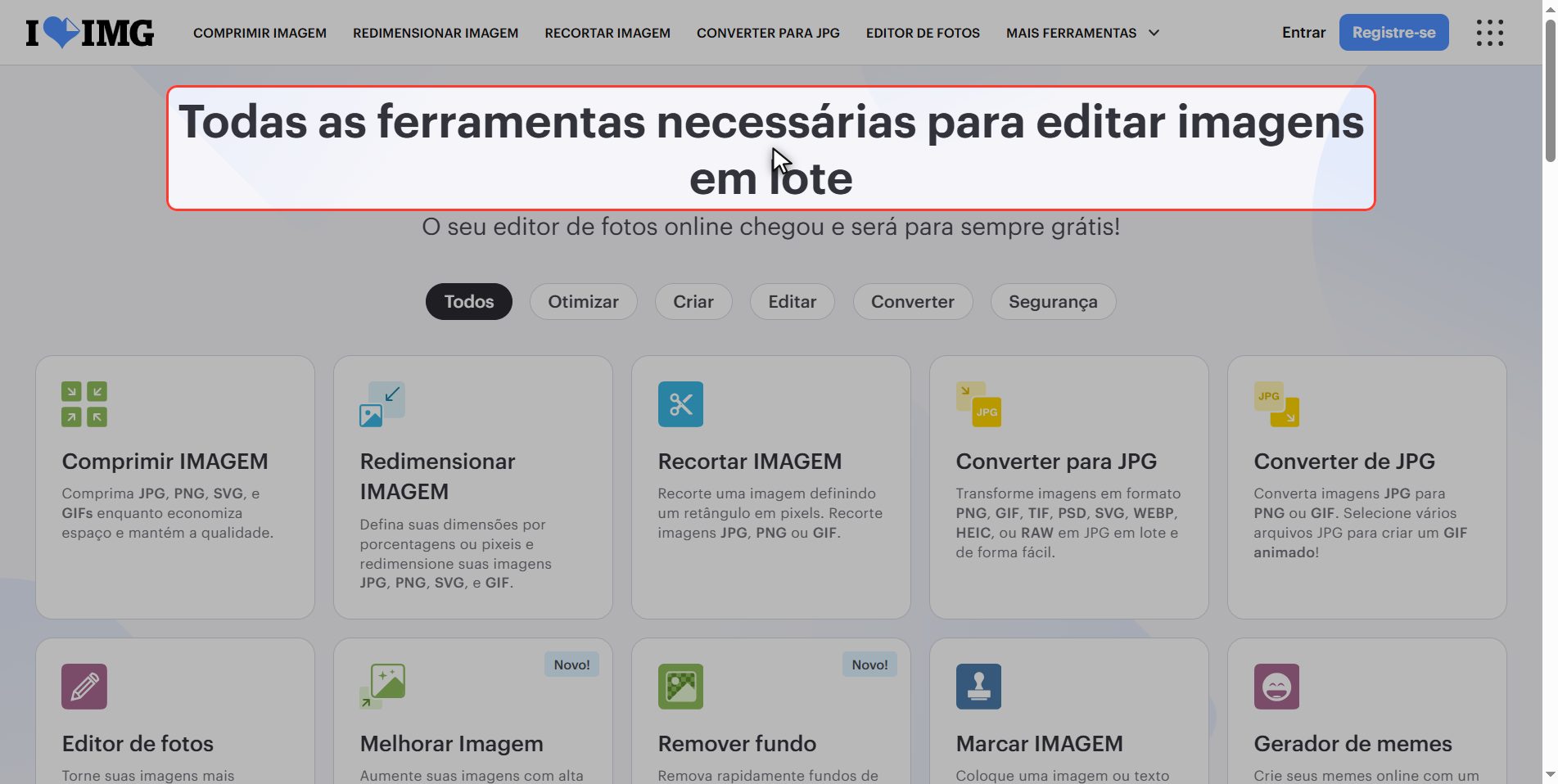
Entre em iloveimg.com — com IMG, de imagem.
A ferramenta é Recortar imagem.
Repare na que está do lado, Redimensionar imagem: a diferença está explicada no final, e é a dúvida mais comum nisso.
Envie sua foto
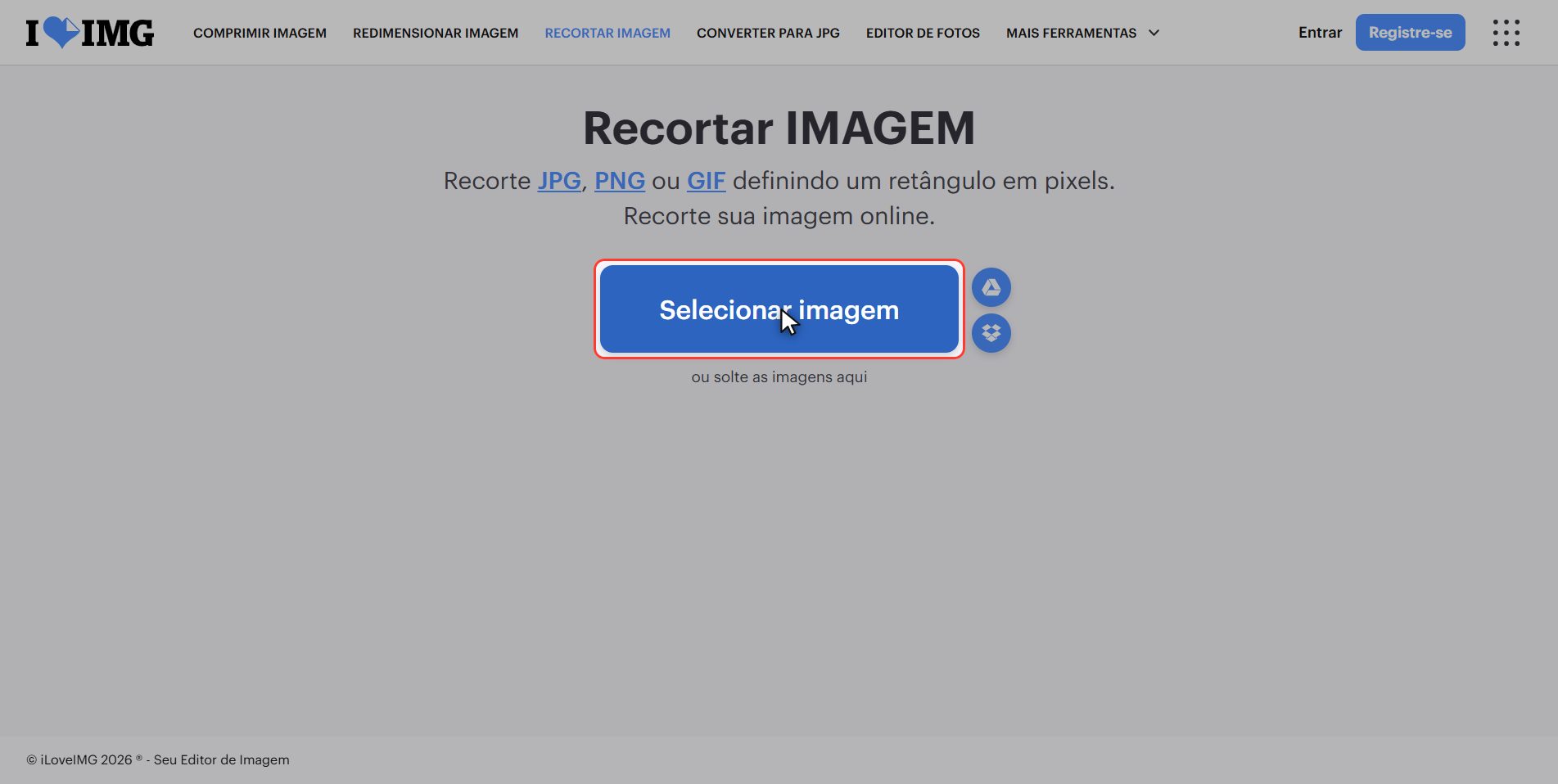
Clique no botão vermelho Selecionar imagem e escolha sua foto.
Olhe o detalhe: aqui está no singular. Comprimir e redimensionar estavam no plural e aceitavam várias; esta trabalha com uma por vez.
Tem lógica: o recorte que fica bom em uma foto não fica bom em outra, porque o que você quer manter está em um lugar diferente em cada uma.
Os quatro números do recorte
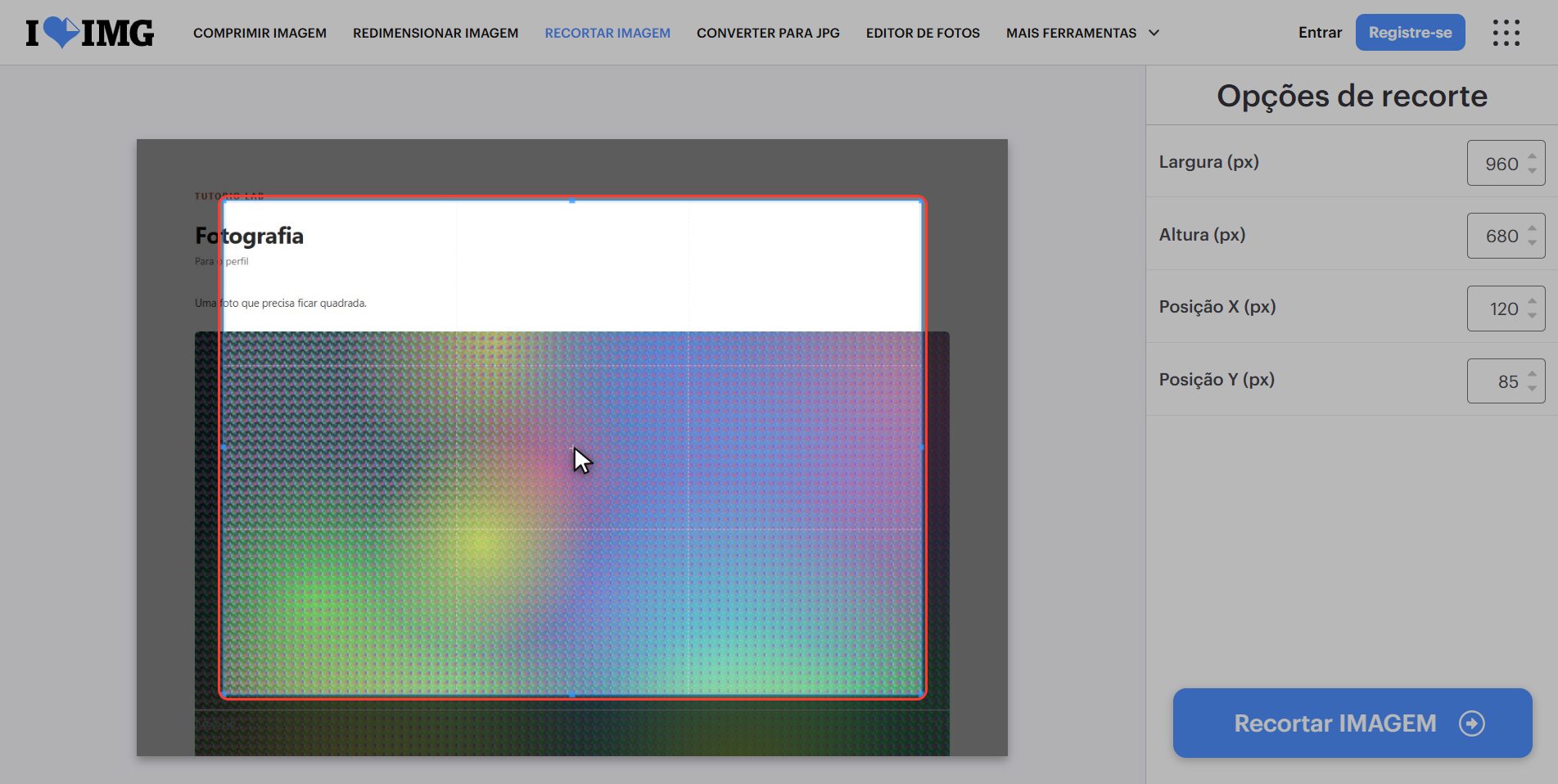
Assim que a foto sobe você vê a moldura do recorte em cima dela. Dá para pegar com o mouse e mover, e para um recorte rápido está ótimo.
Mas o bom está no painel da direita: quatro caixas.
- Largura e Altura — o tamanho do pedaço que você vai ficar
- X — quantos pixels da borda esquerda até onde começa o recorte
- Y — quantos da borda de cima
Esses quatro números descrevem o recorte inteiro. E já vêm preenchidos com o que a moldura está marcando: arraste a moldura e os números mudam sozinhos. Funciona nos dois sentidos.
Deixe quadrada com números
E aqui está o truque que faz valer a pena escrever.
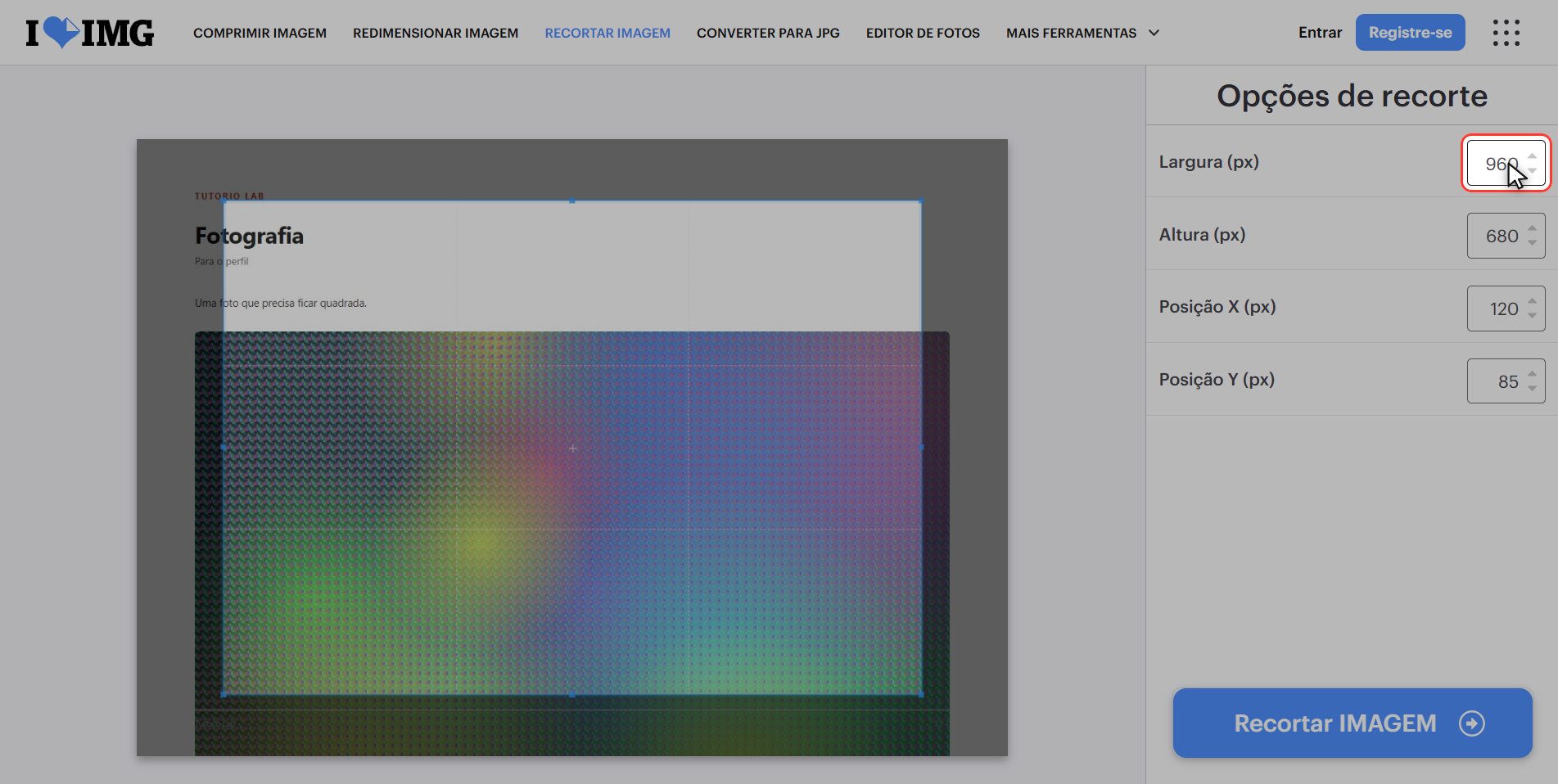
Para uma foto de perfil você precisa de um quadrado, e um quadrado é simplesmente o mesmo número na largura e na altura. No olho você nunca consegue: sempre fica um pouco retangular.
Escreva o mesmo valor nos dois e ajuste X e Y para centralizar. A moldura se move e fica quadrada enquanto você escreve.
E é isso das vinte fotos do produto: anote esses quatro números, coloque iguais em cada foto, e todas saem recortadas igual. No olho é impossível.
Clique "Recortar imagem"
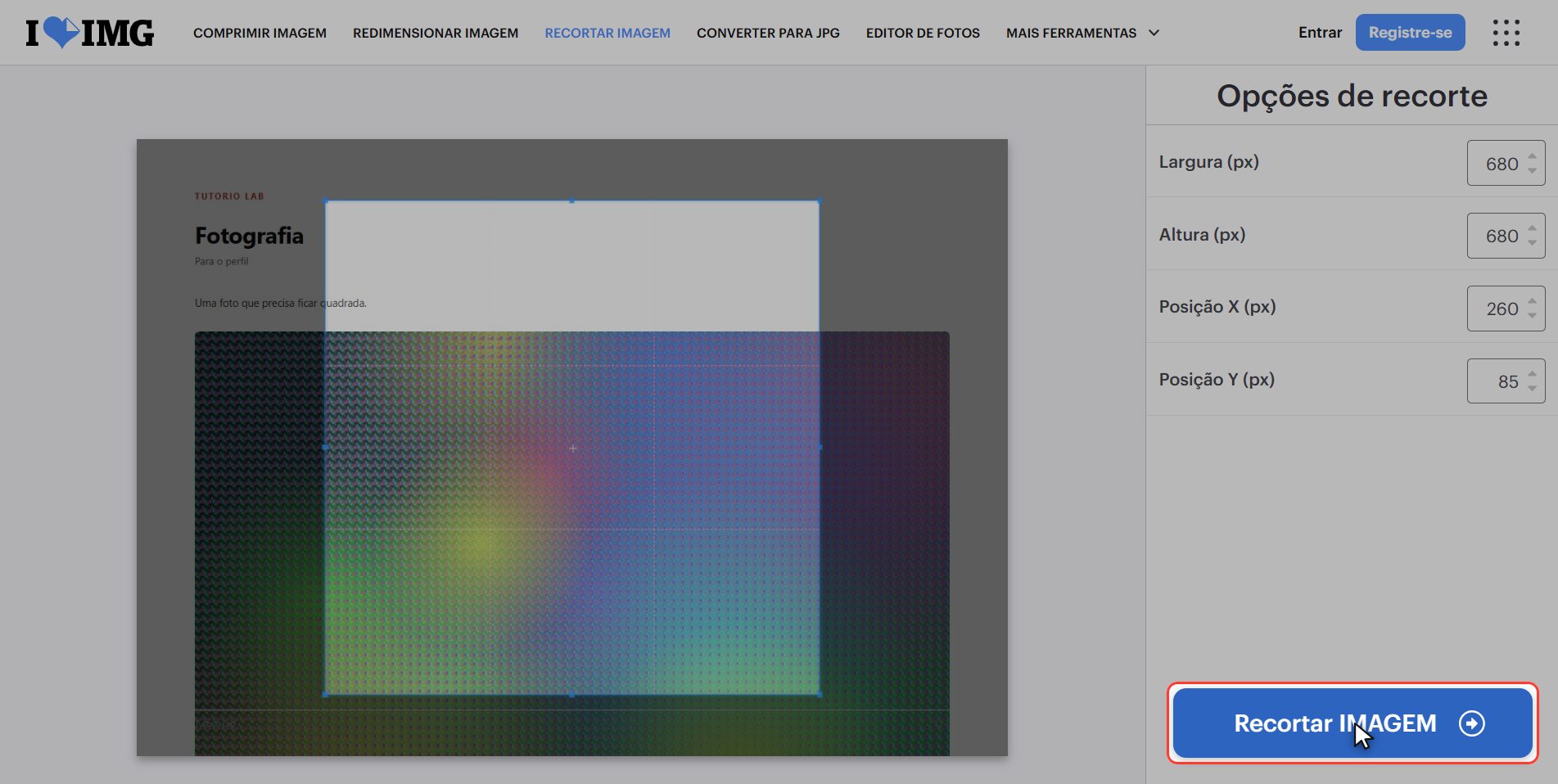
Com os quatro números colocados, clique no botão vermelho embaixo à direita: Recortar imagem.
Baixe a foto
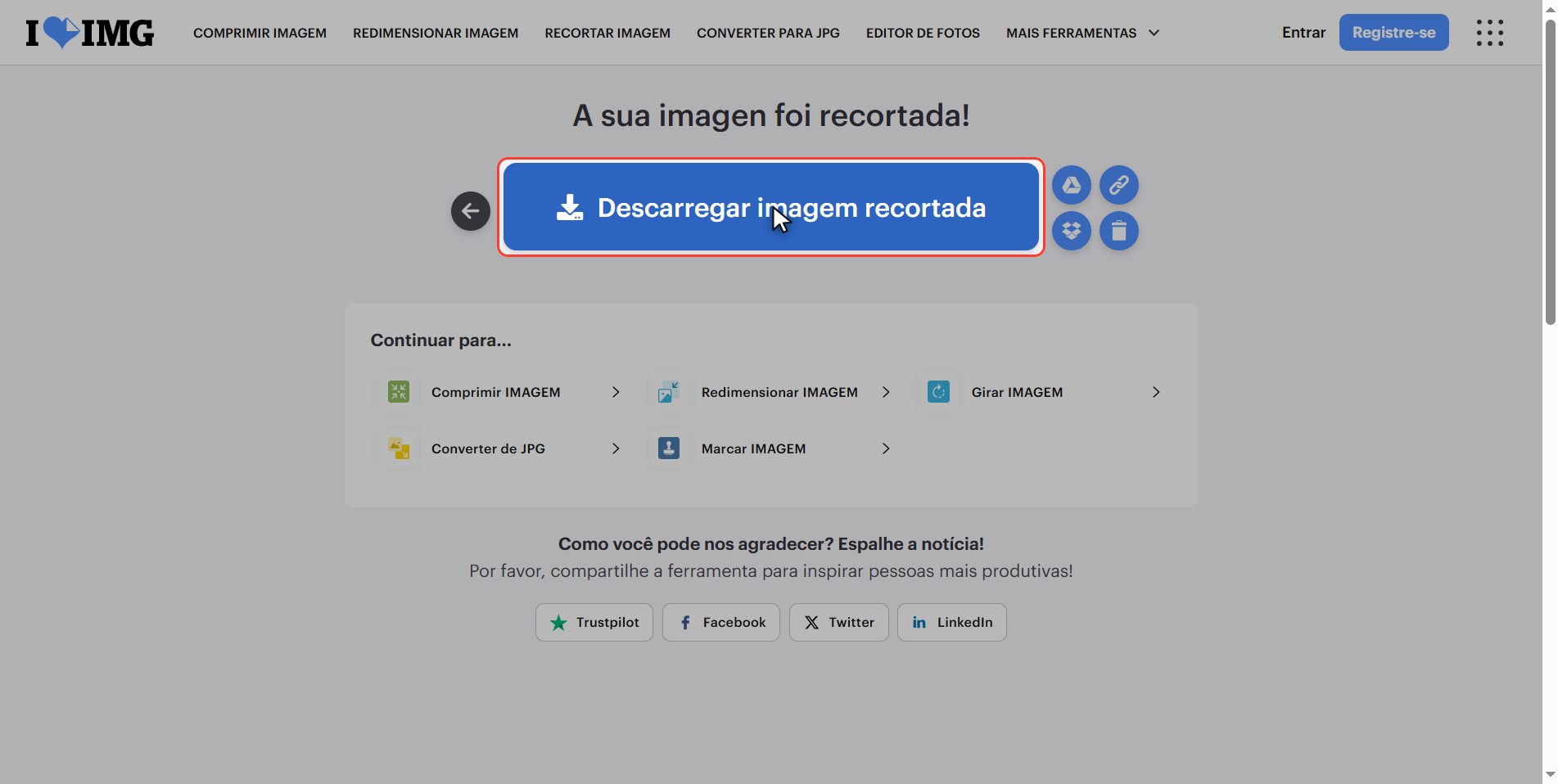
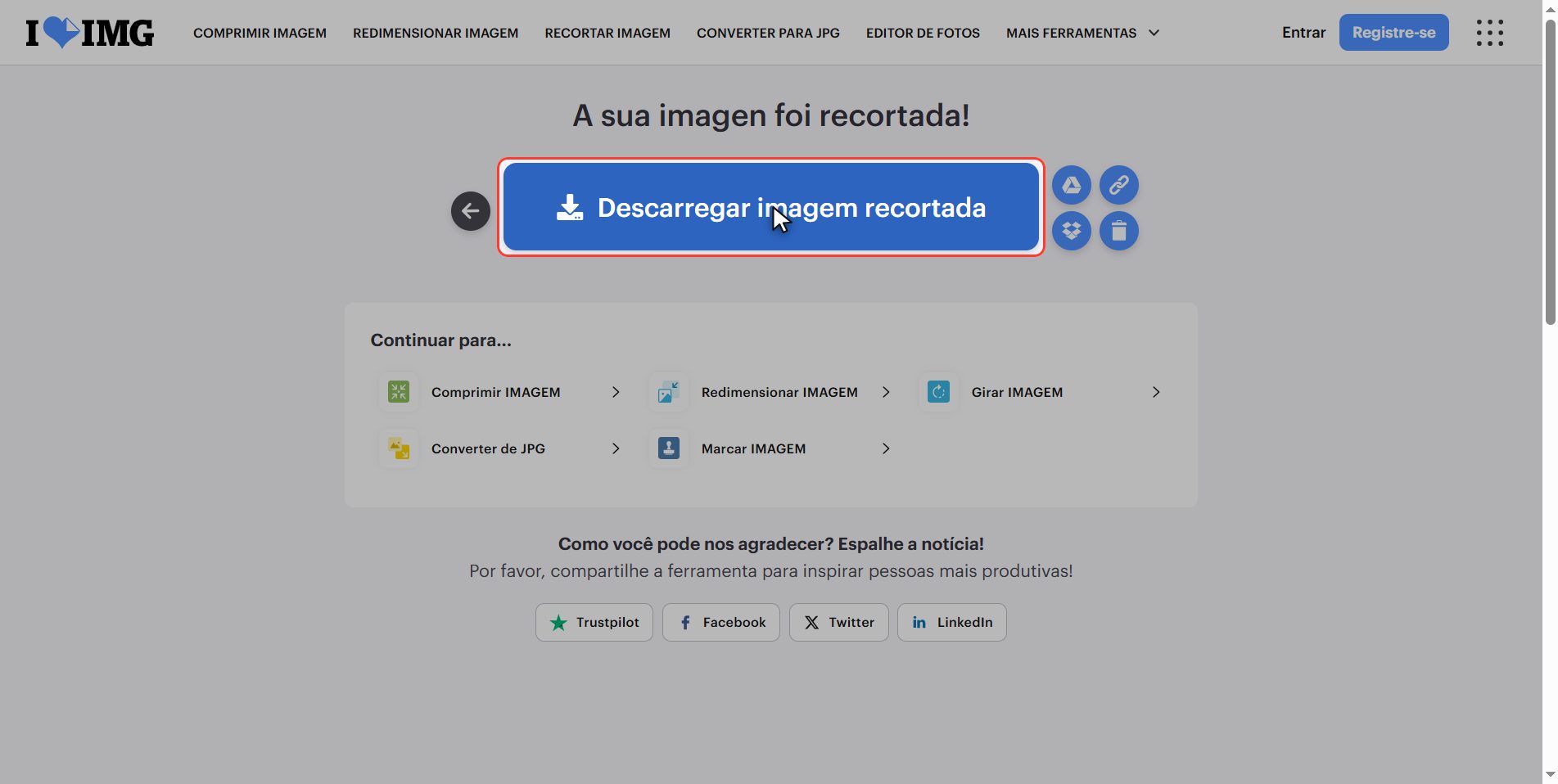
Clique em Descarregar imagem recortada e ela é salva na pasta de downloads.
E uma coisa importante: o arquivo que você baixa é novo. Sua foto original não foi tocada.
É isso que convém: guarde sempre o original, porque o que você recorta não dá para recuperar.
Recortar não é redimensionar
Recortar e redimensionar não são a mesma coisa:
- Recortar muda O QUE se vê: você joga fora a parte que fica fora da moldura, e esses pixels somem para sempre.
- Redimensionar muda QUANTO mede: a foto inteira é mantida, se vê a mesma coisa, só que menor.
Um exemplo para não esquecer:
- Foto de grupo e você quer só o seu rosto → recortar.
- Essa mesma foto está pesada demais para subir → redimensionar.
E cuidado: ao recortar, a foto também acaba pesando menos, porque tem menos pixels. Isso faz pensar que recortar serve para diminuir o peso. Serve, mas da forma mais violenta possível: você fica sem metade da foto.
Se o que você quer é que pese menos, redimensione ou comprima. Deixe o recorte para quando quiser mesmo tirar alguma coisa.
O que acontece com seus arquivos
Isso vale para todas essas ferramentas.
Sua foto é enviada para um servidor do iLoveIMG para poder ser recortada. Lá ela é processada e se apaga sozinha depois de algumas horas.
Para fotos de produto ou de paisagem não tem problema. Se é uma foto pessoal — e mais ainda se você está recortando justamente para tirar alguém — pense: o arquivo que você sobe é o que ainda tem essa pessoa.
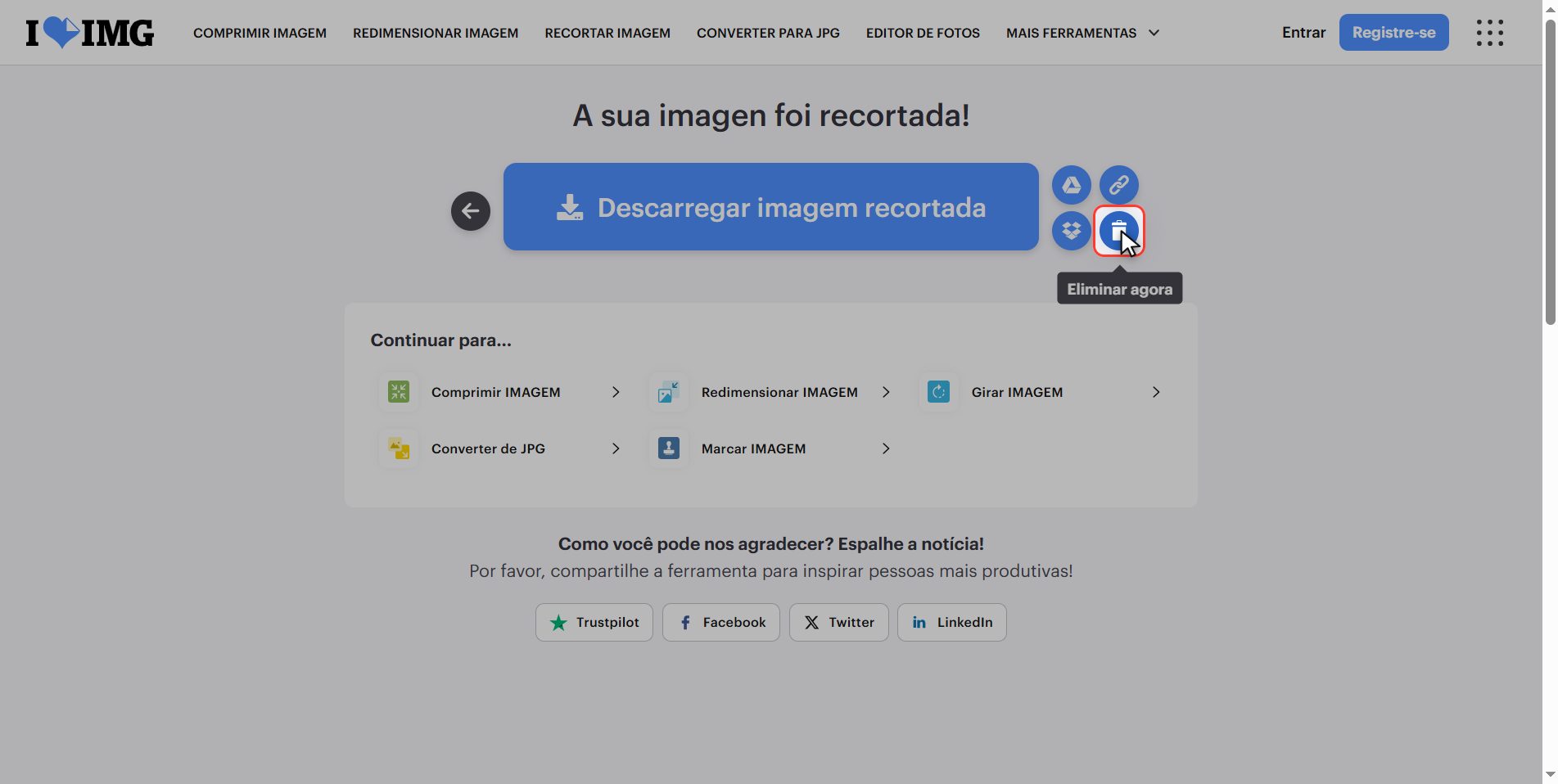
Quase todos os celulares e programas de foto recortam sem subir nada para a internet. E se subir mesmo assim, clique na lixeira ao terminar.
E é isso: uma foto recortada com medidas exatas em menos de um minuto e de graça.
Guarde o que importa: os quatro números são mais rápidos e mais precisos que arrastar a moldura, e recortar joga pixels fora enquanto redimensionar só os deixa menores.
Dúvidas frequentes
O que são exatamente o X e o Y?
A posição do canto superior esquerdo do recorte, contada em pixels desde a borda da foto. O X conta da borda esquerda para a direita, e o Y da borda de cima para baixo. Se você colocar X em zero e Y em zero, o recorte começa bem no canto superior esquerdo da imagem. É o mesmo sistema que todos os programas de design usam.
Como centralizo o recorte sem ficar tentando?
Com uma subtração e uma divisão. O X centralizado é a largura da foto menos a largura do recorte, dividido por dois. E o Y igual, mas com as alturas. Por exemplo, numa foto de 1200 de largura com recorte de 800, o X centralizado é 1200 menos 800, que dá 400, dividido por dois: 200. Parece matemática mas leva cinco segundos na calculadora do celular, e sai perfeito de primeira.
Posso recortar várias fotos de uma vez?
Não: o botão está no singular e a ferramenta trabalha com uma imagem por vez. O que dá para fazer, e é o truque do tutorial, é anotar os quatro números e repetir em cada foto. Se todas as fotos têm o mesmo tamanho de origem, o recorte sai idêntico em todas, que é o que você precisa para uma loja ou um catálogo.
Recortei demais. Dá para recuperar a parte que falta?
Da foto recortada, não: os pixels que ficaram fora da moldura não estão mais no arquivo. Mas seu original está intacto, porque esta ferramenta baixa uma cópia nova e não mexe no que você subiu. Então basta subir o original de novo e recortar com números melhores. Por isso convém nunca apagar o original até ter certeza do resultado.
Que medidas preciso para uma foto de perfil?
Quadrada, o mesmo número de largura e de altura. Com 1000 por 1000 você vai bem em qualquer lugar: as redes reduzem se precisarem, e foto de perfil nunca aparece grande. O importante não é o número exato e sim que seja quadrada, porque se você mandar um retângulo a rede recorta sozinha, e quase sempre por onde você não queria.
Perde qualidade ao recortar?
A parte que fica não perde nada: os pixels que sobrevivem são exatamente os mesmos que havia, com a mesma nitidez. O que você perde é superfície, não qualidade. Agora, se depois você ampliar esse recorte pequeno para ocupar o que a foto inteira ocupava, aí vai ficar borrado — mas não pelo recorte: pela ampliação.