Een afbeelding bijsnijden
Geschreven en gecontroleerd door de redactie van Tutorio Lab · Gecontroleerd op · Wie we zijn en hoe we ons financieren
In 30 seconden: ga naar iloveimg.com, kies Afbeelding bijsnijden, upload je foto en typ de vier getallen in het paneel: breedte en hoogte van het stuk dat je wil, en X en Y om het te plaatsen. Hetzelfde getal bij breedte en hoogte geeft een perfect vierkant voor een profielfoto. Gratis en zonder account.
Je hebt een vierkante foto nodig voor een profiel. Of je wil iemand weghalen die in de hoek meestond. Of precies hetzelfde stuk uit twintig productfoto's snijden zodat ze er allemaal hetzelfde uitzien.
Bijsnijden kost een minuut en is gratis, en bijna iedereen doet het door het kader op het oog te verslepen.
Hier leer je de andere manier, die bijna niemand gebruikt: bijsnijden door getallen in te typen. Sneller, exact, en voor sommige dingen de enige manier.
Ga naar iLoveIMG
Ga naar iloveimg.com — met IMG, van image.
De tool heet Afbeelding bijsnijden.
Let op die ernaast, Afbeelding verkleinen: het verschil staat aan het eind uitgelegd, dat is de meest voorkomende verwarring hierbij.
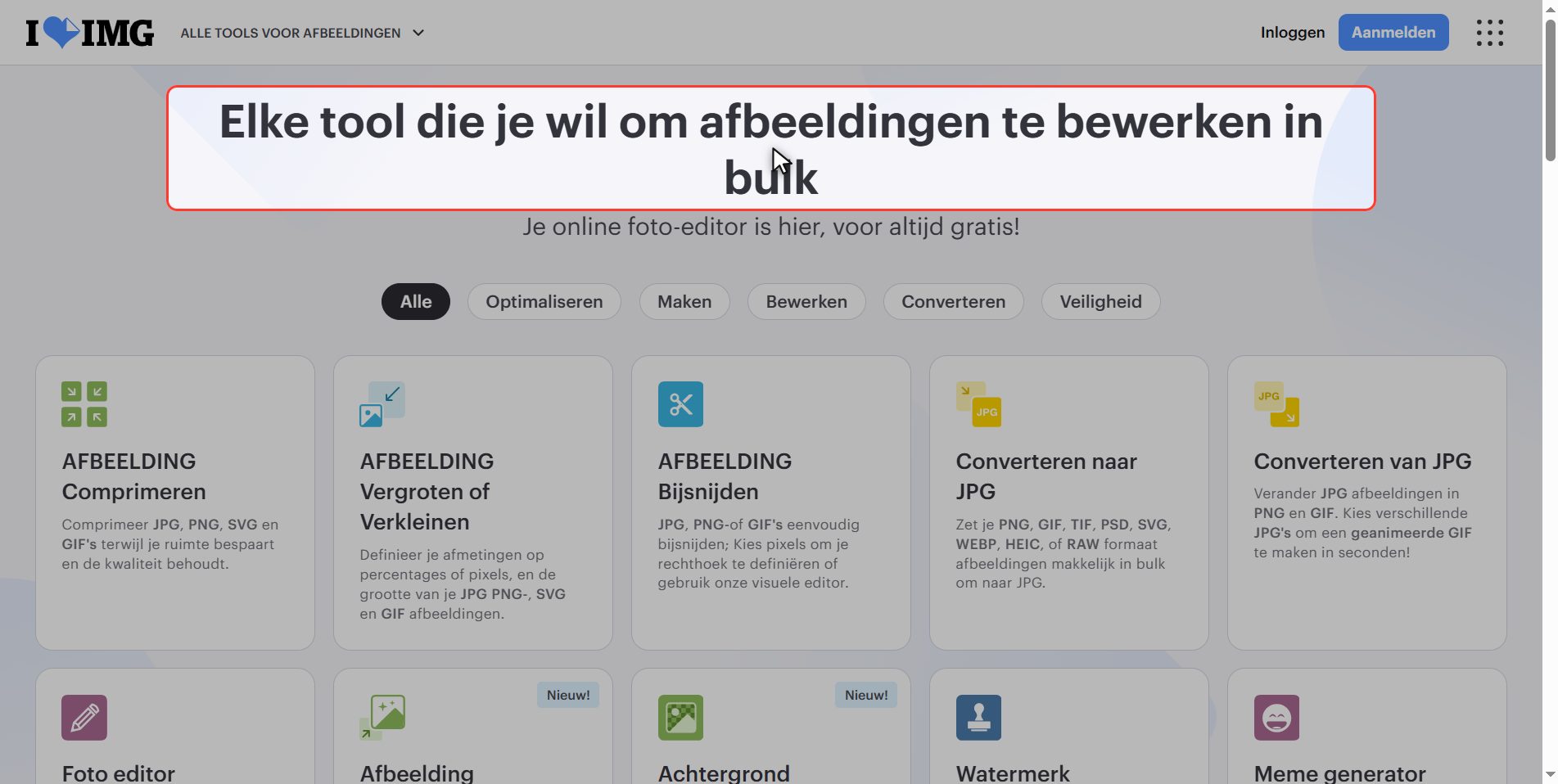
Upload je foto
Klik op de rode knop Selecteer afbeelding en kies je foto.
Let op het detail: hier staat hij in het enkelvoud. Comprimeren en verkleinen stonden in het meervoud; deze werkt met één foto per keer.
Dat is logisch: het bijsnijden dat bij de ene foto past, past niet bij de andere, omdat wat je wil houden elke keer ergens anders zit.
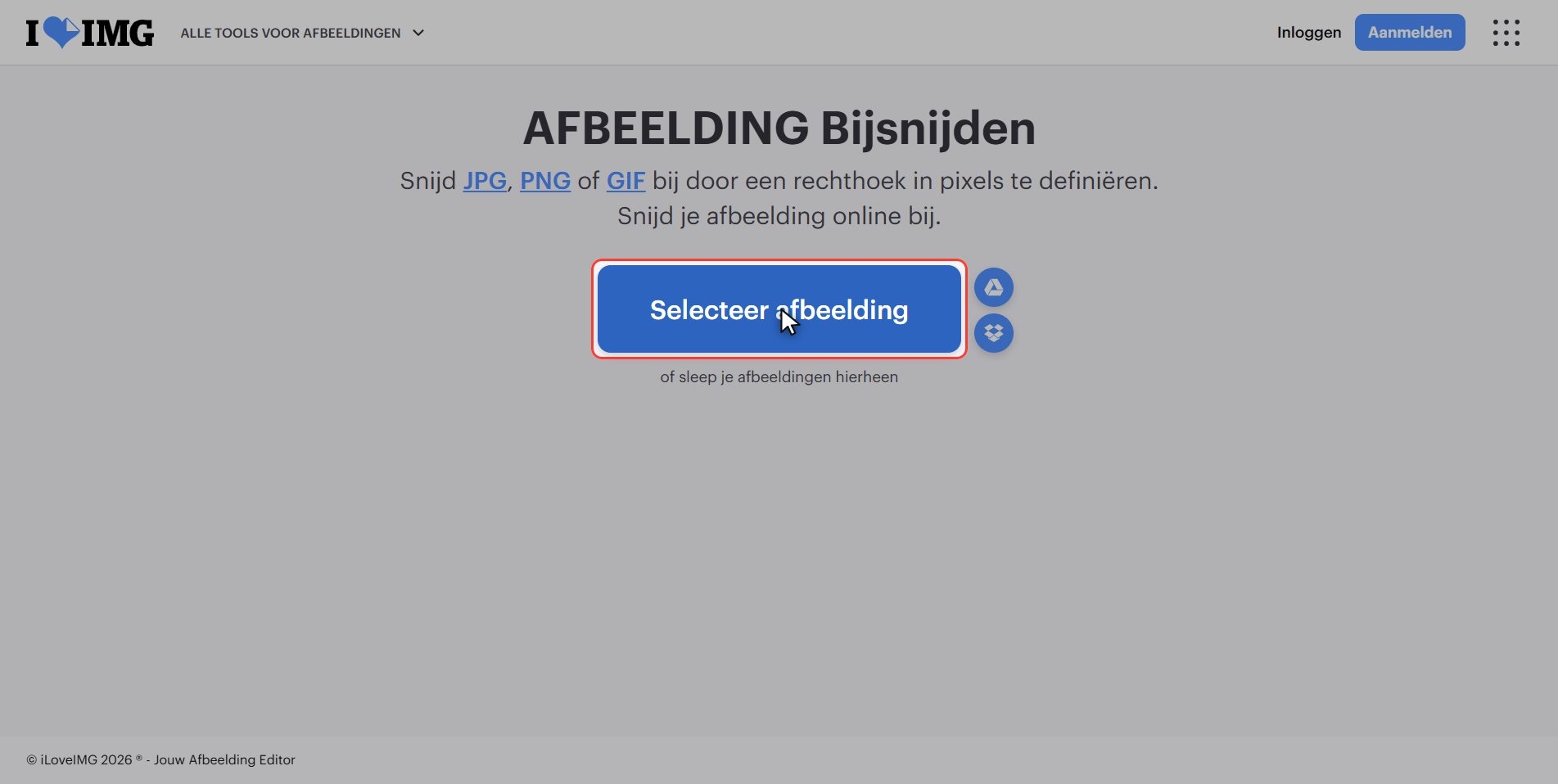
De vier getallen van het bijsnijden
Zodra de foto geüpload is zie je het bijsnijkader eroverheen. Je kunt hem met de muis pakken en verslepen, en voor snel bijsnijden is dat prima.
Maar het goede zit in het paneel rechts: vier vakjes.
- Breedte en Hoogte — de maat van het stuk dat je overhoudt
- X — hoeveel pixels vanaf de linkerrand tot waar het bijsnijden begint
- Y — hoeveel vanaf de bovenrand
Die vier getallen beschrijven het hele bijsnijden. En ze staan al ingevuld met wat het kader aangeeft: versleep het kader en de getallen veranderen vanzelf. Het werkt allebei op.
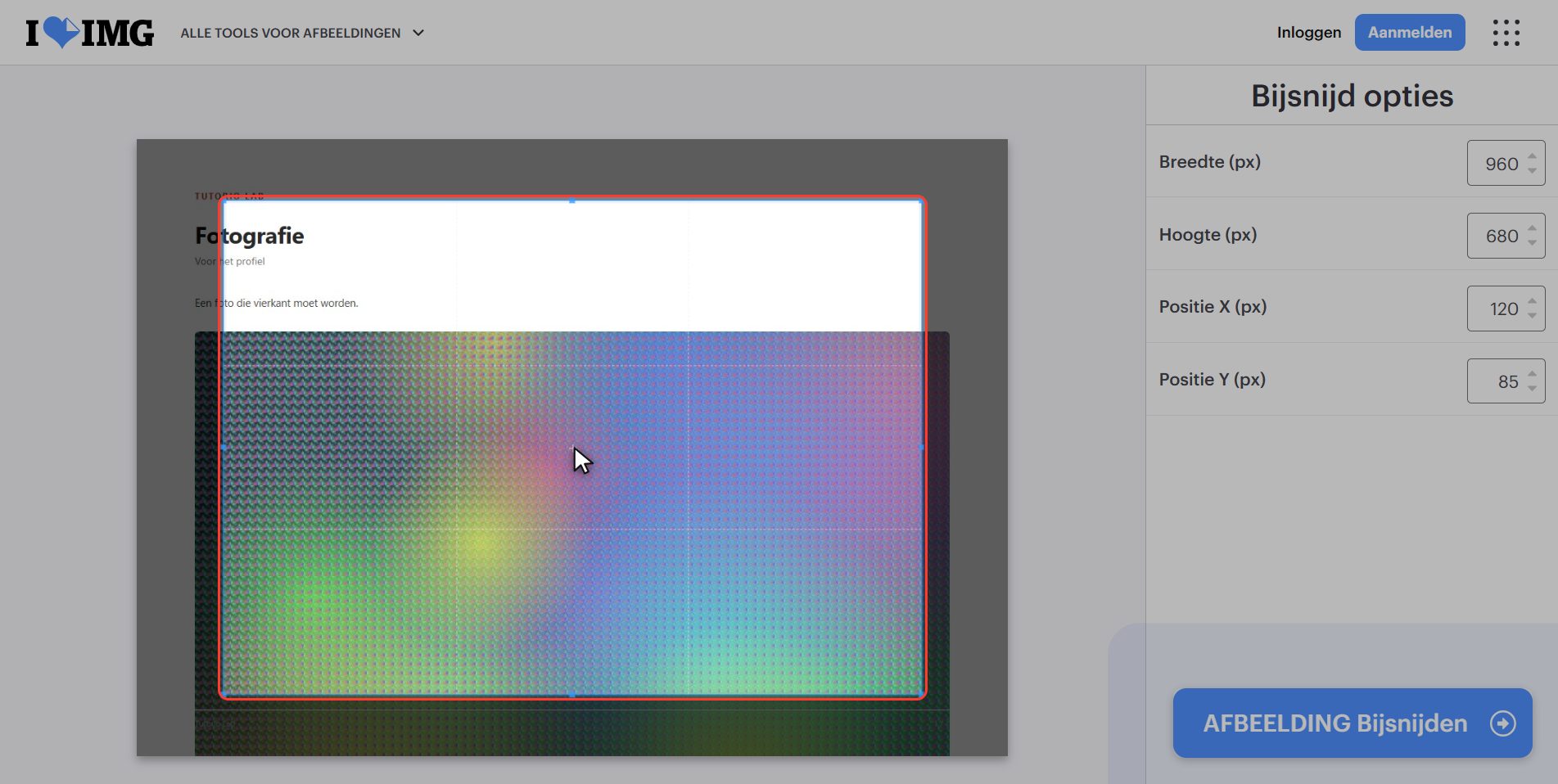
Vierkant met getallen
En hier is de truc die het intypen de moeite waard maakt.
Voor een profielfoto heb je een vierkant nodig, en een vierkant is simpelweg hetzelfde getal bij breedte en hoogte. Op het oog lukt dat nooit: het blijft altijd een beetje rechthoekig.
Typ dezelfde waarde in allebei en pas X en Y aan om het te centreren. Het kader verschuift en wordt vierkant terwijl je typt.
En dit is het verhaal van die twintig productfoto's: schrijf deze vier getallen op, zet ze bij elke foto hetzelfde, en ze komen er allemaal precies gelijk uit. Op het oog onmogelijk.
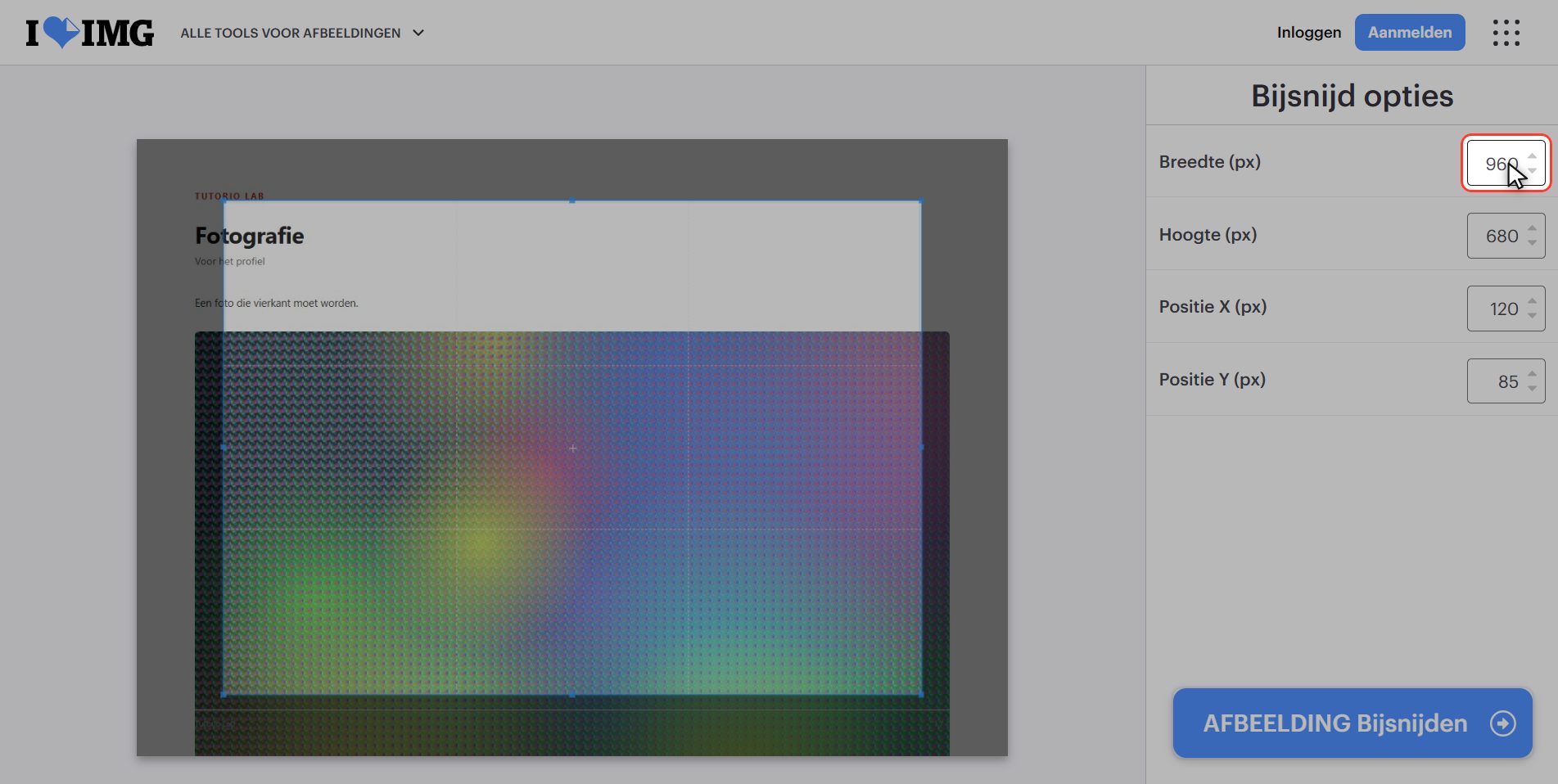
Klik "Afbeelding bijsnijden"
Met de vier getallen ingevuld, klik op de rode knop rechtsonder: Afbeelding bijsnijden.
Download hem
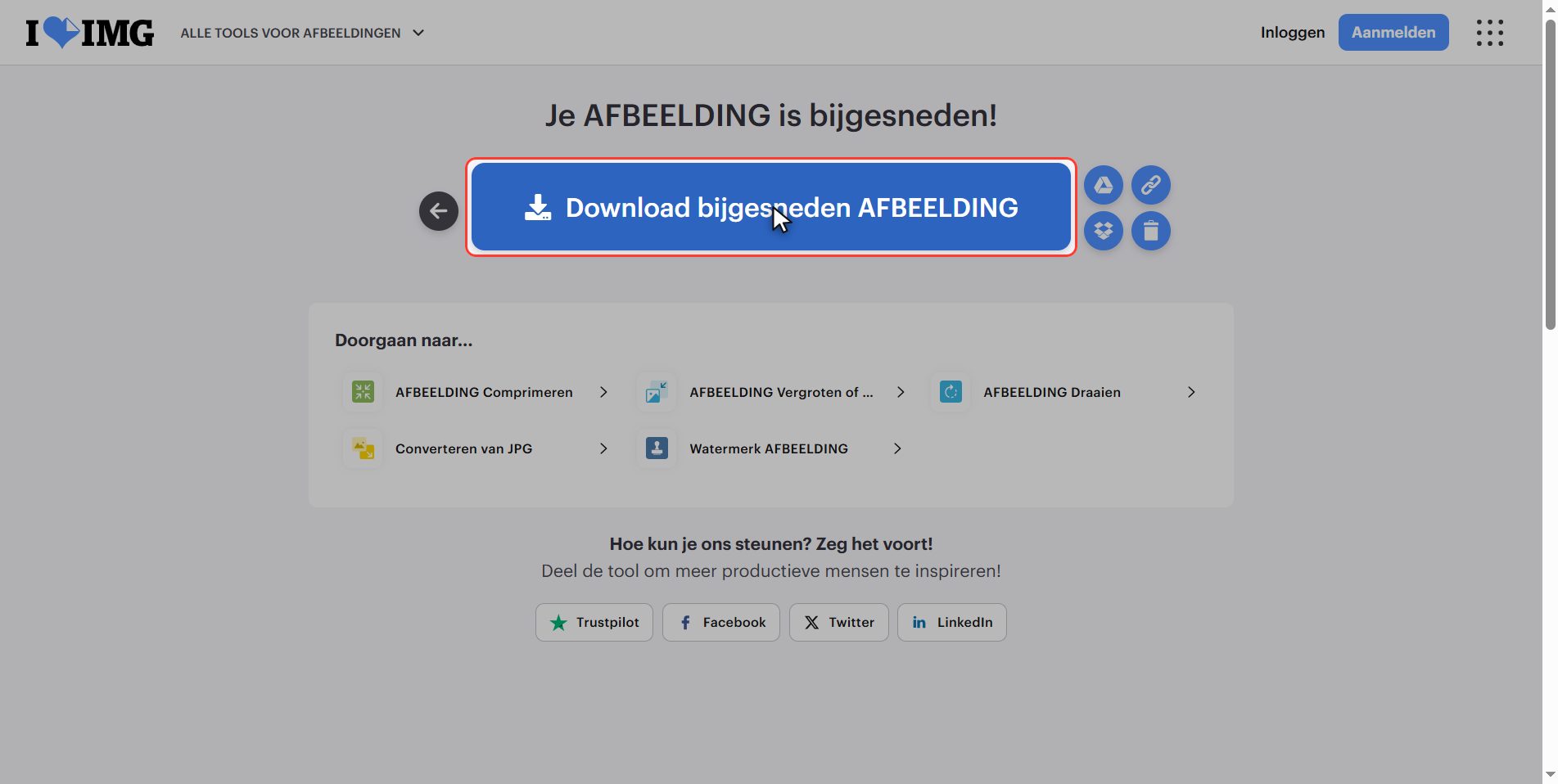
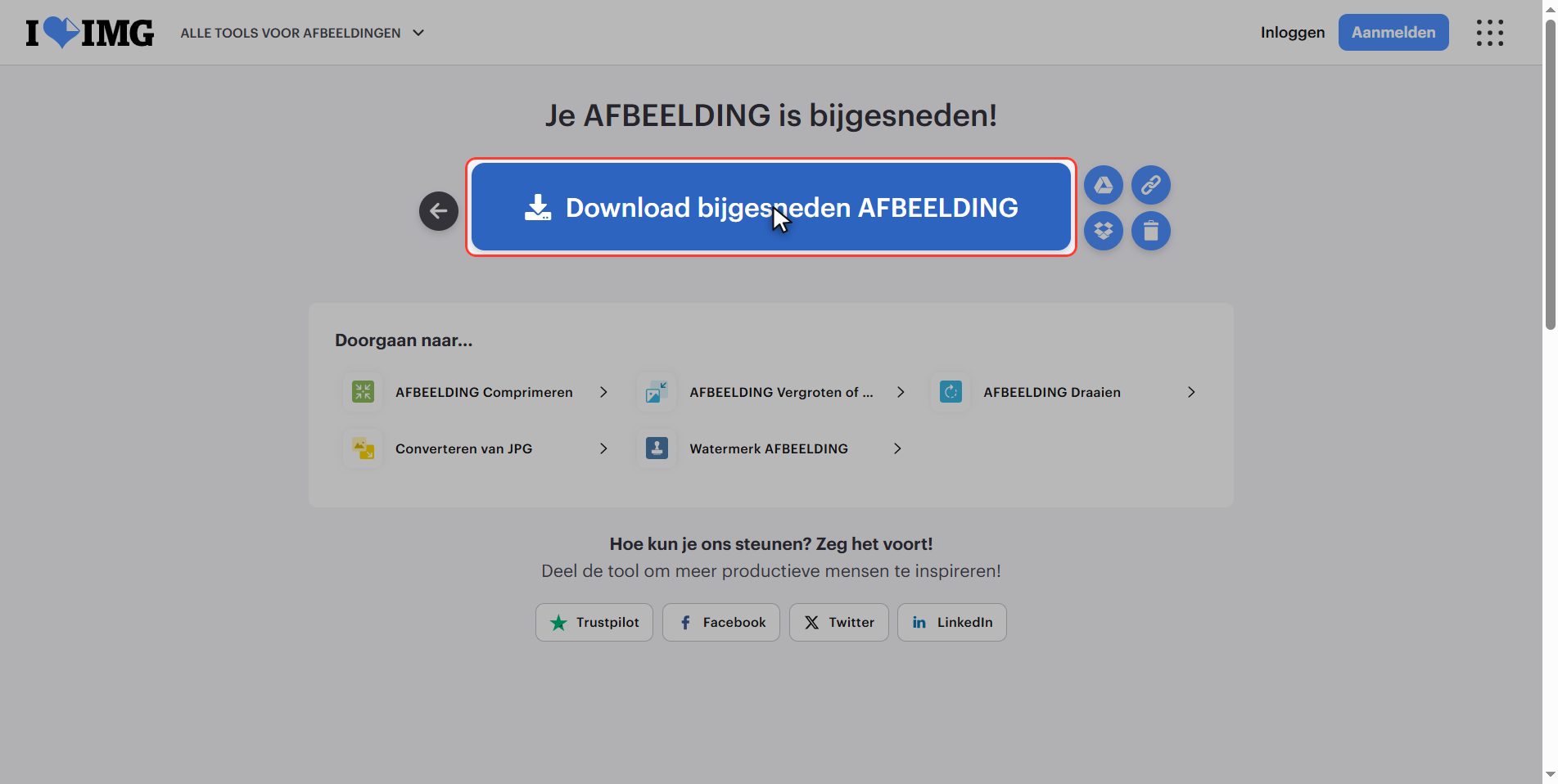
Klik op Download bijgesneden AFBEELDING en hij staat in je downloadmap.
En iets belangrijks: het bestand dat je downloadt is nieuw. Je originele foto is niet aangeraakt.
Dat is wat je wil: bewaar altijd het origineel, want wat je wegsnijdt komt niet terug.
Bijsnijden is niet verkleinen
Bijsnijden en verkleinen zijn niet hetzelfde:
- Bijsnijden verandert WAT je ziet: je gooit het deel buiten het kader weg, en die pixels zijn voorgoed weg.
- Verkleinen verandert HOE GROOT het is: de hele foto blijft, je ziet hetzelfde, alleen kleiner.
Een voorbeeld zodat je het niet vergeet:
- Groepsfoto en je wil alleen je eigen gezicht → bijsnijden.
- Diezelfde foto is te zwaar om te uploaden → verkleinen.
En let op: bij bijsnijden wordt de foto ook lichter, omdat hij minder pixels heeft. Daardoor denken mensen dat bijsnijden het bestand kleiner maakt. Dat is zo, maar op de meest rigoureuze manier: je houdt de helft van de foto niet over.
Wil je dat het minder weegt, verklein of comprimeer. Bewaar het bijsnijden voor wanneer je echt iets weg wil hebben.
Wat er met je bestanden gebeurt
Dit geldt voor al deze tools.
Je foto wordt naar een server van iLoveIMG geüpload om bijgesneden te kunnen worden. Daar wordt hij verwerkt en verwijdert hij zichzelf na een paar uur.
Voor productfoto's of landschappen geen probleem. Is het een persoonlijke foto — en zeker als je juist bijsnijdt om iemand weg te halen — denk er dan over na: het bestand dat je uploadt is het bestand waar die persoon nog op staat.
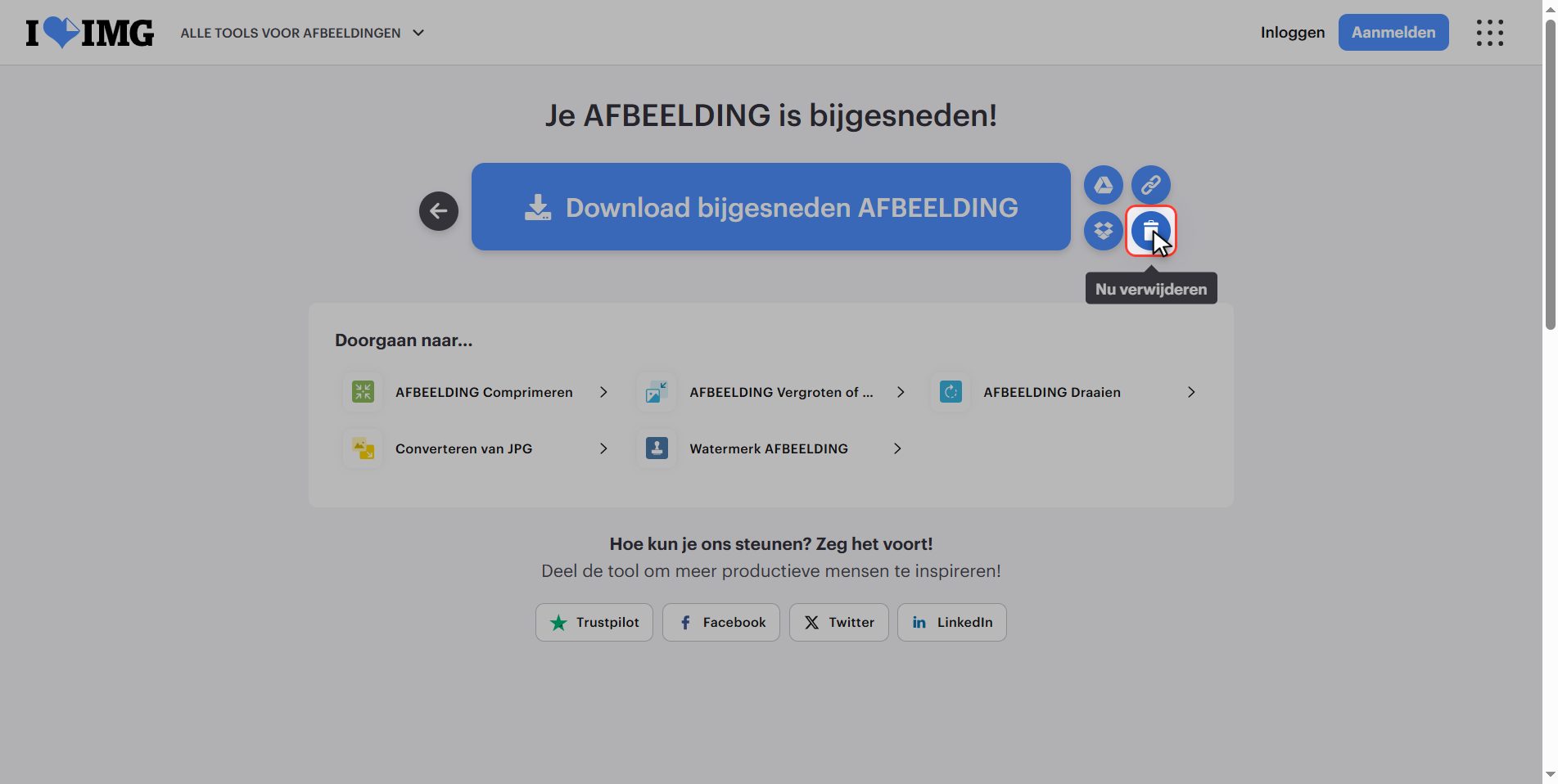
Bijna elke telefoon en elk fotoprogramma snijdt bij zonder iets naar internet te sturen. En upload je hem toch, klik dan aan het eind op het prullenbakje.
En dat is het: een foto bijgesneden op exacte maten in minder dan een minuut en gratis.
Onthoud wat telt: de vier getallen zijn sneller en nauwkeuriger dan het kader verslepen, en bijsnijden gooit pixels weg terwijl verkleinen ze alleen kleiner maakt.
Veelgestelde vragen
Wat zijn X en Y precies?
De positie van de linkerbovenhoek van het bijsnijden, geteld in pixels vanaf de rand van de foto. X telt vanaf de linkerrand naar rechts, en Y vanaf de bovenrand naar beneden. Zet je X op nul en Y op nul, dan begint het bijsnijden precies in de linkerbovenhoek van de afbeelding. Het is hetzelfde systeem dat elk ontwerpprogramma gebruikt.
Hoe centreer ik het bijsnijden zonder te proberen?
Met één aftrekking en één deling. De gecentreerde X is de breedte van de foto min de breedte van het bijsnijden, gedeeld door twee. En Y hetzelfde maar met de hoogtes. Bijvoorbeeld: bij een foto van 1200 breed en een bijsnijden van 800 is de gecentreerde X 1200 min 800, dus 400, gedeeld door twee: 200. Het klinkt als wiskunde maar het kost vijf seconden met de rekenmachine op je telefoon, en het zit meteen goed.
Kan ik meerdere foto's tegelijk bijsnijden?
Nee: de knop staat in het enkelvoud en de tool werkt met één afbeelding per keer. Wat je wel kunt doen, en dat is de truc van deze tutorial, is de vier getallen opschrijven en bij elke foto herhalen. Hebben alle foto's dezelfde uitgangsmaat, dan komt het bijsnijden er overal identiek uit, en dat is precies wat je nodig hebt voor een webshop of een catalogus.
Ik heb te veel weggesneden. Komt dat deel terug?
Uit de bijgesneden foto niet: de pixels buiten het kader zitten niet meer in het bestand. Maar je origineel is ongeschonden, want deze tool downloadt een nieuwe kopie en raakt niet aan wat je uploadde. Upload het origineel dus opnieuw en snijd bij met betere getallen. Daarom is het verstandig het origineel nooit te verwijderen tot je zeker bent van het resultaat.
Welke maten heb ik nodig voor een profielfoto?
Vierkant, hetzelfde getal bij breedte en hoogte. Met 1000 bij 1000 zit je overal goed: de netwerken verkleinen hem als dat nodig is, en een profielfoto wordt nooit groot getoond. Wat telt is niet het exacte getal maar dát hij vierkant is, want stuur je een rechthoek, dan snijdt het netwerk hem zelf bij, en bijna altijd op de verkeerde plek.
Verlies je kwaliteit bij het bijsnijden?
Het deel dat blijft verliest niets: de overgebleven pixels zijn precies dezelfde als eerst, met dezelfde scherpte. Wat je verliest is oppervlak, geen kwaliteit. Wel: vergroot je dat kleine uitsnede daarna tot de maat van de hele foto, dan wordt het wazig — maar niet door het bijsnijden: door het vergroten.