
Cómo traducir una página web
Escrito y comprobado por la redacción de Tutorio Lab · Revisado el · Quiénes somos y cómo nos financiamos
Encontraste una página buenísima, pero está en inglés y no entiendes ni la mitad. No hace falta copiar y pegar párrafo por párrafo: se puede traducir la página entera, con sus imágenes, sus menús y sus enlaces, de una sola vez. Es gratis, no hay que instalar nada, y te lo enseño en la computadora y en el celular. Al final te muestro además cómo traducir un PDF completo y hasta el texto de una foto.
Abre el Traductor de Google
Lo primero, abre el Traductor de Google. Entra a translate.google.com, o simplemente busca "traductor de Google" y entra al primer resultado. Esta es la pantalla que ya conoces, la de traducir texto suelto. Pero fíjate arriba, porque ahí está lo que casi nadie usa.
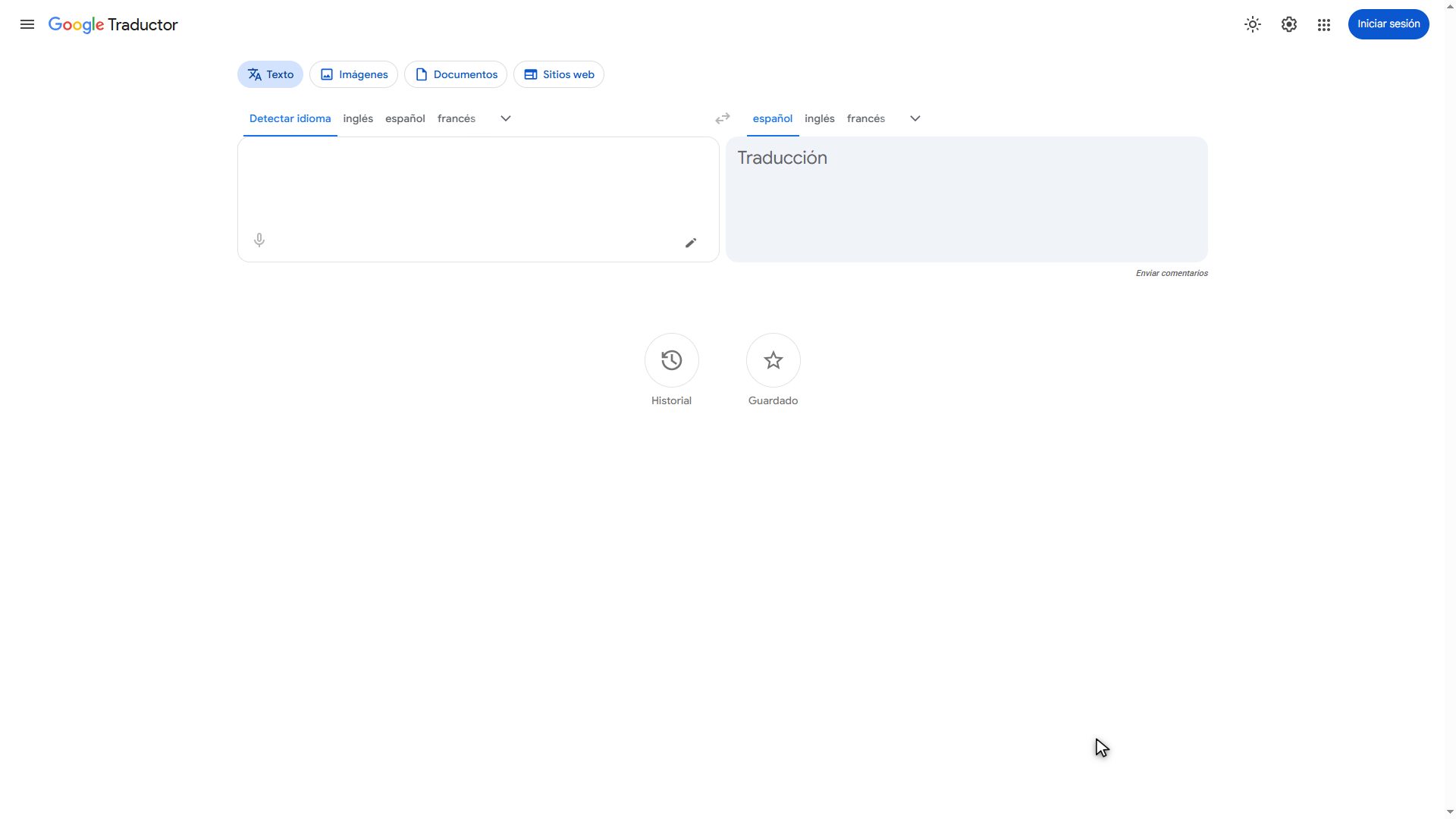
Entra a la pestaña "Sitios web"
Justo arriba vas a ver cuatro pestañas: Texto, Imágenes, Documentos y Sitios web. La que necesitamos es la última, Sitios web. Haz clic ahí.
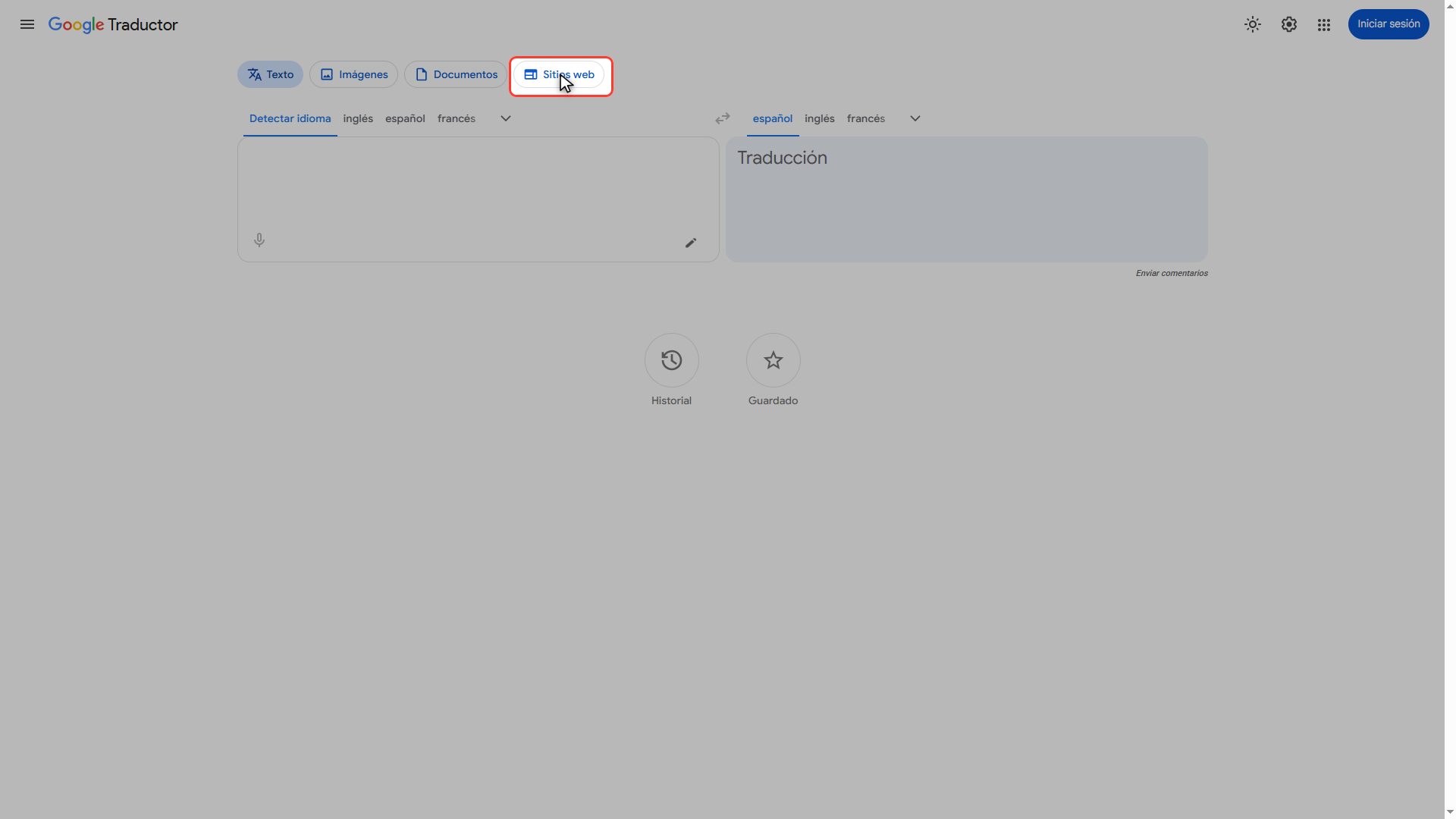
Elige el idioma de destino
La pantalla cambia. Ahora tienes dos cosas: los idiomas arriba, y un campo grande donde va la dirección. Primero los idiomas. El de la izquierda déjalo en "Detectar idioma", que es lo más cómodo: Google se da cuenta solo de si la página está en inglés, francés o lo que sea. Y a la derecha eliges el tuyo: español.
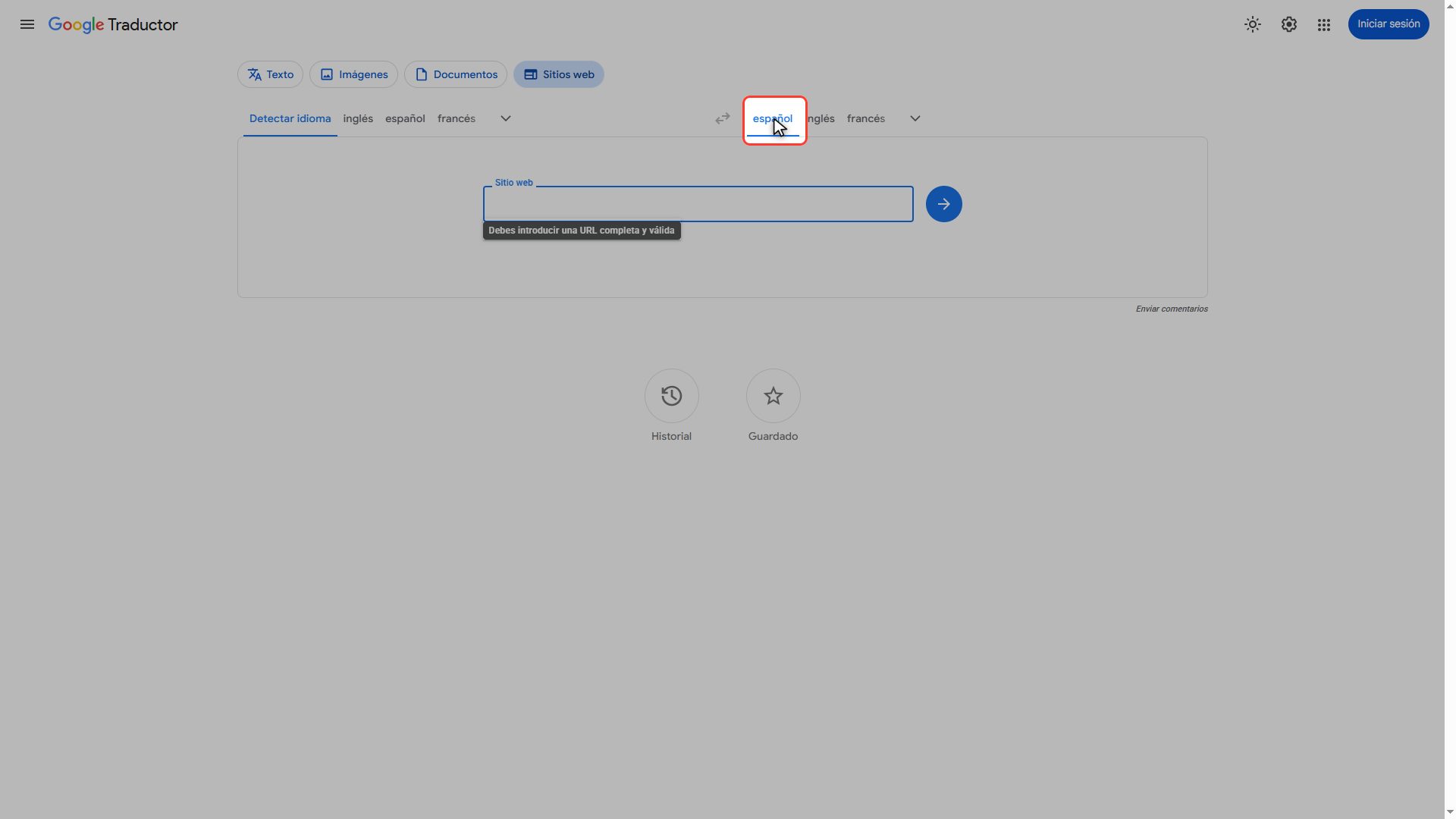
Pega la dirección de la página
Ahora la dirección. Ve a la página que quieres traducir, copia la dirección completa de la barra de arriba del navegador, y pégala en este campo. Tiene que ser la dirección completa, empezando por https. Si le pegas solo el nombre del sitio te va a dar error.
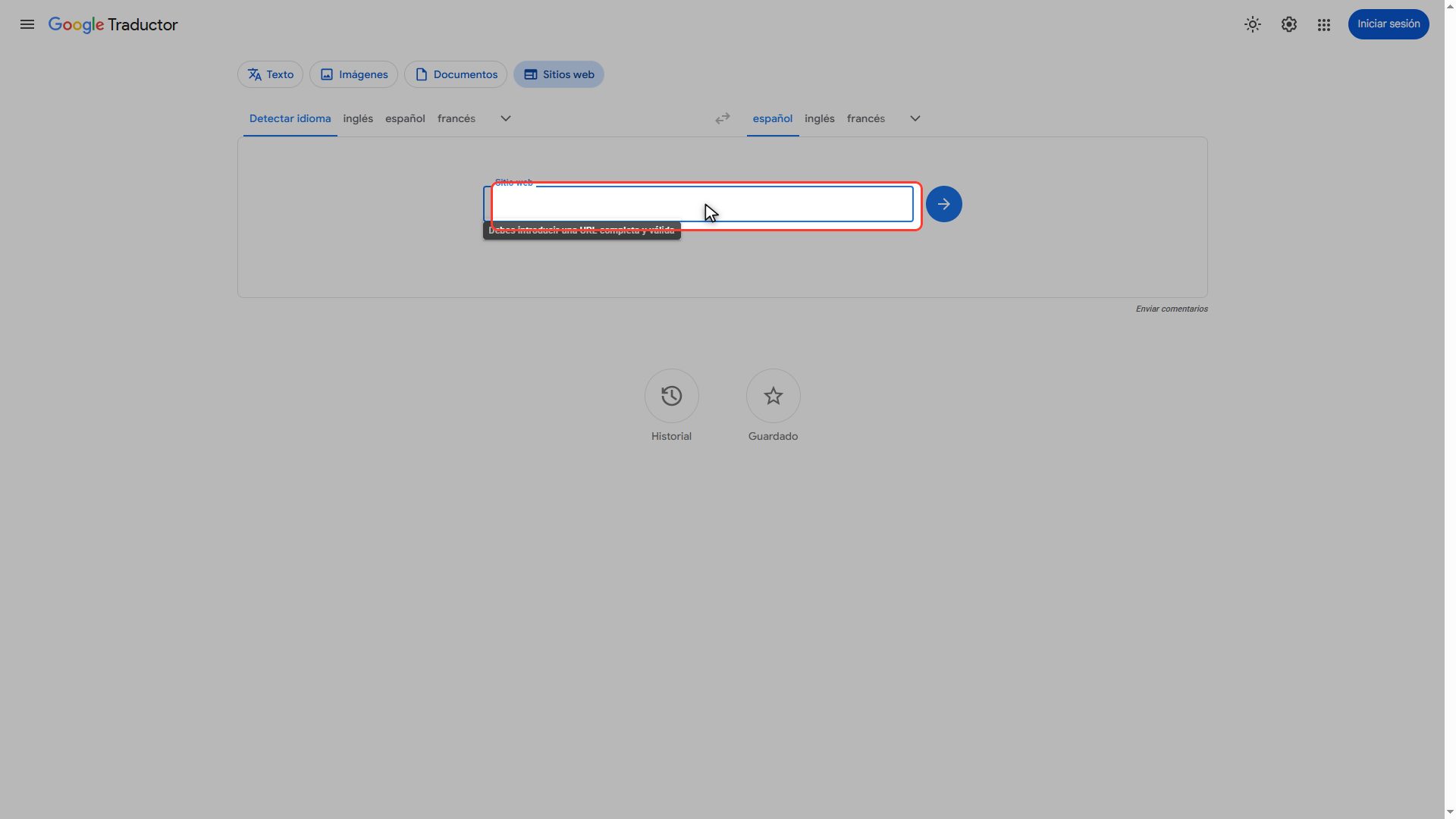
Pulsa "Traducir sitio web"
Y ya está, solo queda pulsar el botón de la derecha que dice "Traducir sitio web".
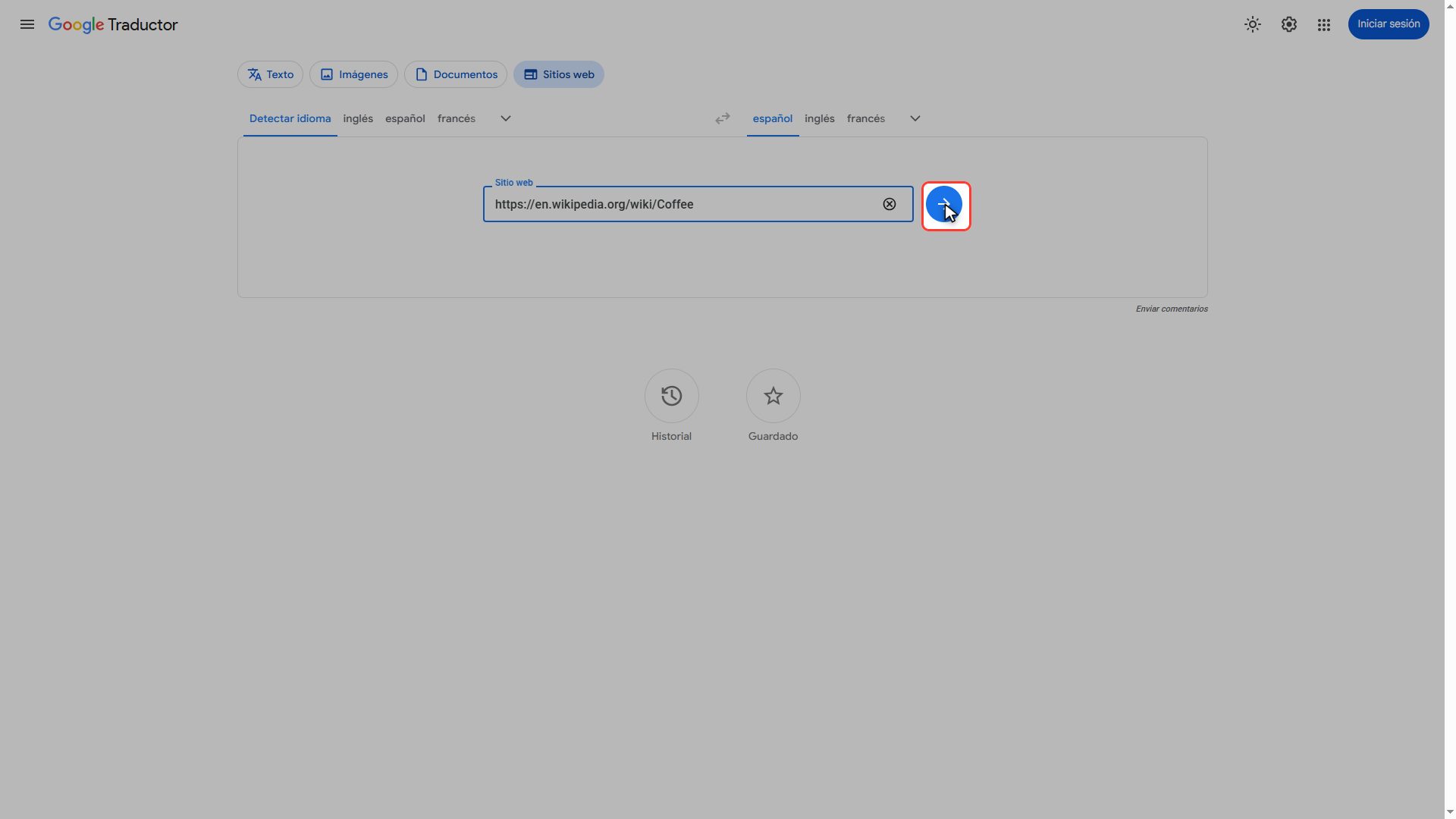
La página completa, traducida
Mira el resultado. La página completa quedó en español: los títulos, los párrafos, los pies de foto, el menú lateral, todo. Y fíjate en algo importante: si haces clic en cualquier enlace dentro de la página, la siguiente también sale traducida. O sea que puedes navegar por todo el sitio en tu idioma sin volver a hacer nada.
Ahora en el celular
Ahora en el celular, que funciona igual pero con una diferencia que conviene saber. Abre el navegador de tu teléfono y entra a translate.google.com igual que antes.

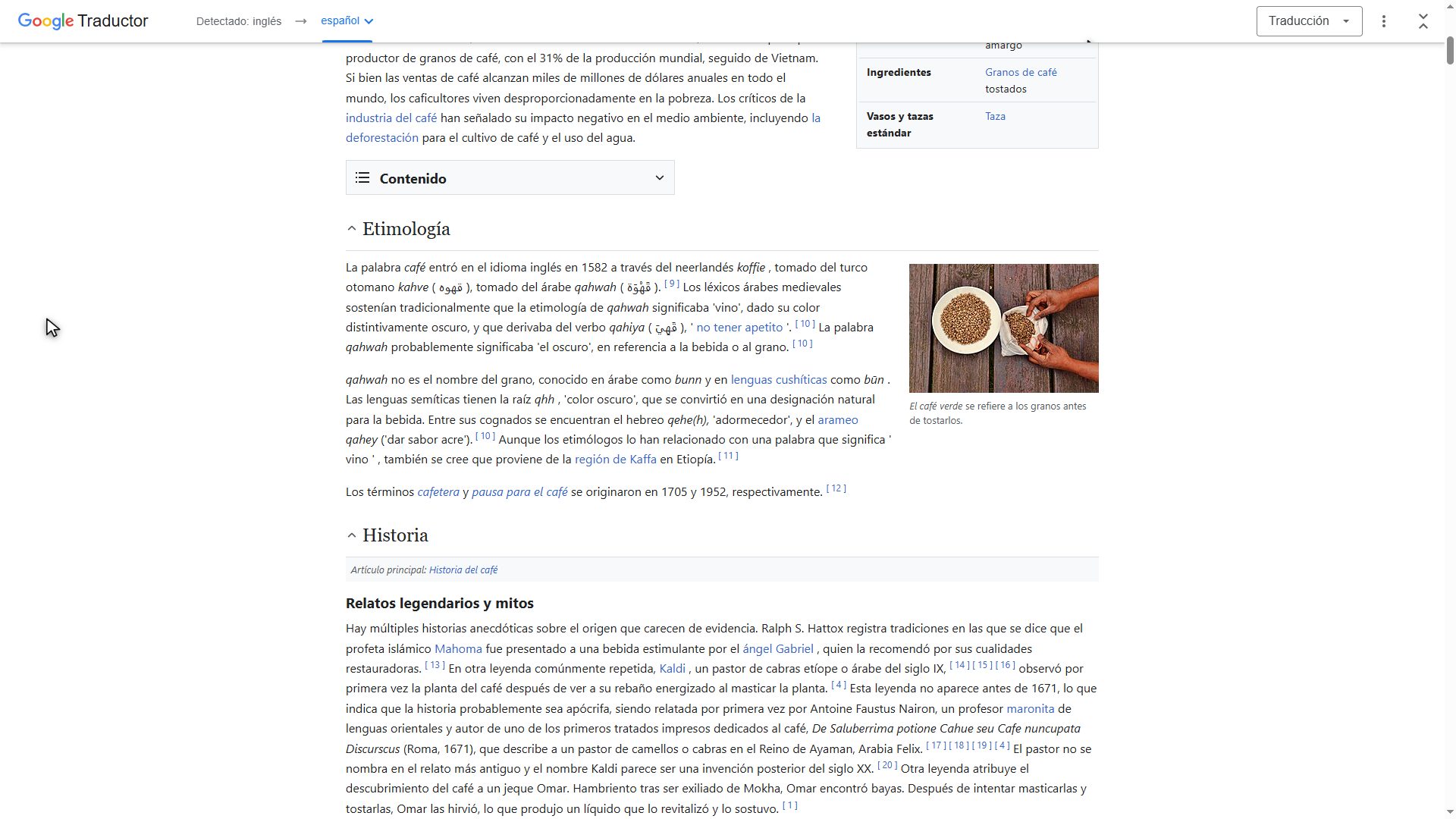
La pestaña "Sitios web" en el móvil
Aquí está la diferencia: en el celular solo hay tres pestañas, no cuatro. Texto, Imágenes y Sitios web. La de Documentos no existe en el teléfono, para eso necesitas la computadora. Toca Sitios web.

Pega la dirección y traduce
El resto es idéntico: eliges el idioma al que quieres traducir, pegas la dirección completa de la página, y tocas Traducir sitio web. La página se abre traducida igual que en la computadora, y también puedes navegar por los enlaces.
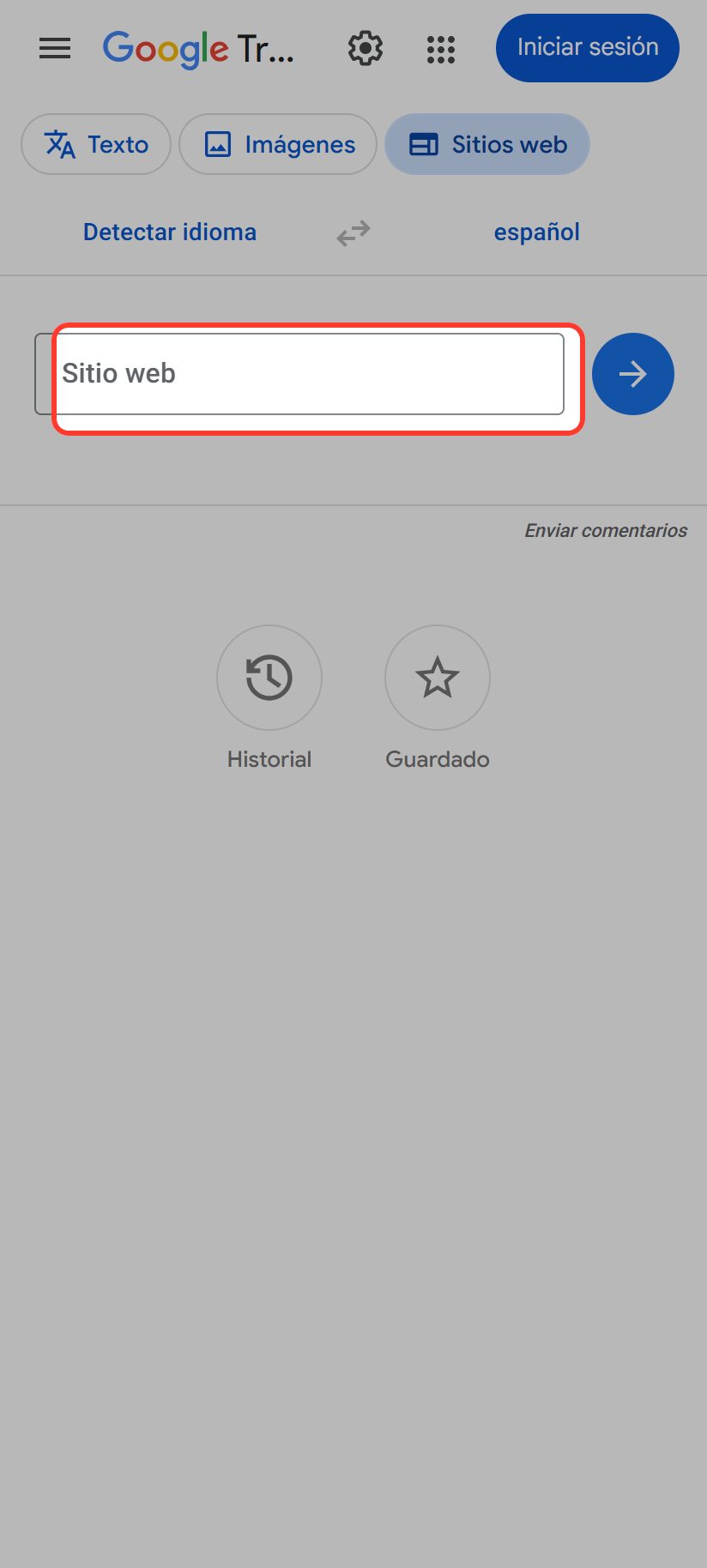
Extra: traducir un PDF o un Word
Volvamos a la computadora para dos cosas más que te van a servir. La pestaña Documentos traduce archivos enteros: un PDF, un Word, una presentación. Subes el archivo, eliges el idioma, y te lo devuelve traducido conservando el formato. Muy útil para manuales, contratos o trabajos de la universidad.
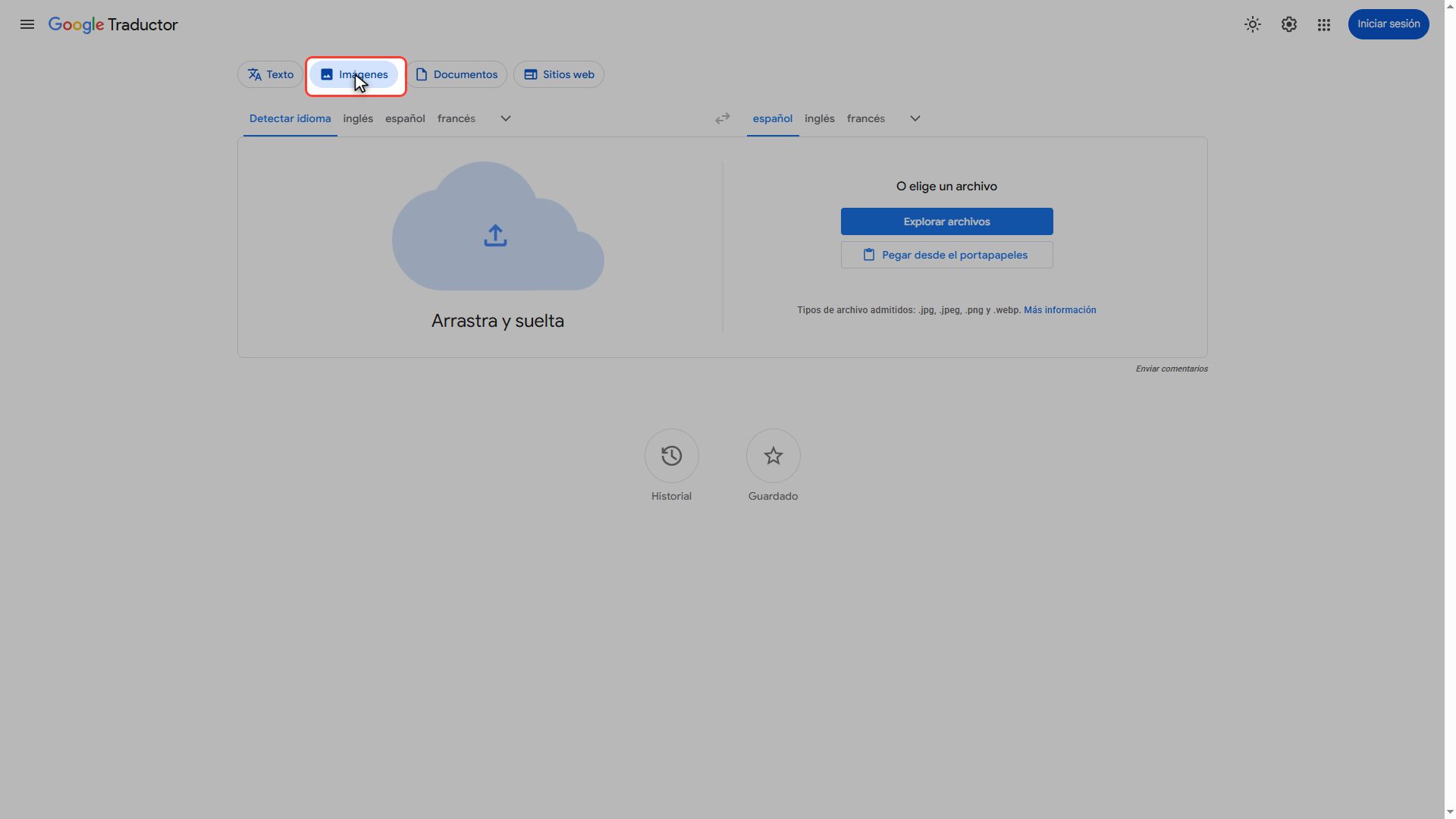
Extra: traducir el texto de una foto
Y ojo con esto, porque es la limitación que más confunde: el traductor de sitios web no traduce el texto que está dentro de las imágenes. Si una página tiene un cartel o una infografía, ese texto se queda igual. Para eso está la pestaña Imágenes: subes la foto o la captura de pantalla, y te devuelve el texto traducido encima de la imagen. Entre las dos pestañas no se te escapa nada.
Y eso es todo. Páginas completas, documentos y hasta fotos, todo gratis y sin instalar nada.




