Wie man ein PDF mit Passwort schützt
Geh auf tutoriolab.com/pdf/de, klick auf PDF schützen, leg das Dokument hinein und schreib das Passwort zweimal hin. Such aus, was damit erlaubt ist — alles, ohne Kopieren oder nur lesen — und klick auf PDF schützen. Die Datei, die heruntergeladen wird, fragt beim Öffnen nach dem Passwort.
Einem PDF ein Passwort geben.
Geh auf tutoriolab.com/pdf/de
Geh auf tutoriolab.com schrägstrich pdf schrägstrich de. Du hast es oben links und als Erstes in der Beschreibung. Hier gibt es zwanzig Werkzeuge für PDF, und das, was wir suchen, ist dieses: PDF schützen.
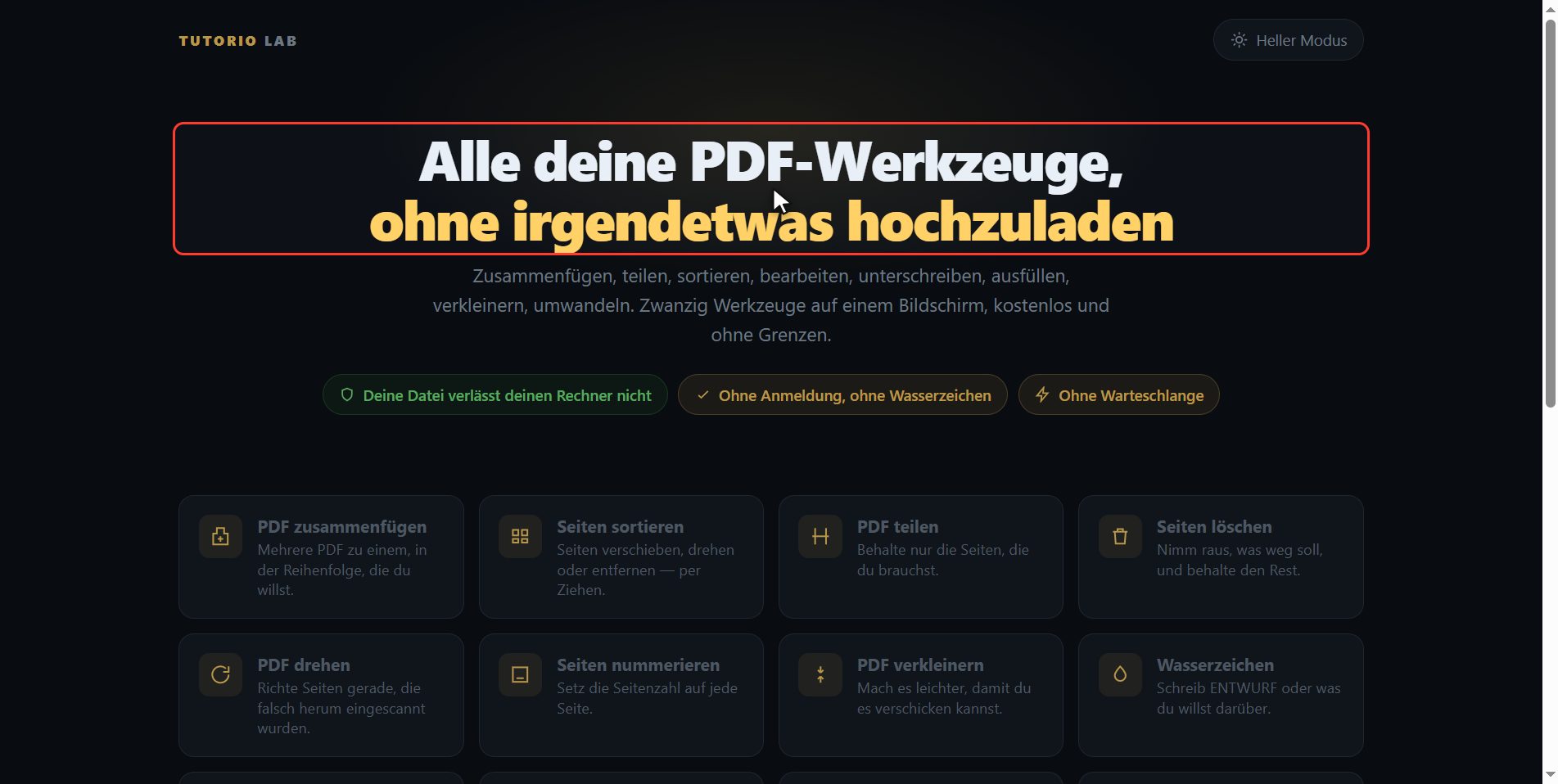
"PDF schützen" anklicken
Klick drauf. Und schon bist du drin. Das ist alles, was es hat: einen Knopf, um die Datei auszuwählen, und das Feld zum Fallenlassen.
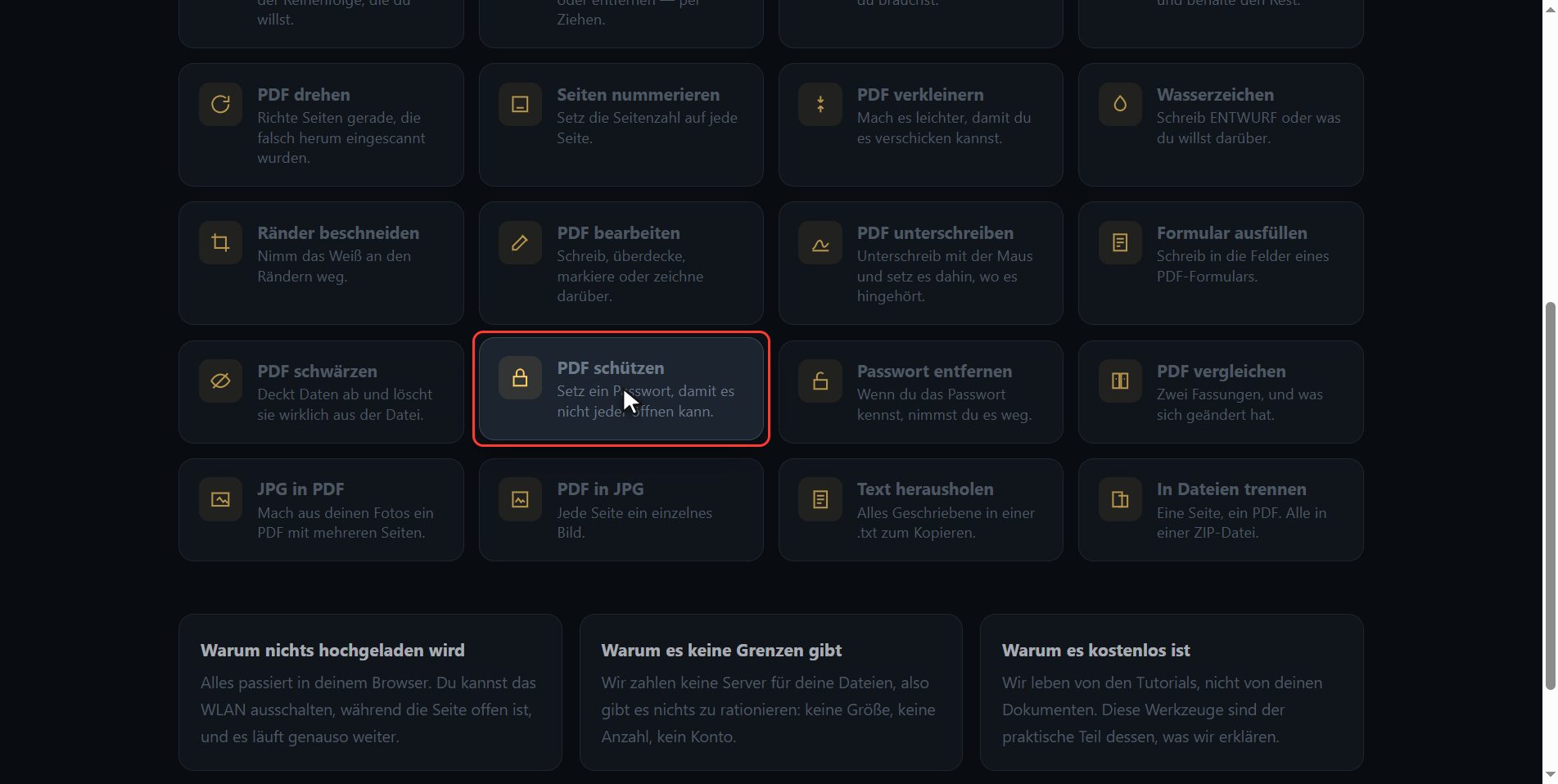
PDF hineinlegen
Leg das Dokument hinein, das du schützen willst. Klick auf den Auswahlknopf und such es aus, oder zieh es direkt auf das Feld. Und sobald es drin ist, zeichnet die Seite es dir hin: keine Liste mit Zahlen, die dir nichts sagt, sondern die Blätter des Dokuments.
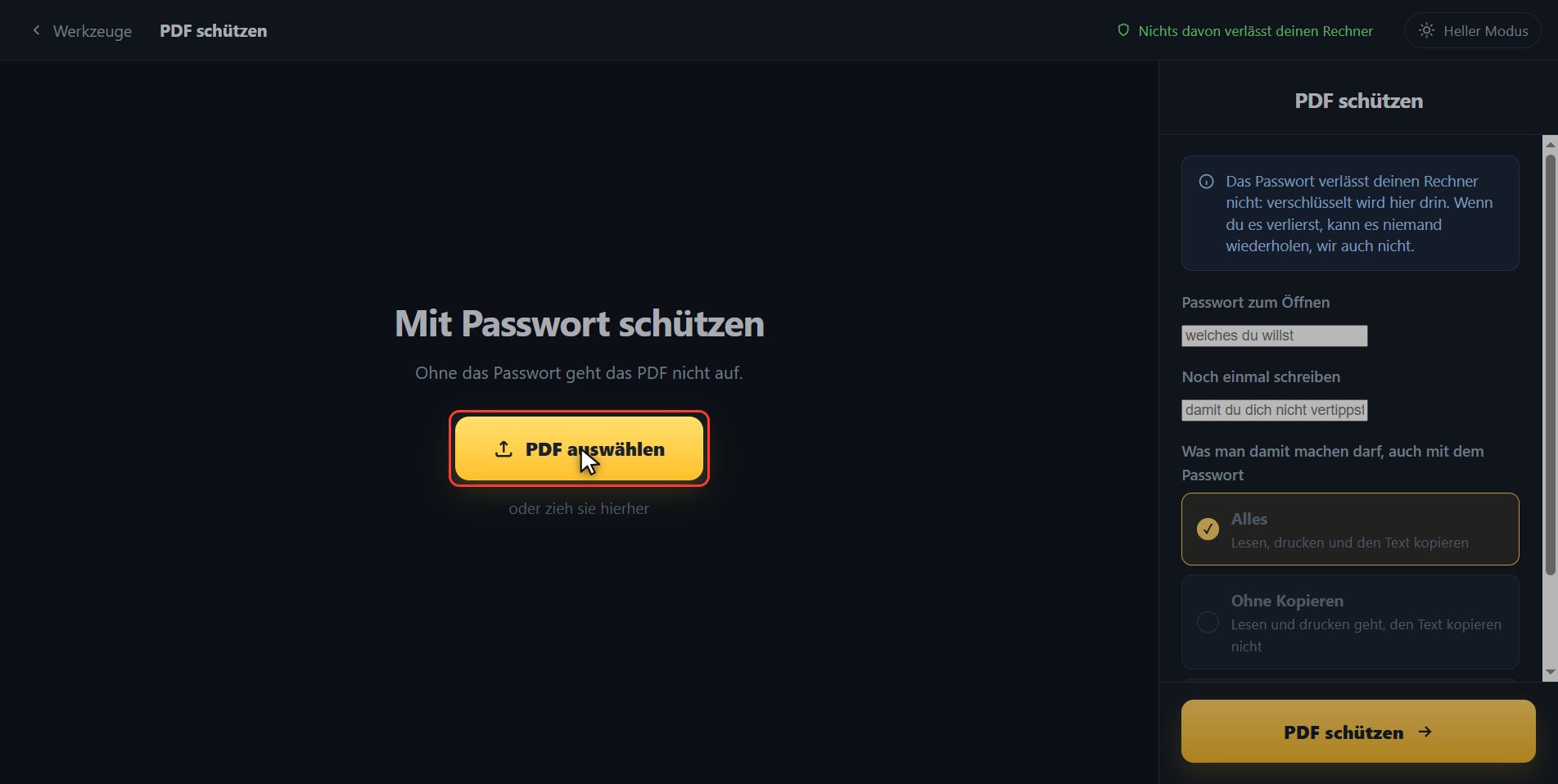
Passwort hinschreiben
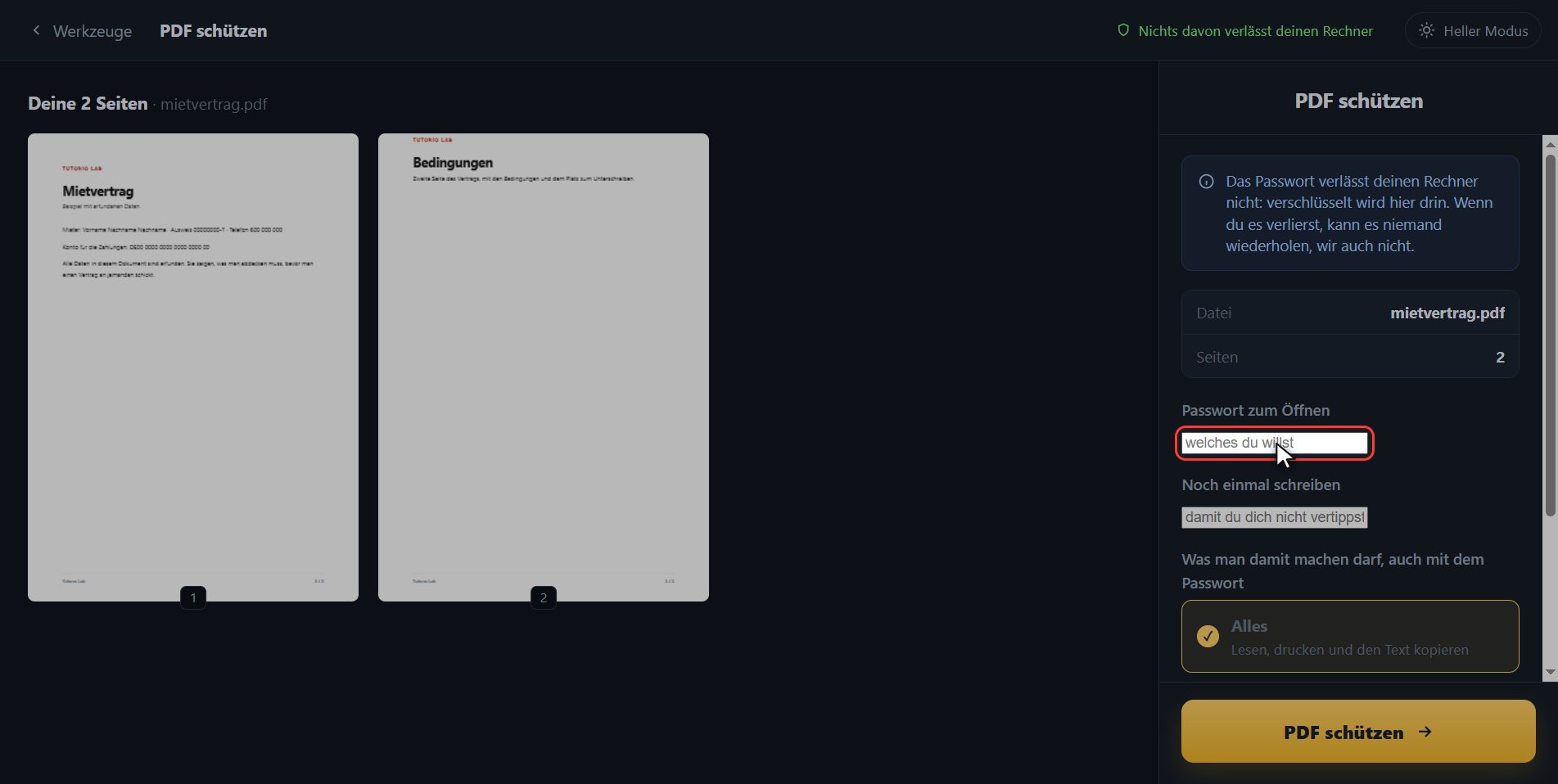
Jetzt das Passwort, hier rechts. Das ist das, wonach dich das PDF jedes Mal beim Öffnen fragen wird. Ich schreib ein Beispiel hin; du nimmst deins, und zwar nicht dasselbe, das du für andere Sachen benutzt. Und darunter schreibst du es noch einmal, so sperrst du dich nicht wegen eines falschen Buchstabens aus deinem eigenen Dokument aus. Und schau: es sagt dir beim Tippen, ob es schwach oder gut ist.
Such aus, was erlaubt ist
Und jetzt das, was fast niemand erklärt: was man mit dem Dokument machen darf, selbst wenn man das Passwort hat. Alles ist das Übliche: lesen, drucken und den Text kopieren. Ohne Kopieren lässt dich lesen und drucken, aber nicht den Text markieren und woandershin mitnehmen. Und nur lesen ist das strengste: kein Drucken, kein Kopieren, kein Ändern. Das ist es, was die Leute suchen, die ein Angebot oder eine Prüfung verschicken wollen, ohne dass es weiterverwendet wird.
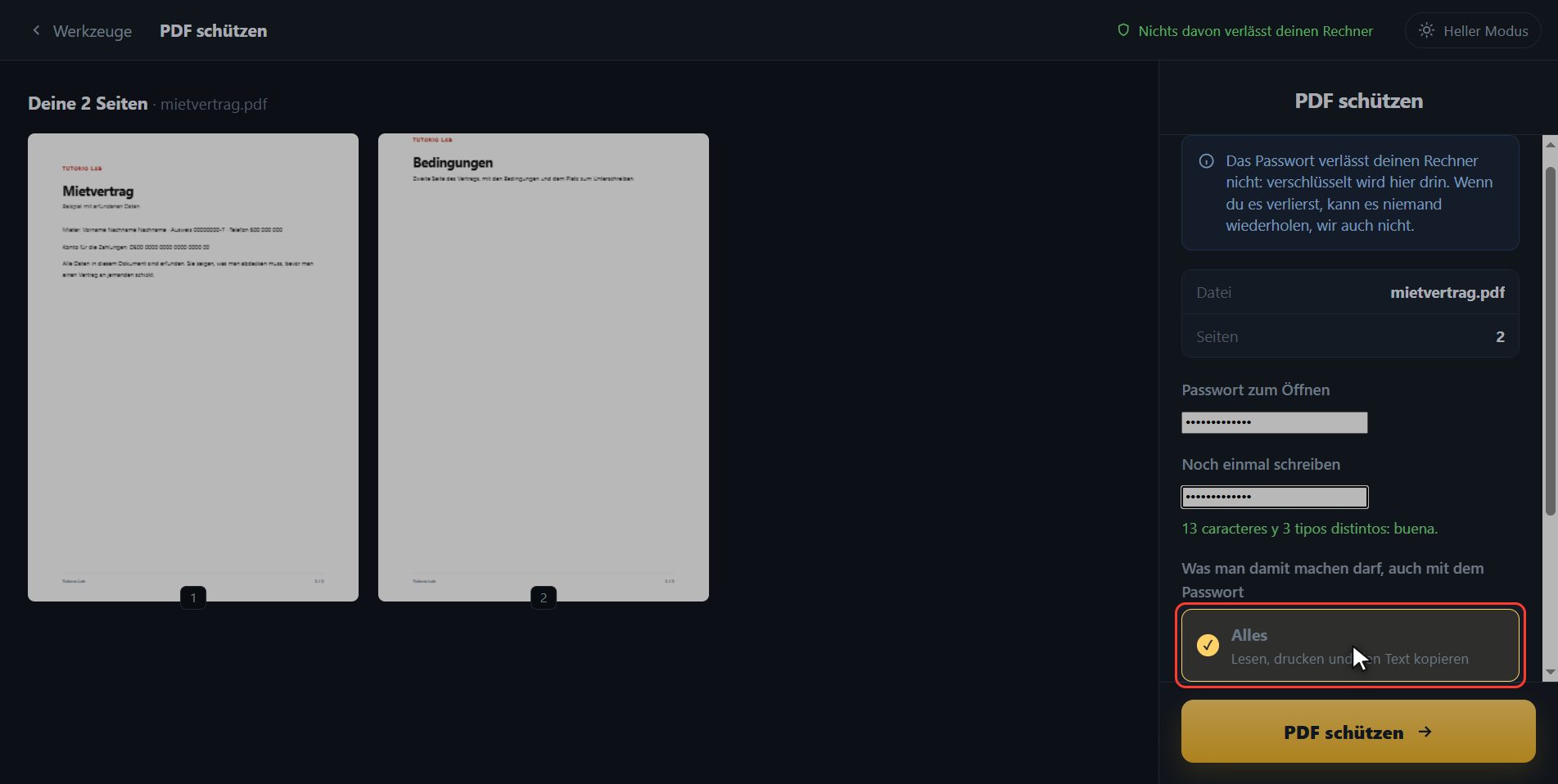
Schützen
Mit dem Passwort drin, klick auf PDF schützen.
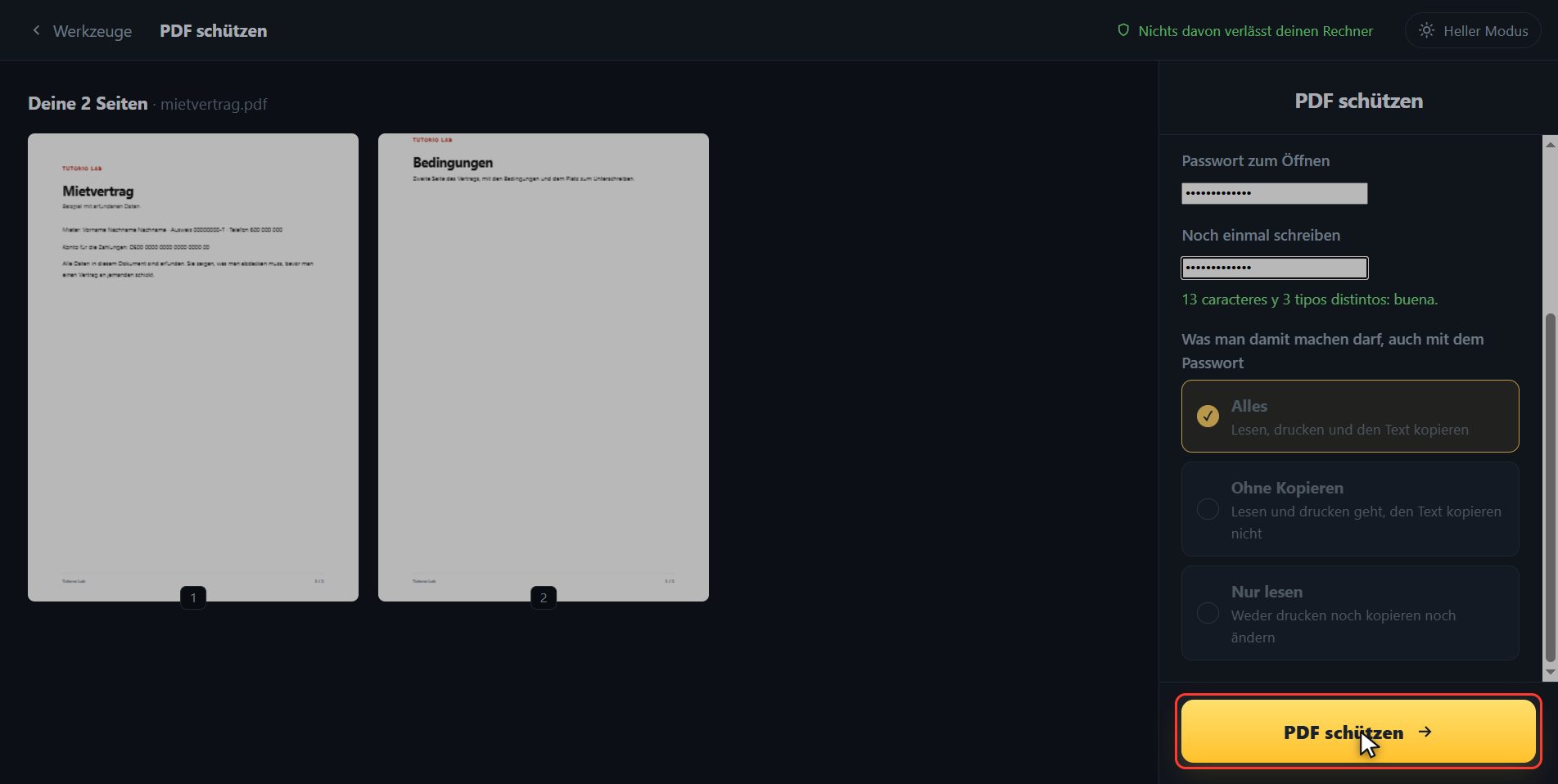
Da ist es
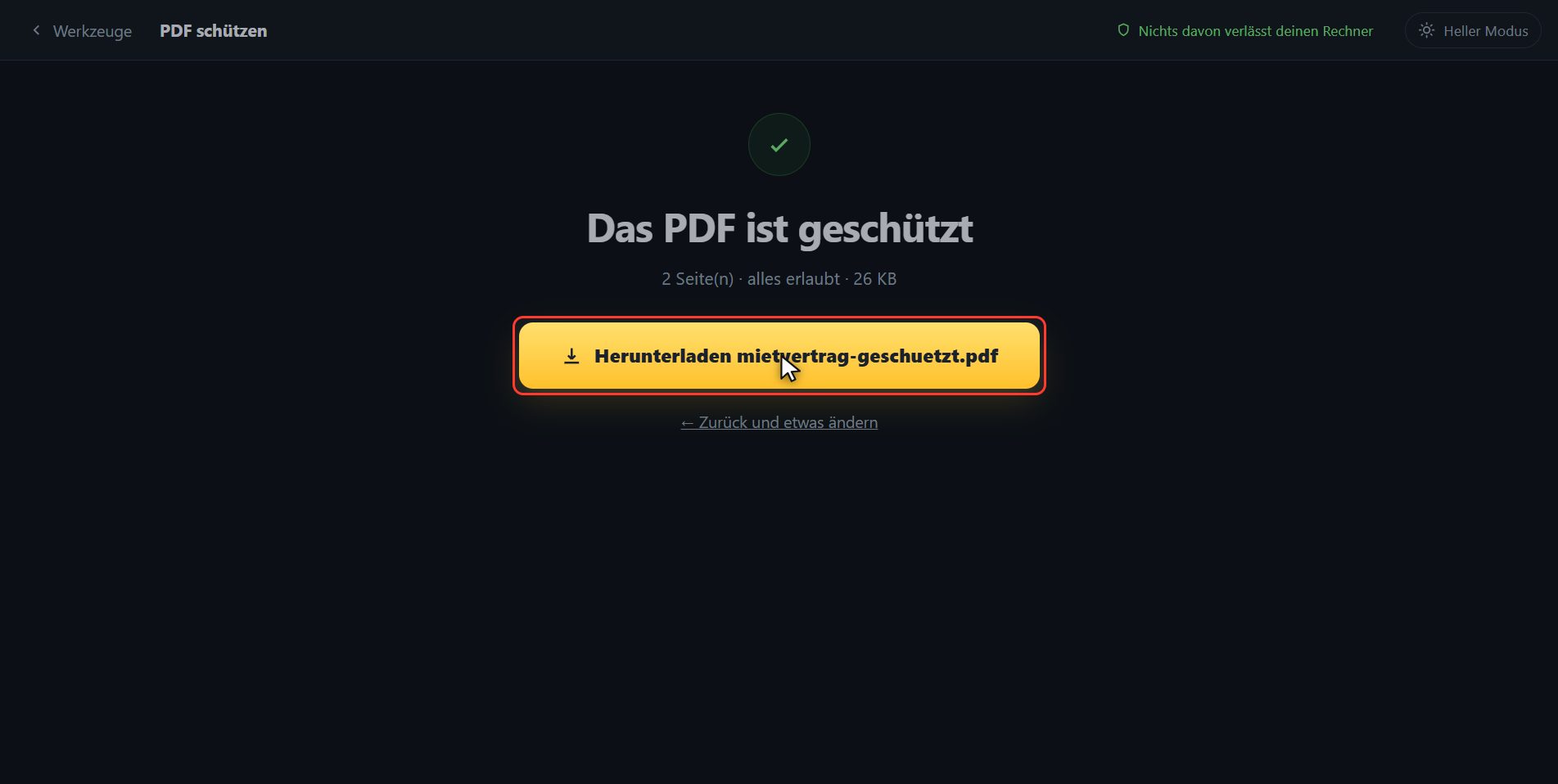
Und fertig. Das geschützte PDF ist von allein heruntergeladen, und hier bleibt dir der Knopf, falls dein Browser es geblockt hat. Ab jetzt fragt diese Datei beim Öffnen nach dem Passwort. Heb es gut auf: ohne kommt niemand hinein, und das schließt uns mit ein.
Das war es. Wenn es dir geholfen hat, abonnier und gib einen Daumen hoch. Der Link ist oben und als Erstes in der Beschreibung. Bis zum nächsten Mal.
Häufige Fragen
Ich habe das Passwort verloren. Könnt ihr es öffnen?
Nein, und niemand kann das. Das PDF ist mit diesem Passwort verschlüsselt, und verschlüsselt wird in deinem eigenen Browser: die Datei geht durch keinen Server von uns. Heb es an einem sicheren Ort auf, bevor du das Dokument verschickst.
Was ist der Unterschied zwischen "ohne Kopieren" und "nur lesen"?
"Ohne Kopieren" lässt lesen und drucken, aber nicht den Text markieren und mitnehmen. "Nur lesen" ist das strengste: kein Drucken, kein Kopieren, kein Ändern. Beide fragen beim Öffnen weiter nach dem Passwort.
Und wenn ich einem PDF das Passwort wieder wegnehmen will?
Das ist das Werkzeug "Passwort entfernen", auf derselben Seite. Es fragt dich nach dem aktuellen Passwort — man muss es kennen — und gibt dir das PDF ohne zurück.