Wie man die weißen Ränder eines PDF wegschneidet
Geh auf tutoriolab.com/pdf/de, klick auf Ränder beschneiden und leg das PDF hinein. Der rote Rand auf den Blättern ist das, was weggeht; du suchst aus, wie viel — 3, 6 oder 10 % pro Seite — und klickst auf PDF beschneiden. Gelöscht wird nichts: es ändert nur, welcher Teil des Blattes gezeigt wird.
Einem PDF den weißen Rand wegnehmen, der zu viel ist.
Geh auf tutoriolab.com/pdf/de
Geh auf tutoriolab.com schrägstrich pdf schrägstrich de. Du hast es oben links und als Erstes in der Beschreibung. Hier gibt es zwanzig Werkzeuge für PDF, und das, was wir suchen, ist dieses: Ränder beschneiden.
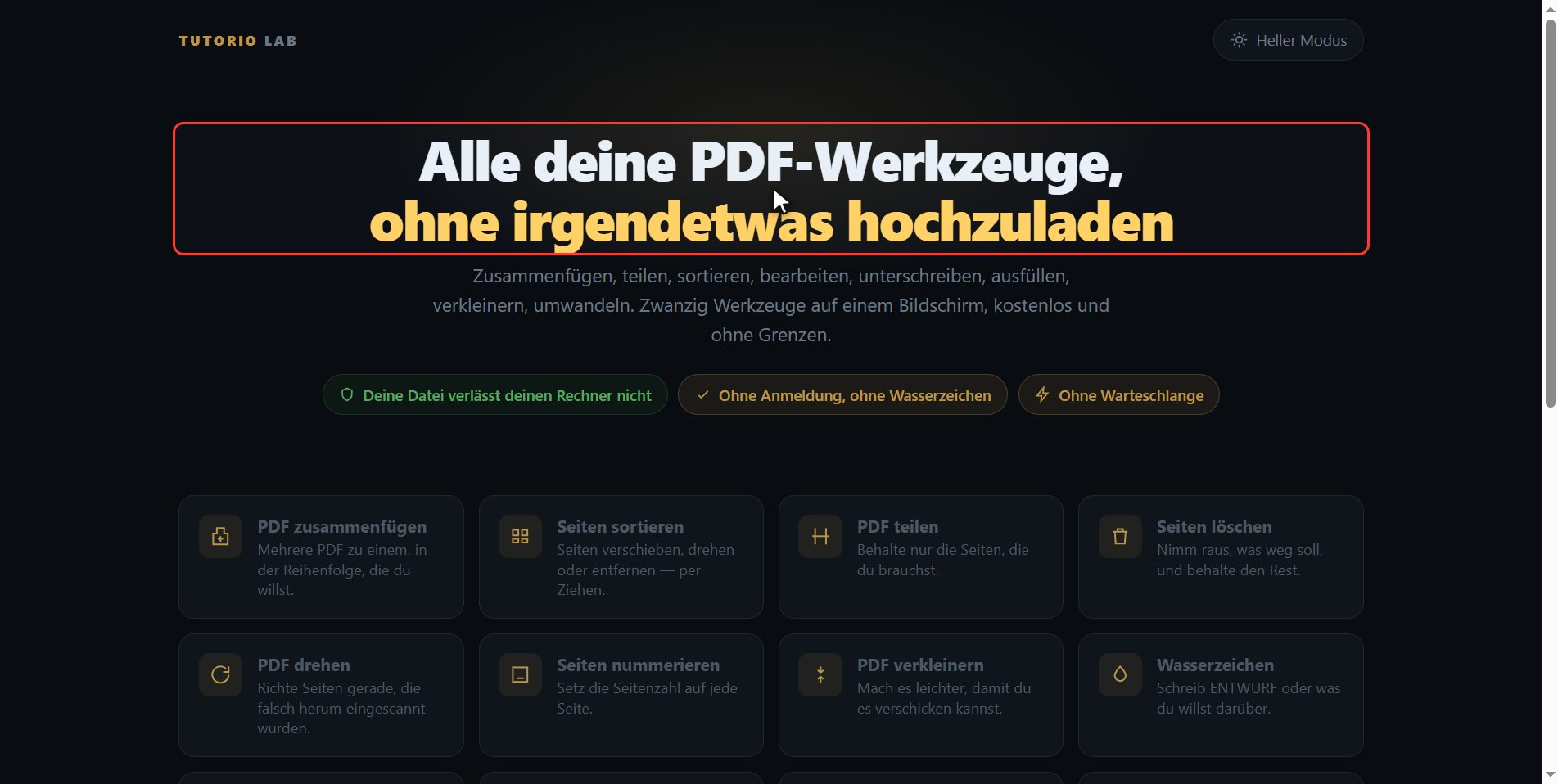
"Ränder beschneiden" anklicken
Klick drauf. Und schon bist du drin. Das ist alles, was es hat: einen Knopf, um die Datei auszuwählen, und das Feld zum Fallenlassen.
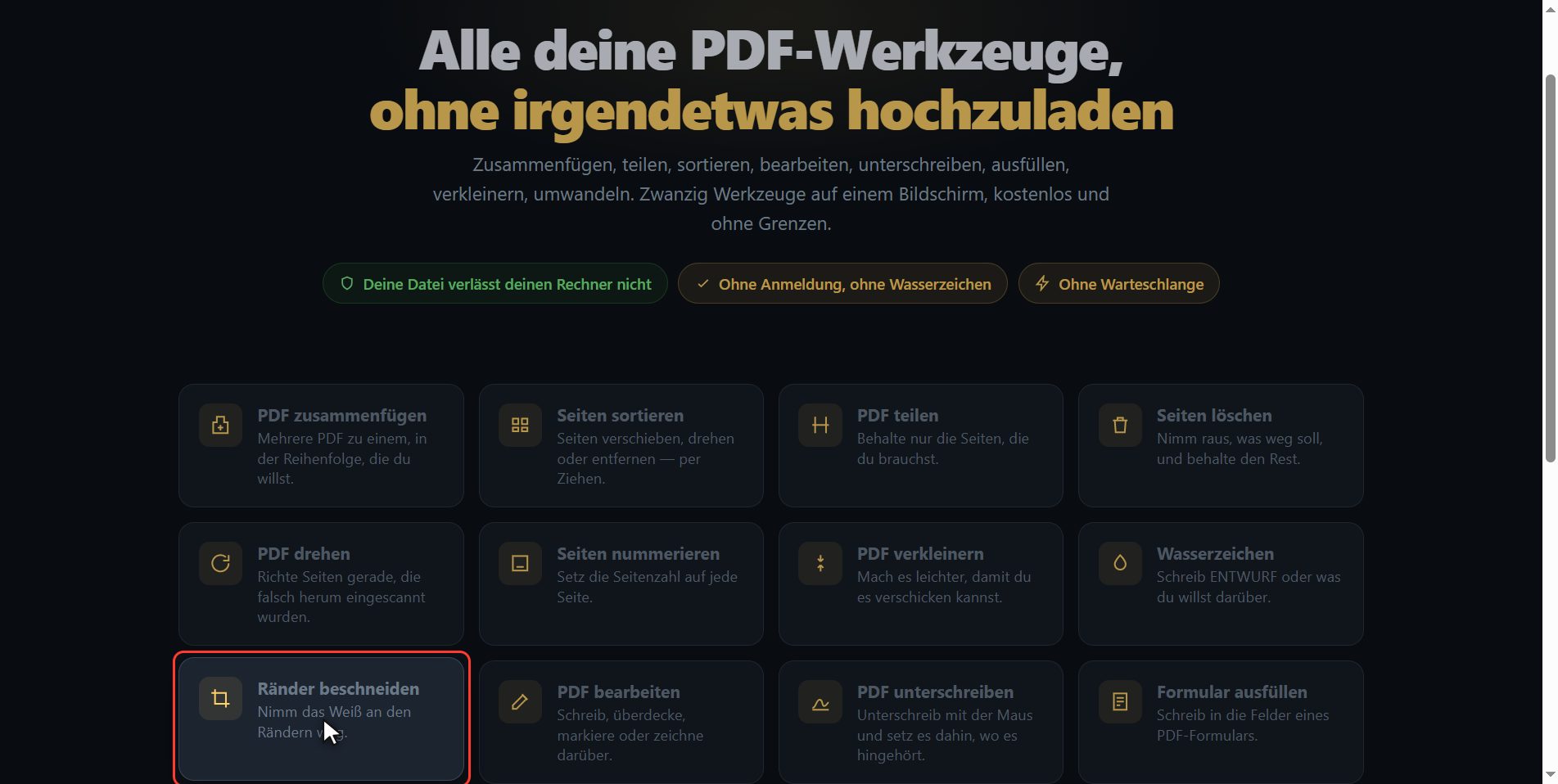
PDF hineinlegen
Leg das PDF hinein, das du beschneiden willst. Klick auf den Auswahlknopf und such es aus, oder zieh es direkt auf das Feld. Und sobald es drin ist, zeichnet die Seite es dir hin: keine Liste mit Zahlen, die dir nichts sagt, sondern die Blätter des Dokuments.

In Rot siehst du, was weggeht
Und jetzt kommt das Gute: schau dir die Blätter an. Dieser rote Rand ist genau das, was weggehen wird. Du musst es dir nicht vorstellen und die Datei nicht herunterladen, um es zu sehen. Jetzt suchst du aus, wie viel. Ein wenig sind drei Prozent pro Seite, wenn es nur ein bisschen stört. Das Übliche sind sechs, das ist der typische Rand eines Word-Dokuments. Und ordentlich sind zehn, um den Bildschirm eines Tablets auszunutzen. Ich nehm ordentlich, und schau, wie das Rot auf den Blättern wächst, während ich es aussuche.
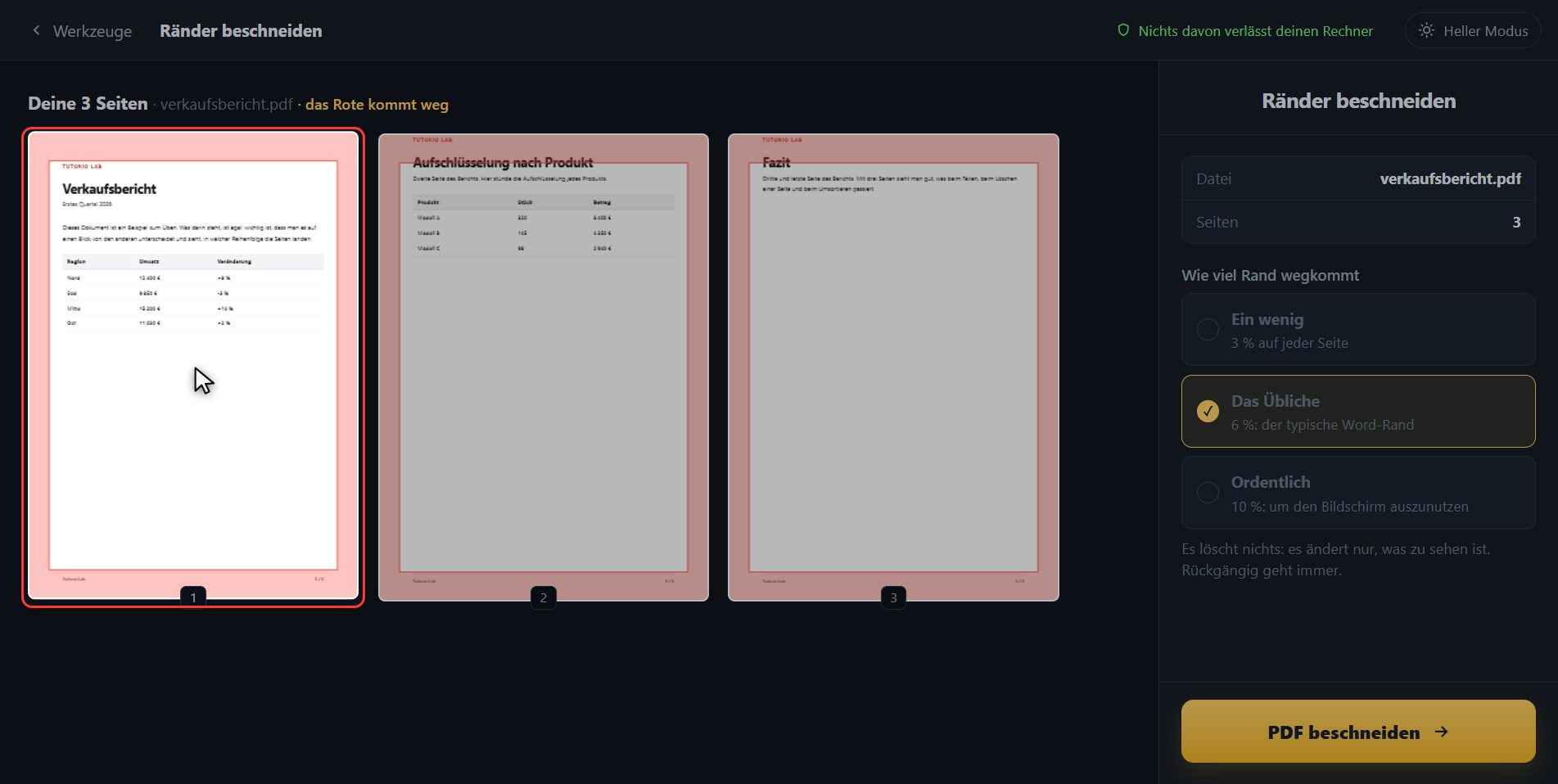
Beschneiden
Wenn es so ist, wie du es willst, klick auf PDF beschneiden.
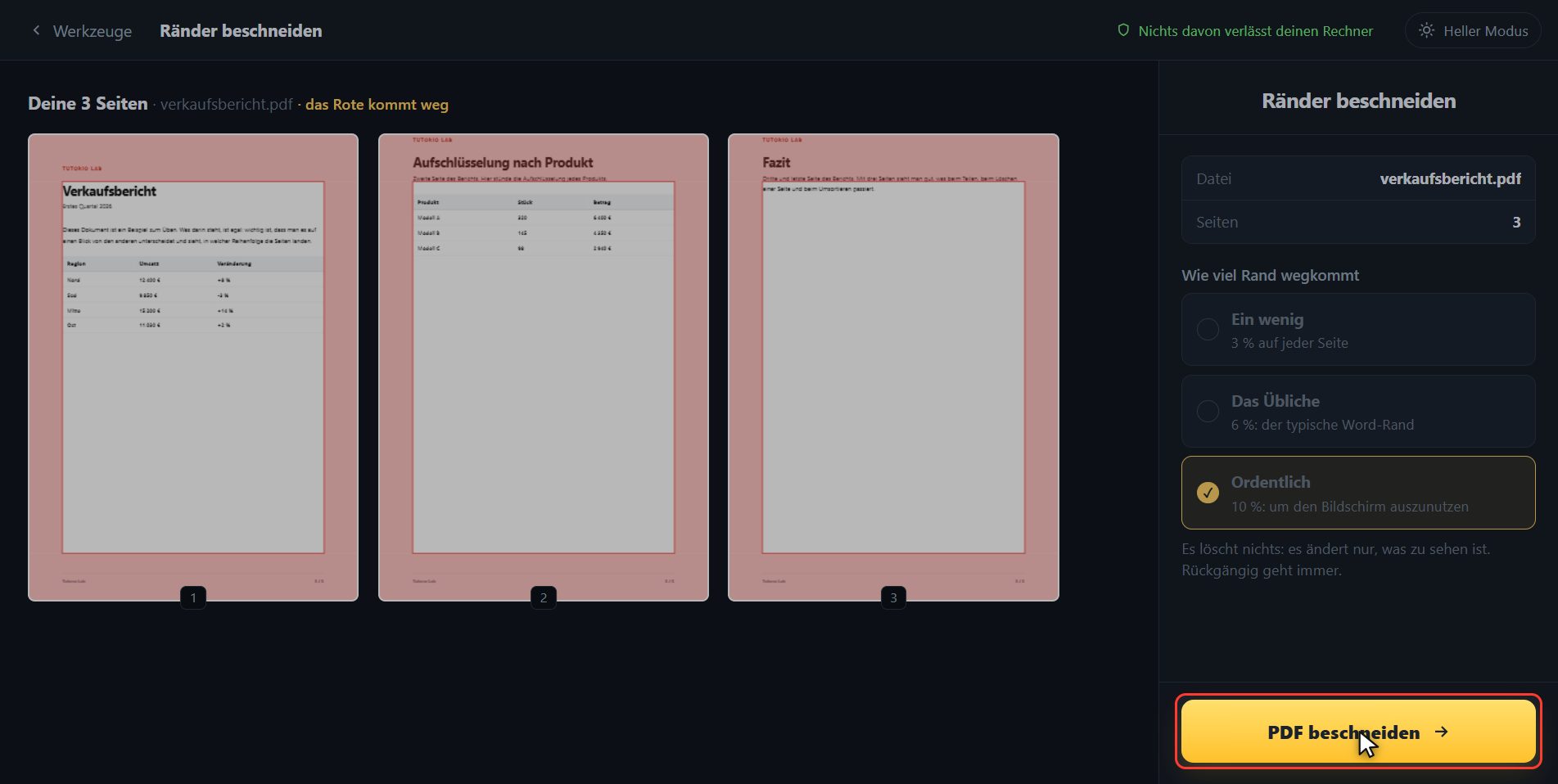
Da ist es
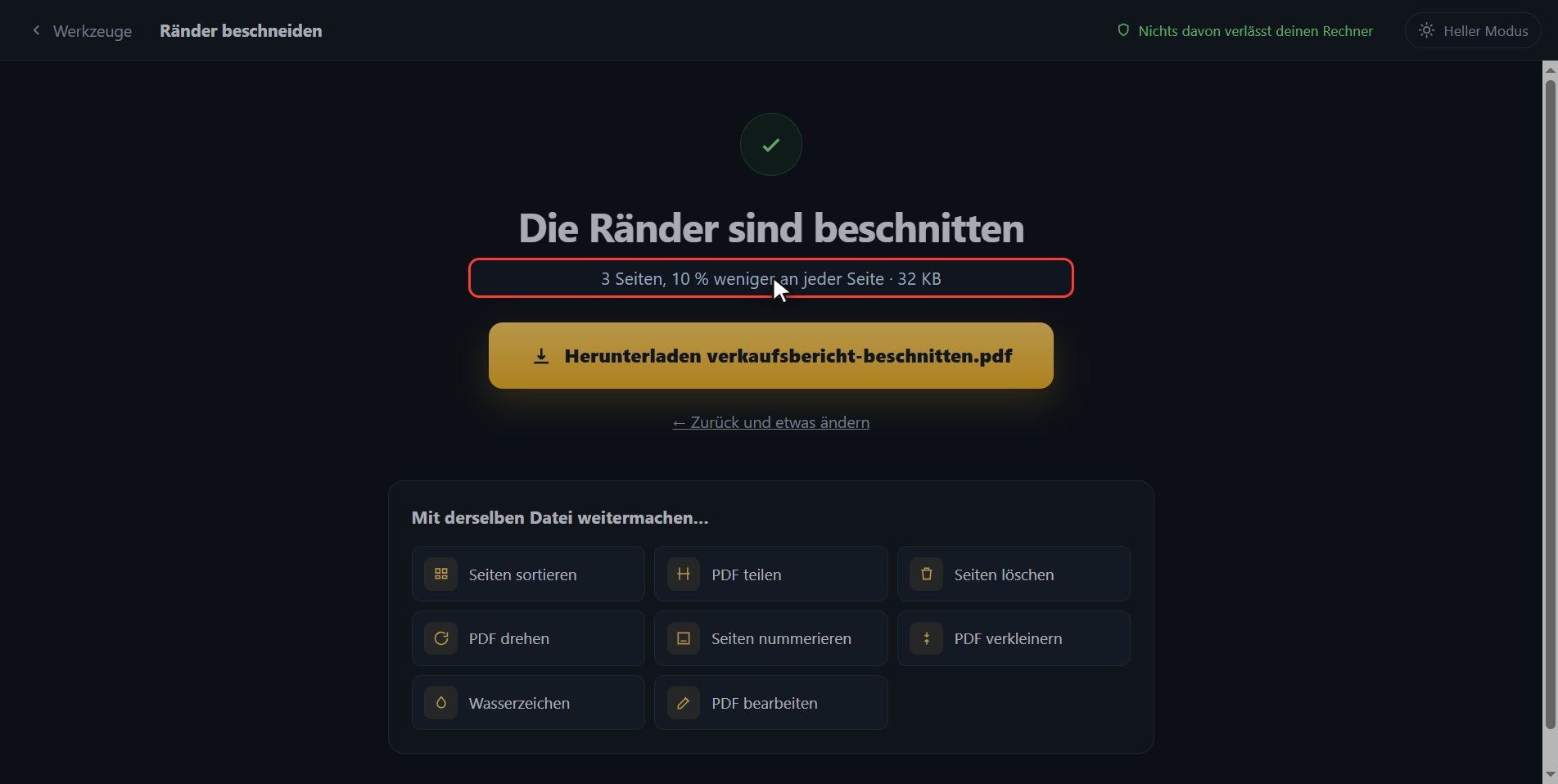
Und fertig, es ist von allein heruntergeladen. Und etwas, das dir den Schreck erspart: hier wird nichts gelöscht. Ein PDF trägt in sich eine Notiz darüber, welcher Teil jedes Blattes gezeigt wird, und das ist das Einzige, was wir geändert haben; der Text steckt weiter ganz darin, wenn du also zu viel wegschneidest, hast du nichts verloren. Hier bleibt dir der Knopf, falls dein Browser es geblockt hat, und wenn du mit einem anderen Werkzeug weitermachen willst, hast du sie hier unten, mit der Datei schon drin.
Das war es. Wenn es dir geholfen hat, abonnier und gib einen Daumen hoch. Der Link ist oben und als Erstes in der Beschreibung. Bis zum nächsten Mal.
Häufige Fragen
Geht beim Beschneiden Text verloren?
Nein. Ein PDF trägt eine Notiz darüber, welcher Teil jeder Seite gezeigt wird, und das hier ändert nur diese Notiz. Der Inhalt steckt weiter ganz in der Datei, der Beschnitt lässt sich also rückgängig machen. Deshalb wird der Text auch weiter gefunden.
Hilft das beim Drucken ohne Ränder?
Ja, das ist einer der Gründe, warum man es benutzt: beschnitten wird die Seite kleiner, und der Drucker zieht sie bis an den Papierrand. Probier zuerst "das Übliche".
Kann ich nur eine Seite beschneiden?
Im Moment wird an allen vier Seiten gleich beschnitten, und das löst den üblichen Fall mit dem weißen Rand. Brauchst du einen bestimmten Ausschnitt einer Seite, gibt dir "PDF in Bilder" und das Zuschneiden des Bildes mehr Freiheit.