Wie man ein PDF-Formular ausfüllt, ohne es zu drucken
Geh auf tutoriolab.com/pdf/de, klick auf Formular ausfüllen und leg das PDF hinein. Rechts kommen die Felder, die das Dokument hat: du schreibst sie hin und klickst auf Ausgefüllt speichern. Hat das PDF keine echten Felder, sagt die Seite es dir und schickt dich zu PDF bearbeiten, um darüber zu schreiben.
Ein PDF-Formular ausfüllen, ohne es zu drucken.
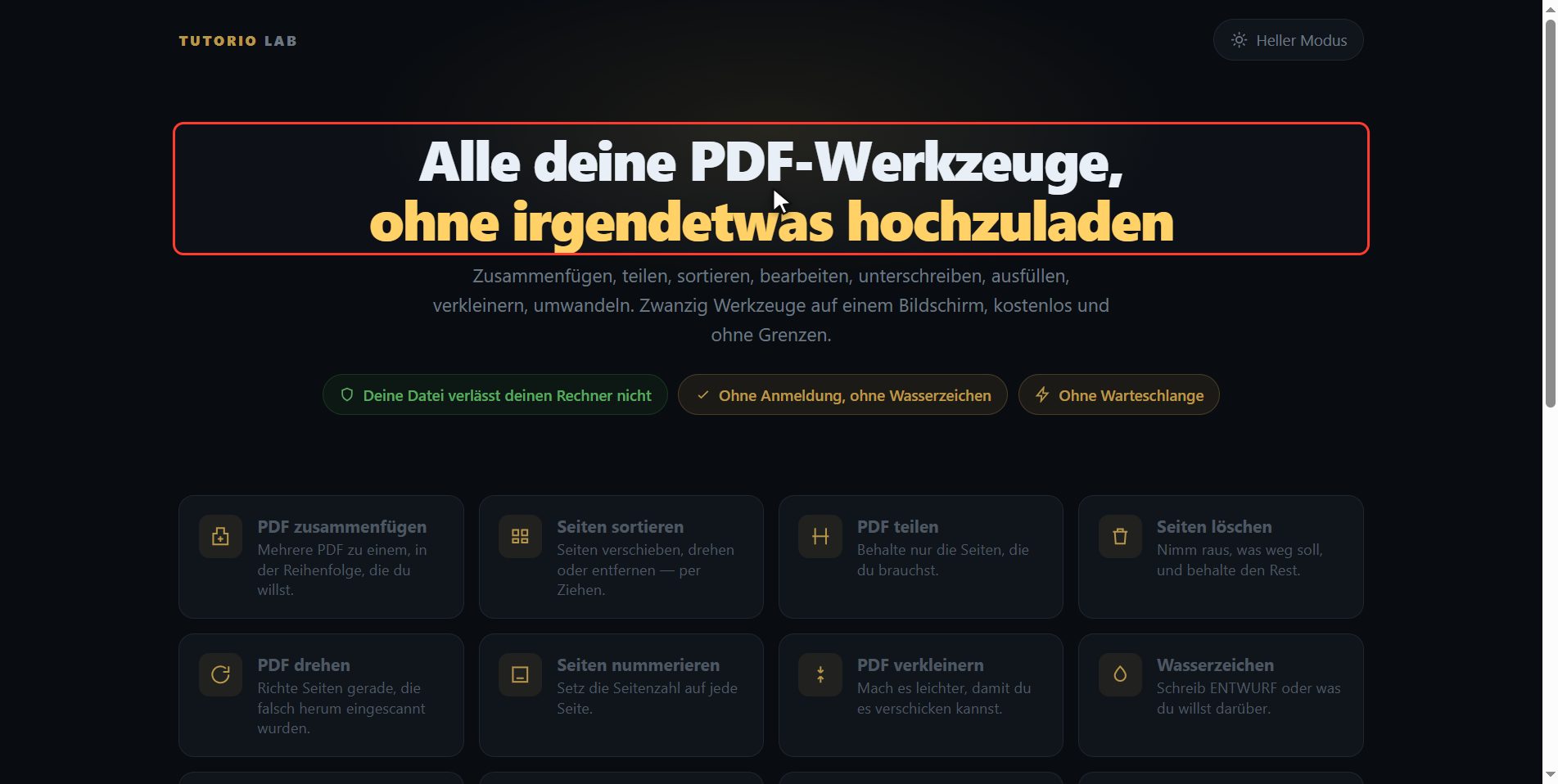
Geh auf tutoriolab.com/pdf/de
Geh auf tutoriolab.com schrägstrich pdf schrägstrich de. Du hast es oben links und als Erstes in der Beschreibung. Hier gibt es zwanzig Werkzeuge für PDF, und das, was wir suchen, ist dieses: Formular ausfüllen.
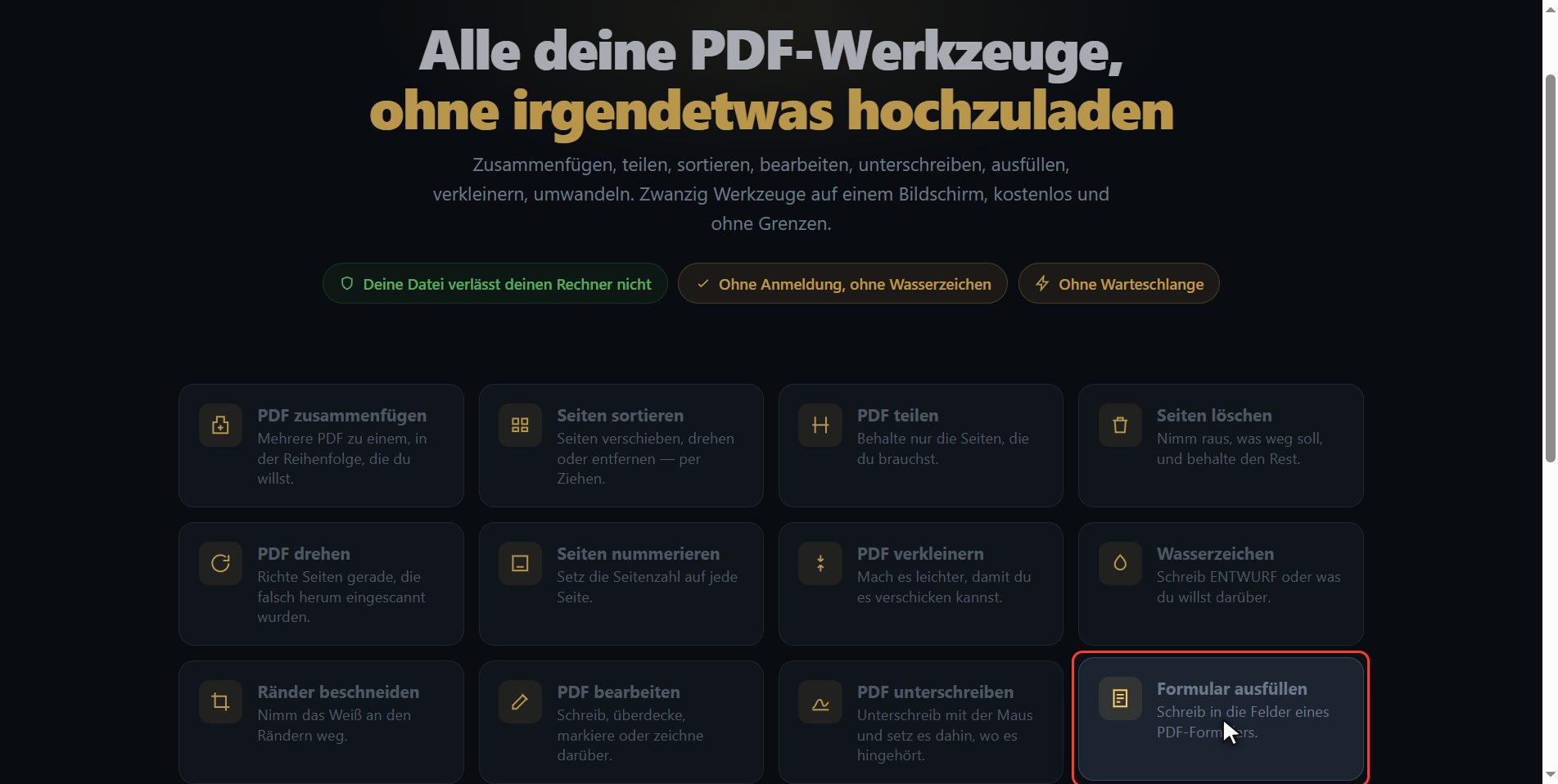
"Formular ausfüllen" anklicken
Klick drauf. Und schon bist du drin. Das ist alles, was es hat: einen Knopf, um die Datei auszuwählen, und das Feld zum Fallenlassen.
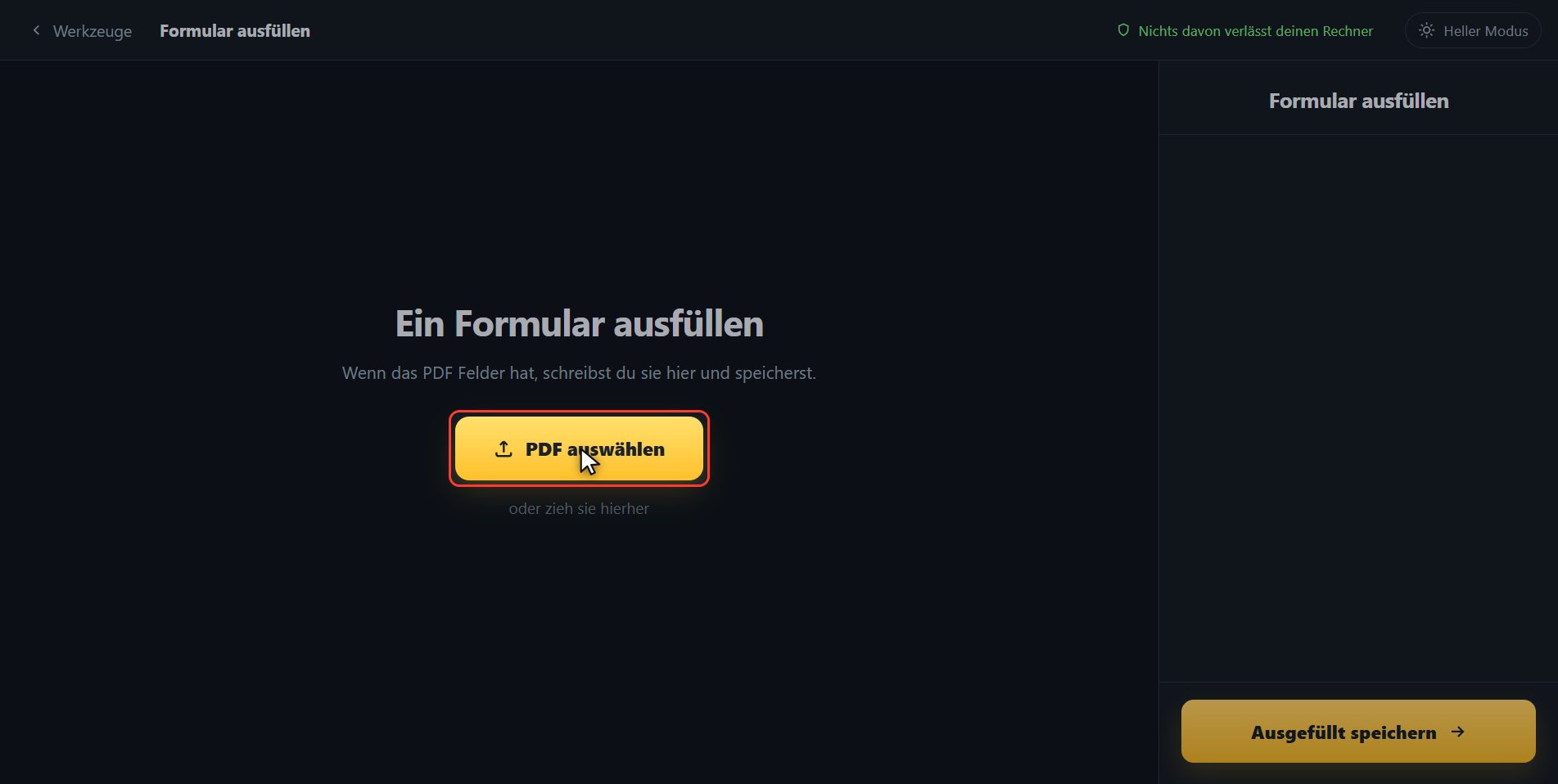
PDF hineinlegen
Leg das Formular hinein. Klick auf den Auswahlknopf und such es aus, oder zieh es direkt auf das Feld. Und schau, was rechts passiert: die Seite hat das PDF aufgemacht, gesehen, welche Felder es hat, und hat sie dir in eine Liste gestellt, damit du der Reihe nach tippen kannst.
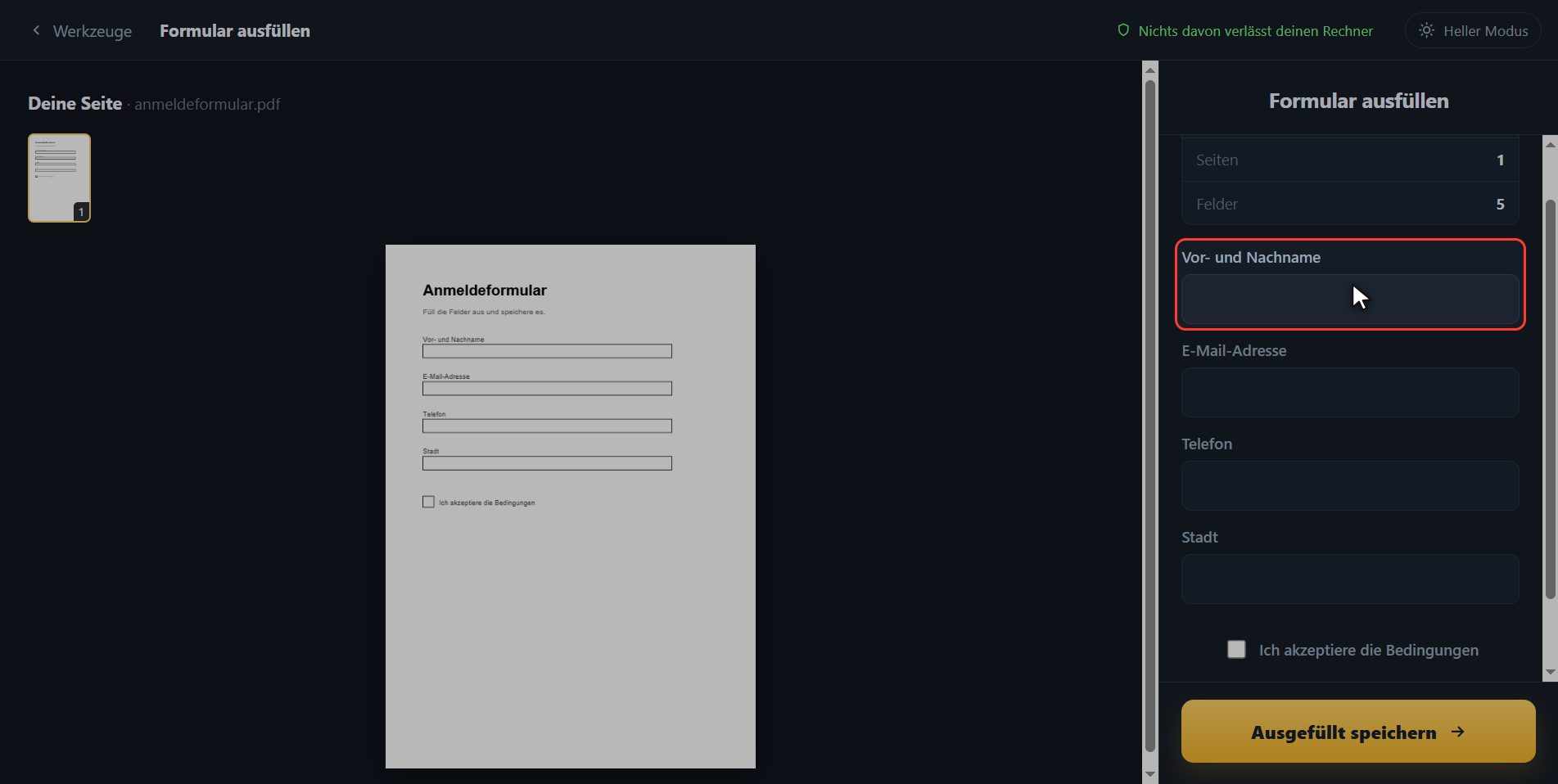
Jede Angabe hinschreiben
Jetzt schreibst du jede Angabe in ihr Feld. Vor- und Nachname. Die E-Mail. Das Telefon. Die Stadt. Und unten das Kästchen für die Bedingungen, das du mit einem Klick ankreuzt. Diese Namen denk ich mir nicht aus: das sind die, die das Formular in sich trägt, was du schreibst, landet also genau da, wo es hin soll.
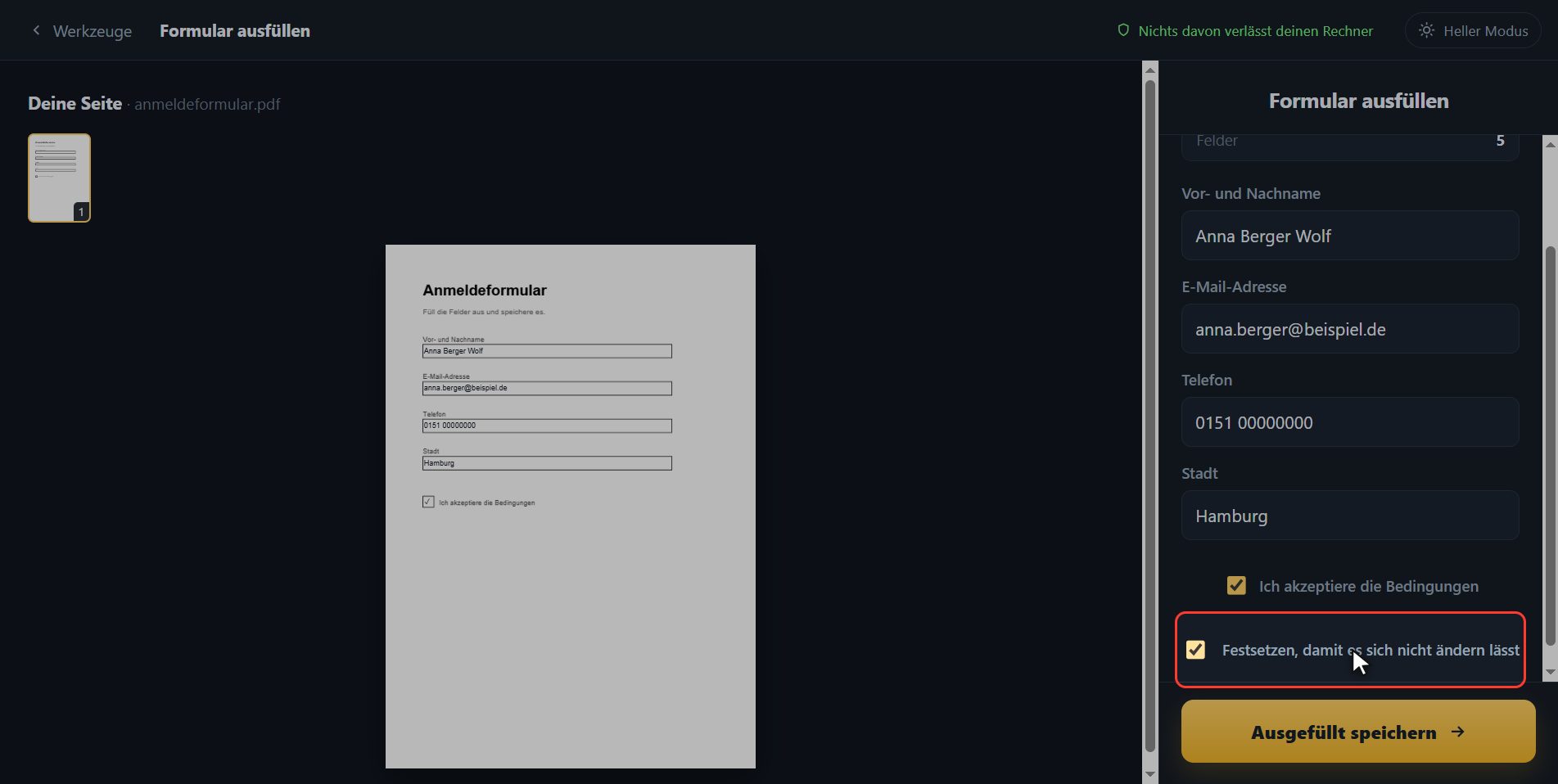
Festsetzen
Und bevor du speicherst, schau dir dieses Kästchen an: festsetzen. Lässt du es angekreuzt, bleibt stehen, was du geschrieben hast, und wer das PDF bekommt, kann es nicht ändern — und das willst du, wenn du eine Anmeldung oder einen Antrag verschickst. Nehm ich es weg, schau: wer es aufmacht, kann weiter darauf schreiben. Ich lass es drin.
Speichern
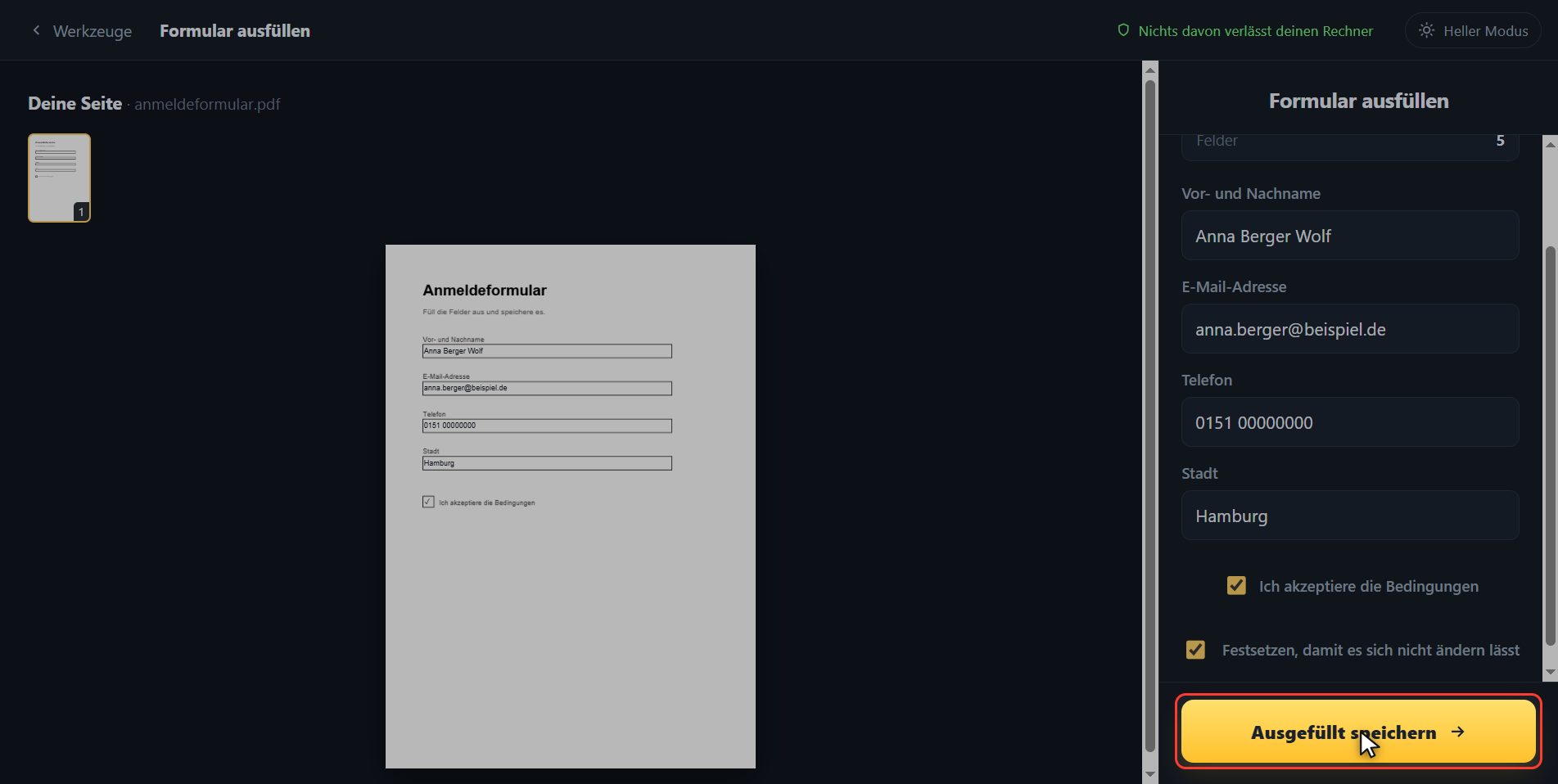
Wenn alles drin ist, klick auf Ausgefüllt speichern.
Wenn dein PDF keine Felder hat
Und fertig, es ist von allein heruntergeladen. Jetzt die andere Hälfte der Sache, die vielen passiert: wenn du hier ein PDF hineinlegst und statt der Liste einen Hinweis bekommst, dass es keine Felder hat, liegt es nicht am Werkzeug. Das PDF hat keine echten Felder, nur aufgemalte Linien, und da gibt es keine Lücken zum Schreiben. Für die gibt dir die Seite einen Knopf, der es direkt in PDF bearbeiten aufmacht, und das schreibt darüber, wo du hinklickst.

Das war es. Wenn es dir geholfen hat, abonnier und gib einen Daumen hoch. Der Link ist oben und als Erstes in der Beschreibung. Bis zum nächsten Mal.
Häufige Fragen
Es sagt, mein PDF hat keine Formularfelder. Und jetzt?
Das heißt, dieses PDF ist kein echtes Formular: es hat aufgemalte Linien, aber keine Lücken zum Schreiben. Nimm "PDF bearbeiten" und schreib darüber, wo du hinklickst. Die Seite gibt dir selbst einen Knopf, um direkt hinzukommen.
Was heißt "festsetzen"?
Dass das, was du geschrieben hast, fest im Dokument steht und wer es bekommt, es nicht ändern kann. Das ist das Übliche, wenn man eine Anmeldung oder einen Antrag verschickt. Soll der andere weiter ausfüllen können, nimm das Kreuz weg.
Geht das Ausfüllen auch am Handy?
Ja. Es läuft im Browser, am Handy kommt also dieselbe Liste mit Feldern und du schreibst mit der Tastatur des Telefons.