
Cómo cambiar el orden de las páginas de un PDF con iLovePDF
Escrito y comprobado por la redacción de Tutorio Lab · Revisado el · Quiénes somos y cómo nos financiamos
En 30 segundos: entra en ilovepdf.com, elige Ordenar PDF, sube tu documento y arrastra las miniaturas hasta dejarlas en el orden que quieras. Pasando el ratón por encima de una hoja puedes además girarla sola o borrarla. Gratis y sin registrarte.
Tienes un PDF con las páginas en mal orden: la portada acabó al final porque el escáner las cogió del revés, juntaste dos documentos y quedaron entremezclados, o quieres mover el anexo al principio.
Se hace arrastrando, en un minuto, gratis y sin instalar nada.
Y al final está un error que comete casi todo el mundo con esto, que no se ve venir y que deja el documento contradiciéndose a sí mismo.
Entra a iLovePDF
Entra en ilovepdf.com. Si la web te sale en otro idioma, se cambia arriba a la derecha.
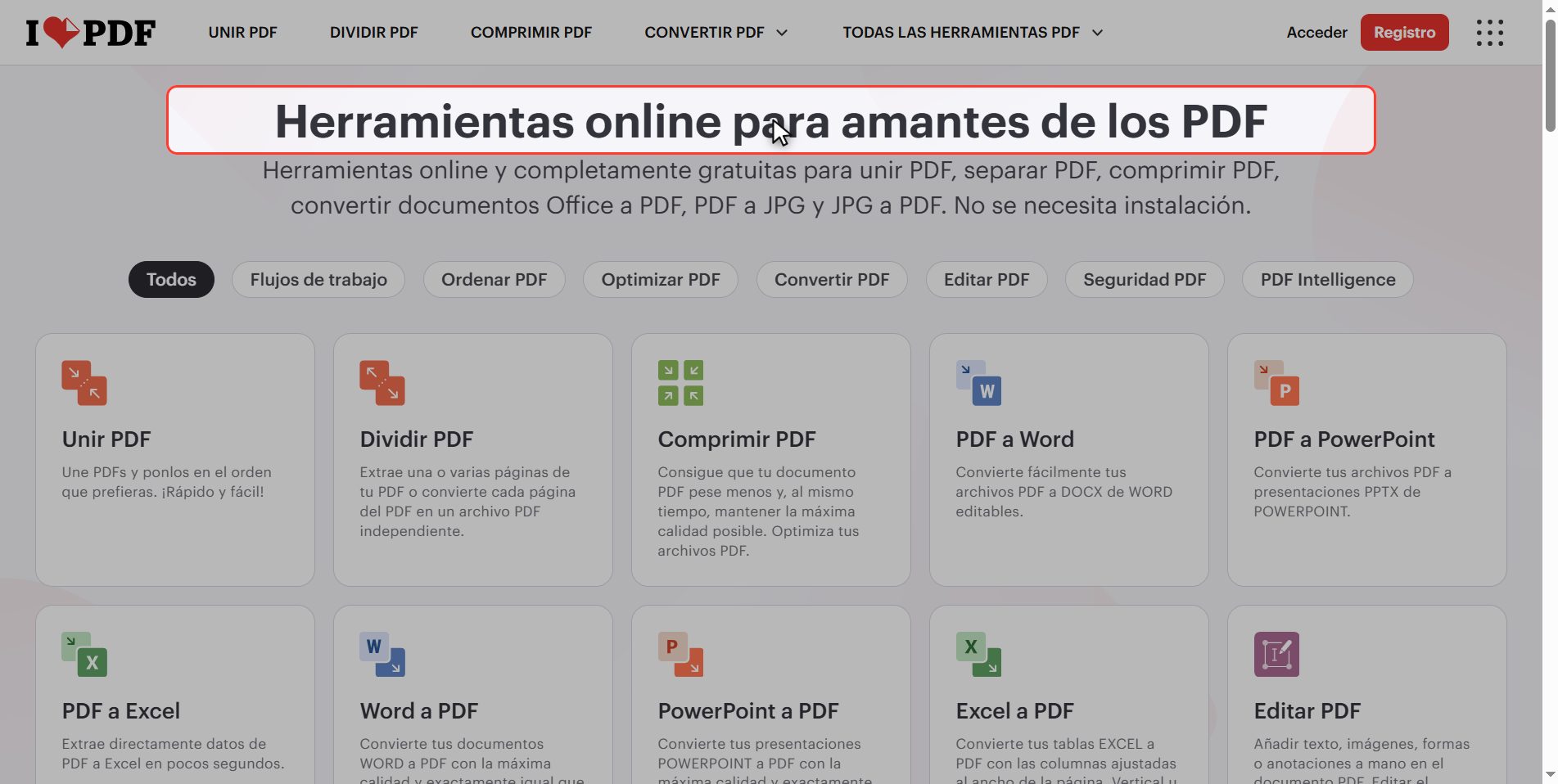
En la reja de herramientas busca Ordenar PDF.
Fíjate en Números de página, que está al lado: es la protagonista del consejo del final.
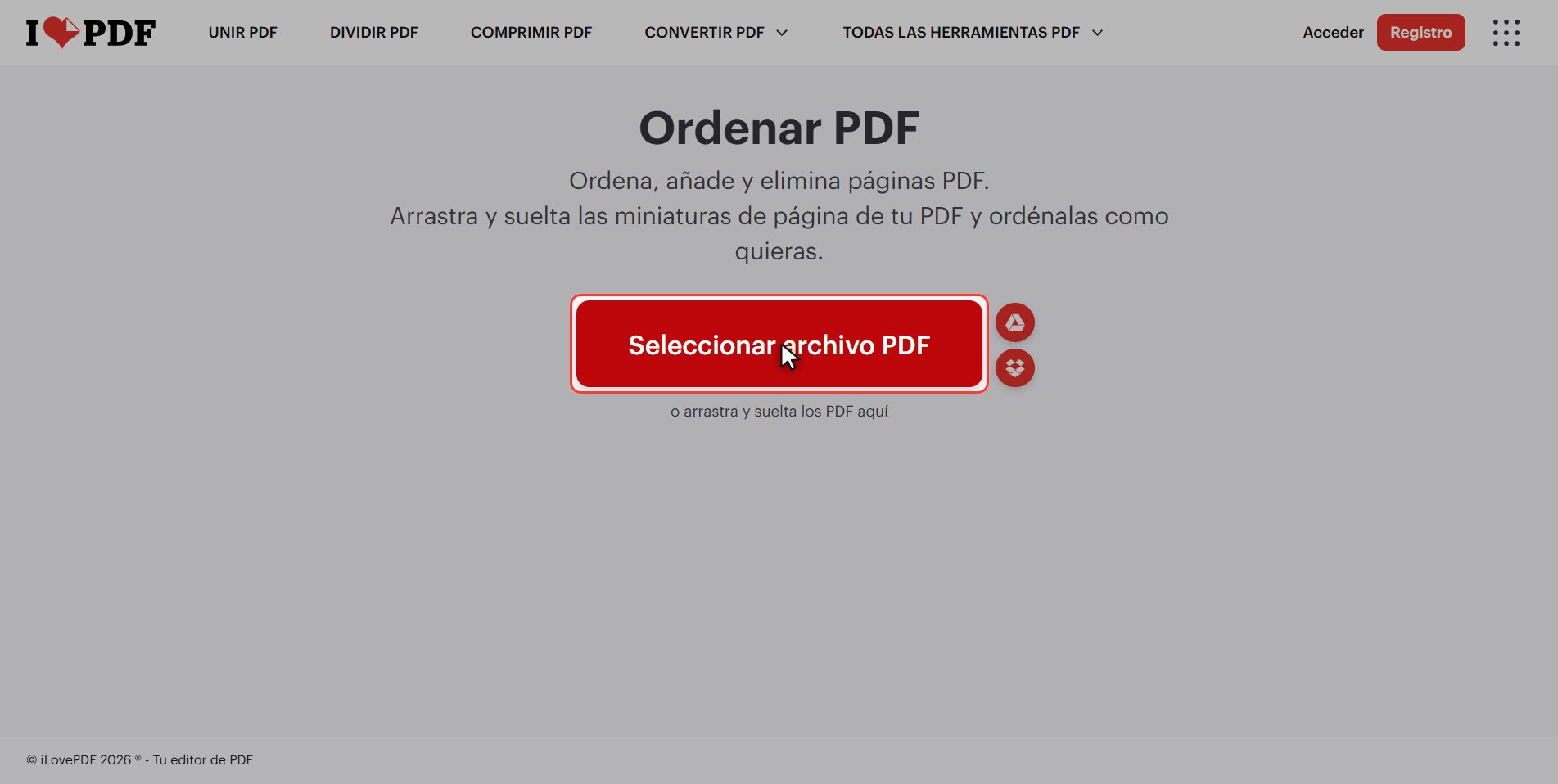
Sube tu PDF
Pulsa el botón rojo Seleccionar archivo PDF y elige tu documento.
Va en singular: un documento cada vez.
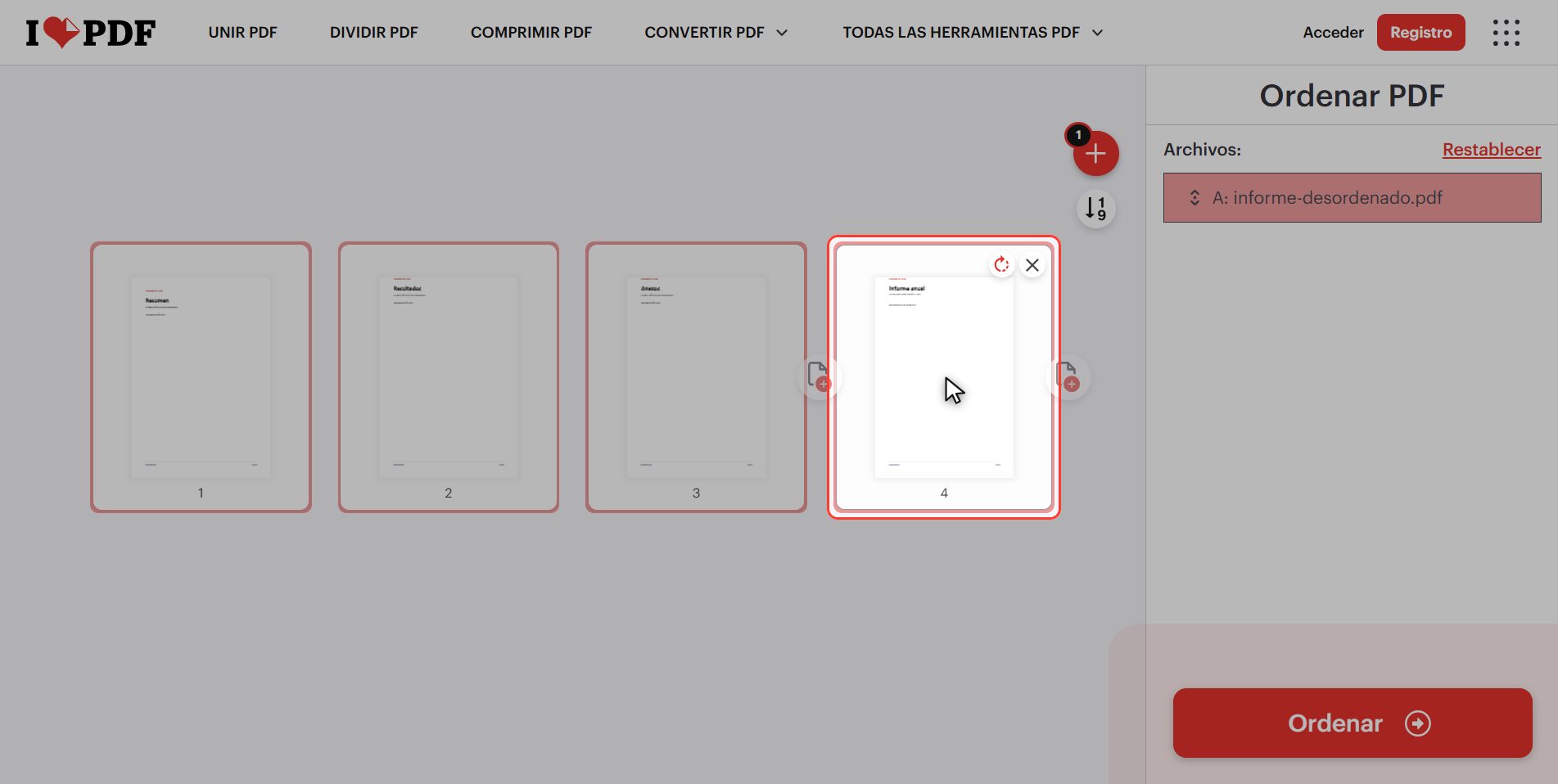
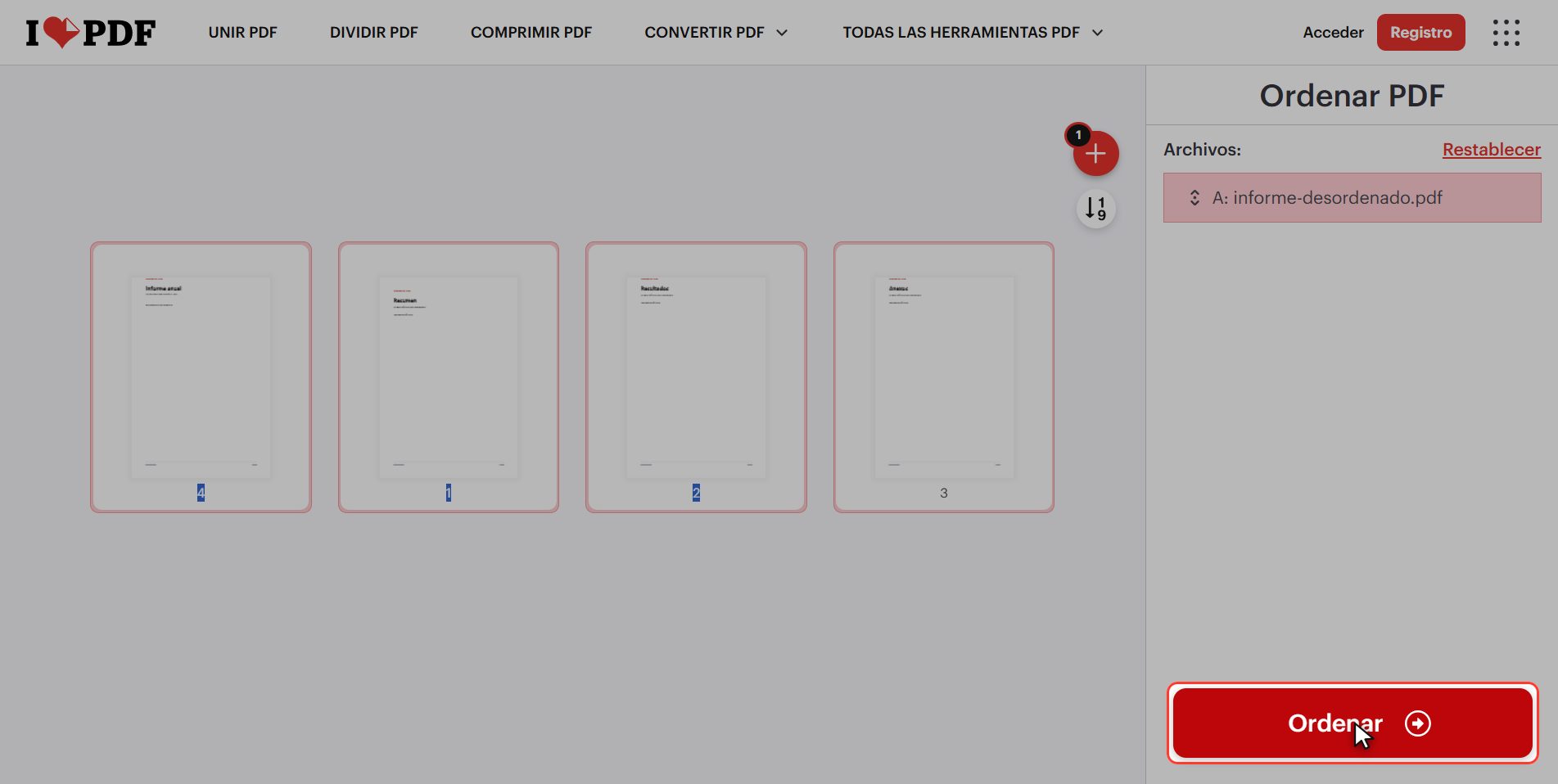
Y mira lo que aparece: las páginas en miniatura y numeradas, puestas en fila. Esta pantalla es el tutorial entero.
Arrastra la hoja a su sitio
El gesto: coge la hoja que quieres mover con el ratón, sin soltar, y llévala hasta donde tiene que ir.
Fíjate en dos cosas mientras lo haces:
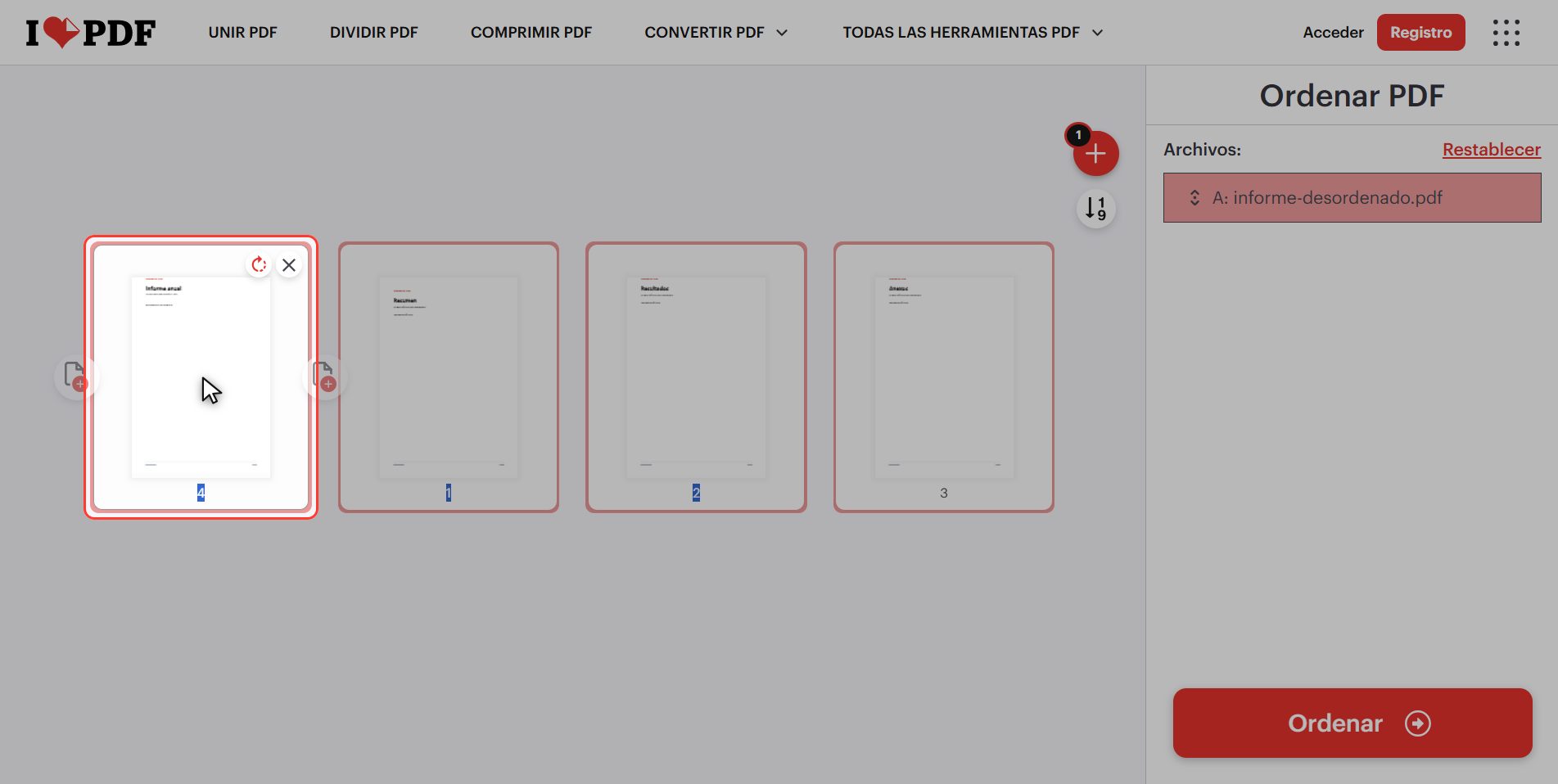
1. Al pasar por encima, las demás hojas se apartan y te abren el hueco, así que ves exactamente dónde va a caer antes de soltar. 2. Al soltar, se renumeran solas: la que era la 4 pasa a ser la 1.
Y si no te gusta, la vuelves a coger. Todo esto pasa en tu navegador: el archivo todavía no se ha tocado.
Aquí también se gira y se borra
Y aquí va lo que casi nadie descubre, porque hay que pasar el ratón por encima para verlo: cada hoja tiene sus propios botones.
- Girar — gira SOLO esa hoja. Eso es justo lo que *Rotar PDF* no sabe hacer, porque esa gira el documento entero. Si tu escaneo tiene una sola página de lado, este es el sitio y no aquel.
- Eliminar — quita esa página del documento.
O sea que esta pantalla son tres herramientas en una: ordenar, girar una hoja y borrar hojas.
Y si te lías, en el panel tienes Restablecer, que lo devuelve todo a como llegó.
Pulsa "Ordenar"
Cuando las hojas estén como quieres, pulsa el botón rojo de abajo a la derecha: Ordenar.
Descárgalo
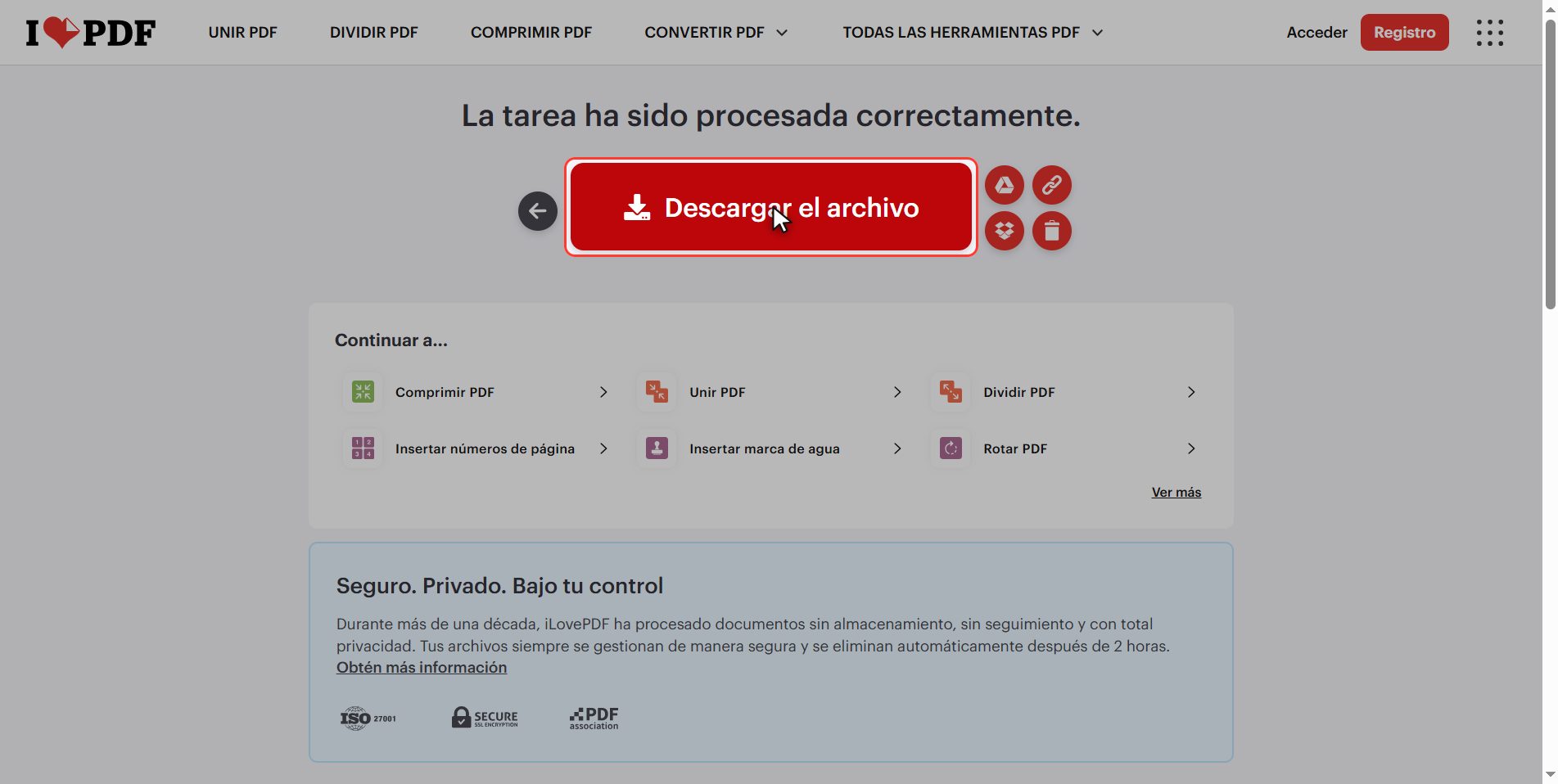
Descarga el archivo y tu PDF reordenado se guarda en la carpeta de descargas.
Ábrelo y pásale las hojas para comprobar el orden: es más rápido verlo que confiar.
El error de los números
El error que casi nadie ve venir: los números impresos NO se mueven con las hojas.
En la pantalla de antes las miniaturas se renumeraban solas al arrastrar. Pero esos números son de la web: etiquetas para que te orientes, que no están dentro del documento.
Si tu PDF lleva números escritos encima —porque venía de un Word, o porque se los pusiste con *Números de página*— esos números son un dibujo pegado a cada hoja y viajan con ella.
Así que la hoja que decía 3 sigue diciendo 3 aunque ahora sea la primera. Te queda un documento que se contradice: la página 3 es la primera, y la que pone 1 está en medio.
Y no se arregla reordenando, porque el problema no está en el orden.
> La regla: ordena primero, numera después. En ese orden, siempre.
Si tu documento ya venía numerado y lo has reordenado, vuelve a *Números de página* y ponlos otra vez, ya con el orden bueno.
Lo que pasa con tus archivos
Esto vale para todas estas herramientas.
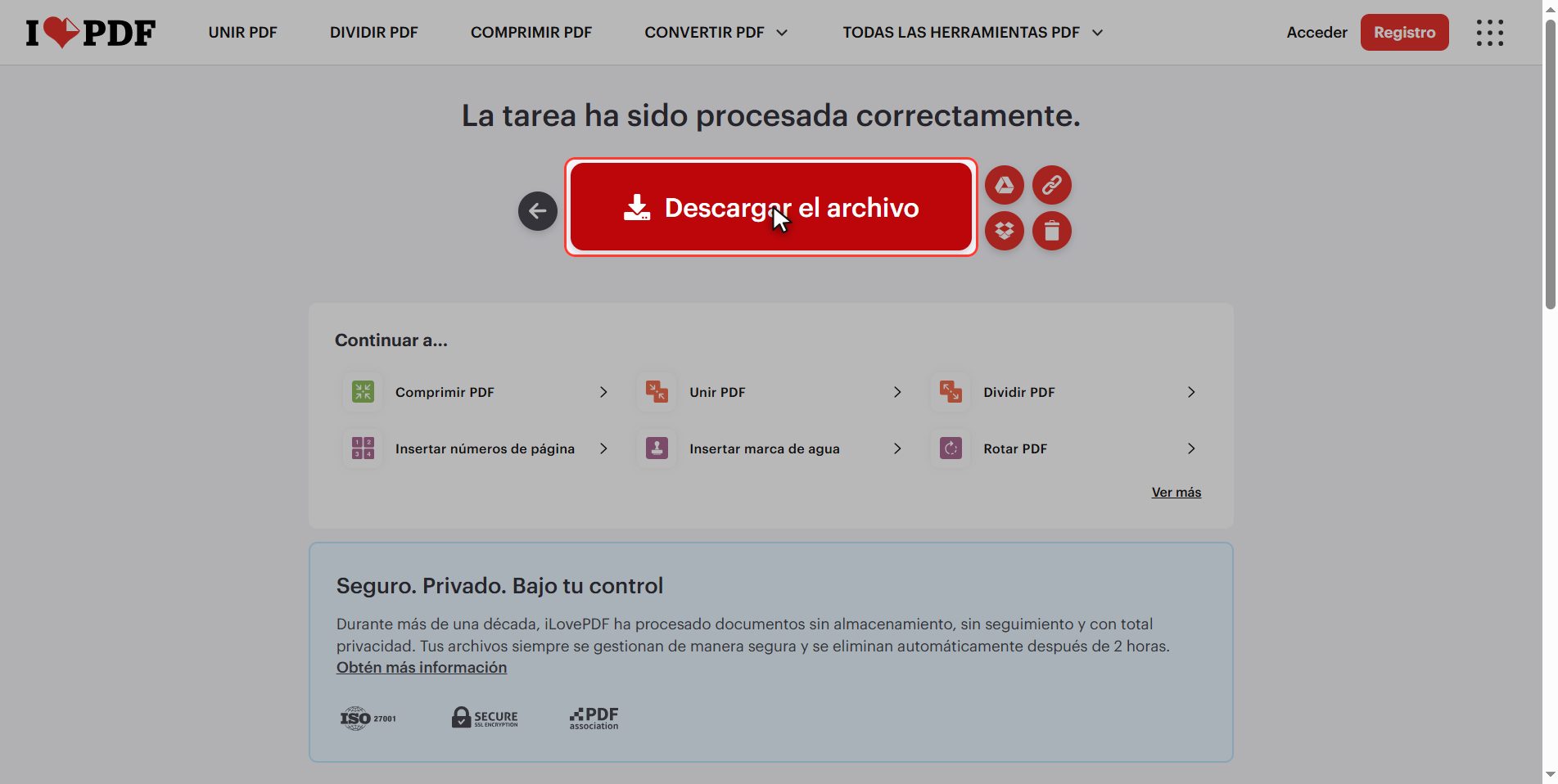
Tu documento se sube a un servidor de iLovePDF para poder reordenarlo. Ahí se procesa y se borra solo pasadas unas horas.
Para un informe o unos apuntes no hay problema. Si es un contrato o algo con datos personales, piénsatelo.
Y si lo subes igualmente, pulsa la papelera al terminar.
Y ya está: un PDF con las páginas en su sitio en menos de un minuto y gratis.
Quédate con las dos cosas: aquí también se gira una sola hoja y se borran páginas, y ordena primero, numera después.
Dudas frecuentes
He reordenado las páginas y los números del documento están mal. ¿Por qué?
Porque los números que llevaba impresos son parte del dibujo de cada hoja y se mueven con ella: la que decía 3 sigue diciendo 3 en su sitio nuevo. Los números que ves renumerarse en la pantalla de la web son solo etiquetas de la herramienta. La solución es volver a numerarlo: se reordena primero y se numera después, con la herramienta de Números de página. Y por eso conviene hacerlo siempre en ese orden.
¿Puedo mover varias páginas a la vez?
Se arrastran de una en una, pero el resultado es el mismo y va rápido porque no hay que confirmar nada entre movimiento y movimiento. Si tienes que mover un bloque grande —por ejemplo, las diez últimas al principio— suele ser más cómodo otro camino: partir el documento con Dividir PDF y volver a juntarlo con Unir PDF en el orden que quieras.
¿Aquí puedo girar una sola página?
Sí, y es la razón por la que conviene conocer esta herramienta. Pasa el ratón por encima de la miniatura y aparece un icono de girar que actúa solo en esa hoja. La herramienta de Rotar PDF no puede: esa gira el documento completo. Así que para el caso típico del escaneo con una página de lado, el sitio es este.
¿Y borrar páginas?
También, con el otro icono que aparece al pasar el ratón, el de eliminar. Es cómodo para quitar la hoja en blanco que mete el escáner o una página repetida. Y como todo lo demás, pasa en tu navegador: el documento no se toca hasta que pulsas el botón rojo, así que puedes probar y usar Restablecer si te equivocas.
Me he liado arrastrando. ¿Cómo vuelvo al orden original?
En el panel de la derecha hay un enlace que dice Restablecer y devuelve todas las hojas a como llegaron. Funciona mientras no hayas procesado. Y si ya has descargado el archivo reordenado, tu original sigue intacto en tu carpeta: esta herramienta descarga una copia nueva y nunca modifica lo que subiste.
¿Se pierde calidad al reordenar?
No. Reordenar no vuelve a procesar el contenido: se cambia el orden en que el PDF dice que hay que enseñar las hojas. El texto sigue siendo texto y las imágenes conservan sus píxeles. Igual que girar, es una de las operaciones más inofensivas que se le pueden hacer a un PDF.




