
De paginavolgorde van een PDF wijzigen
Geschreven en gecontroleerd door de redactie van Tutorio Lab · Gecontroleerd op · Wie we zijn en hoe we ons financieren
In 30 seconden: ga naar ilovepdf.com, kies PDF ordenen, upload je document en sleep de miniaturen tot ze in de volgorde staan die je wil. Ga je met de muis over een pagina, dan kun je hem ook los draaien of verwijderen. Gratis en zonder account.
Je hebt een PDF met de pagina's in de verkeerde volgorde: de omslag belandde achteraan omdat de scanner de stapel omgekeerd pakte, je hebt twee documenten samengevoegd en ze staan door elkaar, of je wil de bijlage naar voren halen.
Het gaat met slepen, in een minuut, gratis en zonder iets te installeren.
En aan het eind staat een fout die bijna iedereen hiermee maakt, die je niet ziet aankomen, en die het document zichzelf laat tegenspreken.
Ga naar iLovePDF
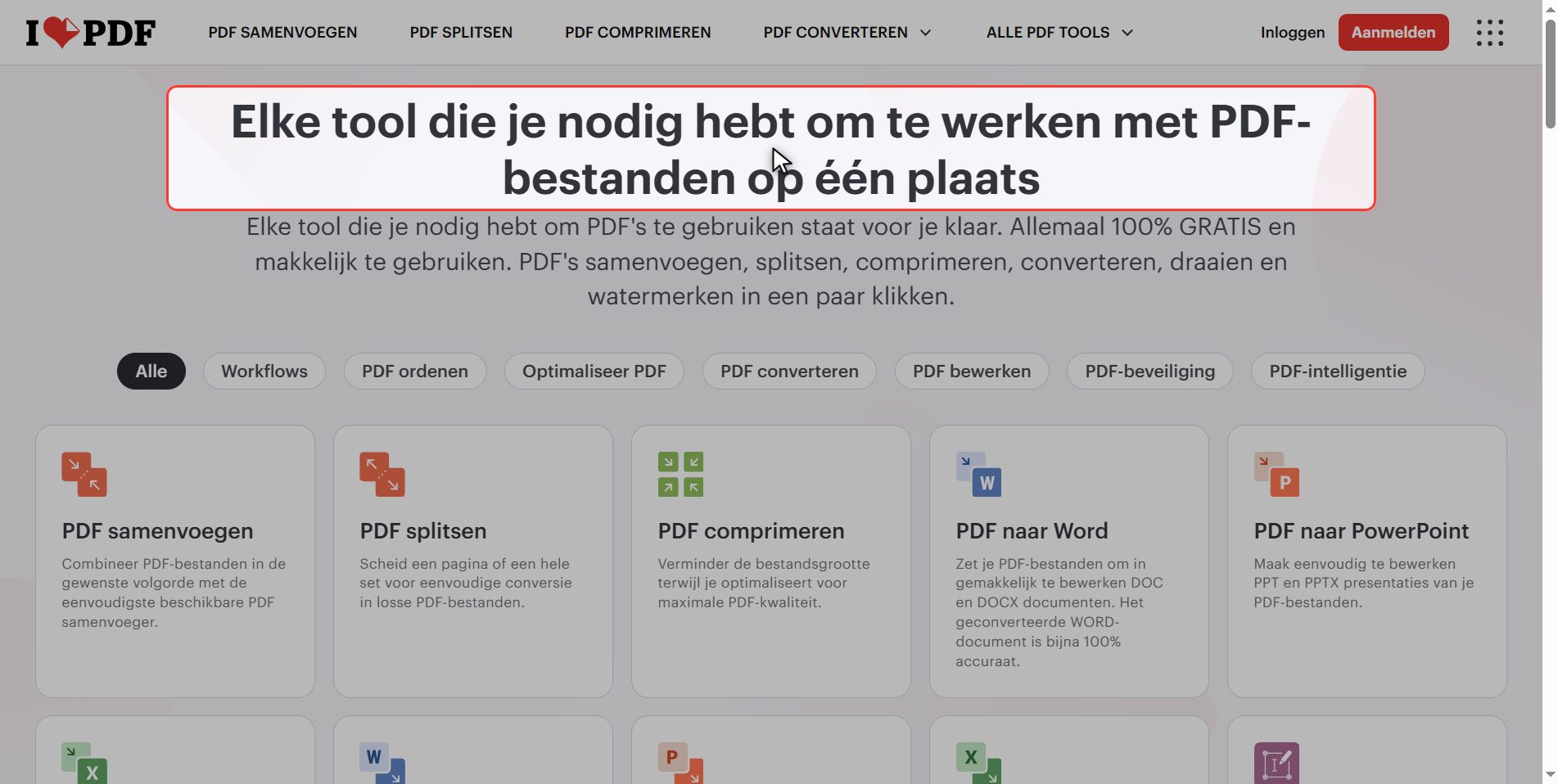
Ga naar ilovepdf.com. Staat de site in een andere taal, dan pas je dat rechtsboven aan.
Zoek in het rooster met tools naar PDF ordenen.
Let op Paginanummers, er vlakbij: dat is de hoofdrolspeler van het advies aan het eind.
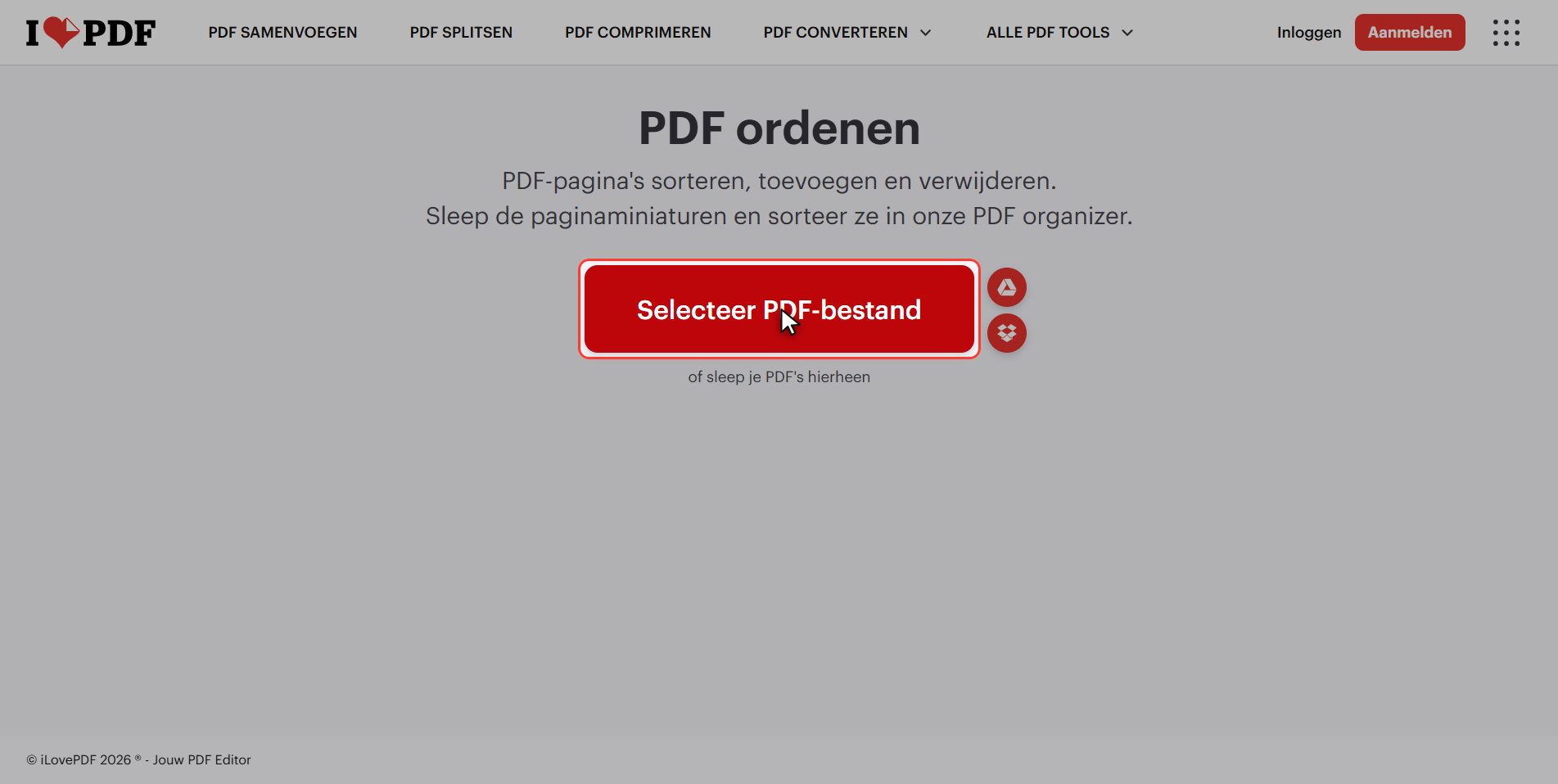
Upload je PDF
Klik op de rode knop Selecteer PDF-bestand en kies je document.
Hij staat in het enkelvoud: één document per keer.
En kijk wat er verschijnt: de pagina's als genummerde miniaturen, op een rij. Dit scherm is de hele tutorial.
Sleep de pagina op zijn plek
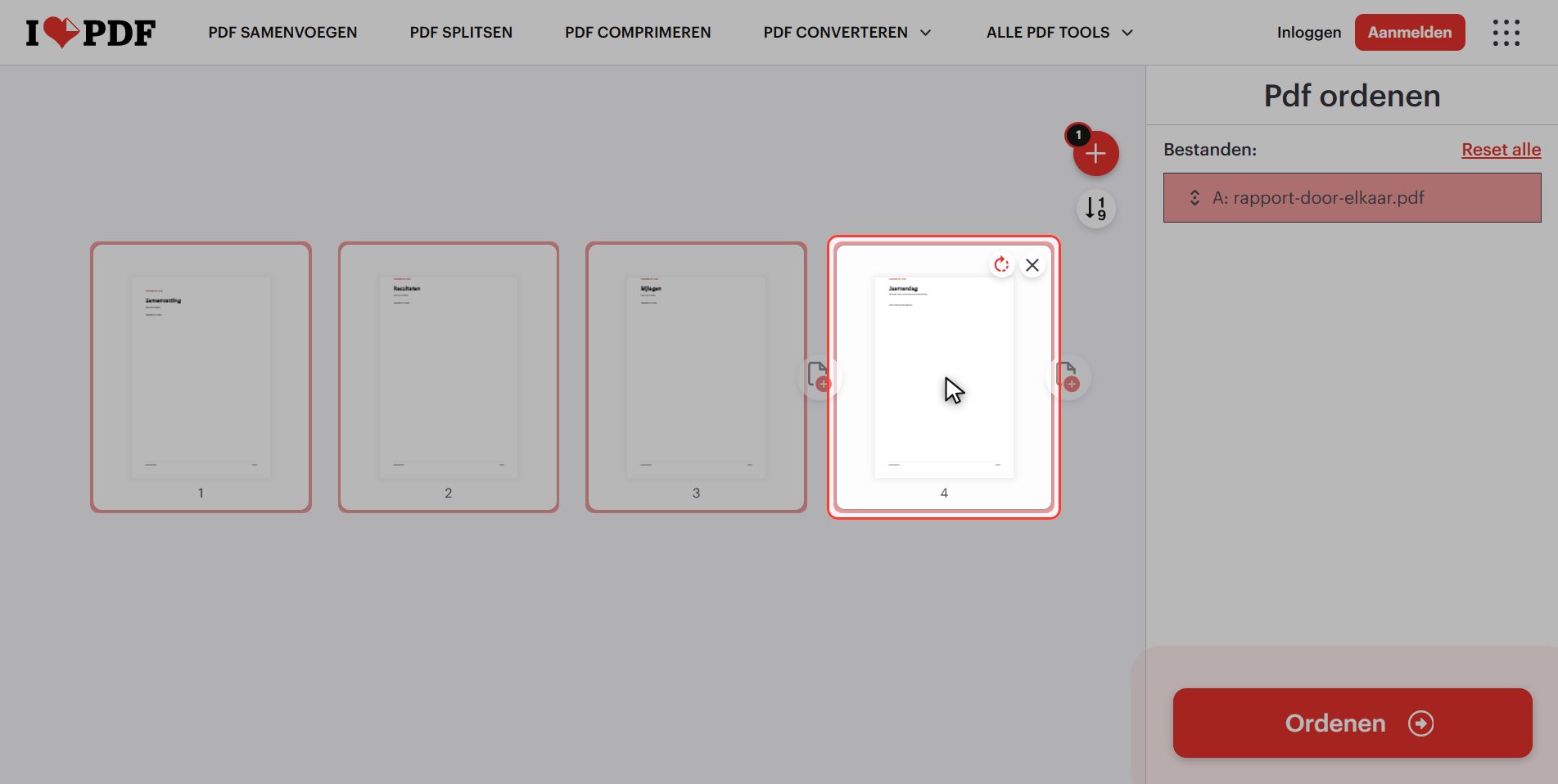
Het gebaar: pak met de muis de pagina die je wil verplaatsen, laat niet los, en breng hem naar waar hij hoort.
Let op twee dingen terwijl je dat doet:
1. Als hij eroverheen gaat, wijken de andere pagina's opzij en openen het gat, dus je ziet precies waar hij landt. 2. Als je loslaat, hernummeren ze zichzelf: wat 4 was wordt 1.
En bevalt het niet, dan pak je hem opnieuw. Dit gebeurt allemaal in je browser: het bestand is nog niet aangeraakt.
Hier draai en verwijder je ook
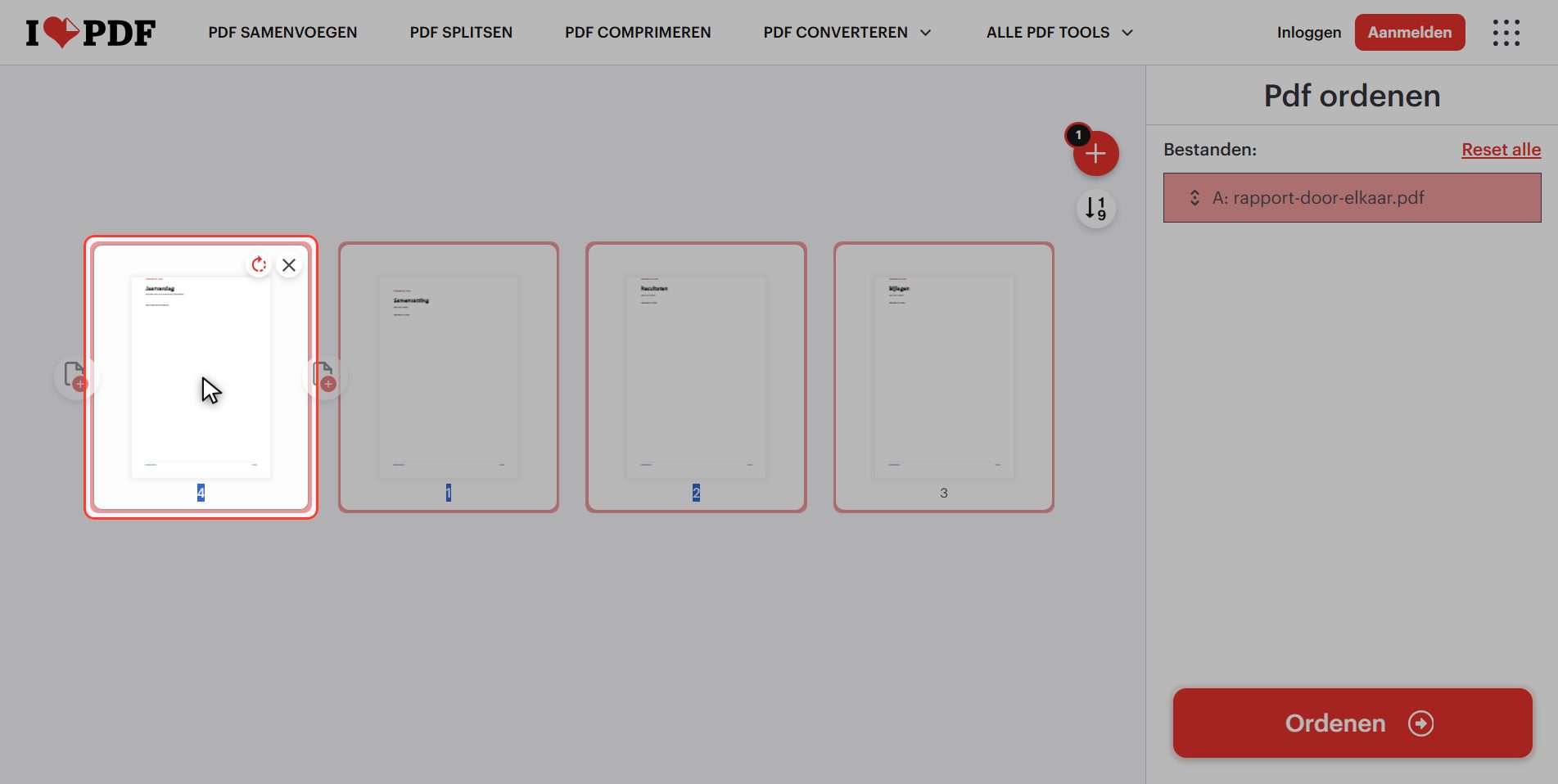
En nu wat bijna niemand ontdekt, want je moet er met de muis overheen om het te zien: elke pagina heeft zijn eigen knoppen.
- Draai — draait ALLEEN die pagina. Dat is precies wat *PDF draaien* niet kan, want die draait het hele document. Heeft je scan één pagina dwars, dan is dit de plek en niet die.
- Verwijderen — haalt die pagina uit het document.
Dit scherm is dus drie tools in één: ordenen, één pagina draaien, pagina's verwijderen.
En raak je verstrikt, dan staat in het paneel Herstellen, dat alles terugzet zoals het binnenkwam.
Klik "Ordenen"
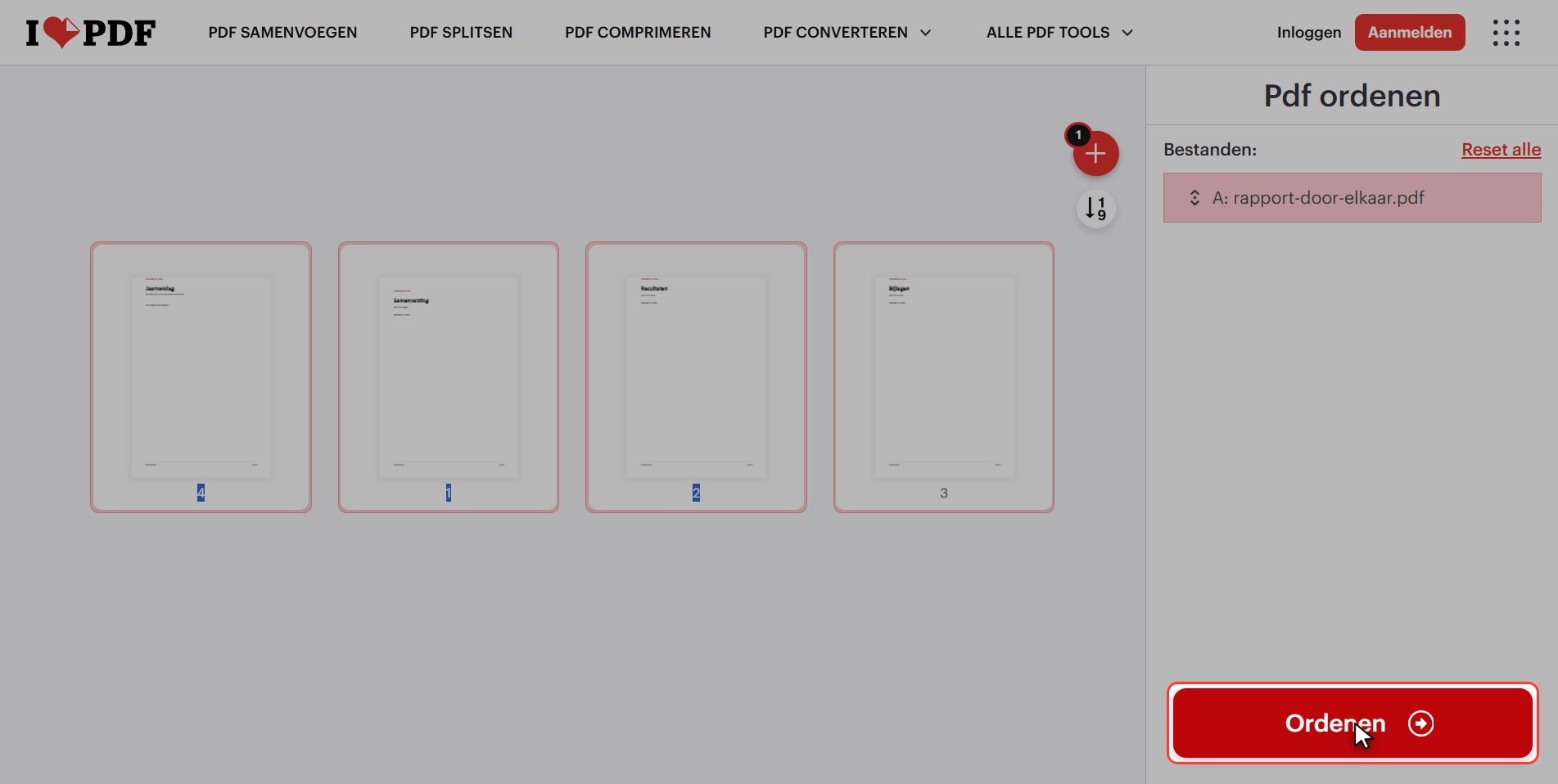
Als de pagina's staan zoals je wil, klik op de rode knop rechtsonder: Ordenen.
Download hem
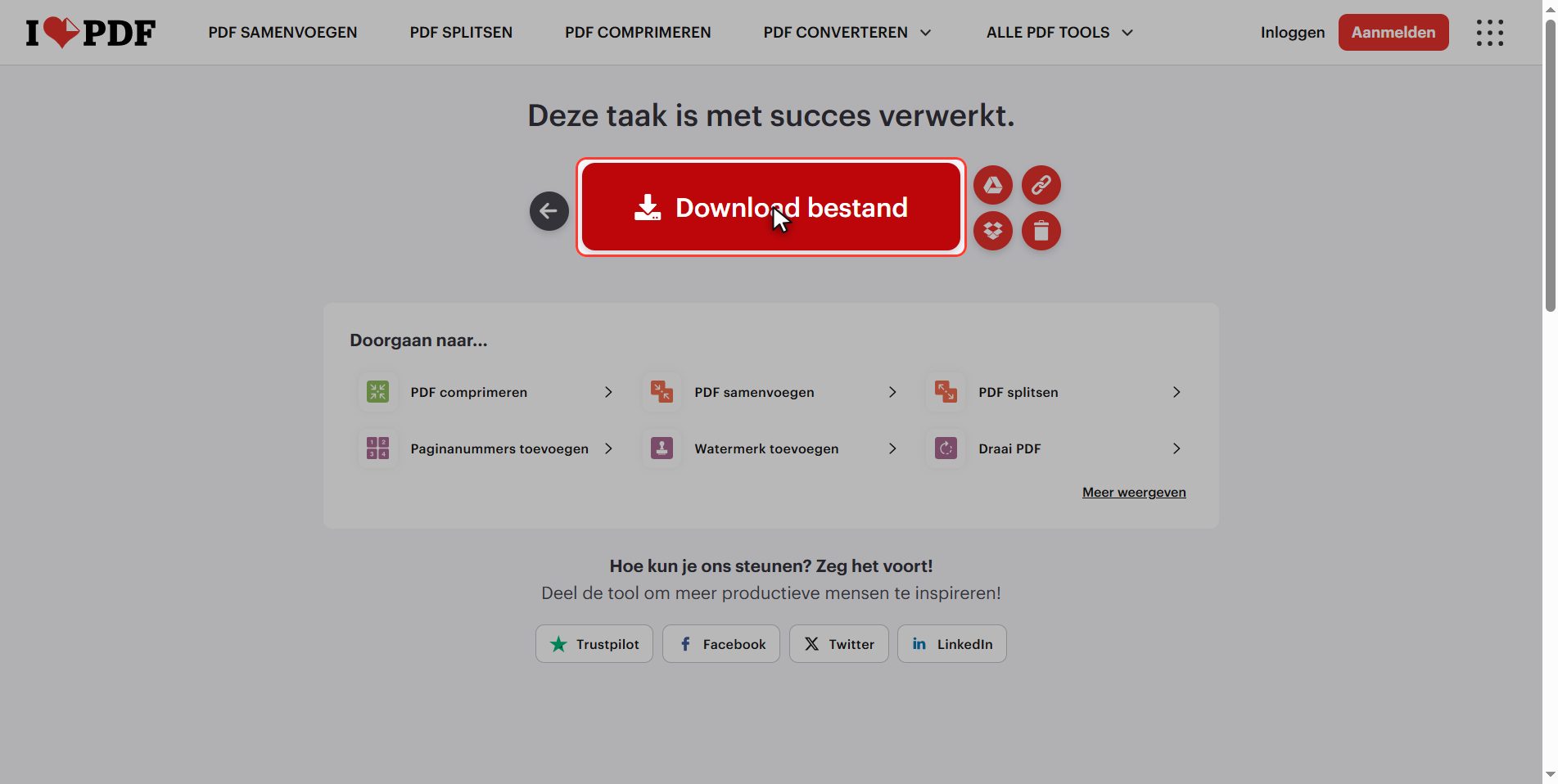
Download het bestand en je opnieuw geordende PDF staat in je downloadmap.
Open hem en blader door de pagina's om de volgorde te controleren: kijken gaat sneller dan vertrouwen.
De fout met de paginanummers
De fout die bijna niemand ziet aankomen: gedrukte nummers gaan NIET mee met de pagina's.
Op het vorige scherm hernummerden de miniaturen zichzelf tijdens het slepen. Maar die nummers zijn van de website: labels zodat jij je kunt oriënteren, niets dat in het document staat.
Staan er op je PDF nummers gedrukt — omdat hij uit een Word kwam, of omdat je ze met *Paginanummers* hebt toegevoegd — dan zijn ze een tekening die aan elke pagina vastzit en reizen ze met hem mee.
De pagina waar 3 op stond zegt dus nog steeds 3, ook al is hij nu de eerste. Je houdt een document over dat zichzelf tegenspreekt: pagina 3 is de eerste, en die met de 1 staat in het midden.
En ordenen lost het niet op, want het probleem zit niet in de volgorde.
> De regel: eerst ordenen, dan nummeren. In die volgorde, altijd.
Kwam je document al genummerd binnen en heb je het opnieuw geordend, ga dan terug naar *Paginanummers* en zet ze er opnieuw op, nu met de juiste volgorde.
Wat er met je bestanden gebeurt
Dit geldt voor al deze tools.
Je document wordt naar een server van iLovePDF geüpload om geordend te kunnen worden. Daar wordt het verwerkt en verwijdert het zichzelf na een paar uur.
Voor een rapport of aantekeningen geen probleem. Is het een contract of iets met persoonsgegevens, denk er dan over na.
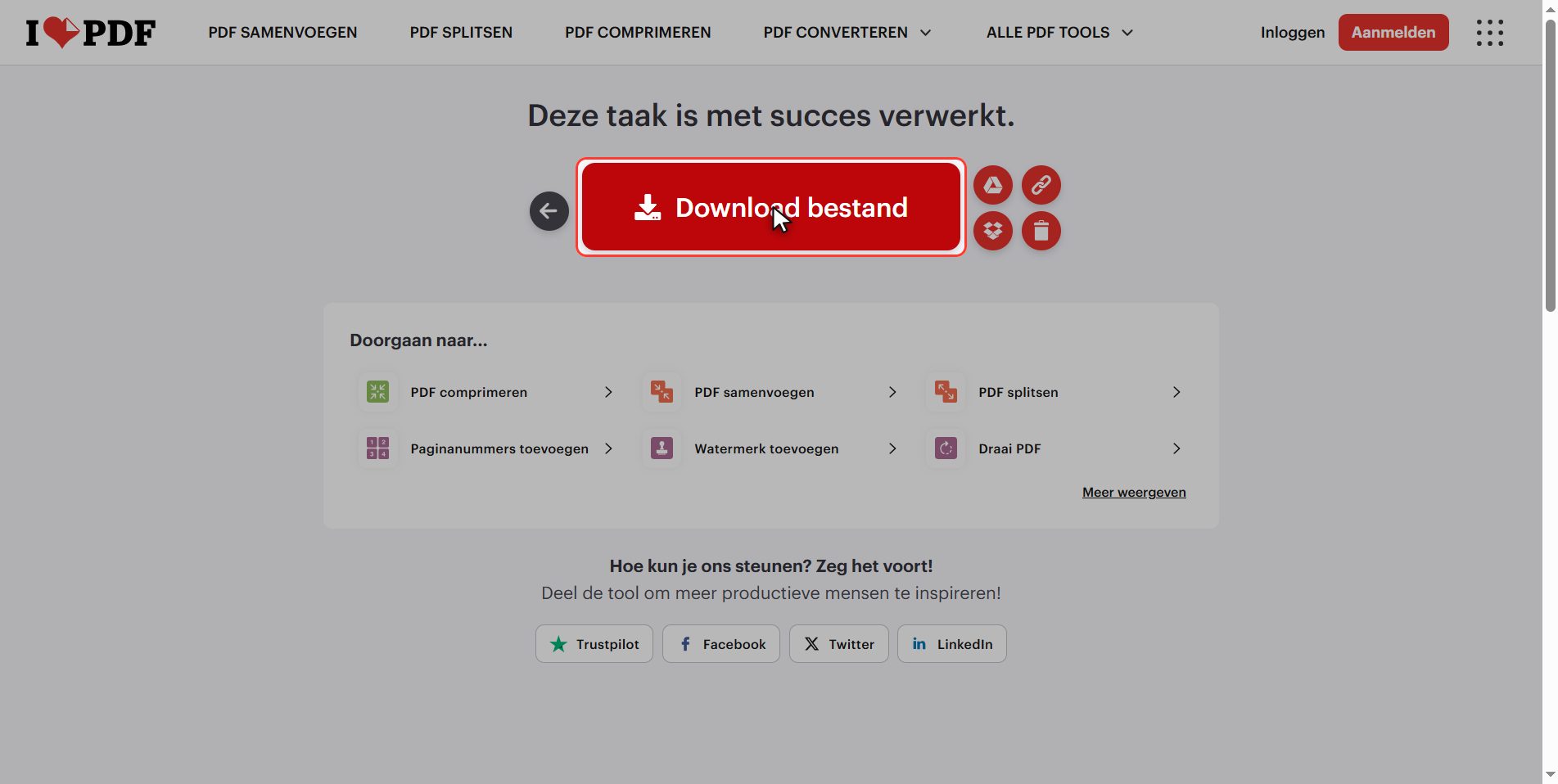
En upload je hem toch, klik dan aan het eind op het prullenbakje.
En dat is het: een PDF met de pagina's op hun plek in minder dan een minuut en gratis.
Onthoud de twee dingen: hier draai je ook één losse pagina en verwijder je pagina's, en eerst ordenen, dan nummeren.
Veelgestelde vragen
Ik heb de pagina's geordend en de nummers in het document kloppen niet. Waarom?
Omdat de gedrukte nummers onderdeel zijn van de tekening van elke pagina en met hem meegaan: die waar 3 op stond zegt op zijn nieuwe plek nog steeds 3. De nummers die je op het scherm van de site ziet hernummeren zijn alleen labels van de tool. De oplossing is opnieuw nummeren: eerst ordenen en dan nummeren, met de tool Paginanummers. En daarom is het verstandig het altijd in die volgorde te doen.
Kan ik meerdere pagina's tegelijk verplaatsen?
Je sleept ze een voor een, maar het resultaat is hetzelfde en het gaat snel omdat er tussen bewegingen niets bevestigd hoeft te worden. Moet je een groot blok verplaatsen — bijvoorbeeld de laatste tien naar voren — dan is een andere route meestal handiger: het document opdelen met PDF splitsen en weer samenstellen met PDF samenvoegen in de volgorde die je wil.
Kan ik hier één losse pagina draaien?
Ja, en dat is de reden om deze tool te kennen. Ga met de muis over de miniatuur en er verschijnt een draai-icoontje dat alleen op die pagina werkt. De tool PDF draaien kan dat niet: die draait het hele document. Dus voor het klassieke geval van een scan met één pagina dwars is dit de plek.
En pagina's verwijderen?
Ook, met het andere icoontje dat bij het eroverheen gaan verschijnt, dat van verwijderen. Handig om het blanco vel weg te halen dat de scanner toevoegt of een dubbele pagina. En net als de rest gebeurt het in je browser: het document wordt niet aangeraakt tot je op de rode knop drukt, dus je kunt proberen en Herstellen gebruiken als je je vergist.
Ik ben in de war geraakt met slepen. Hoe kom ik terug bij de oorspronkelijke volgorde?
In het paneel rechts staat een link Herstellen die alle pagina's terugzet zoals ze binnenkwamen. Hij werkt zolang je nog niet hebt verwerkt. En heb je het geordende bestand al gedownload, dan staat je origineel ongeschonden in je map: deze tool downloadt een nieuwe kopie en verandert nooit wat je uploadde.
Verlies je kwaliteit bij het ordenen?
Nee. Ordenen verwerkt de inhoud niet opnieuw: wat verandert is de volgorde waarin de PDF zegt dat de pagina's getoond moeten worden. Tekst blijft tekst en afbeeldingen houden hun pixels. Net als draaien is het een van de onschuldigste bewerkingen die je een PDF kunt aandoen.