
Changer l'ordre des pages d'un PDF
Écrit et vérifié par la rédaction de Tutorio Lab · Vérifié le · Qui nous sommes et comment nous nous finançons
En 30 secondes : va sur ilovepdf.com, choisis Organiser PDF, envoie ton document et fais glisser les miniatures jusqu'à l'ordre que tu veux. En passant la souris sur une page, tu peux aussi la faire pivoter seule ou la supprimer. Gratuit et sans inscription.
Tu as un PDF avec les pages dans le mauvais ordre : la couverture a fini à la fin parce que le scanner a pris la pile à l'envers, tu as fusionné deux documents et ils se sont entremêlés, ou tu veux remonter l'annexe au début.
Ça se fait en les faisant glisser, en une minute, gratuitement et sans rien installer.
Et à la fin il y a une erreur que presque tout le monde commet, qu'on ne voit pas venir, et qui laisse le document se contredire lui-même.
Va sur iLovePDF
Va sur ilovepdf.com. Si le site s'affiche dans une autre langue, ça se change en haut à droite.
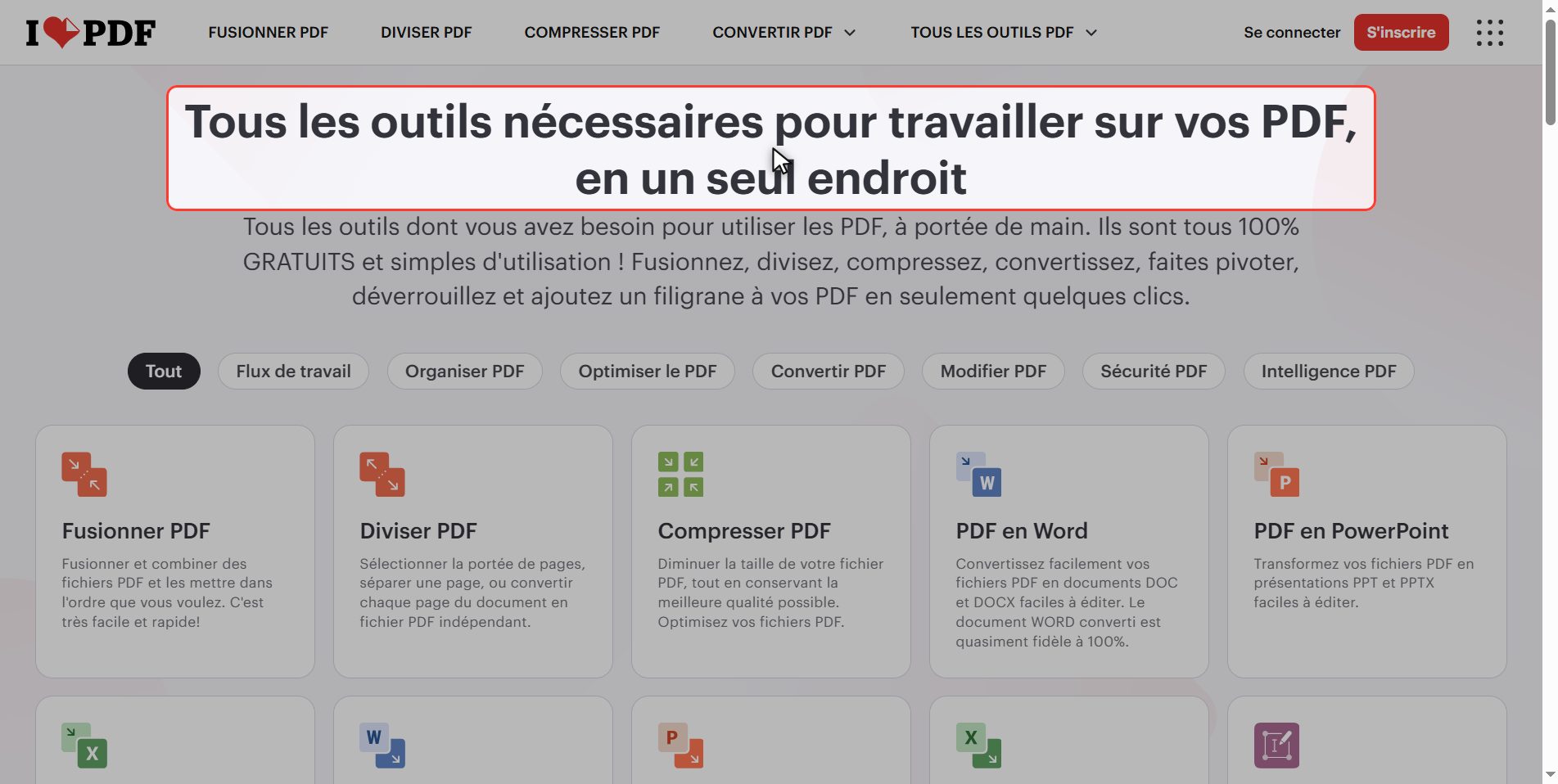
Dans la grille d'outils, cherche Organiser PDF.
Regarde Numéros de page, juste à côté : c'est la vedette du conseil de la fin.
Envoie ton PDF
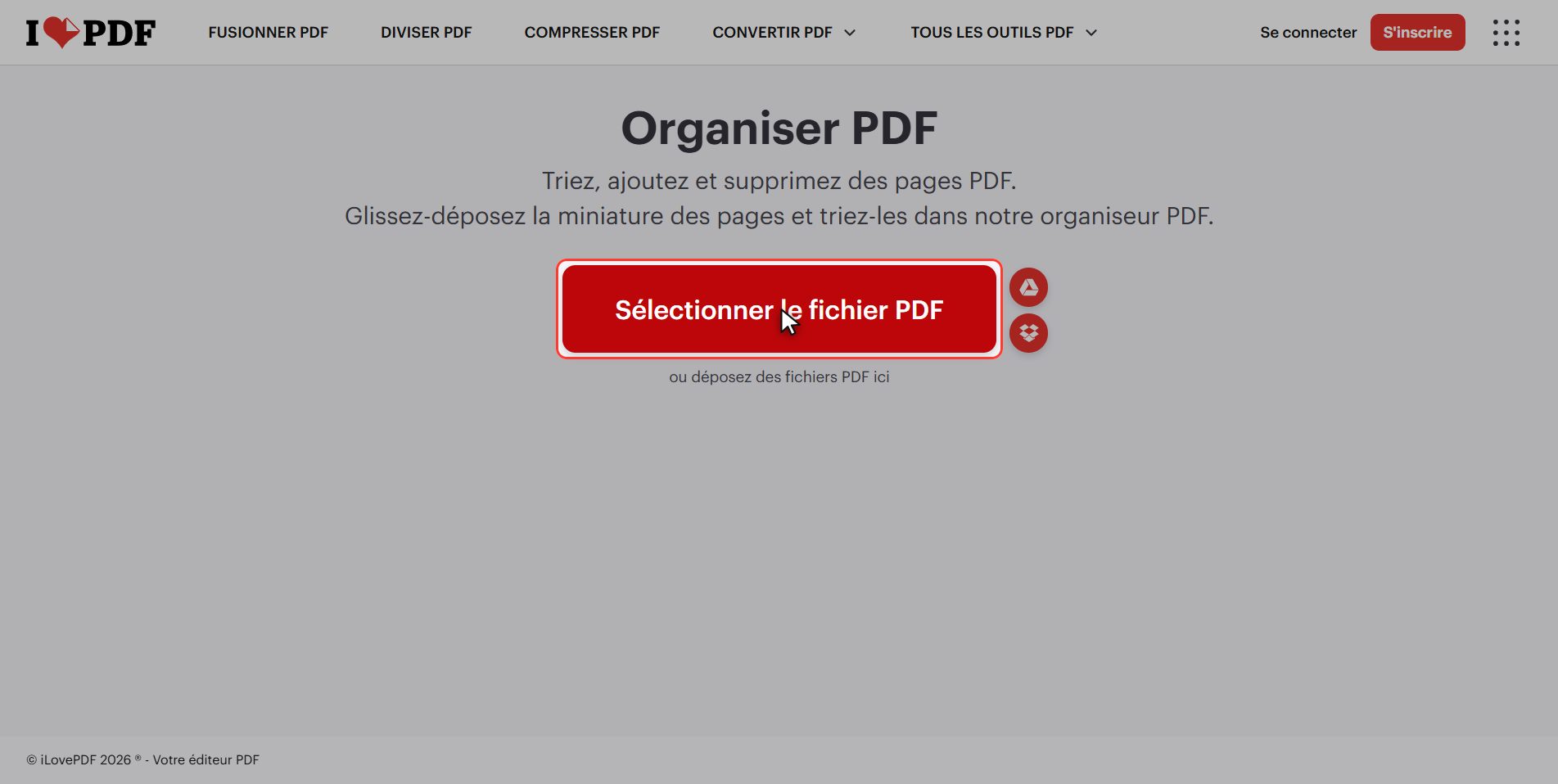
Clique sur le bouton rouge Sélectionner le fichier PDF et choisis ton document.
Il est au singulier : un document à la fois.
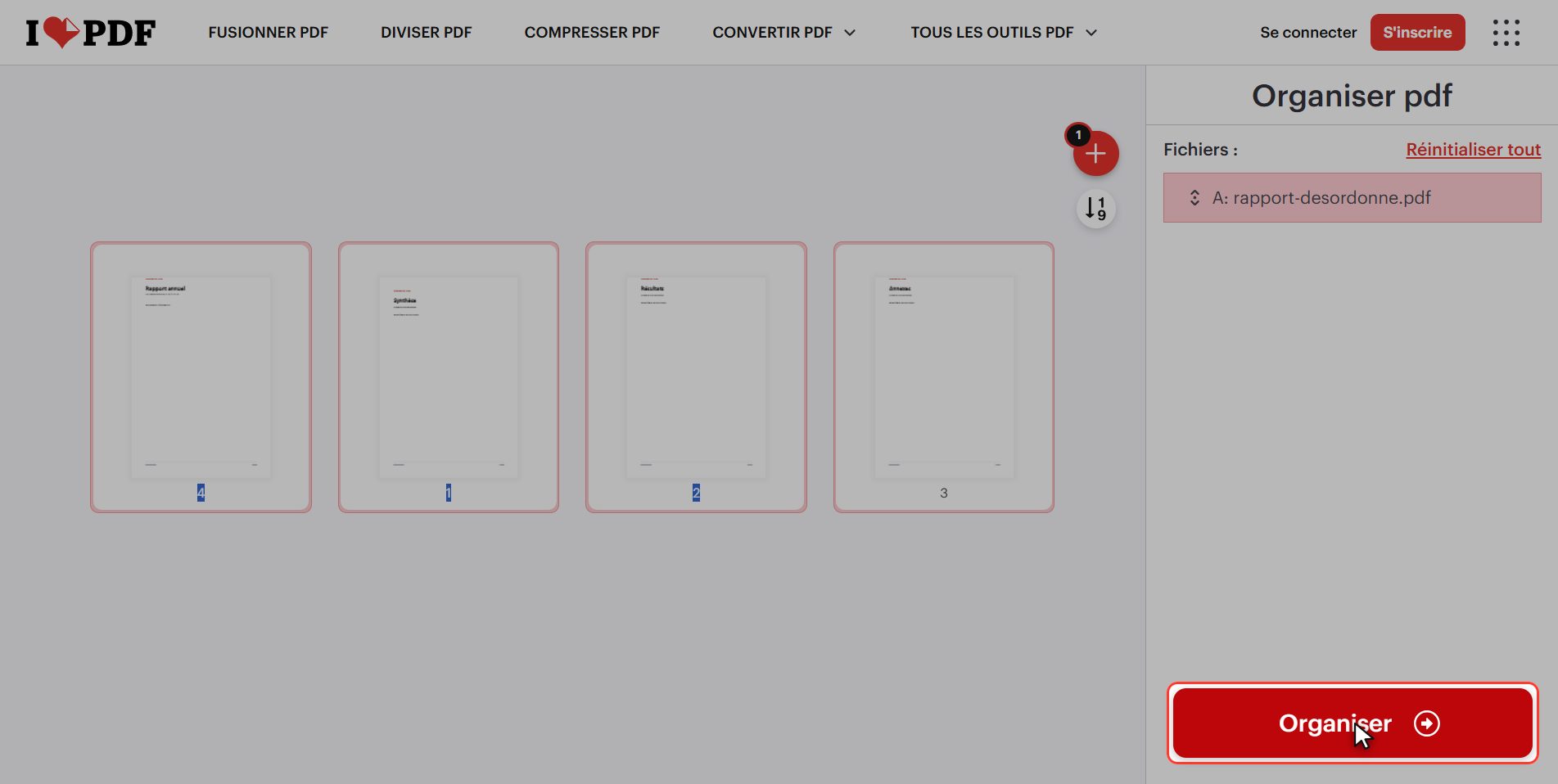
Et regarde ce qui apparaît : les pages en miniature et numérotées, alignées. Cet écran, c'est tout le tutoriel.
Fais glisser la page à sa place
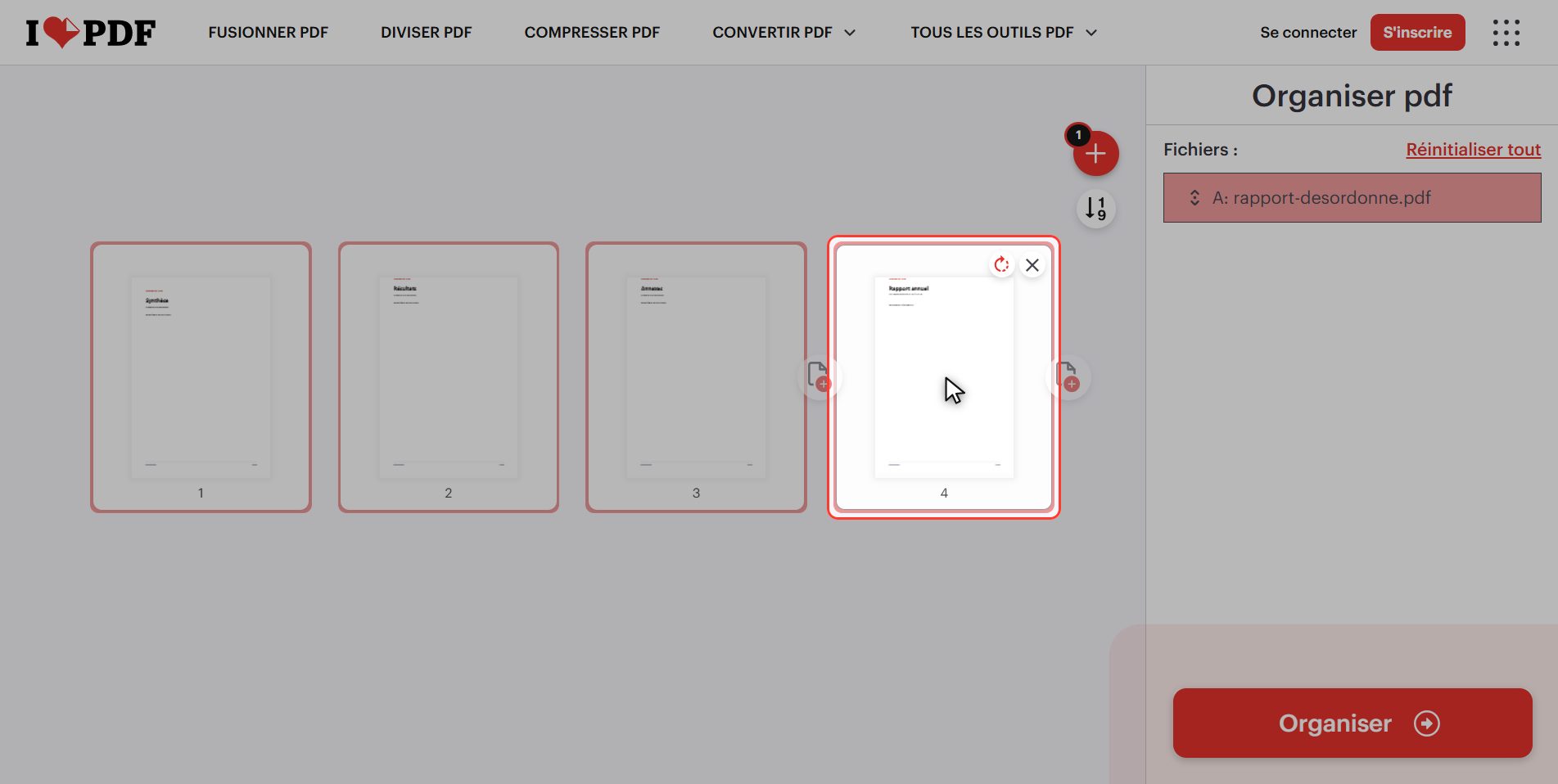
Le geste : attrape avec la souris la page que tu veux déplacer, sans lâcher, et emmène-la là où elle doit aller.
Regarde deux choses pendant que tu le fais :
1. En passant dessus, les autres pages s'écartent et t'ouvrent l'espace, donc tu vois exactement où elle va tomber. 2. En lâchant, elles se renumérotent toutes seules : celle qui était la 4 devient la 1.
Et si ça ne te plaît pas, tu la reprends. Tout ça se passe dans ton navigateur : le fichier n'a pas encore été touché.
Ici on fait aussi pivoter et supprimer
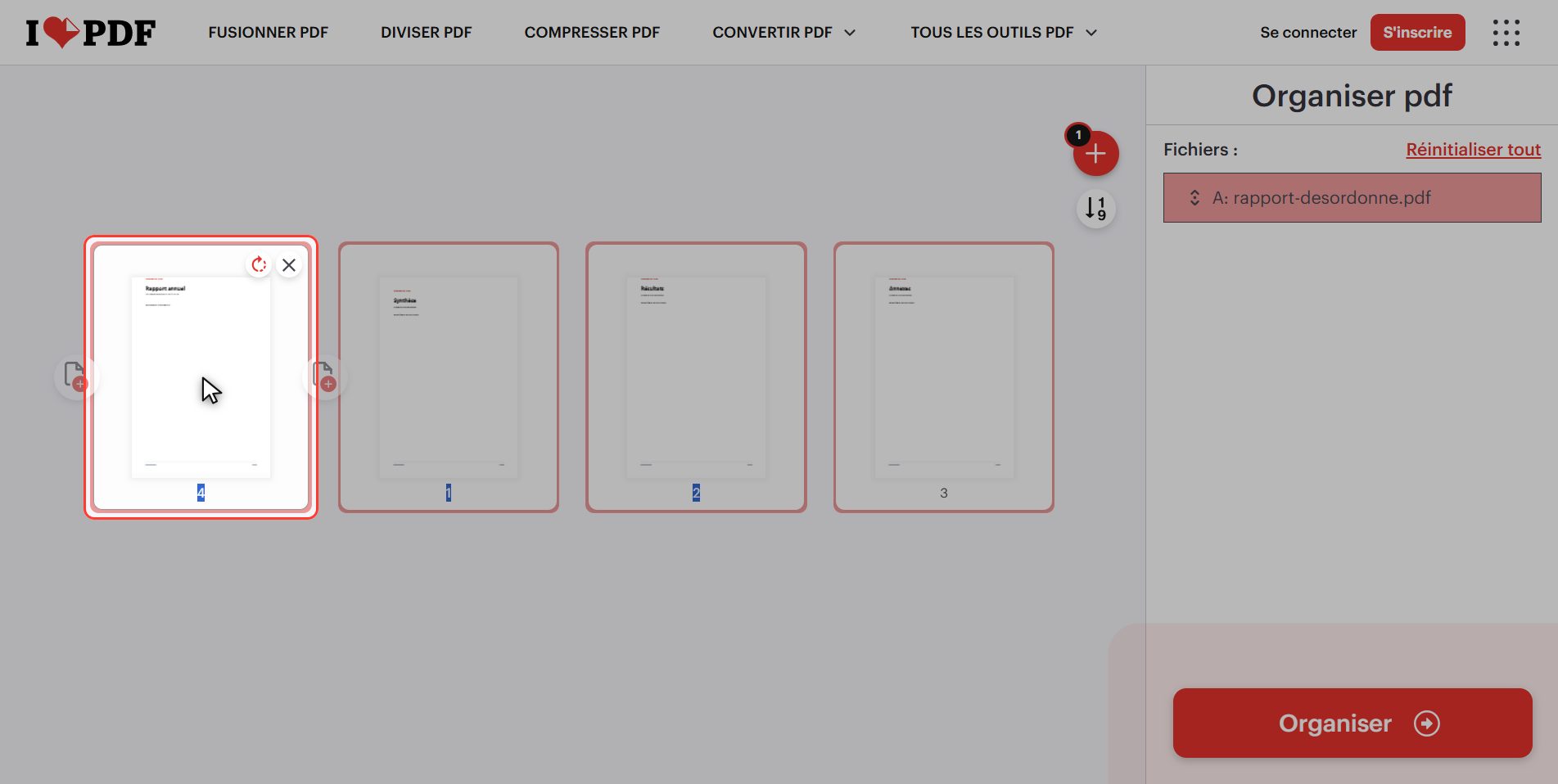
Et voilà ce que presque personne ne découvre, parce qu'il faut passer la souris dessus pour le voir : chaque page a ses propres boutons.
- Faire pivoter — fait pivoter SEULEMENT cette page. C'est exactement ce que *Rotation PDF* ne sait pas faire, parce que celui-là fait pivoter tout le document. Si ton scan a une seule page de travers, c'est ici et pas là-bas.
- Supprimer — retire cette page du document.
Autrement dit, cet écran c'est trois outils en un : réordonner, faire pivoter une page, supprimer des pages.
Et si tu t'emmêles, il y a dans le panneau un Réinitialiser qui remet tout comme c'est arrivé.
Clique "Organiser"
Quand les pages sont comme tu veux, clique sur le bouton rouge en bas à droite : Organiser.
Télécharge-le
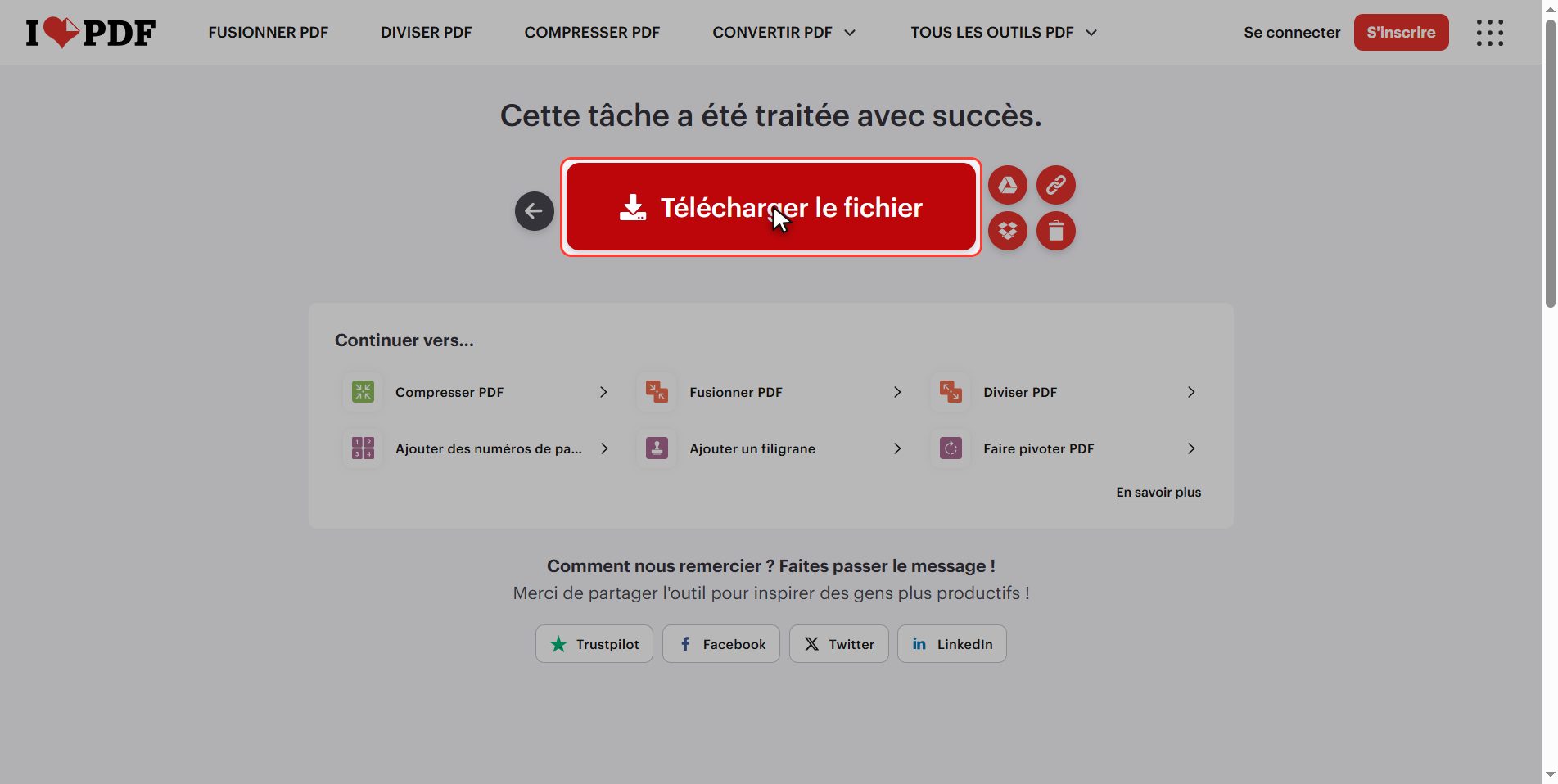
Télécharge le fichier et ton PDF réordonné est enregistré dans ton dossier de téléchargements.
Ouvre-le et fais défiler les pages pour vérifier l'ordre : c'est plus rapide de regarder que de faire confiance.
L'erreur des numéros
L'erreur que presque personne ne voit venir : les numéros imprimés ne suivent PAS les pages.
Sur l'écran d'avant, les miniatures se renumérotaient toutes seules pendant le glisser. Mais ces numéros appartiennent au site : des étiquettes pour t'y retrouver, pas quelque chose qui est dans le document.
Si ton PDF porte des numéros écrits dessus — parce qu'il venait d'un Word, ou parce que tu les as ajoutés avec *Numéros de page* — ces numéros sont un dessin collé à chaque page et ils voyagent avec elle.
Donc la page qui disait 3 continue à dire 3 même si elle est maintenant la première. Tu te retrouves avec un document qui se contredit : la page 3 est la première, et celle qui porte le 1 est au milieu.
Et réordonner ne le répare pas, parce que le problème n'est pas l'ordre.
> La règle : réordonne d'abord, numérote ensuite. Dans cet ordre, toujours.
Si ton document était déjà numéroté et que tu l'as réordonné, retourne à *Numéros de page* et remets-les, cette fois avec le bon ordre.
Ce qui arrive à tes fichiers
Ça vaut pour tous ces outils.
Ton document est envoyé sur un serveur d'iLovePDF pour pouvoir être réordonné. Il y est traité puis se supprime tout seul au bout de quelques heures.
Pour un rapport ou des notes de cours, aucun problème. Si c'est un contrat ou quelque chose avec des données personnelles, réfléchis.
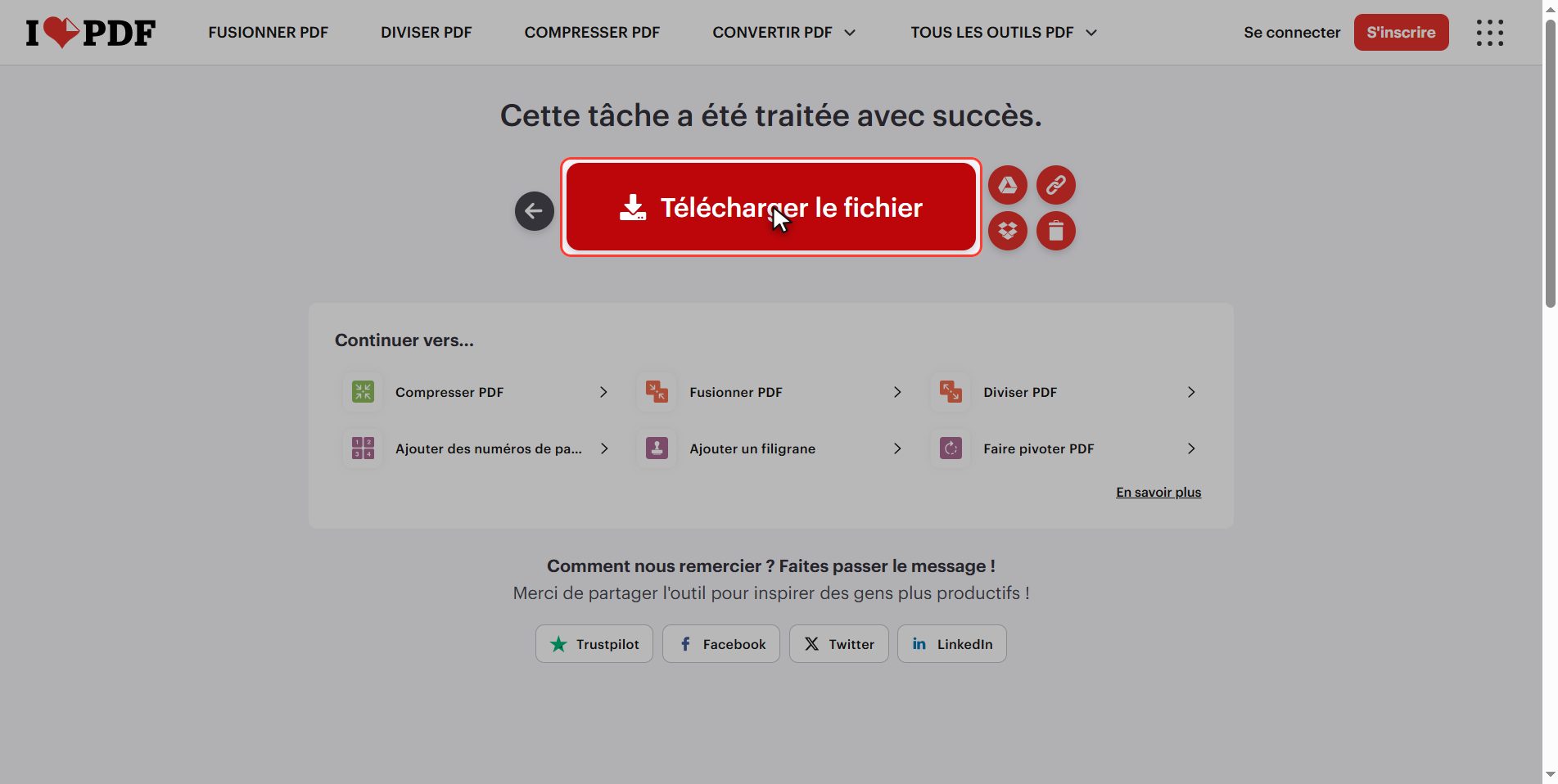
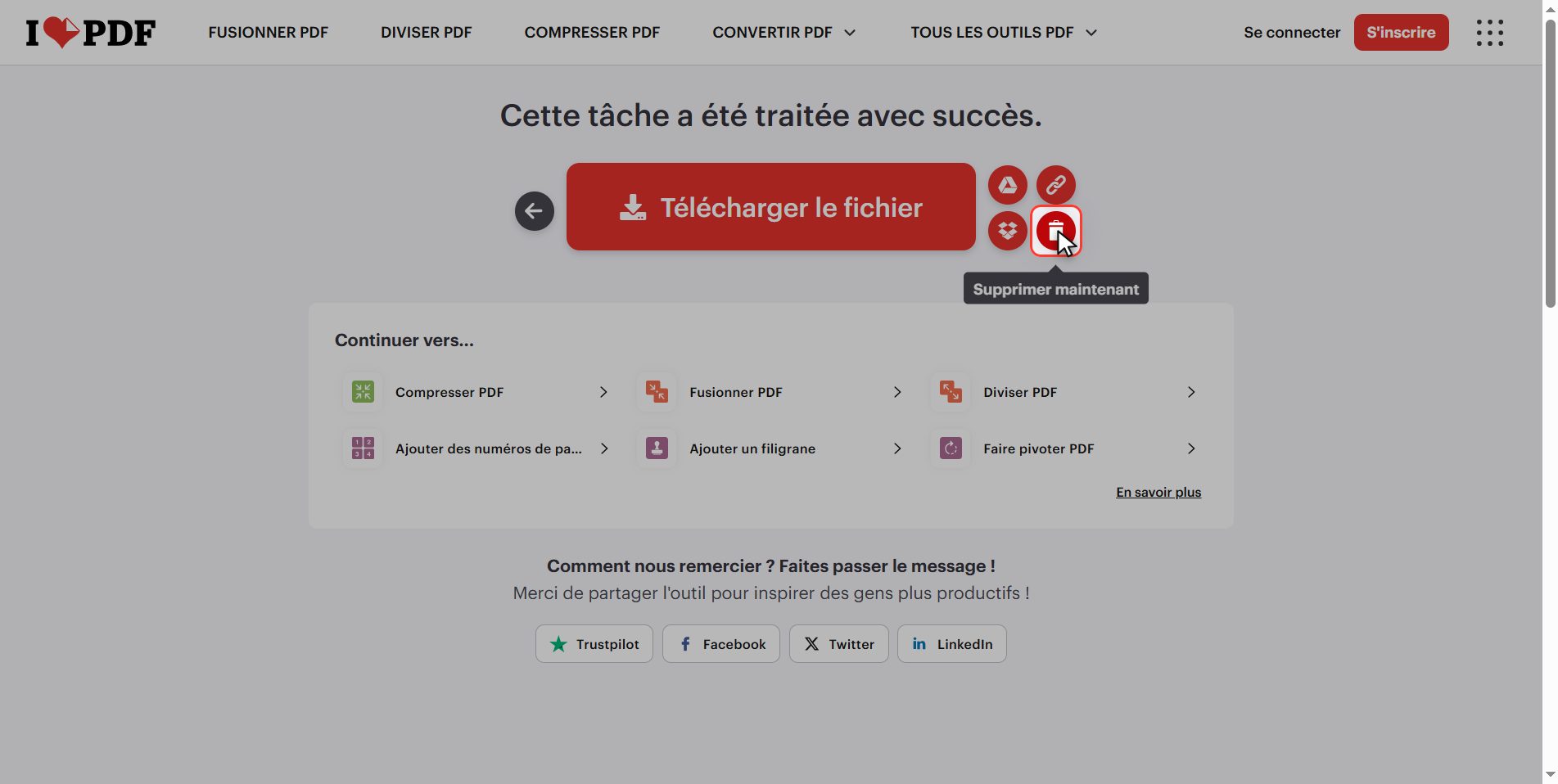
Et si tu l'envoies quand même, clique sur la corbeille en terminant.
Et voilà : un PDF avec les pages à leur place en moins d'une minute et gratuitement.
Retiens les deux choses : ici on fait aussi pivoter une seule page et on supprime des pages, et réordonne d'abord, numérote ensuite.
Questions fréquentes
J'ai réordonné les pages et les numéros du document sont faux. Pourquoi ?
Parce que les numéros imprimés font partie du dessin de chaque page et se déplacent avec elle : celle qui disait 3 continue à dire 3 à sa nouvelle place. Les numéros que tu vois se renuméroter sur l'écran du site ne sont que des étiquettes de l'outil. La solution est de le renuméroter : on réordonne d'abord et on numérote ensuite, avec l'outil Numéros de page. Et c'est pour ça qu'il vaut mieux toujours le faire dans cet ordre.
Puis-je déplacer plusieurs pages à la fois ?
On les fait glisser une par une, mais le résultat est le même et ça va vite parce qu'il n'y a rien à confirmer entre deux mouvements. Si tu dois déplacer un gros bloc — par exemple les dix dernières au début — un autre chemin est souvent plus confortable : découper le document avec Diviser PDF et le recomposer avec Fusionner PDF dans l'ordre voulu.
Puis-je faire pivoter une seule page ici ?
Oui, et c'est la raison de connaître cet outil. Passe la souris sur la miniature et une icône de rotation apparaît qui n'agit que sur cette page. L'outil Rotation PDF ne peut pas : celui-là fait pivoter le document entier. Donc pour le cas classique du scan avec une page de travers, c'est ici.
Et supprimer des pages ?
Aussi, avec l'autre icône qui apparaît au survol, celle de suppression. C'est pratique pour enlever la feuille blanche que le scanner ajoute ou une page en double. Et comme tout le reste, ça se passe dans ton navigateur : le document n'est pas touché tant que tu n'as pas cliqué sur le bouton rouge, donc tu peux essayer et utiliser Réinitialiser si tu te trompes.
Je me suis emmêlé en faisant glisser. Comment revenir à l'ordre d'origine ?
Dans le panneau de droite il y a un lien Réinitialiser qui remet toutes les pages comme elles sont arrivées. Il fonctionne tant que tu n'as pas lancé le traitement. Et si tu as déjà téléchargé le fichier réordonné, ton original reste intact dans ton dossier : cet outil télécharge une copie neuve et ne modifie jamais ce que tu as envoyé.
Est-ce qu'on perd en qualité en réordonnant ?
Non. Réordonner ne retraite pas le contenu : ce qui change, c'est l'ordre dans lequel le PDF dit qu'il faut montrer les pages. Le texte reste du texte et les images gardent leurs pixels. Comme la rotation, c'est l'une des opérations les plus inoffensives qu'on puisse faire subir à un PDF.