
Die Seitenreihenfolge eines PDF ändern
Geschrieben und geprüft von der Tutorio-Lab-Redaktion · Geprüft am · Wer wir sind und wie wir uns finanzieren
In 30 Sekunden: auf ilovepdf.com gehen, PDF organisieren wählen, Dokument hochladen und die Miniaturen in die gewünschte Reihenfolge ziehen. Fährt man mit der Maus über eine Seite, kann man sie außerdem einzeln drehen oder löschen. Kostenlos und ohne Anmeldung.
Du hast ein PDF mit den Seiten in falscher Reihenfolge: das Deckblatt ist hinten gelandet, weil der Scanner den Stapel verkehrt herum genommen hat, du hast zwei Dokumente zusammengefügt und sie liegen ineinander, oder du willst den Anhang nach vorn holen.
Das geht per Ziehen, in einer Minute, kostenlos und ohne Installation.
Und am Schluss steht ein Fehler, den fast alle damit machen, den man nicht kommen sieht und der das Dokument sich selbst widersprechen lässt.
Geh auf iLovePDF
Geh auf ilovepdf.com. Falls die Seite in einer anderen Sprache erscheint, stellst du das oben rechts um.
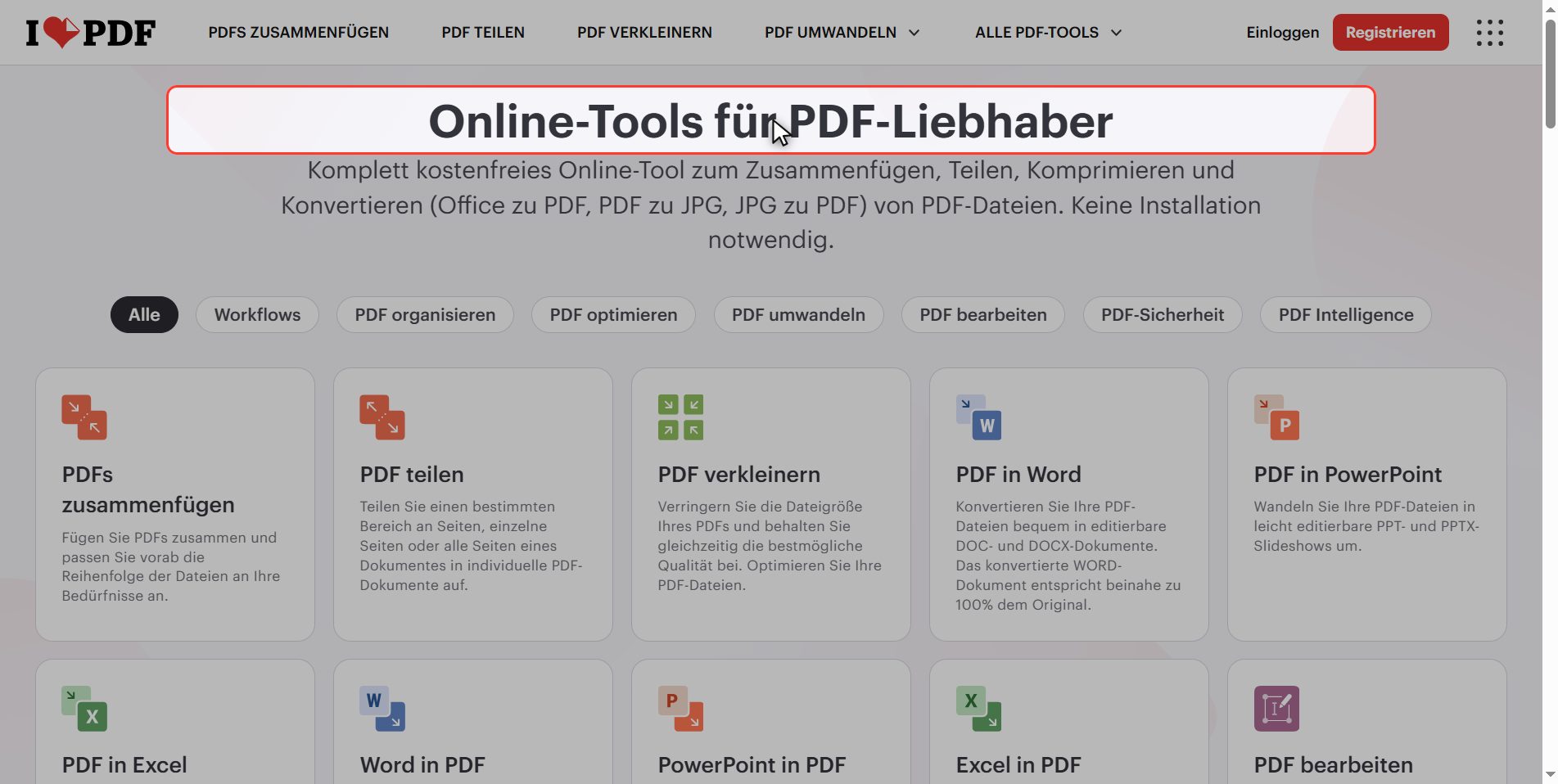
Suche im Werkzeugraster nach PDF organisieren.
Achte auf Seitenzahlen, gleich daneben: das ist der Hauptdarsteller des Ratschlags am Ende.
Lade dein PDF hoch
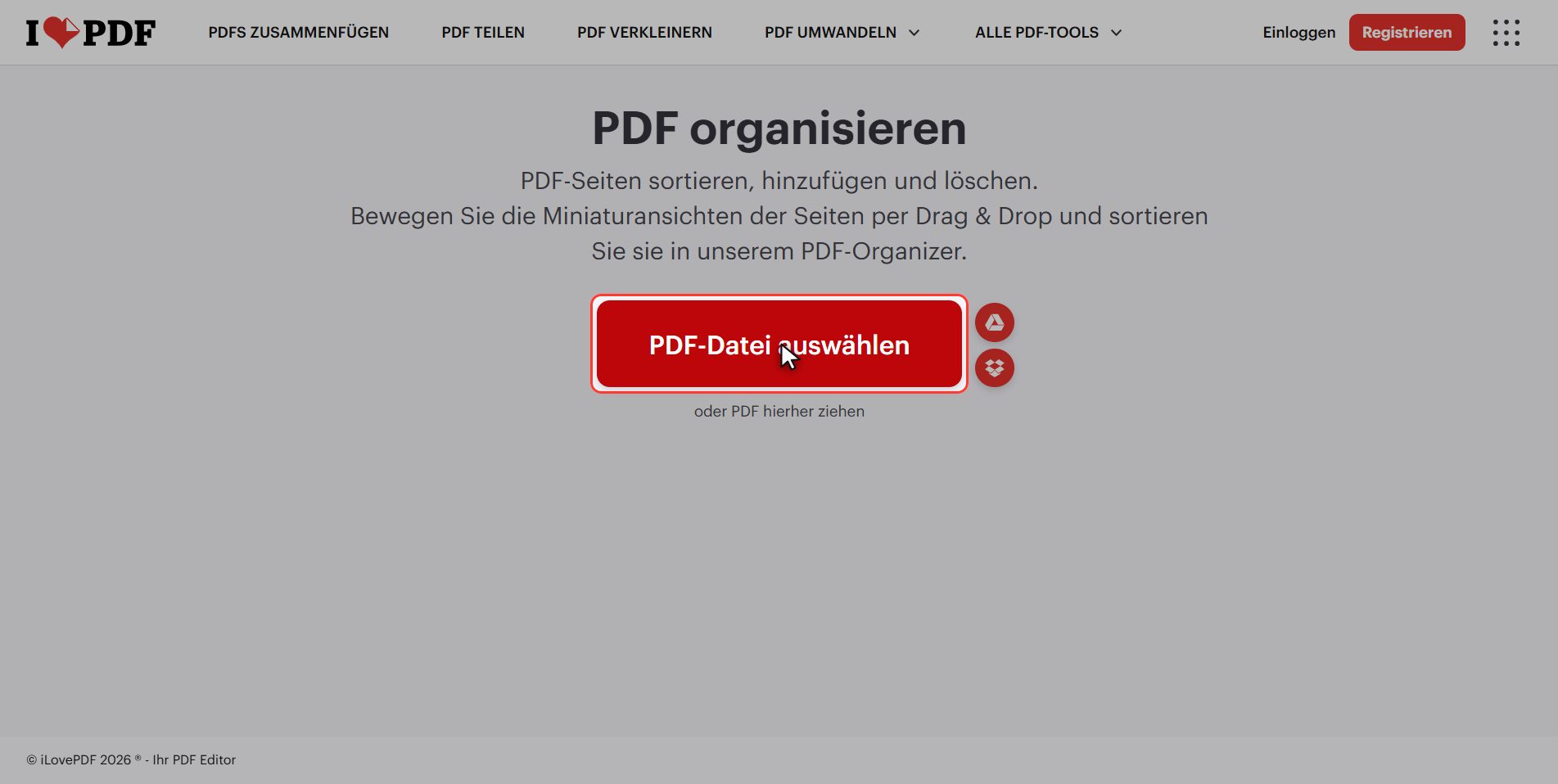
Klick auf den roten Knopf PDF-Datei auswählen und wähle dein Dokument.
Er steht im Singular: ein Dokument auf einmal.
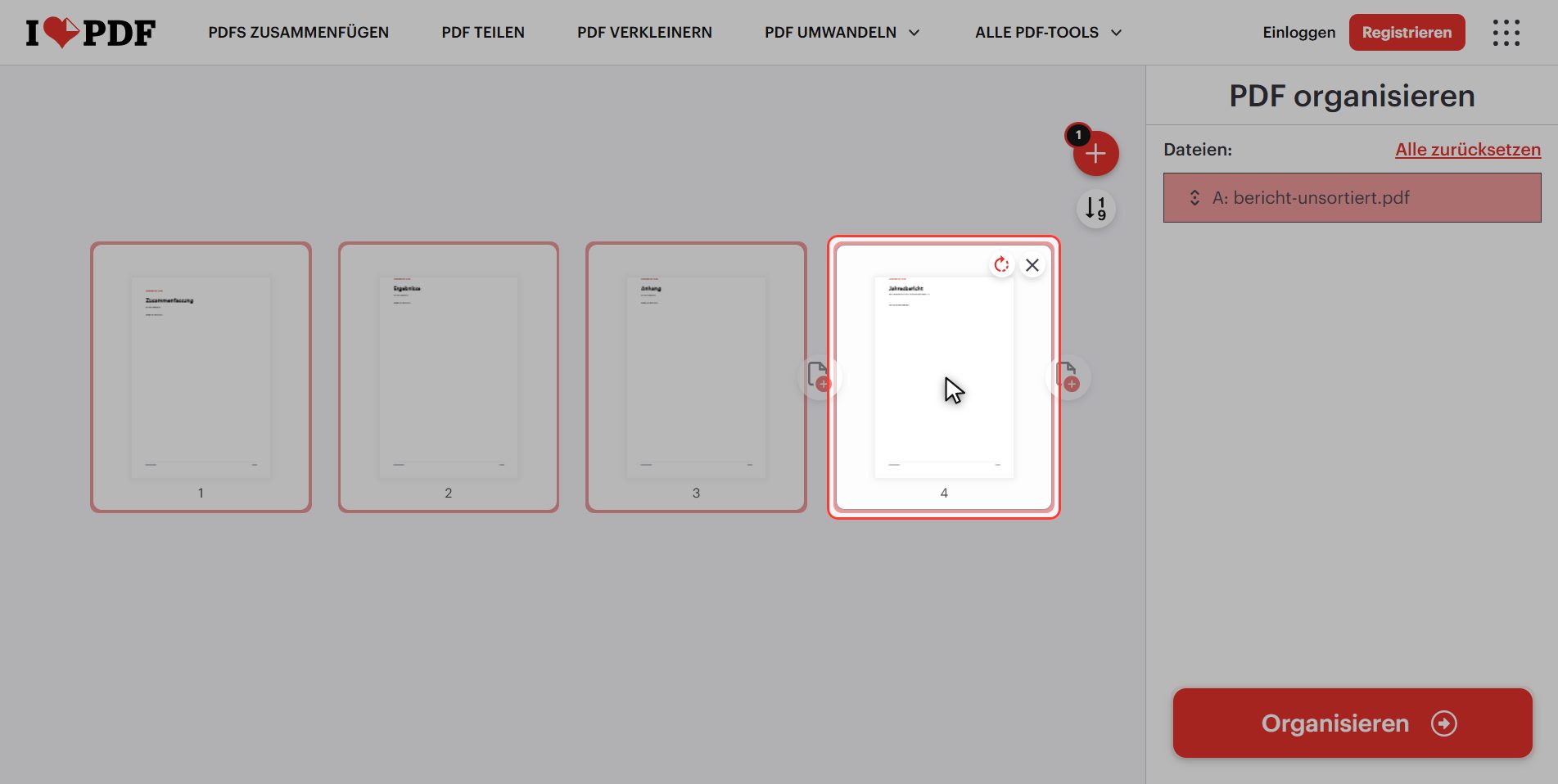
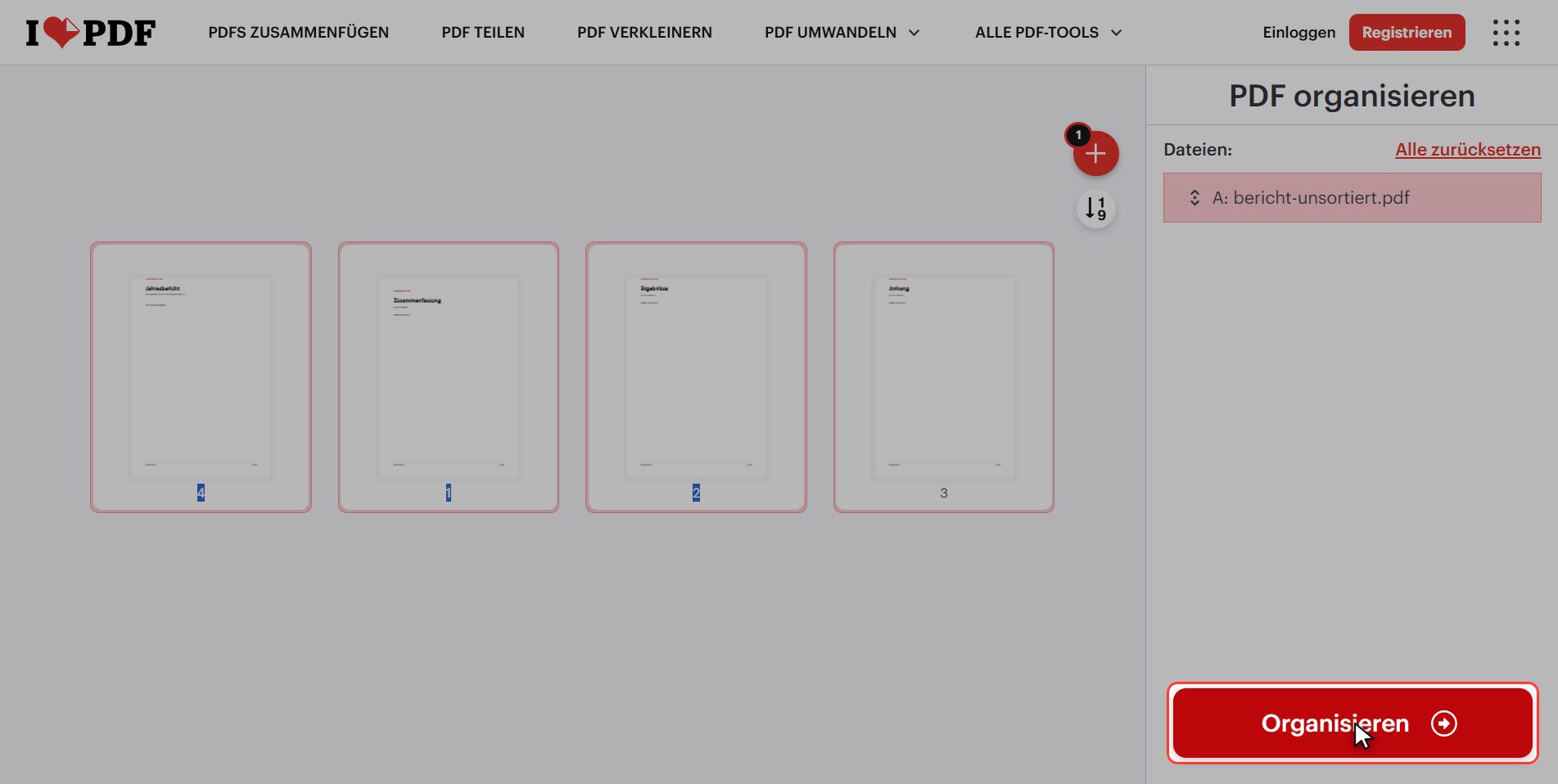
Und sieh, was erscheint: die Seiten als nummerierte Miniaturen, in einer Reihe. Dieser Bildschirm ist das ganze Tutorial.
Zieh die Seite an ihren Platz
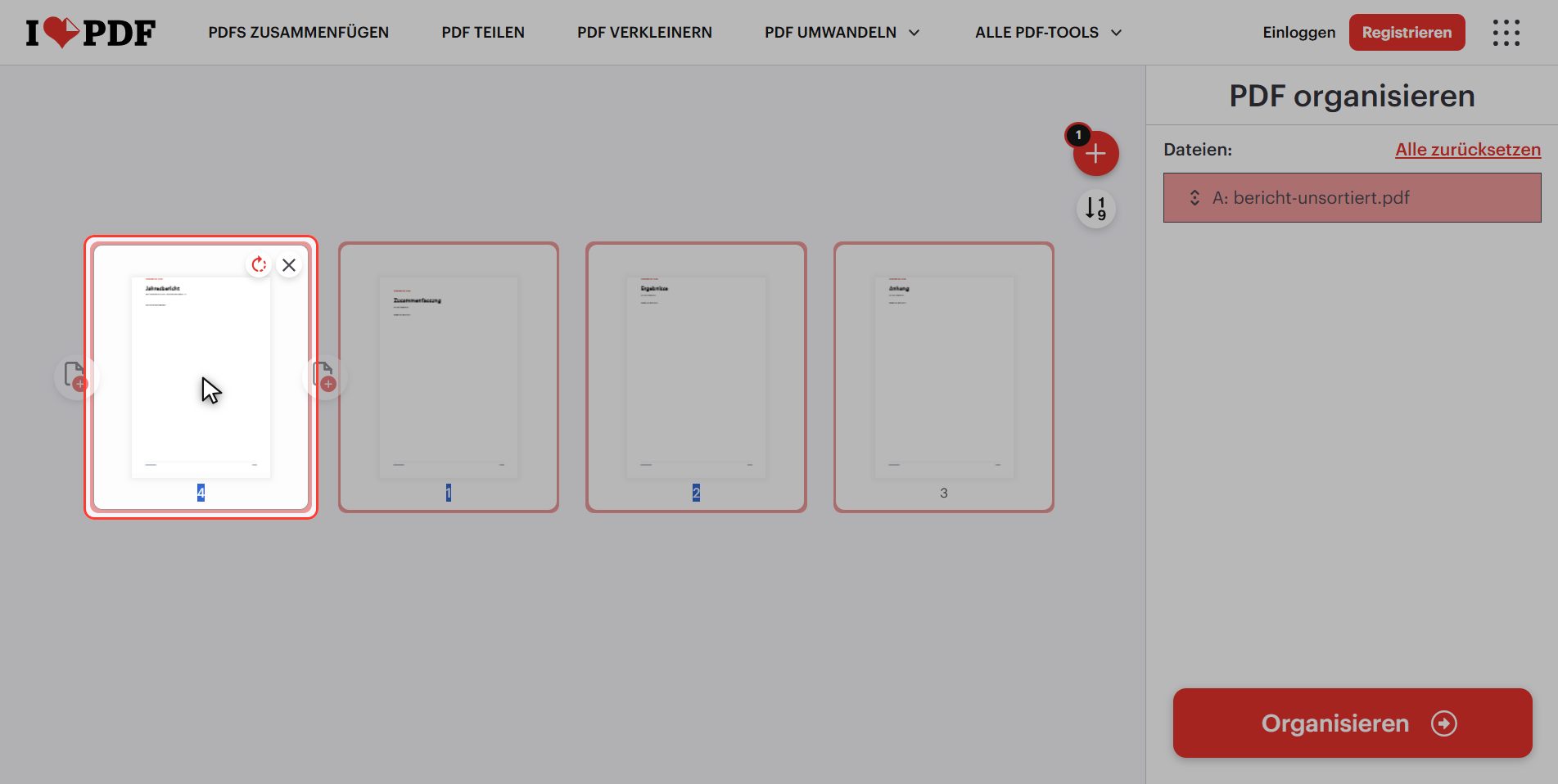
Die Geste: pack die Seite, die du verschieben willst, mit der Maus, halt sie fest und trag sie dorthin, wo sie hin soll.
Achte dabei auf zwei Dinge:
1. Beim Darüberziehen rücken die anderen Seiten zur Seite und machen die Lücke auf, du siehst also genau, wo sie landen wird. 2. Beim Loslassen nummerieren sie sich von selbst neu: aus der 4 wird die 1.
Und wenn es dir nicht gefällt, packst du sie wieder. Das alles passiert in deinem Browser: die Datei ist noch nicht angefasst.
Hier wird auch gedreht und gelöscht
Und jetzt, was kaum jemand entdeckt, weil man mit der Maus darüberfahren muss: jede Seite hat ihre eigenen Knöpfe.
- Drehen — dreht NUR diese Seite. Genau das kann *PDF drehen* nicht, denn das dreht das ganze Dokument. Hat dein Scan eine einzelne Seite quer, ist hier der Ort und nicht dort.
- Löschen — nimmt diese Seite aus dem Dokument.
Dieser Bildschirm ist also drei Werkzeuge in einem: sortieren, eine Seite drehen, Seiten löschen.
Und wenn du dich verheddert hast, gibt es im Panel ein Zurücksetzen, das alles wieder so hinstellt, wie es ankam.
"Organisieren" klicken
Wenn die Seiten so liegen, wie du willst, klick auf den roten Knopf unten rechts: Organisieren.
Herunterladen
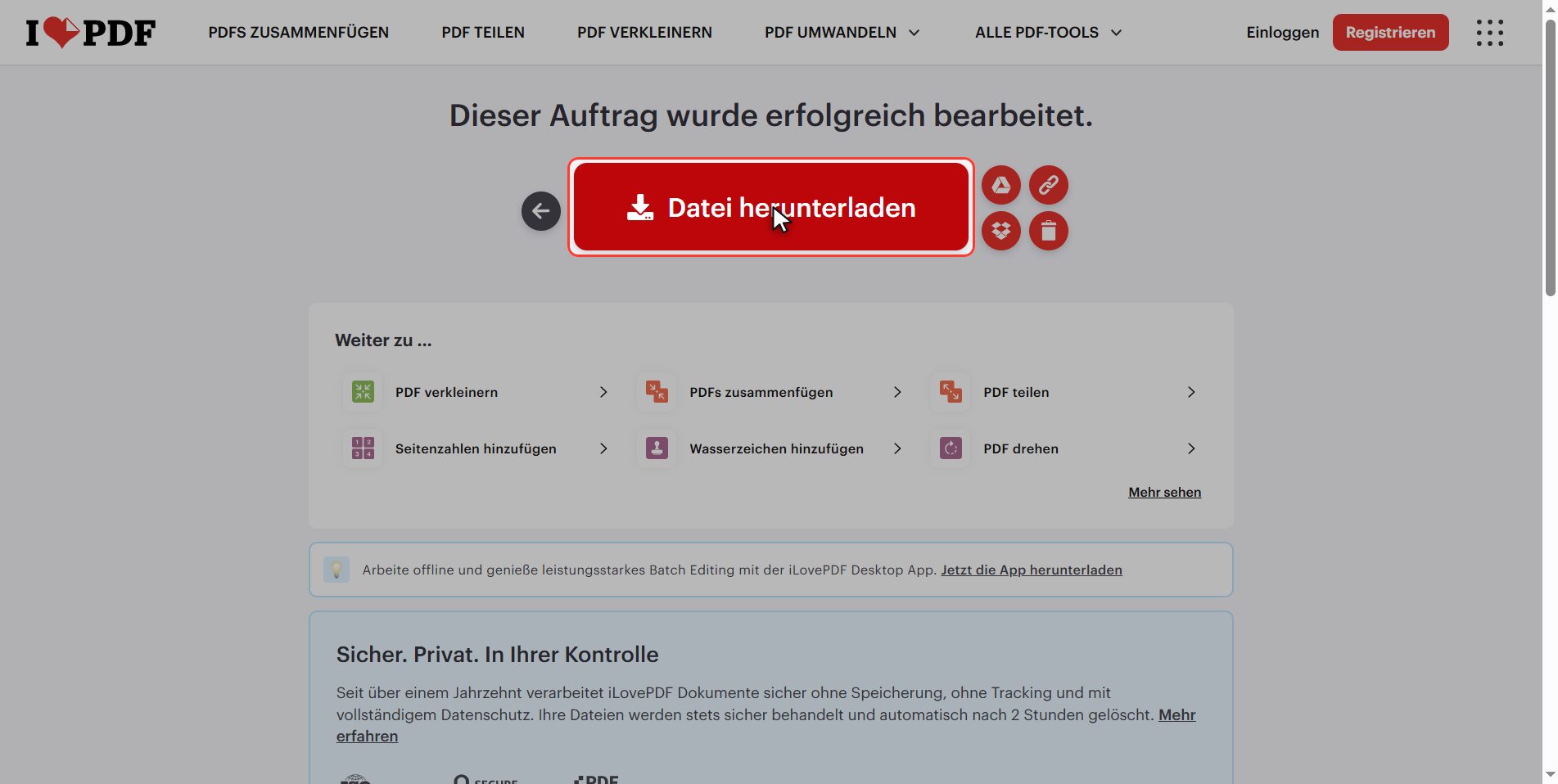
Lade die Datei herunter, und dein neu sortiertes PDF liegt im Download-Ordner.
Öffne es und blättere durch, um die Reihenfolge zu prüfen: hinschauen geht schneller als vertrauen.
Der Fehler mit den Seitenzahlen
Der Fehler, den kaum jemand kommen sieht: gedruckte Zahlen wandern NICHT mit den Seiten mit.
Auf dem Bildschirm vorhin nummerierten sich die Miniaturen beim Ziehen von selbst neu. Aber diese Zahlen gehören der Website: Etiketten zur Orientierung, nichts, was im Dokument steht.
Sind auf deinem PDF Zahlen aufgedruckt — weil es aus einem Word kam oder weil du sie mit *Seitenzahlen* daraufgesetzt hast —, dann sind sie eine Zeichnung, die an der Seite klebt, und sie reisen mit ihr.
Die Seite, auf der 3 stand, sagt also weiterhin 3, obwohl sie jetzt die erste ist. Übrig bleibt ein Dokument, das sich selbst widerspricht: Seite 3 ist die erste, und die mit der 1 liegt in der Mitte.
Und durch Sortieren lässt sich das nicht beheben, denn das Problem liegt nicht in der Reihenfolge.
> Die Regel: erst sortieren, dann nummerieren. In dieser Reihenfolge, immer.
War dein Dokument schon nummeriert und du hast es umsortiert, geh zurück zu *Seitenzahlen* und setz sie neu darauf, diesmal mit der richtigen Reihenfolge.
Was mit deinen Dateien passiert
Das gilt für alle diese Werkzeuge.
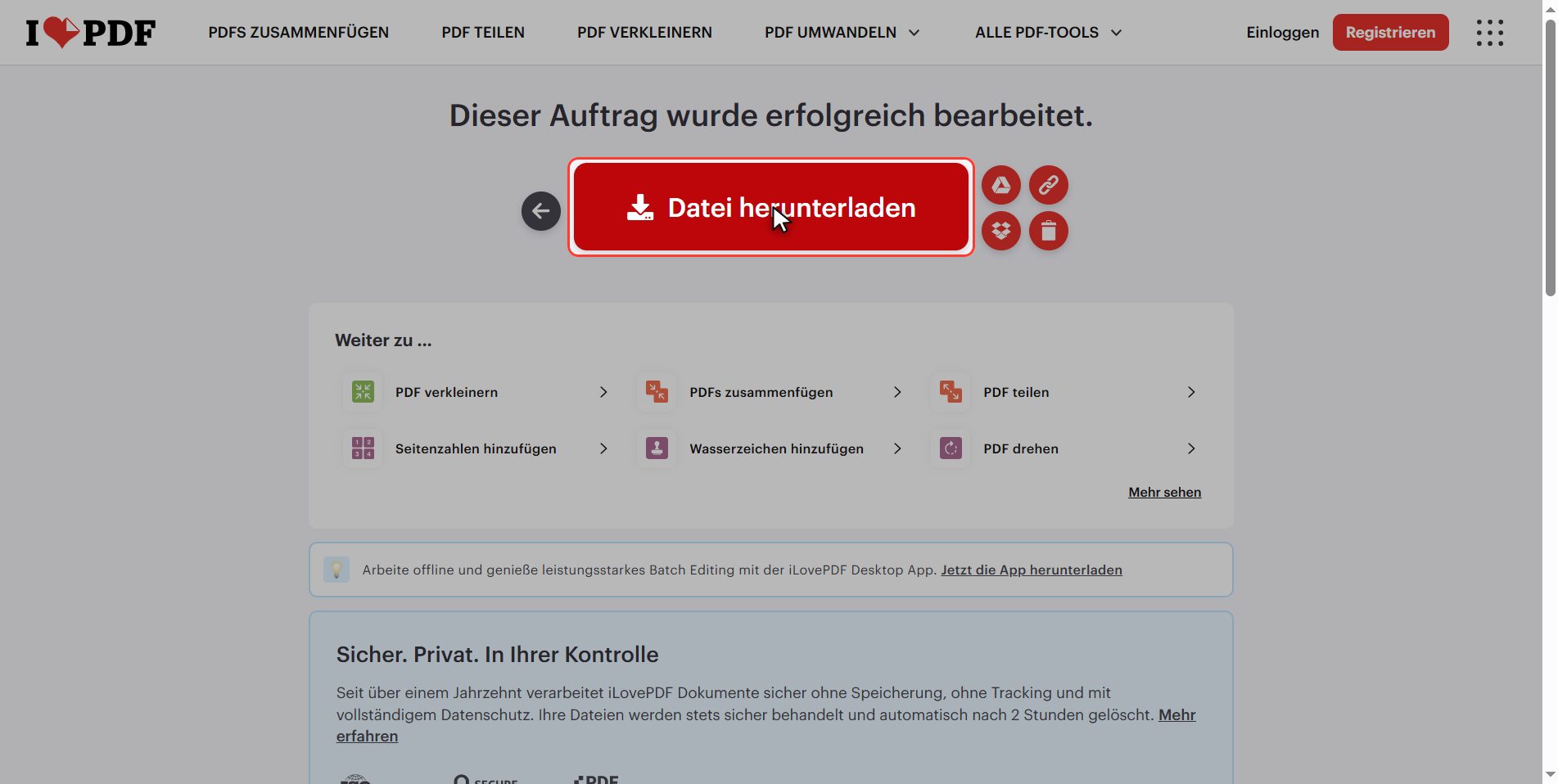
Dein Dokument wird auf einen Server von iLovePDF hochgeladen, damit es sortiert werden kann. Dort wird es verarbeitet und löscht sich nach einigen Stunden von selbst.
Für einen Bericht oder Mitschriften kein Problem. Ist es ein Vertrag oder etwas mit persönlichen Daten, überleg es dir zweimal.
Und wenn du es trotzdem hochlädst, klick am Ende auf den Papierkorb.
Und das war es: ein PDF mit den Seiten an ihrem Platz, in unter einer Minute und kostenlos.
Nimm die zwei Dinge mit: hier wird auch eine einzelne Seite gedreht und es werden Seiten gelöscht, und erst sortieren, dann nummerieren.
Häufige Fragen
Ich habe die Seiten umsortiert und die Zahlen im Dokument stimmen nicht. Warum?
Weil die aufgedruckten Zahlen Teil der Zeichnung jeder Seite sind und mit ihr wandern: die Seite, auf der 3 stand, sagt an ihrem neuen Platz weiterhin 3. Die Zahlen, die sich auf dem Bildschirm der Website neu nummerieren, sind nur Etiketten des Werkzeugs. Die Lösung ist, neu zu nummerieren: erst sortieren, dann nummerieren, mit dem Werkzeug Seitenzahlen. Und deshalb lohnt es sich, es immer in dieser Reihenfolge zu machen.
Kann ich mehrere Seiten auf einmal verschieben?
Gezogen wird eine nach der anderen, aber das Ergebnis ist dasselbe und es geht schnell, weil zwischen den Bewegungen nichts bestätigt werden muss. Musst du einen großen Block verschieben — etwa die letzten zehn nach vorn —, ist meist ein anderer Weg bequemer: das Dokument mit PDF teilen zerlegen und mit PDFs zusammenfügen in der gewünschten Reihenfolge wieder zusammensetzen.
Kann ich hier eine einzelne Seite drehen?
Ja, und das ist der Grund, dieses Werkzeug zu kennen. Fahr mit der Maus über die Miniatur, und es erscheint ein Drehsymbol, das nur auf diese Seite wirkt. Das Werkzeug PDF drehen kann das nicht: das dreht das ganze Dokument. Für den klassischen Scan mit einer Seite quer ist hier also der richtige Ort.
Und Seiten löschen?
Auch, mit dem anderen Symbol, das beim Darüberfahren erscheint, dem Löschen-Symbol. Praktisch, um das Leerblatt loszuwerden, das der Scanner einfügt, oder eine doppelte Seite. Und wie alles andere passiert es in deinem Browser: das Dokument wird erst angefasst, wenn du den roten Knopf drückst — du kannst also ausprobieren und Zurücksetzen benutzen, wenn du dich vertust.
Ich habe mich beim Ziehen verheddert. Wie komme ich zur ursprünglichen Reihenfolge zurück?
Im Panel rechts gibt es einen Link namens Zurücksetzen, der alle Seiten so hinstellt, wie sie ankamen. Er funktioniert, solange du noch nicht verarbeitet hast. Und hast du die sortierte Datei schon heruntergeladen, liegt dein Original unversehrt in deinem Ordner: dieses Werkzeug lädt eine neue Kopie herunter und verändert nie das Hochgeladene.
Verliert man beim Sortieren Qualität?
Nein. Sortieren verarbeitet den Inhalt nicht neu: es ändert sich die Reihenfolge, in der das PDF sagt, dass die Seiten gezeigt werden sollen. Text bleibt Text und Bilder behalten ihre Pixel. Wie das Drehen ist es eine der harmlosesten Operationen, die man einem PDF antun kann.




