
Como mudar a ordem das páginas de um PDF
Escrito e conferido pela redação do Tutorio Lab · Conferido em · Quem somos e como nos financiamos
Em 30 segundos: entre em ilovepdf.com, escolha Organizar PDF, envie seu documento e arraste as miniaturas até deixar na ordem que você quer. Passando o mouse por cima de uma folha dá para girar ela sozinha ou apagar. Grátis e sem cadastro.
Você tem um PDF com as páginas na ordem errada: a capa foi parar no final porque o scanner pegou a pilha ao contrário, você juntou dois documentos e eles ficaram misturados, ou quer levar o anexo para o começo.
Se faz arrastando, em um minuto, de graça e sem instalar nada.
E no final tem um erro que quase todo mundo comete nisso, que não dá para ver chegando, e que deixa o documento se contradizendo.
Entre no iLovePDF
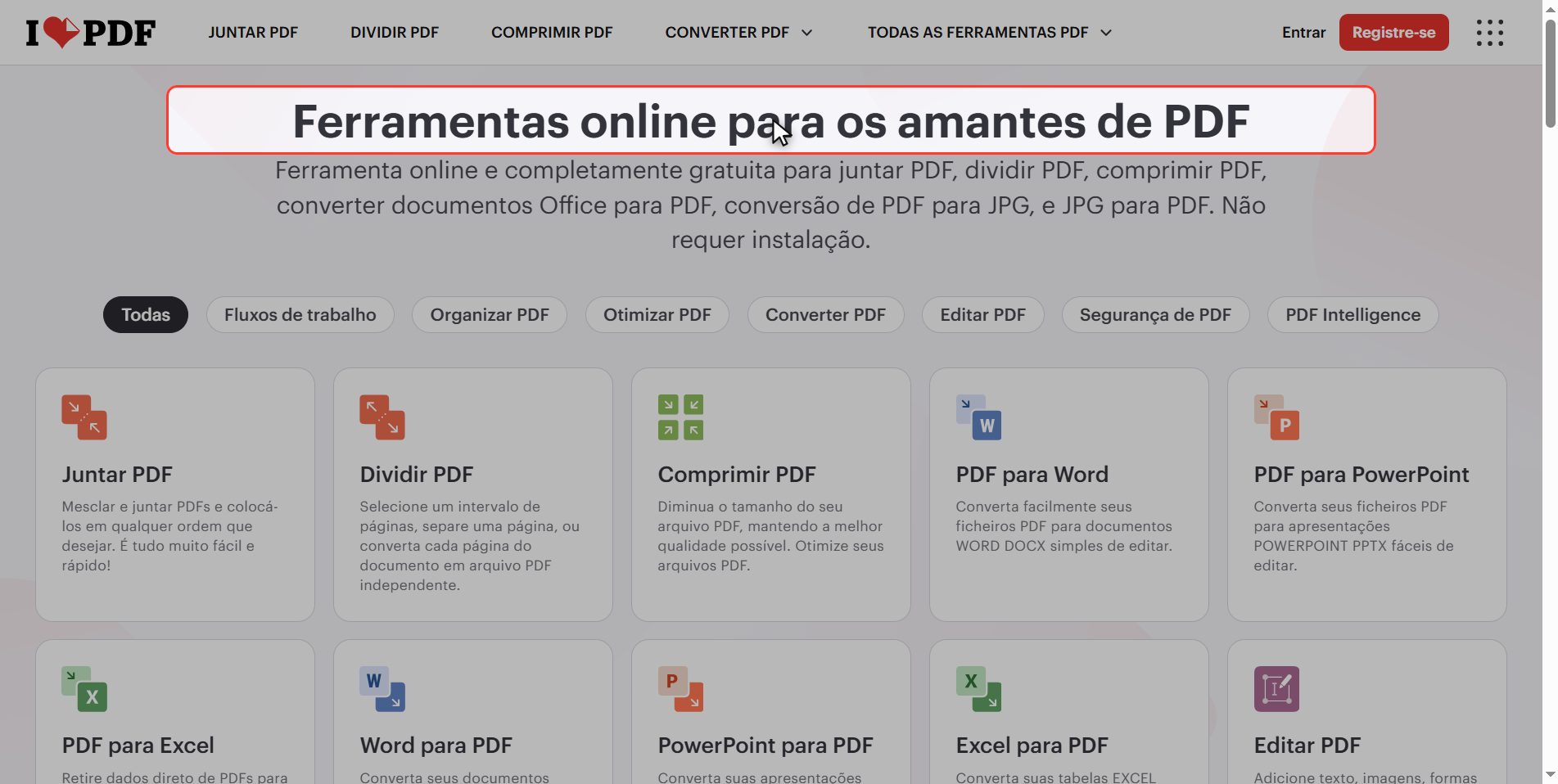
Entre em ilovepdf.com. Se o site aparecer em outro idioma, muda no canto superior direito.
Na grade de ferramentas procure Organizar PDF.
Repare em Números de página, ali do lado: é a protagonista do conselho do final.
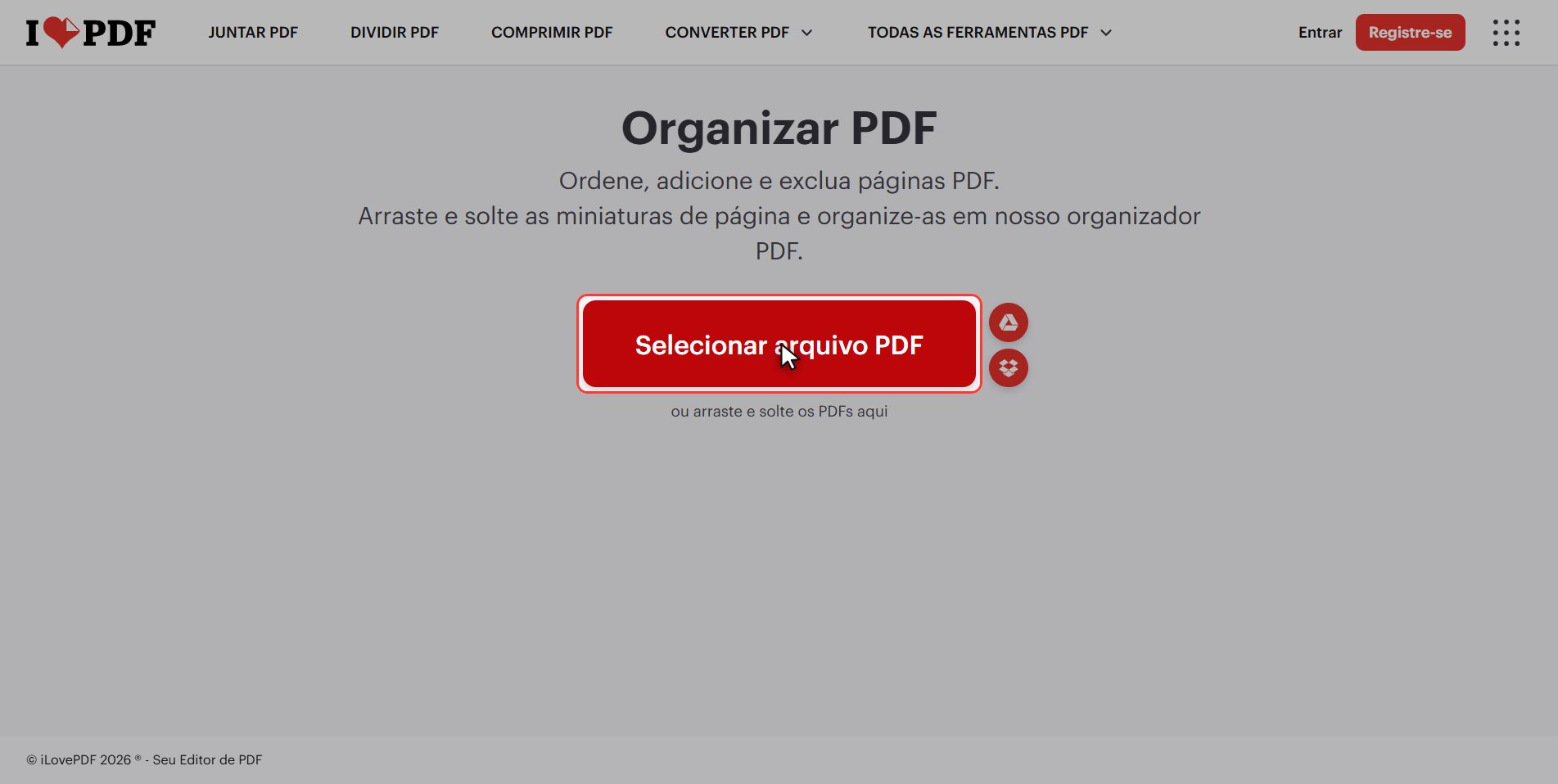
Envie seu PDF
Clique no botão vermelho Selecionar arquivo PDF e escolha seu documento.
Está no singular: um documento por vez.
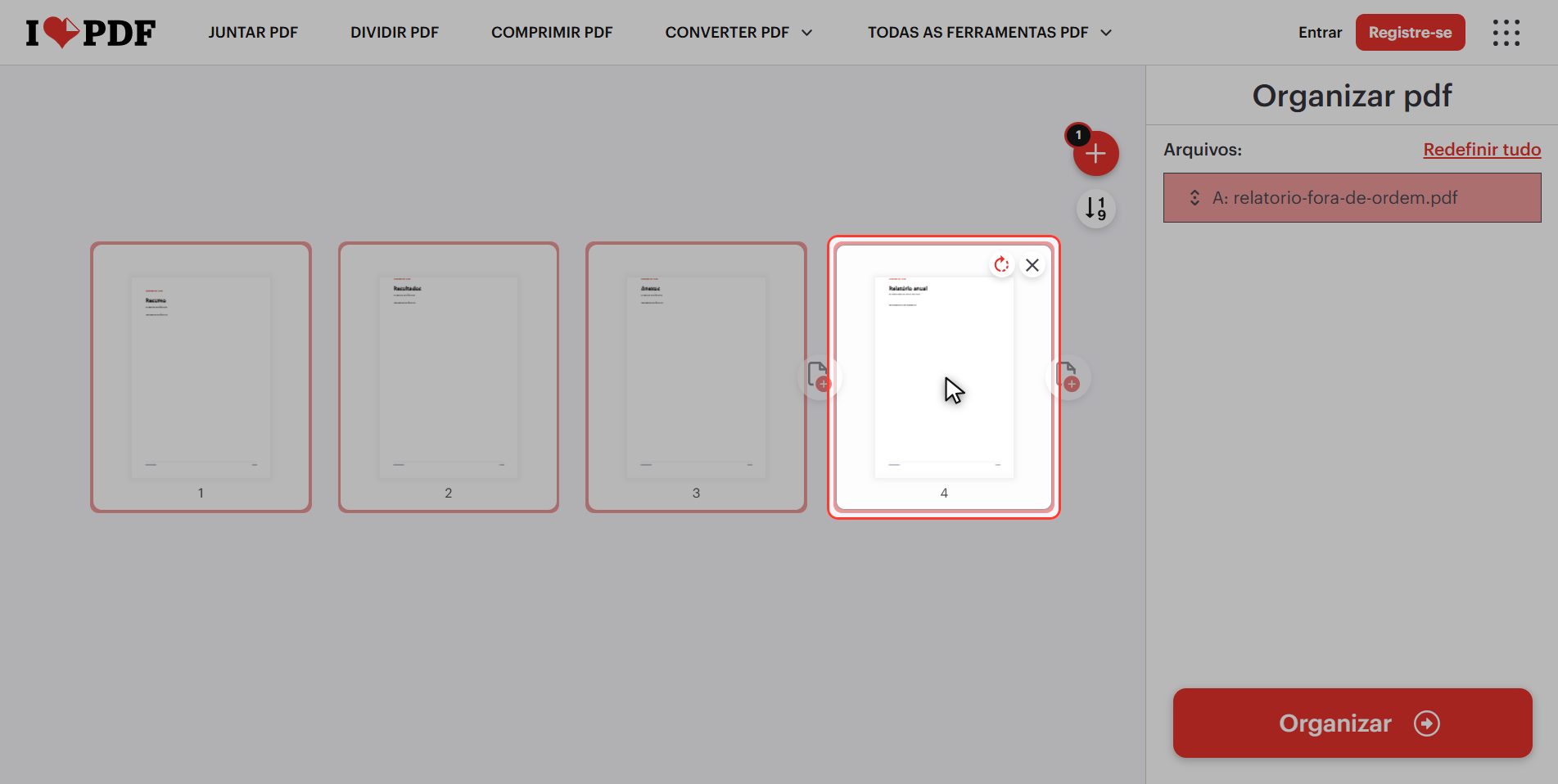
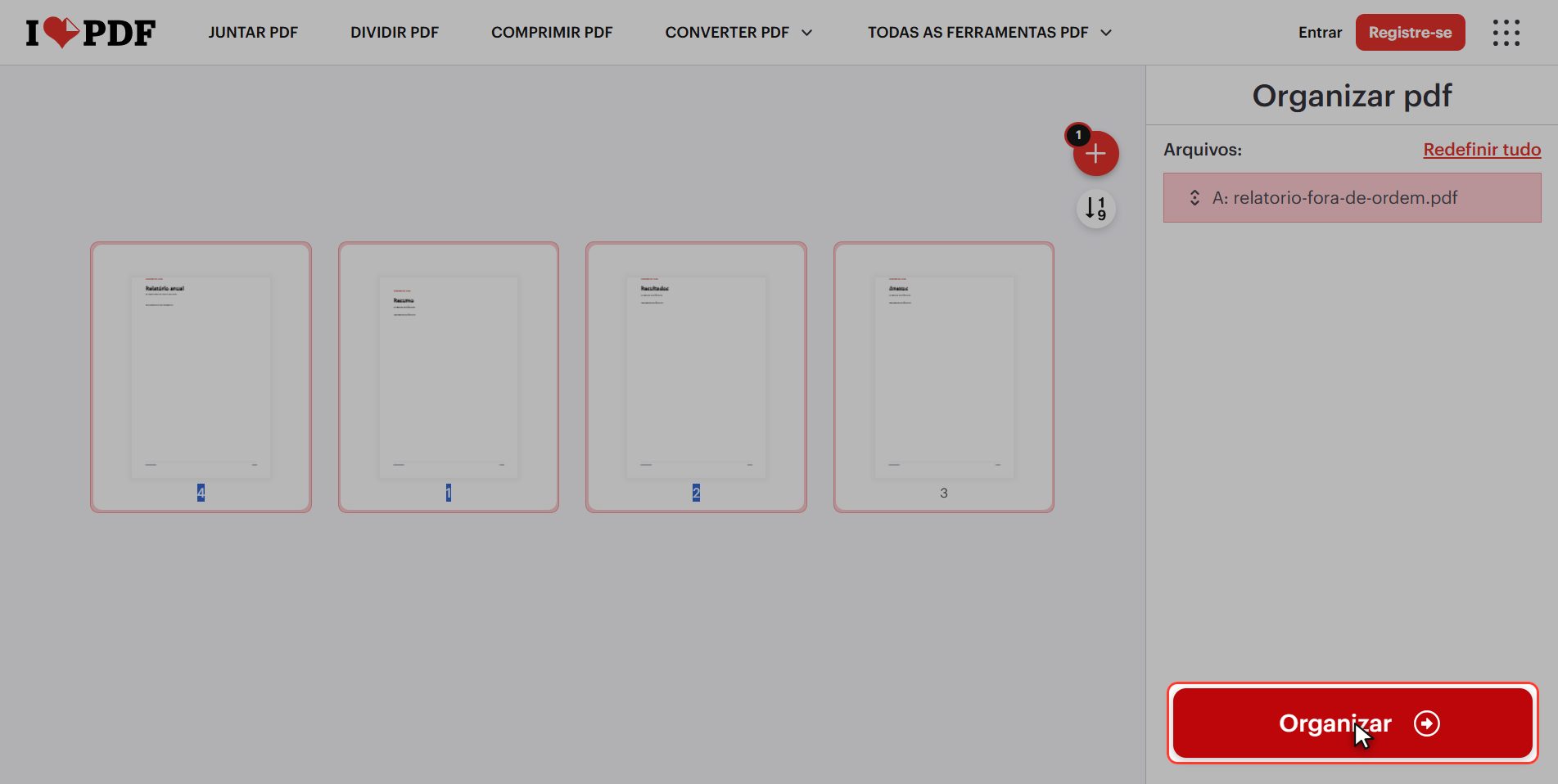
E olhe o que aparece: as páginas em miniatura e numeradas, em fila. Essa tela é o tutorial inteiro.
Arraste a folha para o lugar
O gesto: pegue com o mouse a folha que você quer mover, sem soltar, e leve até onde ela tem que ir.
Repare em duas coisas enquanto faz:
1. Ao passar por cima, as outras folhas se afastam e abrem o espaço, então você vê exatamente onde ela vai cair. 2. Ao soltar, elas se renumeram sozinhas: a que era 4 passa a ser 1.
E se não gostar, pega de novo. Tudo isso acontece no seu navegador: o arquivo ainda nem foi tocado.
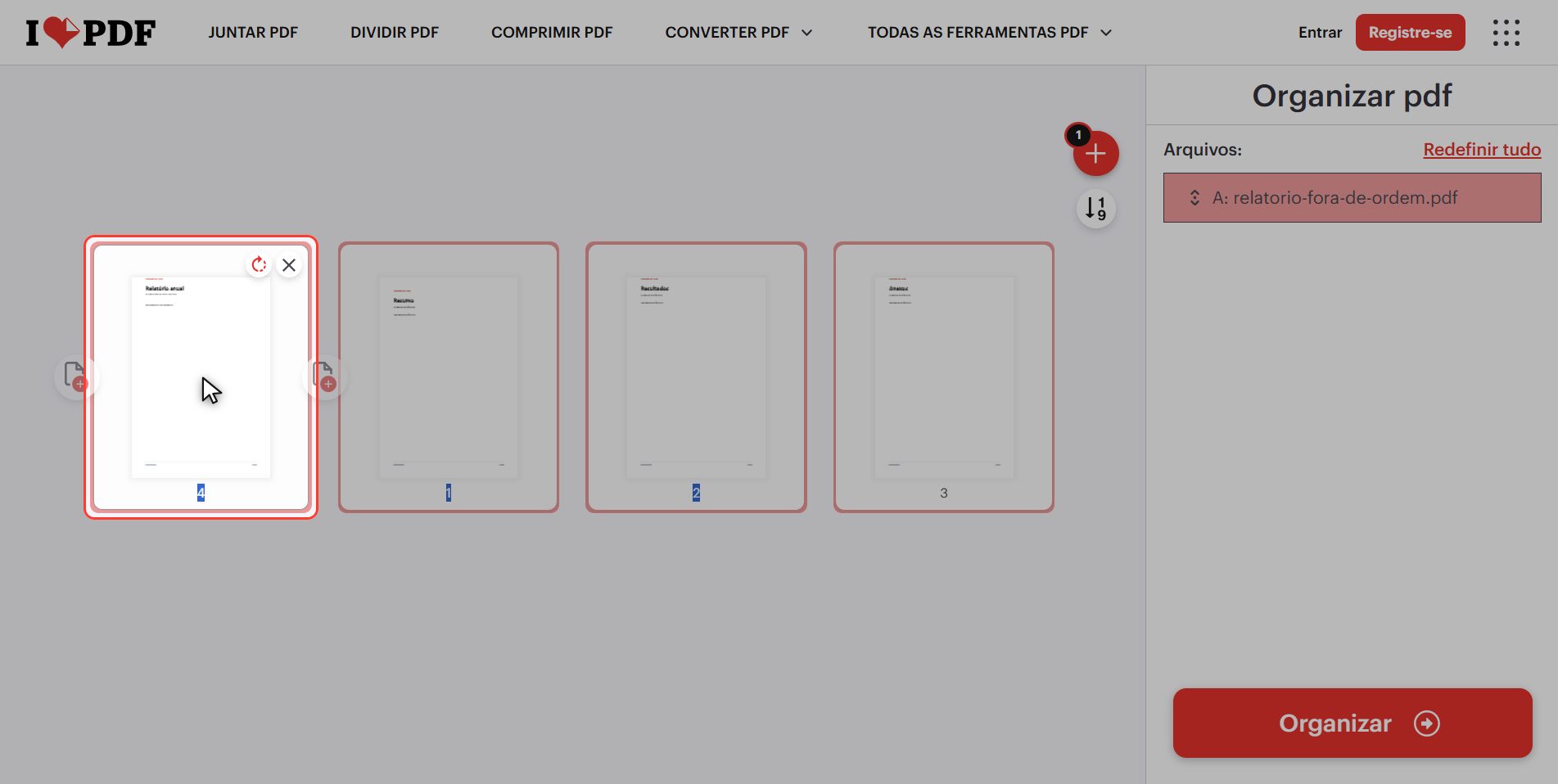
Aqui também gira e apaga
E aqui vai o que quase ninguém descobre, porque tem que passar o mouse por cima para ver: cada folha tem os seus próprios botões.
- Girar — gira SÓ aquela folha. É exatamente o que *Rodar PDF* não sabe fazer, porque aquela gira o documento inteiro. Se o seu escaneamento tem uma única página deitada, o lugar é aqui e não lá.
- Eliminar — tira aquela página do documento.
Ou seja, essa tela são três ferramentas em uma: organizar, girar uma folha e apagar folhas.
E se você se enrolar, no painel tem Redefinir, que devolve tudo como chegou.
Clique "Organizar"
Quando as folhas estiverem como você quer, clique no botão vermelho embaixo à direita: Organizar.
Baixe o arquivo
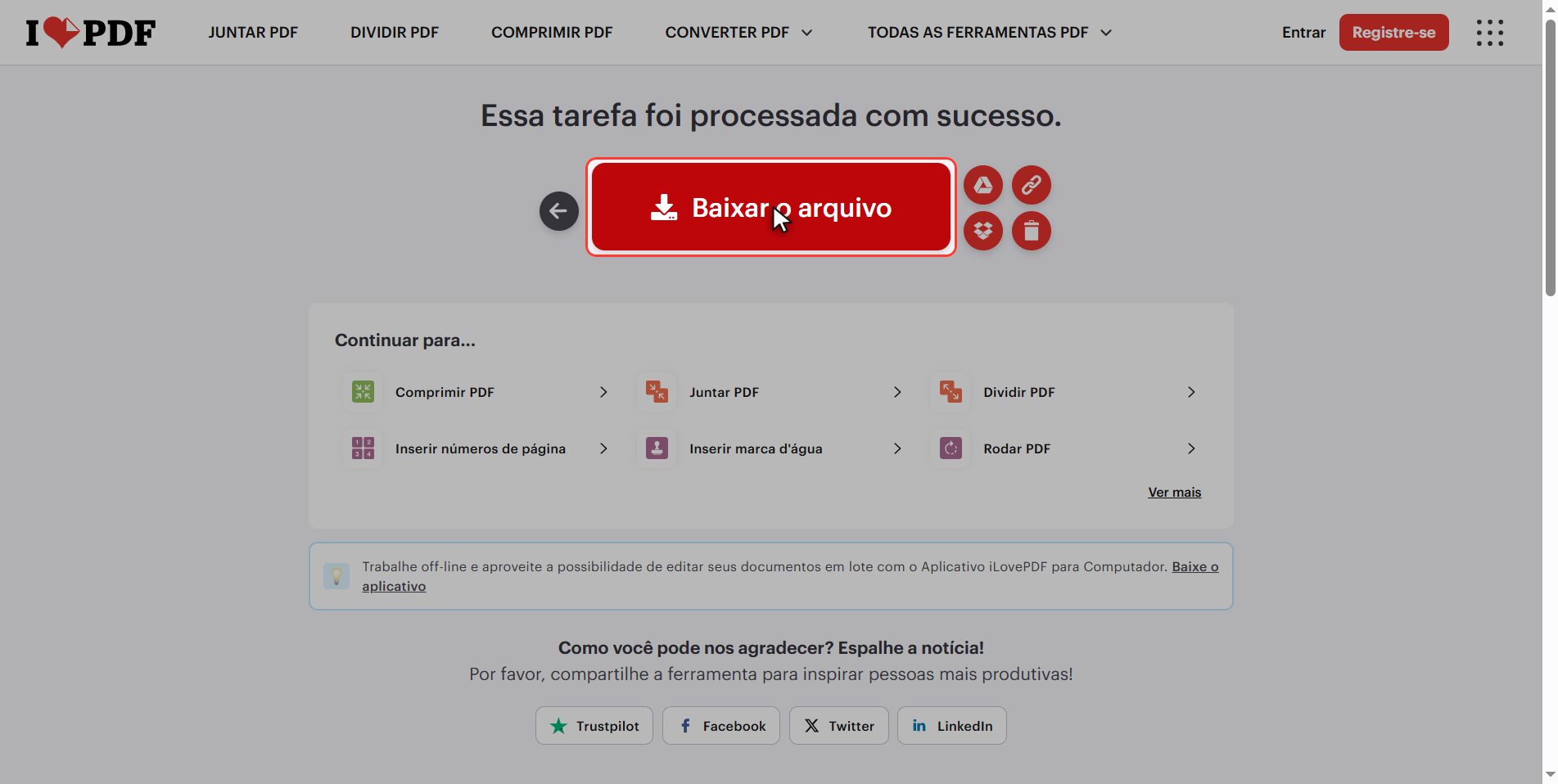
Baixe o arquivo e seu PDF reordenado é salvo na pasta de downloads.
Abra e passe as folhas para conferir a ordem: é mais rápido olhar do que confiar.
O erro dos números
O erro que quase ninguém vê chegando: os números impressos NÃO se movem com as folhas.
Na tela de antes as miniaturas se renumeravam sozinhas ao arrastar. Mas aqueles números são do site: etiquetas para você se orientar, não algo que está dentro do documento.
Se o seu PDF tem números escritos em cima — porque veio de um Word, ou porque você colocou com *Números de página* — esses números são um desenho colado em cada folha e viajam com ela.
Então a folha que dizia 3 continua dizendo 3 mesmo sendo agora a primeira. Sobra um documento que se contradiz: a página 3 é a primeira, e a que diz 1 está no meio.
E não se conserta reordenando, porque o problema não está na ordem.
> A regra: organize primeiro, numere depois. Nessa ordem, sempre.
Se o seu documento já veio numerado e você reordenou, volte em *Números de página* e coloque de novo, agora com a ordem certa.
O que acontece com seus arquivos
Isso vale para todas essas ferramentas.
Seu documento é enviado para um servidor do iLovePDF para poder ser reordenado. Lá é processado e se apaga sozinho depois de algumas horas.
Para um relatório ou anotações não tem problema. Se é um contrato ou algo com dados pessoais, pense bem.
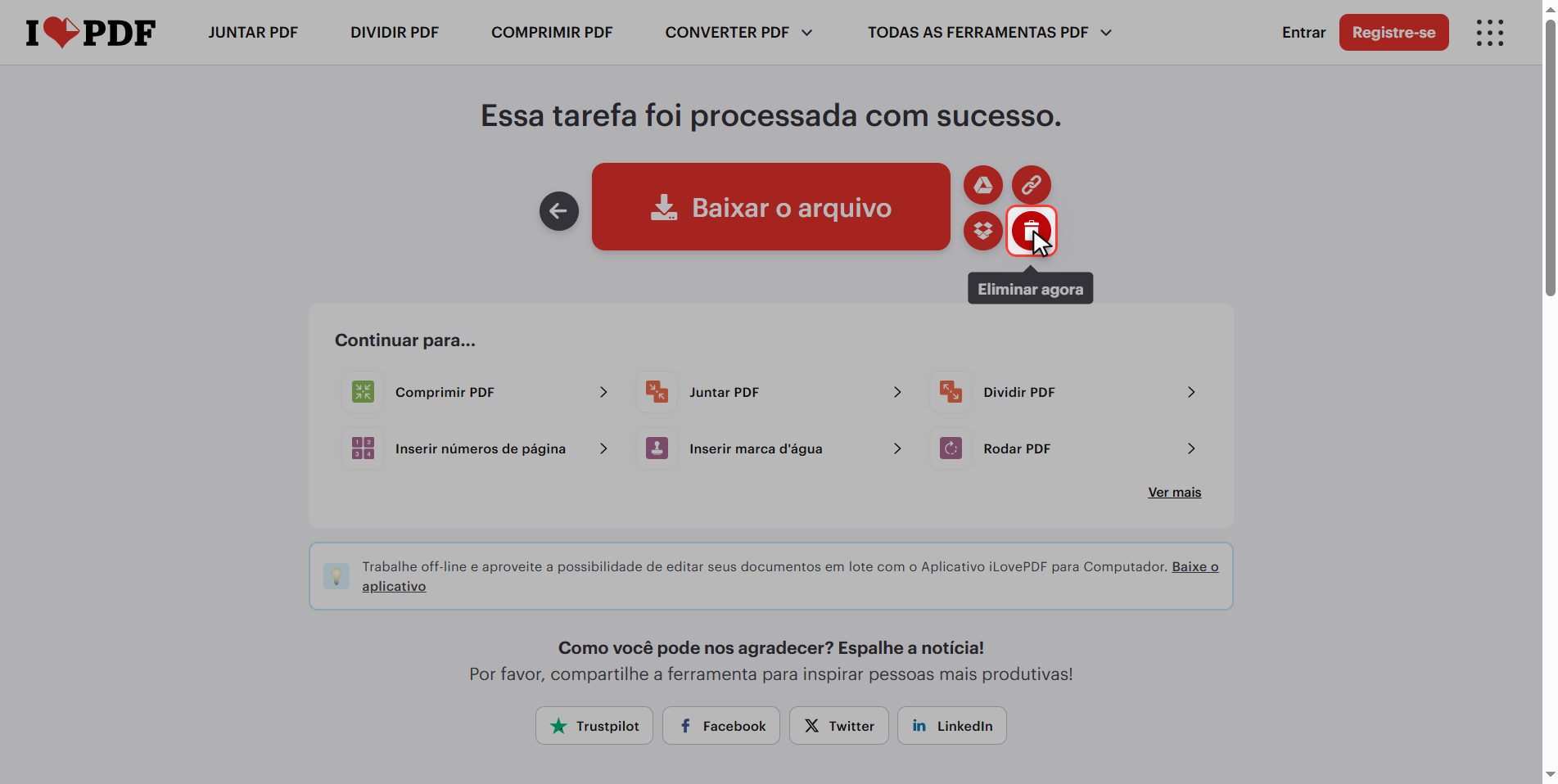
E se enviar mesmo assim, clique na lixeira ao terminar.
E é isso: um PDF com as páginas no lugar em menos de um minuto e de graça.
Guarde as duas coisas: aqui também se gira uma folha só e se apagam páginas, e organize primeiro, numere depois.
Dúvidas frequentes
Reordenei as páginas e os números do documento estão errados. Por quê?
Porque os números impressos são parte do desenho de cada folha e se movem com ela: a que dizia 3 continua dizendo 3 no lugar novo. Os números que você vê se renumerando na tela do site são só etiquetas da ferramenta. A solução é numerar de novo: reordena primeiro e numera depois, com a ferramenta Números de página. E é por isso que convém fazer sempre nessa ordem.
Posso mover várias páginas de uma vez?
Arrasta uma por uma, mas o resultado é o mesmo e vai rápido porque não precisa confirmar nada entre um movimento e outro. Se você tem que mover um bloco grande — por exemplo, as dez últimas para o começo — costuma ser mais cômodo outro caminho: dividir o documento com Dividir PDF e juntar de novo com Juntar PDF na ordem que quiser.
Aqui eu posso girar uma página só?
Pode, e é a razão de conhecer esta ferramenta. Passe o mouse por cima da miniatura e aparece um ícone de girar que age só naquela folha. A ferramenta Rodar PDF não consegue: aquela gira o documento completo. Então, para o caso típico do escaneamento com uma página deitada, o lugar é este.
E apagar páginas?
Também, com o outro ícone que aparece ao passar o mouse, o de eliminar. É cômodo para tirar a folha em branco que o scanner coloca ou uma página repetida. E como tudo o mais, acontece no seu navegador: o documento não é tocado até você apertar o botão vermelho, então dá para testar e usar Redefinir se errar.
Me enrolei arrastando. Como volto à ordem original?
No painel da direita tem um link que diz Redefinir e devolve todas as folhas como chegaram. Funciona enquanto você não tiver processado. E se já baixou o arquivo reordenado, seu original continua intacto na sua pasta: esta ferramenta baixa uma cópia nova e nunca modifica o que você enviou.
Perde qualidade ao reordenar?
Não. Reordenar não processa o conteúdo de novo: muda a ordem em que o PDF diz que as folhas devem ser mostradas. O texto continua sendo texto e as imagens mantêm seus pixels. Igual a girar, é uma das operações mais inofensivas que dá para fazer com um PDF.