
Cómo convertir un PDF en imágenes
Escrito y comprobado por la redacción de Tutorio Lab · Revisado el · Quiénes somos y cómo nos financiamos
En 30 segundos: entra en ilovepdf.com, elige PDF a JPG, sube tu documento, deja la calidad como viene y pulsa el botón rojo. Baja un zip con una imagen por página. Gratis y sin registrarte.
Tienes un PDF y necesitas sus páginas como imágenes: para subirlas a Instagram, que no acepta PDF; para mandarlas por WhatsApp y que se vean en la conversación; o para meterlas en una presentación.
Se hace en un minuto, gratis y sin instalar nada.
Pero antes de hacerlo, una cosa que los demás tutoriales no dicen: convertir un PDF en imágenes tiene un precio. Está explicado al final, y es lo que decide si en tu caso conviene o es un error.
Entra a iLovePDF
Entra en ilovepdf.com. Si la web te sale en otro idioma, se cambia arriba a la derecha.
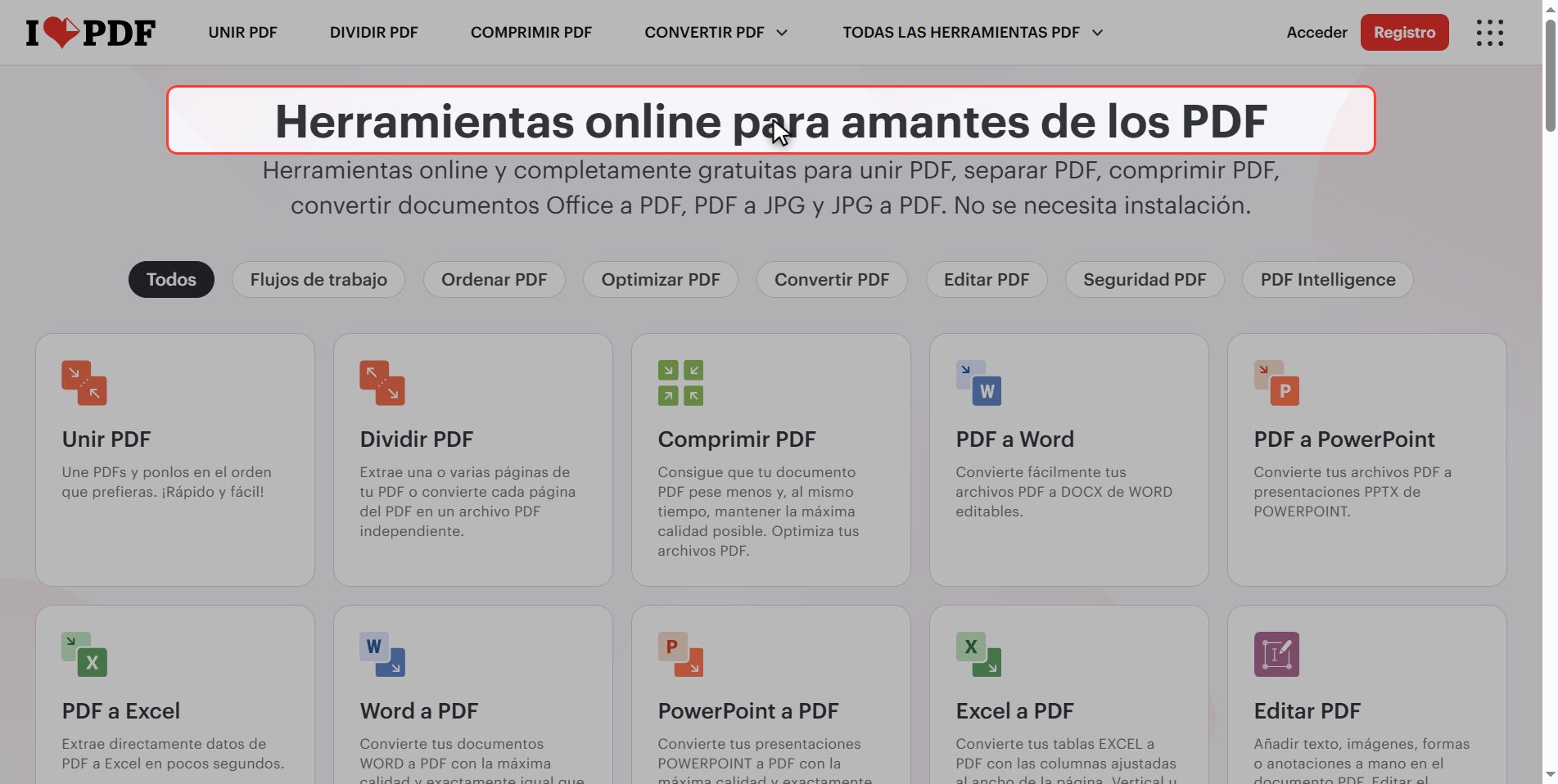
En la reja de herramientas busca PDF a JPG.
Ojo, que justo al lado está JPG a PDF, que es la de al revés y la confunde mucha gente: esa junta imágenes y fabrica un PDF con ellas. Aquí vamos en la otra dirección.
Sube tu PDF
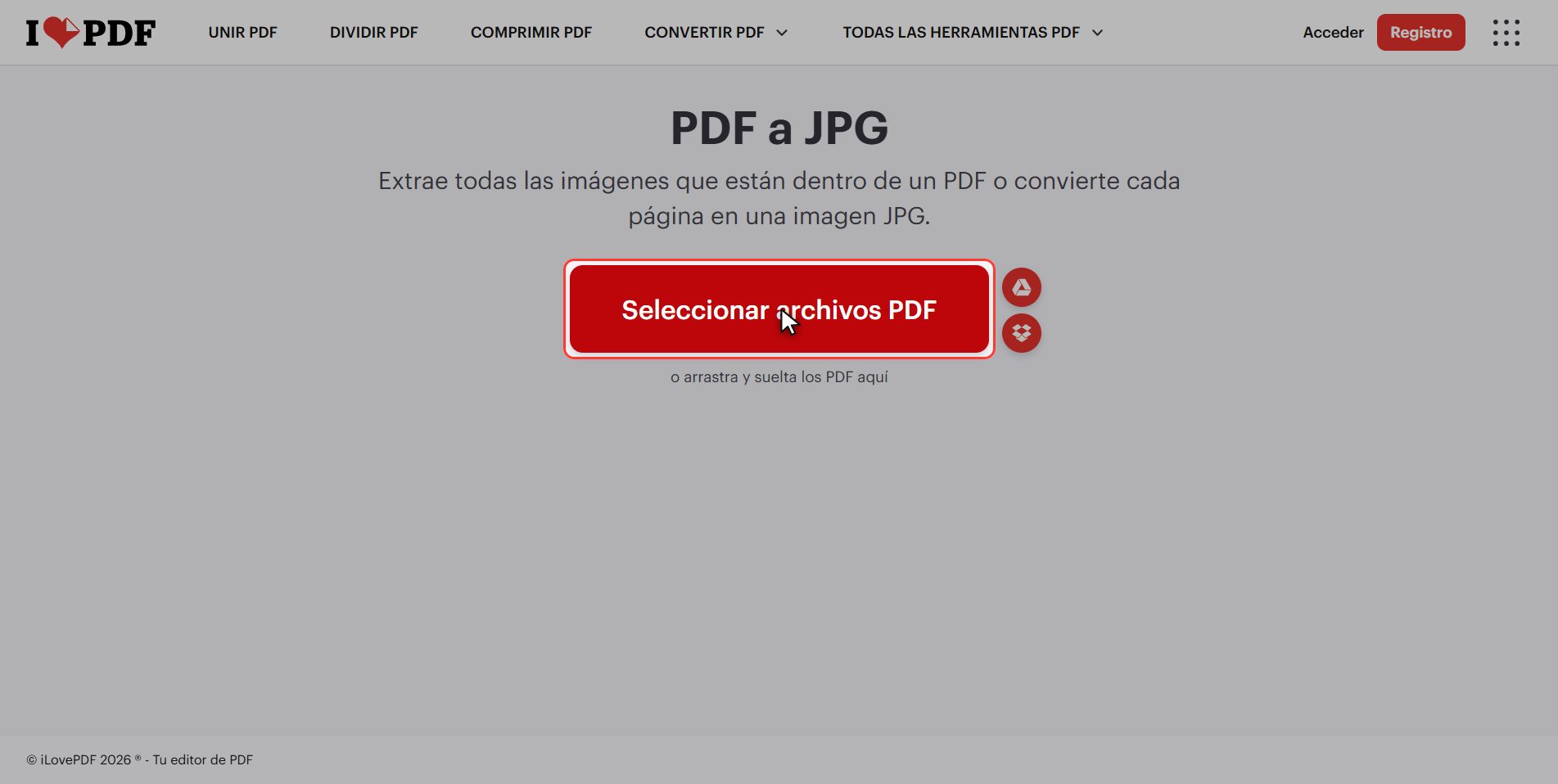
Pulsa el botón rojo Seleccionar archivos PDF y elige tu documento.
Va en plural: acepta varios documentos de una vez.
La regla es sencilla: una página, una imagen. Un documento de cuatro páginas da cuatro JPG.
Elige la calidad
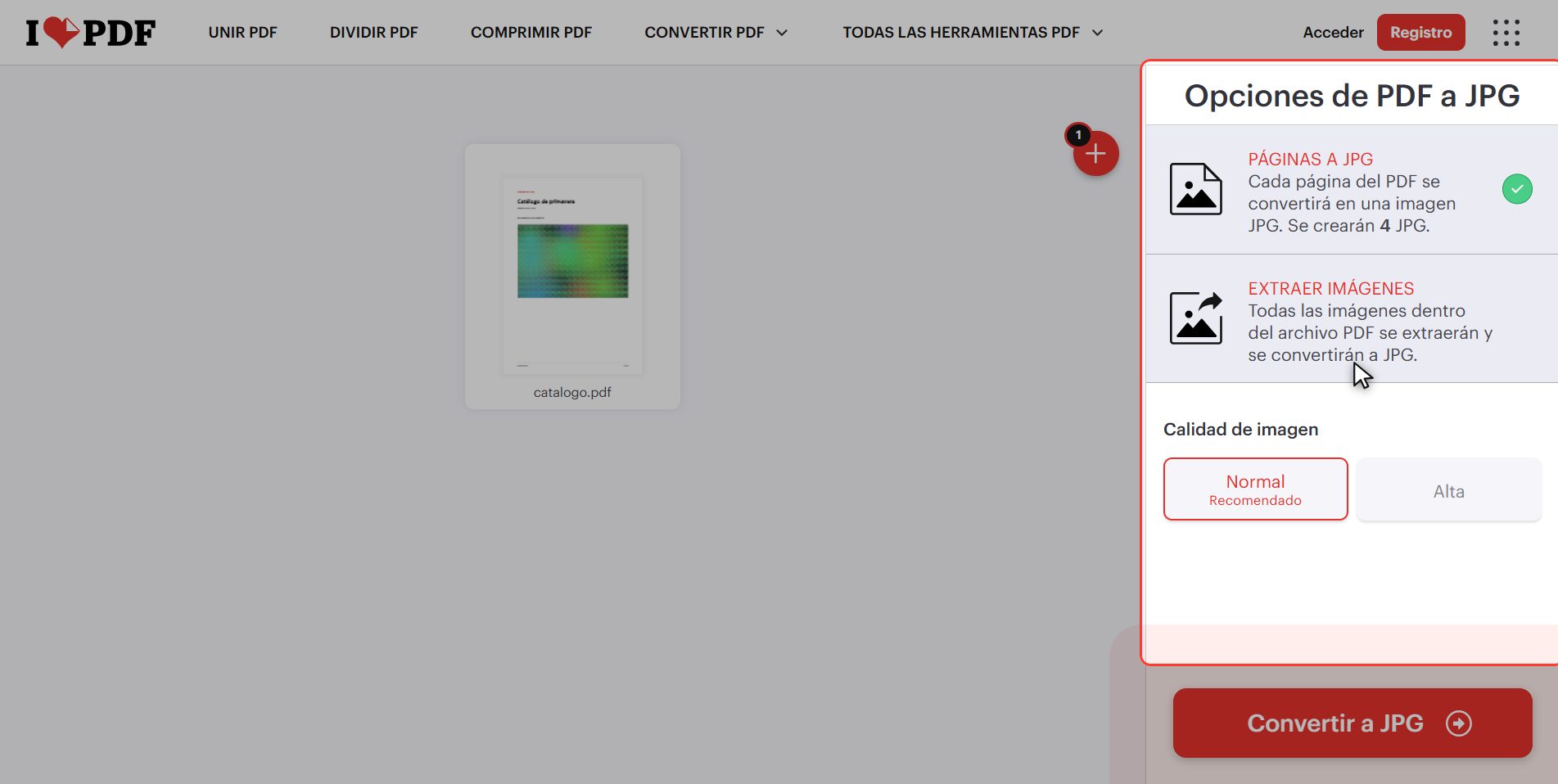
A la derecha aparece el panel, y aquí solo hay una cosa que decidir: la calidad de la imagen.
El consejo es no tocarla. Viene en el equilibrio que sirve para casi todo: se lee bien en pantalla y en el móvil, y los archivos no se vuelven enormes.
- Al máximo → las imágenes pesan mucho más, y la diferencia solo se nota si vas a imprimirlas en grande.
- Más baja → el texto empieza a verse sucio en los bordes.
Pulsa "Convertir a JPG"
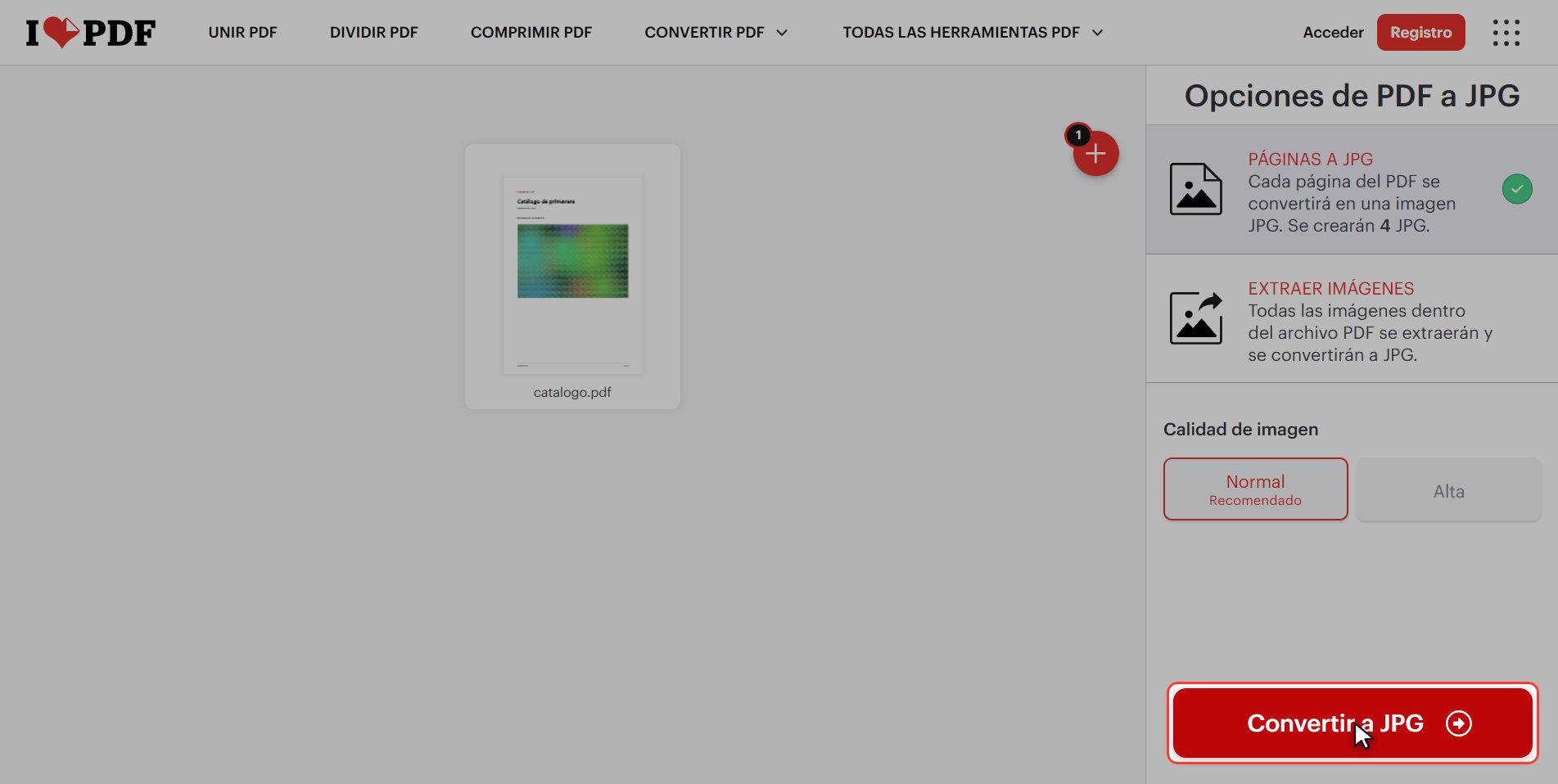
Pulsa el botón rojo de abajo a la derecha: Convertir a JPG. Tarda unos segundos, y lo que está haciendo es una foto de cada página.
Descarga el ZIP
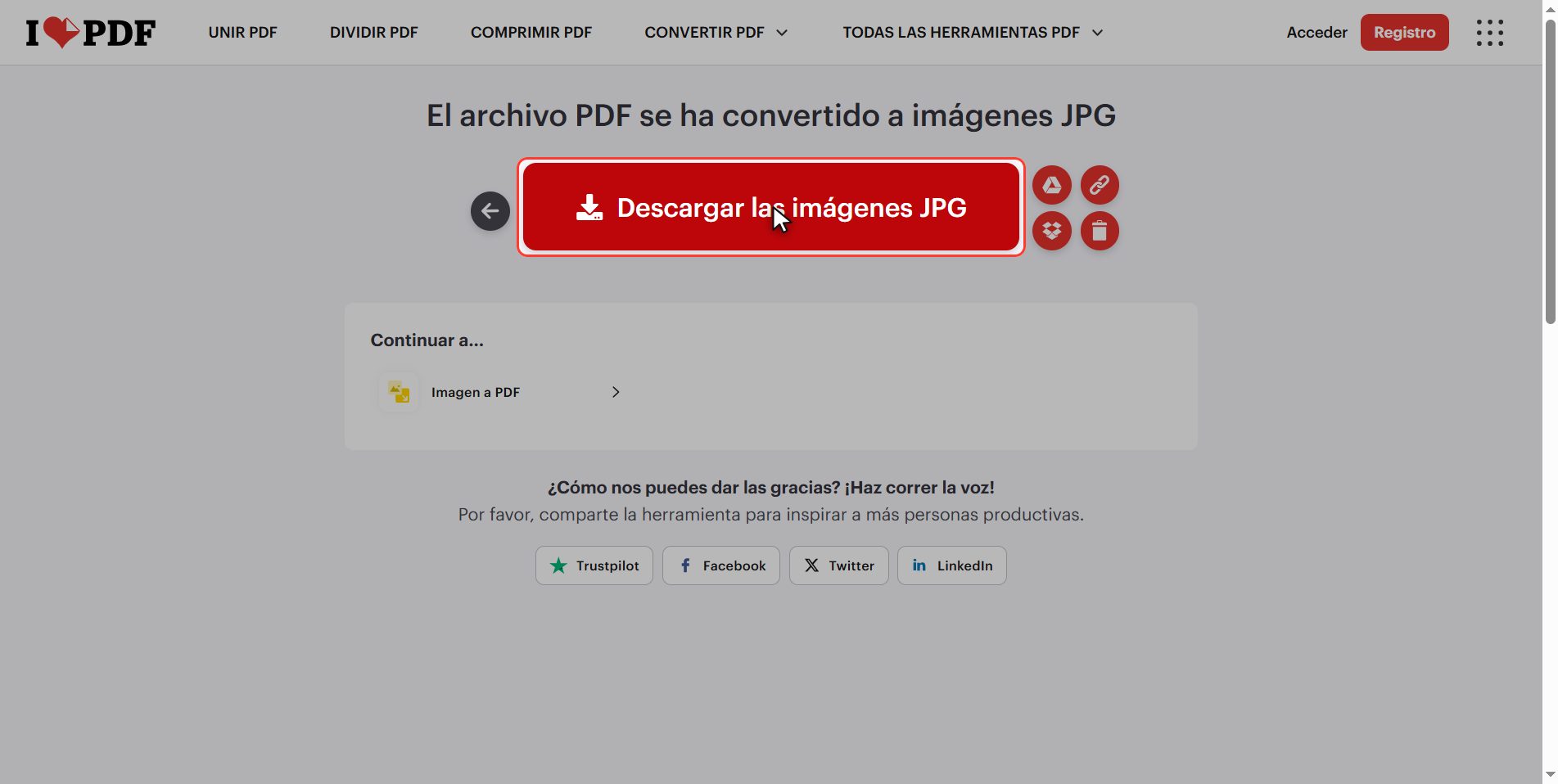
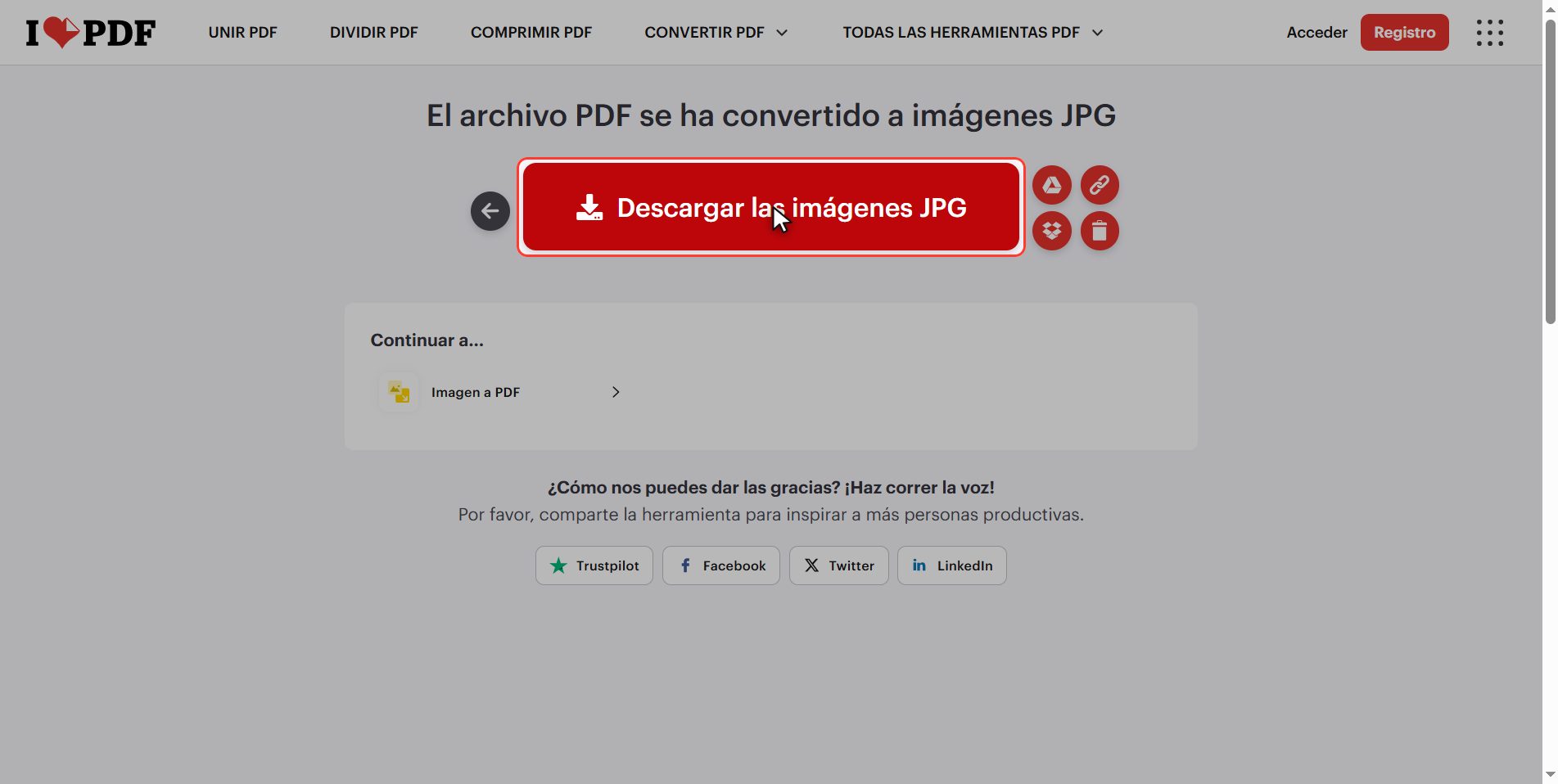
Fíjate en lo que descargas, porque sorprende a mucha gente: no bajan cuatro archivos, baja uno solo.
Es un zip: una carpeta comprimida con las imágenes dentro. Es lo normal cuando el resultado son varios archivos.
Se abre haciendo doble clic, y dentro están los JPG numerados en el orden de las páginas. Si al hacer doble clic no se abre, usa el botón derecho y busca extraer o descomprimir.
Lo que pierdes al convertir
Esta es la parte importante, y la que casi nadie cuenta.
Un JPG de una página no es la página: es una fotografía de la página. El texto ha dejado de ser texto.
Eso significa que:
- No lo puedes buscar con el buscador
- No lo puedes seleccionar ni copiar
- No lo lee un lector de pantalla para una persona ciega
- No se puede traducir, porque para la computadora ya es un dibujo
La regla:
- Convierte a imagen cuando quieras que se VEA: Instagram, un chat, una diapositiva, un cartel.
- No conviertas un documento que vas a tener que leer, buscar o rellenar. Lo estás rompiendo.
Y ojo con el viaje de vuelta: la herramienta JPG a PDF te devuelve un PDF, sí, pero no te devuelve el texto. Lo que se pierde aquí no se recupera. Guarda siempre el original.
Lo que pasa con tus archivos
Esto vale para todas estas herramientas.
Tu documento se sube a un servidor de iLovePDF para poder convertirlo. Ahí se procesa y se borra solo pasadas unas horas.
Para un catálogo, un folleto o unos apuntes no hay problema. Si es una factura, un contrato o algo con datos personales, piénsatelo.
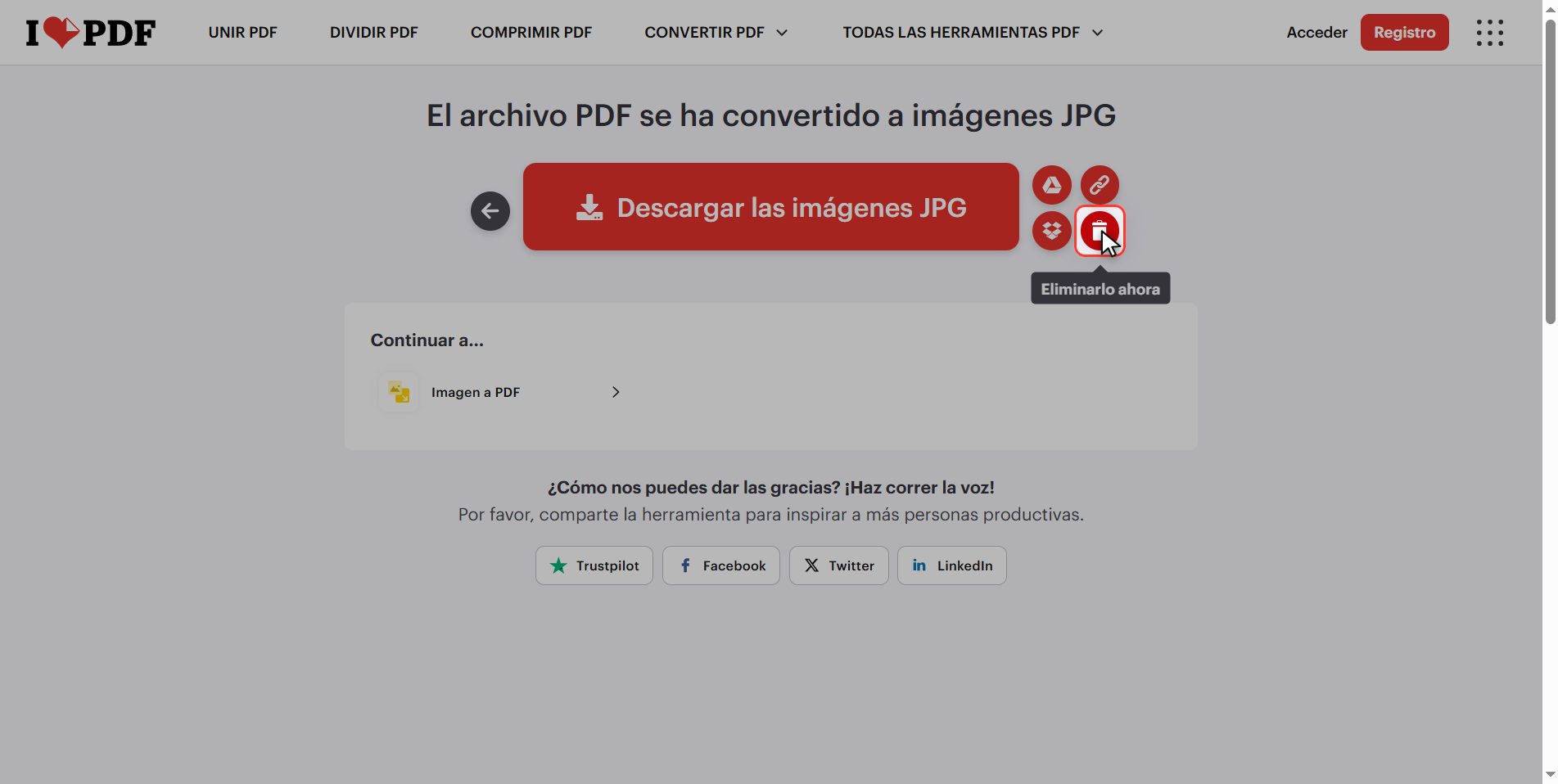
Y si lo subes igualmente, pulsa la papelera al terminar.
Y ya está: un PDF convertido en imágenes en menos de un minuto y gratis.
Quédate con lo importante, que no son los clics: al convertir, el texto se convierte en dibujo. Hazlo para que se vea, no para leerlo.
Dudas frecuentes
¿Por qué me descarga un zip y no las imágenes?
Porque el resultado son varios archivos y la web los junta en una carpeta comprimida para que bajes uno solo. Se abre haciendo doble clic, y en Windows y en el Mac se puede mirar dentro sin descomprimir nada. Si quieres las imágenes sueltas en una carpeta, pulsa el botón derecho sobre el zip y busca "Extraer todo" o "Descomprimir". Si tu PDF tiene una sola página, entonces sí baja el JPG directamente.
¿Puedo sacar solo una página en vez de todas?
Esta herramienta convierte el documento entero. Si solo quieres una página, el camino corto es sacarla antes con Dividir PDF, que te deja elegir el rango, y convertir después ese PDF de una página. El camino aún más corto, si es solo una: convierte todo y borra del zip las imágenes que no quieras.
¿Se puede volver a PDF después y recuperar el texto?
Vuelves a tener un PDF, pero no el texto. La herramienta JPG a PDF mete las imágenes dentro de un PDF, y lo que queda dentro son fotos de páginas: no se puede buscar ni copiar nada. Para recuperar texto de una imagen hace falta un OCR, que es otra herramienta y otra cosa: adivina las letras mirando la imagen, y se equivoca. Por eso conviene guardar siempre el PDF original.
¿Qué calidad debo elegir?
La que viene puesta. Está pensada para lo que hace casi todo el mundo con esto: ver las imágenes en una pantalla. Súbela solo si vas a imprimir en tamaño grande, y ten en cuenta que los archivos pesarán bastante más. Bajarla casi nunca merece la pena: si el problema es el peso, es mejor convertir con la calidad normal y comprimir las imágenes después, que se ve mejor.
¿Las imágenes salen en el orden de las páginas?
Sí, y vienen numeradas. Dentro del zip encontrarás los archivos con el número de página en el nombre, así que el orden se mantiene aunque tu computadora los ordene alfabéticamente. Eso es útil si vas a subirlas como un carrusel a Instagram: se suben en ese orden y se mantiene la secuencia del documento.
¿Por qué mi PDF escaneado ya era imágenes y no cambia nada?
Porque un PDF escaneado ya es un montón de fotos metidas en un PDF. Al convertirlo a JPG lo que haces es sacar esas fotos del envoltorio, y no pierdes nada porque no había texto que perder. Es justo el caso en el que esta herramienta no tiene ningún inconveniente. Lo que sí te conviene saber es que ese documento nunca fue buscable, aunque lo pareciera.




