Een PDF omzetten naar afbeeldingen
Geschreven en gecontroleerd door de redactie van Tutorio Lab · Gecontroleerd op · Wie we zijn en hoe we ons financieren
In 30 seconden: ga naar ilovepdf.com, kies PDF naar JPG, upload je document, blijf op het tabblad Pagina naar JPG, laat de kwaliteit zoals hij komt en klik op de rode knop. Er komt een zip met één afbeelding per pagina. Gratis en zonder account.
Je hebt een PDF en je hebt de pagina's als afbeeldingen nodig: voor Instagram, dat geen PDF accepteert; voor WhatsApp, zodat ze in het gesprek te zien zijn; of voor een presentatie.
Het kost een minuut, het is gratis en je hoeft niets te installeren.
Maar voordat je het doet, iets dat de andere tutorials niet zeggen: een PDF omzetten naar afbeeldingen heeft een prijs. Het staat aan het eind uitgelegd, en het bepaalt of het in jouw geval loont of een fout is.
Ga naar iLovePDF
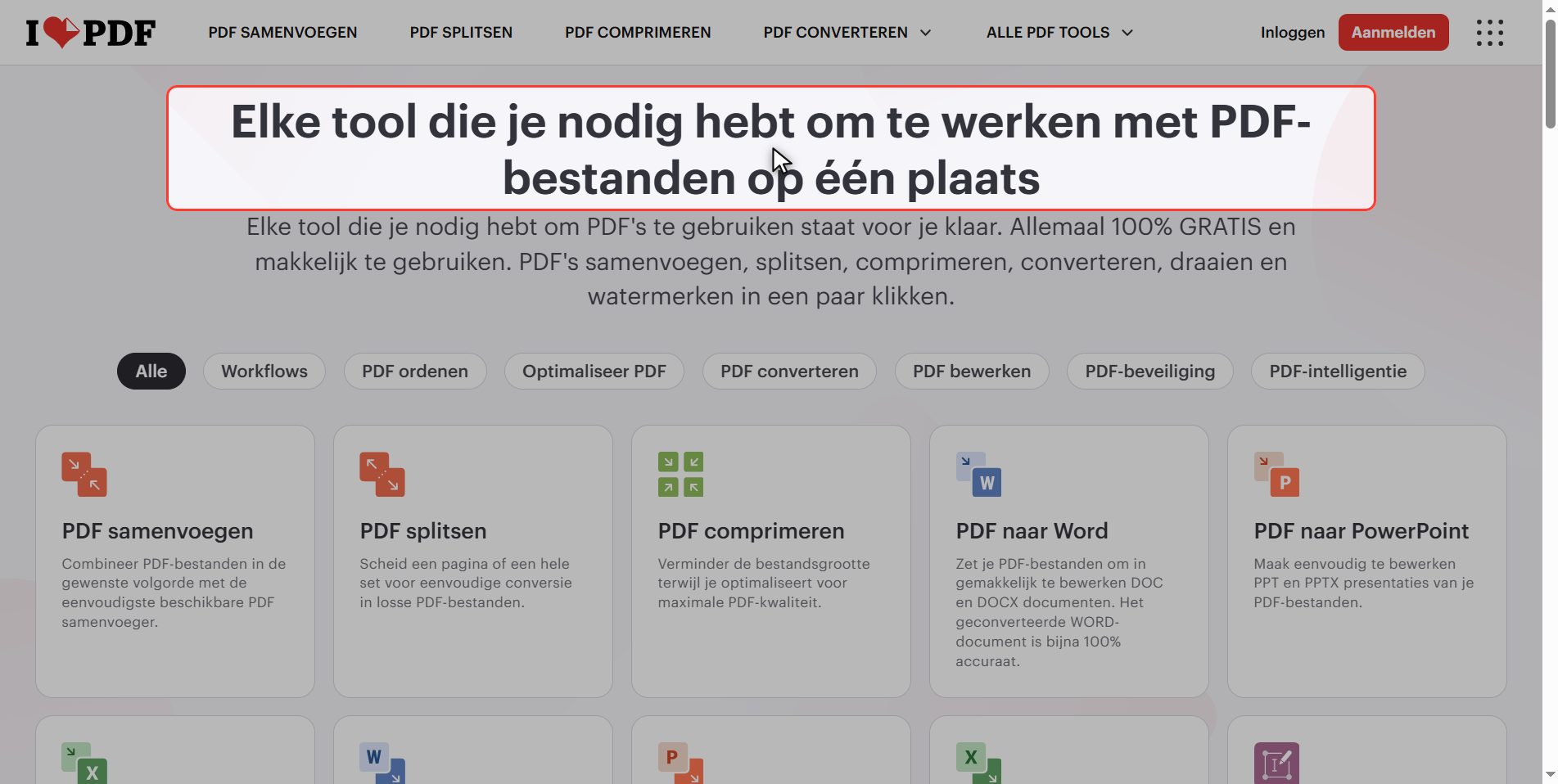
Ga naar ilovepdf.com. Staat de site in een andere taal, dan pas je dat rechtsboven aan.
Zoek in het rooster met tools naar PDF naar JPG.
Let op, er vlak naast staat JPG naar PDF, de omgekeerde, die veel mensen verwarren: die neemt afbeeldingen en maakt er een PDF van. Hier gaan we de andere kant op.
Upload je PDF
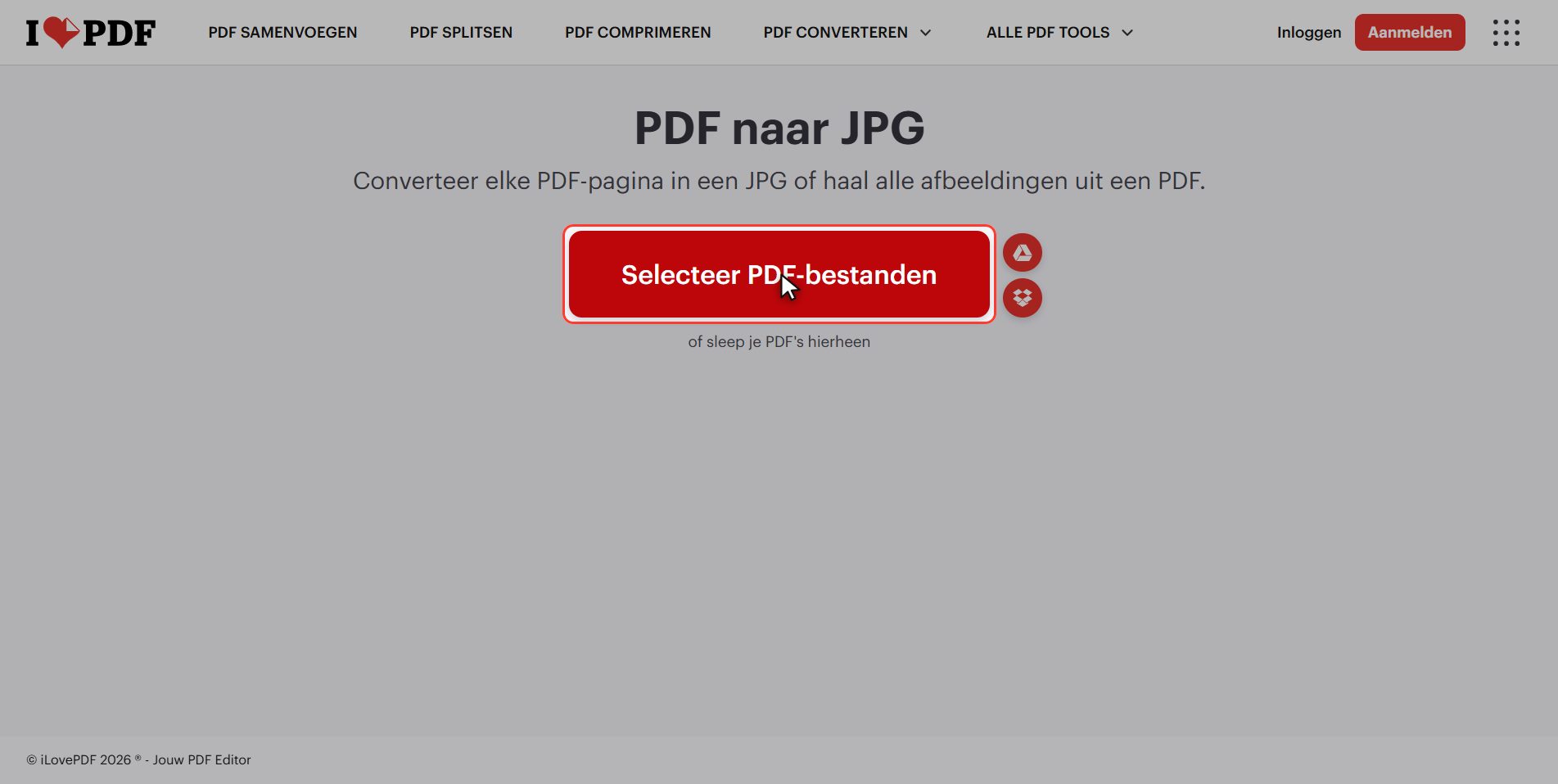
Klik op de rode knop Selecteer PDF-bestanden en kies je document.
Hij staat in het meervoud: deze tool neemt meerdere documenten tegelijk.
De regel is eenvoudig: één pagina, één afbeelding. Een document van vier pagina's geeft vier JPG's.
De twee tabbladen en de kwaliteit
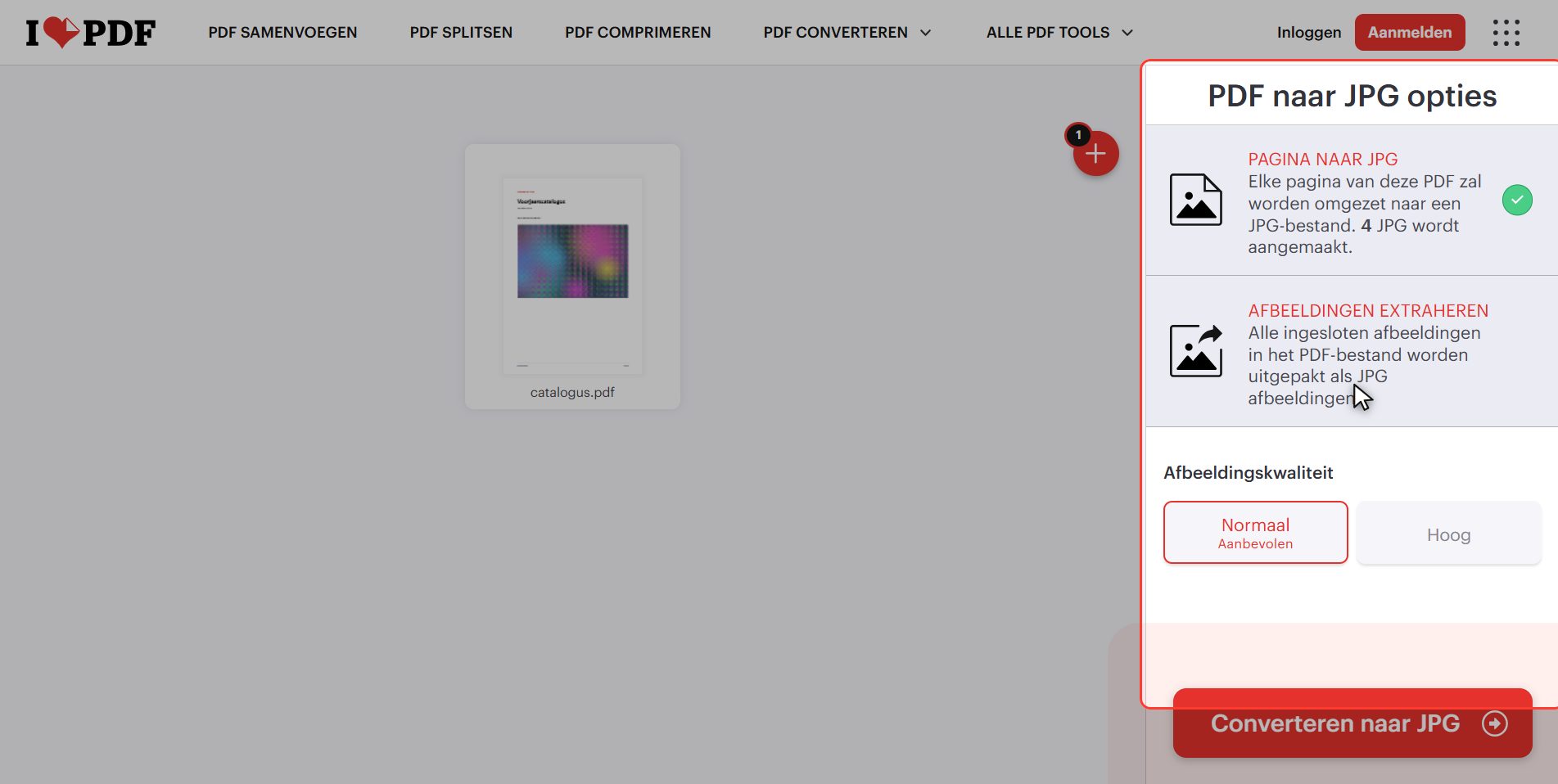
Rechts verschijnt het paneel, en het heeft twee tabbladen die je uit elkaar moet houden, want ze doen verschillende dingen:
- PAGINA NAAR JPG — bijna altijd degene die je wil. Maakt een foto van elke hele pagina, met tekst, opmaak en afbeeldingen, precies zoals hij eruitziet.
- AFBEELDINGEN EXTRAHEREN — haalt alleen de foto's eruit die ín de PDF zitten, los, zonder de tekst en zonder de pagina eromheen.
Wanneer is de tweede handig? Als wat je van een catalogus wil de productfoto's zijn en niet afbeeldingen van de bladzijden. Een echt nuttige functie, maar niet die van deze tutorial: hier blijven we op *Pagina naar JPG*.
En daaronder het enige dat te beslissen valt: de beeldkwaliteit.
Het advies is: blijf ervan af. Hij staat op de balans die voor bijna alles werkt: goed leesbaar op scherm en telefoon, en de bestanden worden niet enorm.
- Op het maximum → de afbeeldingen wegen veel meer, en het verschil zie je alleen als je groot gaat afdrukken.
- Lager → de tekst wordt vuil aan de randen.
Klik "Converteren naar JPG"
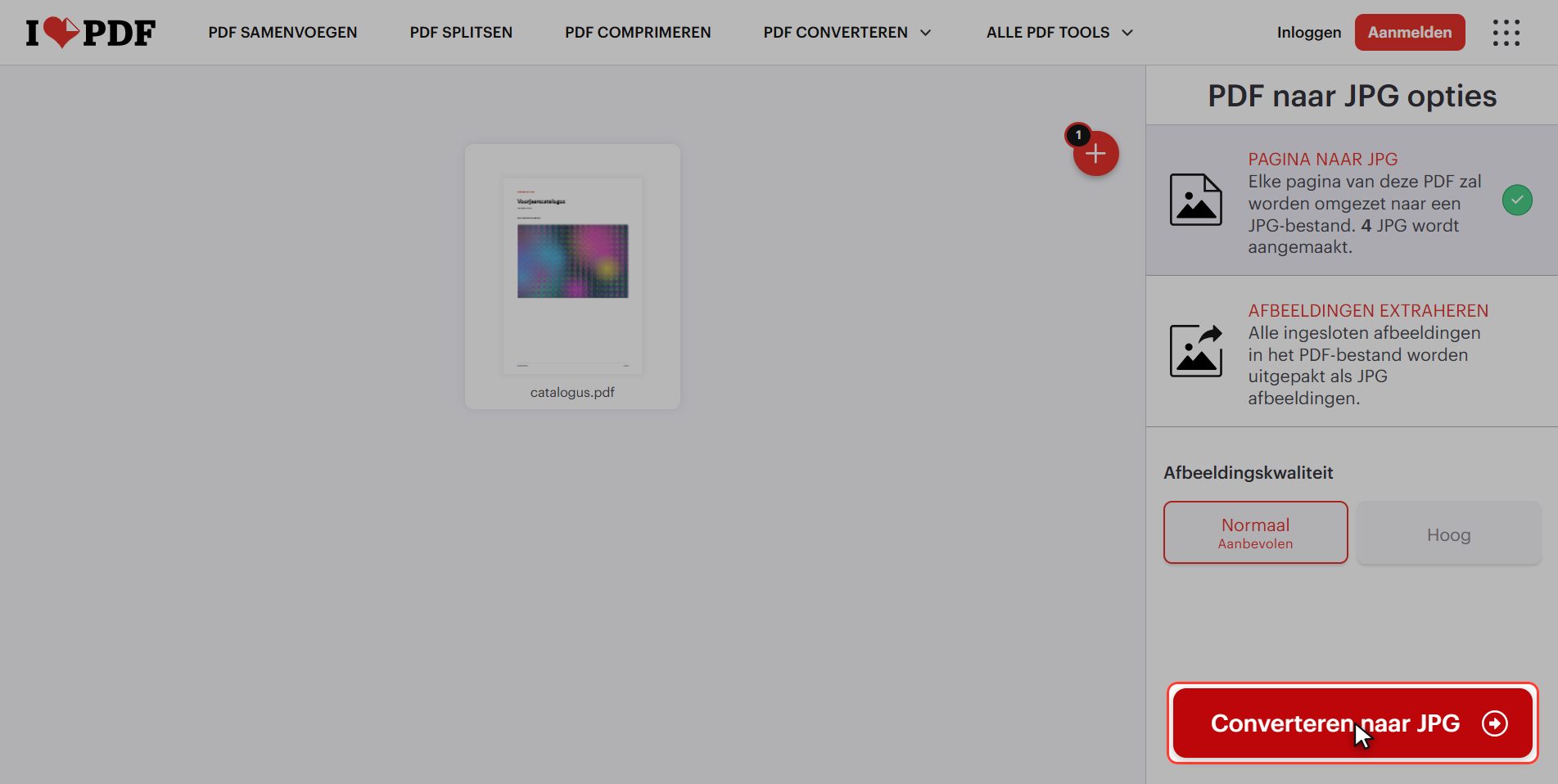
Klik op de rode knop rechtsonder: Converteren naar JPG. Het duurt een paar seconden, en wat hij doet is een foto maken van elke pagina.
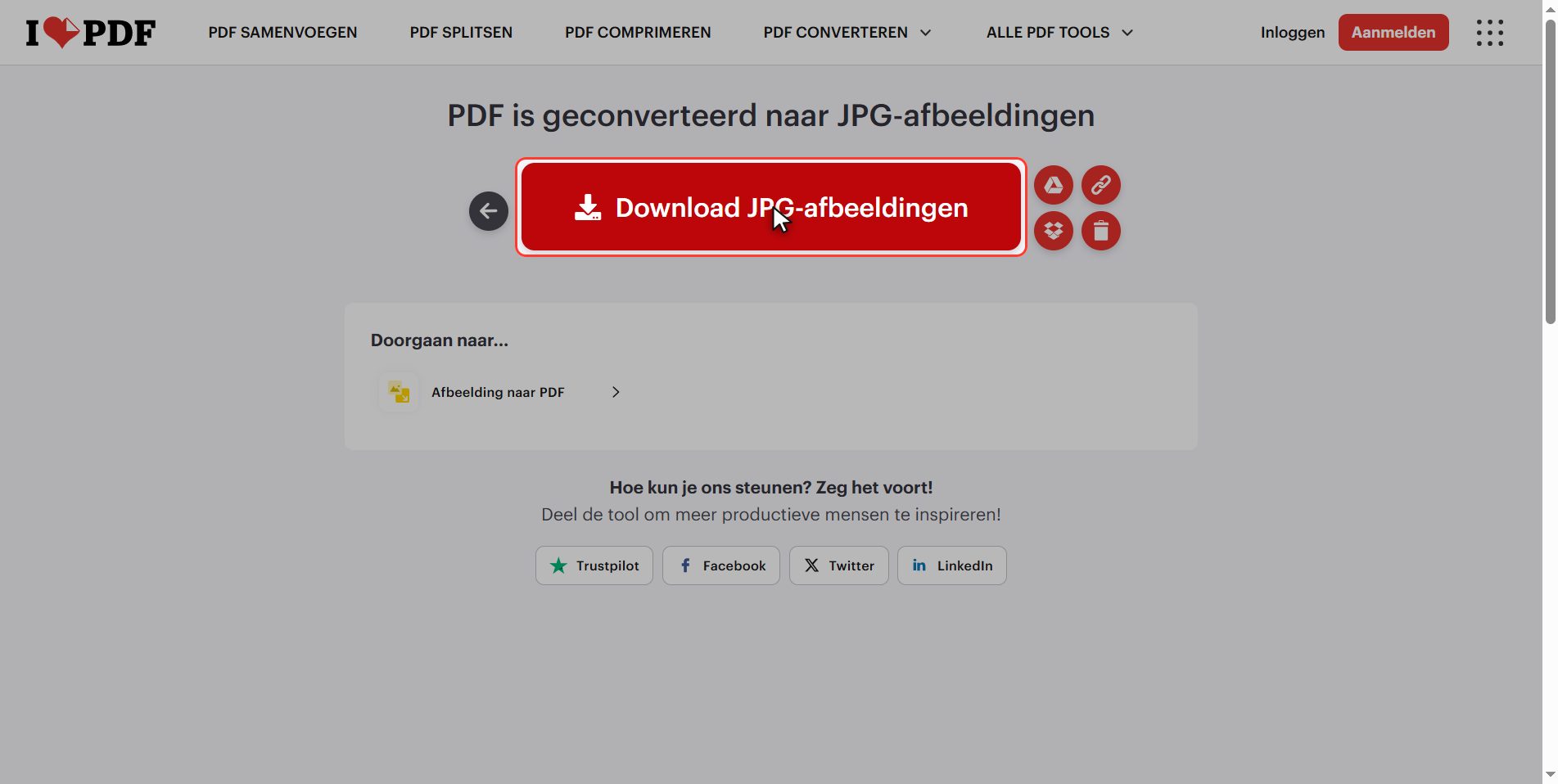
Download de ZIP
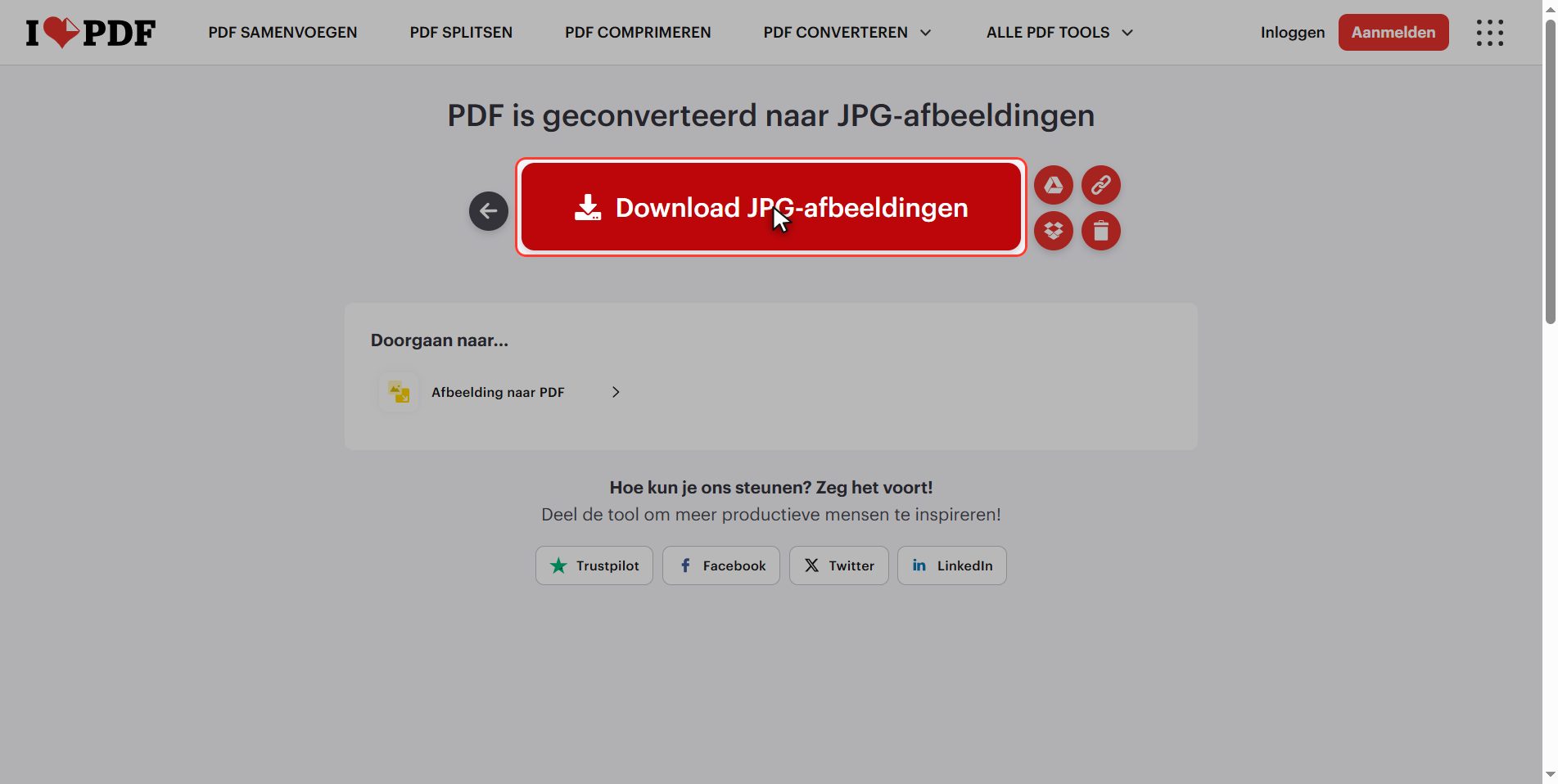
Let op wat je downloadt, want dat verrast veel mensen: er komen geen vier bestanden, er komt er één.
Het is een zip: een gecomprimeerde map met de afbeeldingen erin. Normaal als het resultaat uit meerdere bestanden bestaat.
Hij opent met dubbelklikken, en de JPG's erin zijn genummerd in de volgorde van de pagina's. Opent dubbelklikken niets, klik dan rechts en zoek naar uitpakken of extraheren.
Wat je verliest bij het omzetten
Dit is het belangrijke deel, en dat vertelt bijna niemand.
Een JPG van een pagina is niet de pagina: het is een foto van de pagina. De tekst is geen tekst meer.
Dat betekent:
- Je kunt hem niet vinden met de zoekfunctie
- Je kunt hem niet selecteren of kopiëren
- Een schermlezer leest hem niet voor aan een blinde
- Hij kan niet vertaald worden, want voor de computer is het een tekening
De regel:
- Zet om naar afbeeldingen als je wil dat het GEZIEN wordt: Instagram, een chat, een dia, een poster.
- Zet geen document om dat je moet lezen, doorzoeken of invullen. Je maakt het kapot.
En let op de terugweg: JPG naar PDF geeft je wel een PDF, maar niet je tekst terug. Wat hier verloren gaat komt niet terug. Bewaar altijd het origineel.
Wat er met je bestanden gebeurt
Dit geldt voor al deze tools.
Je document wordt naar een server van iLovePDF geüpload om omgezet te kunnen worden. Daar wordt het verwerkt en verwijdert het zichzelf na een paar uur.
Voor een catalogus, een folder of aantekeningen geen probleem. Is het een factuur, een contract of iets met persoonsgegevens, denk er dan over na.
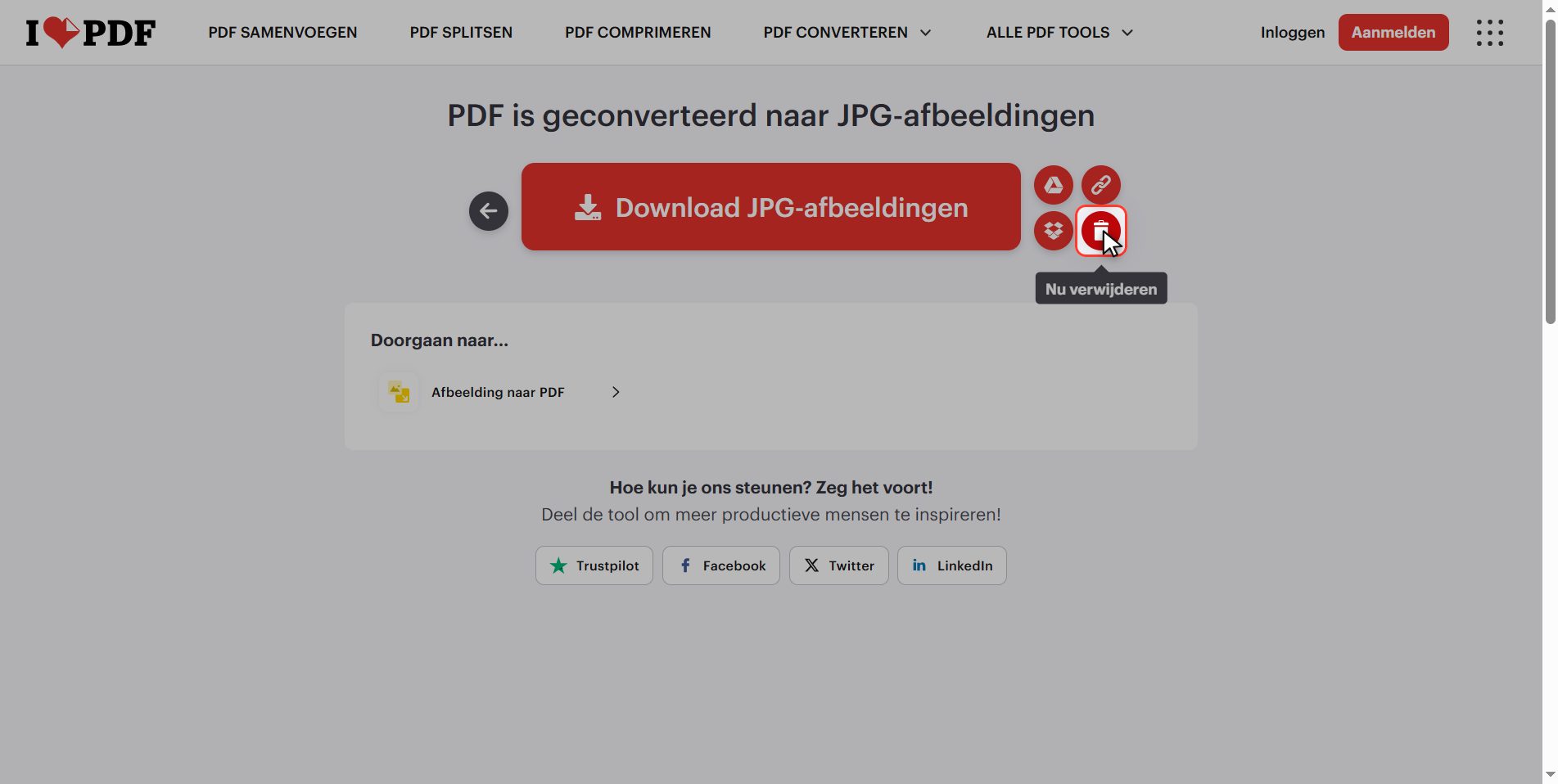
En upload je het toch, klik dan aan het eind op het prullenbakje.
En dat is het: een PDF omgezet naar afbeeldingen in minder dan een minuut en gratis.
Onthoud wat telt, en dat zijn niet de klikken: bij het omzetten wordt tekst een tekening. Doe het zodat het gezien wordt, niet zodat het gelezen wordt.
Veelgestelde vragen
Waarom downloadt hij een zip en niet de afbeeldingen?
Omdat het resultaat uit meerdere bestanden bestaat en de site ze in een gecomprimeerde map stopt zodat je er maar één downloadt. Hij opent met dubbelklikken, en op zowel Windows als Mac kun je erin kijken zonder iets uit te pakken. Wil je de afbeeldingen los in een map, klik dan rechts op de zip en zoek "Alles uitpakken" of "Extraheren". Heeft je PDF één pagina, dan komt de JPG er wel direct uit.
Waar is het tabblad "Afbeeldingen extraheren" voor?
Dat doet iets anders dan deze tutorial. In plaats van elke pagina te fotograferen haalt het de foto's eruit die ín de PDF zitten, los en zonder de tekst en opmaak eromheen. Dat wil je als wat je in een catalogus interesseert de productfoto's zelf zijn. Heeft je PDF geen ingesloten afbeeldingen, of is het een scan, dan komt er weinig of niets terug, want er valt niets uit te halen.
Kan ik maar één pagina eruit halen in plaats van allemaal?
Deze tool zet het hele document om. Wil je maar één pagina, dan is de korte route hem er eerst uit te halen met PDF splitsen, waar je het bereik kunt kiezen, en daarna die PDF van één pagina om te zetten. De nog kortere route, als het er echt maar één is: alles omzetten en de afbeeldingen die je niet wil uit de zip verwijderen.
Kan het daarna terug naar PDF en krijg ik de tekst terug?
Je krijgt weer een PDF, maar niet de tekst. De tool JPG naar PDF stopt de afbeeldingen in een PDF, en wat erin komt te staan zijn foto's van pagina's: er valt niets te zoeken of te kopiëren. Om tekst uit een afbeelding terug te halen heb je OCR nodig, een andere tool en iets anders: die raadt de letters door naar de afbeelding te kijken, en maakt fouten. Daarom is het verstandig de originele PDF altijd te bewaren.
Welke kwaliteit moet ik kiezen?
Die er standaard staat. Die is bedoeld voor wat bijna iedereen hiermee doet: de afbeeldingen op een scherm bekijken. Zet hem alleen hoger als je groot gaat afdrukken, en houd er rekening mee dat de bestanden flink meer wegen. Lager zetten loont bijna nooit: als het gewicht het probleem is, kun je beter op normale kwaliteit omzetten en de afbeeldingen daarna comprimeren, dat ziet er beter uit.
Komen de afbeeldingen in de volgorde van de pagina's?
Ja, en ze zijn genummerd. In de zip vind je de bestanden met het paginanummer in de naam, dus de volgorde blijft ook als je computer ze alfabetisch sorteert. Handig als je ze als Instagram-carrousel gaat plaatsen: ze gaan in die volgorde omhoog en de volgorde van het document blijft behouden.