Como converter um PDF em imagens
Escrito e conferido pela redação do Tutorio Lab · Conferido em · Quem somos e como nos financiamos
Em 30 segundos: entre em ilovepdf.com, escolha PDF para JPG, envie seu documento, fique na aba Página para JPG, deixe a qualidade como vem e clique no botão vermelho. Baixa um zip com uma imagem por página. Grátis e sem cadastro.
Você tem um PDF e precisa das páginas como imagens: para o Instagram, que não aceita PDF; para o WhatsApp, para aparecerem na conversa; ou para colocar numa apresentação.
Leva um minuto, é de graça e não precisa instalar nada.
Mas antes de fazer, uma coisa que os outros tutoriais não dizem: converter um PDF em imagens tem um preço. Está explicado no final, e é o que decide se no seu caso compensa ou é um erro.
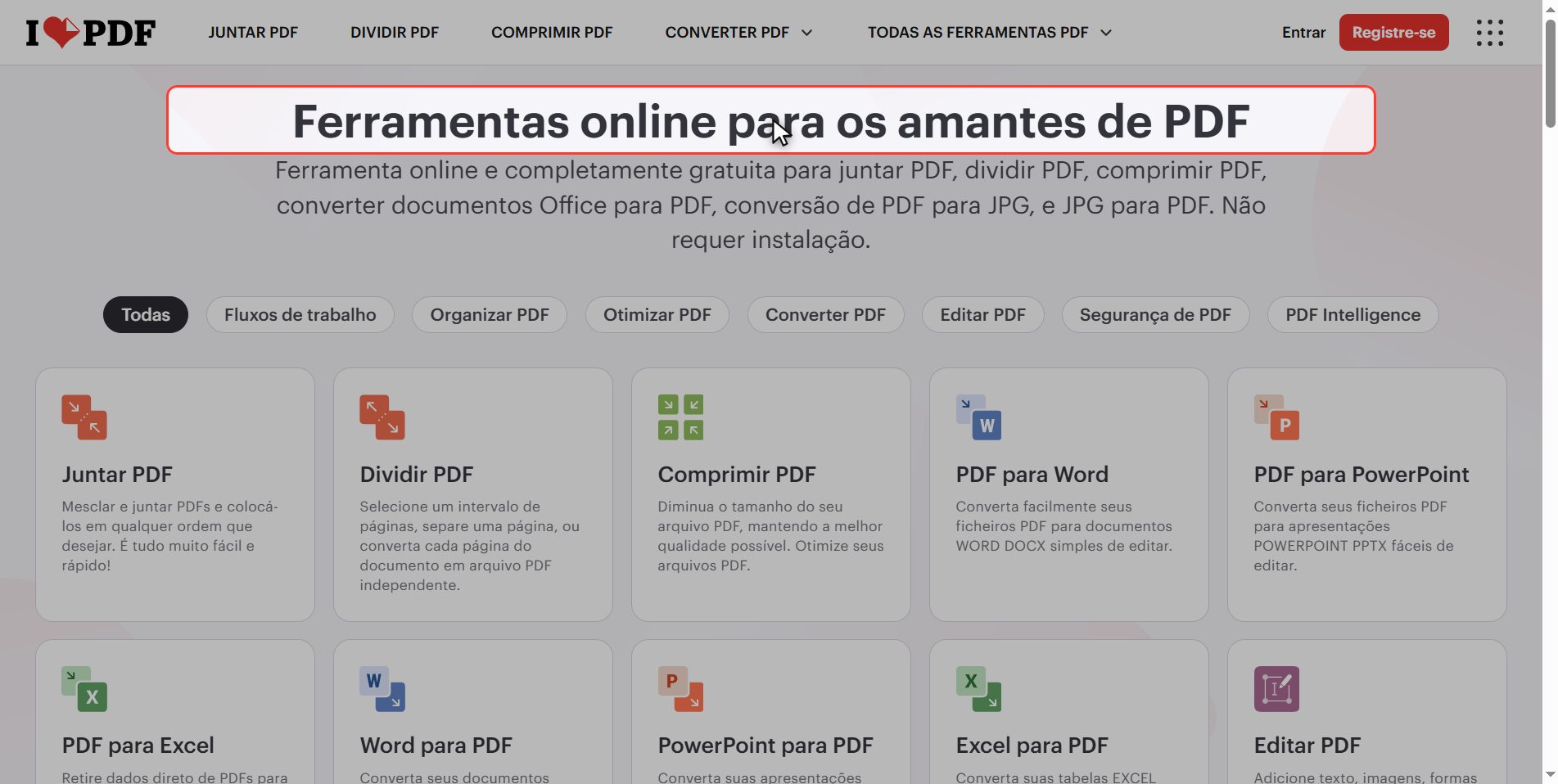
Entre no iLovePDF
Entre em ilovepdf.com. Se o site aparecer em outro idioma, muda no canto superior direito.
Na grade de ferramentas procure PDF para JPG.
Olho: bem do lado está JPG para PDF, a ao contrário, que muita gente confunde: aquela junta imagens e fabrica um PDF com elas. Aqui a gente vai na outra direção.
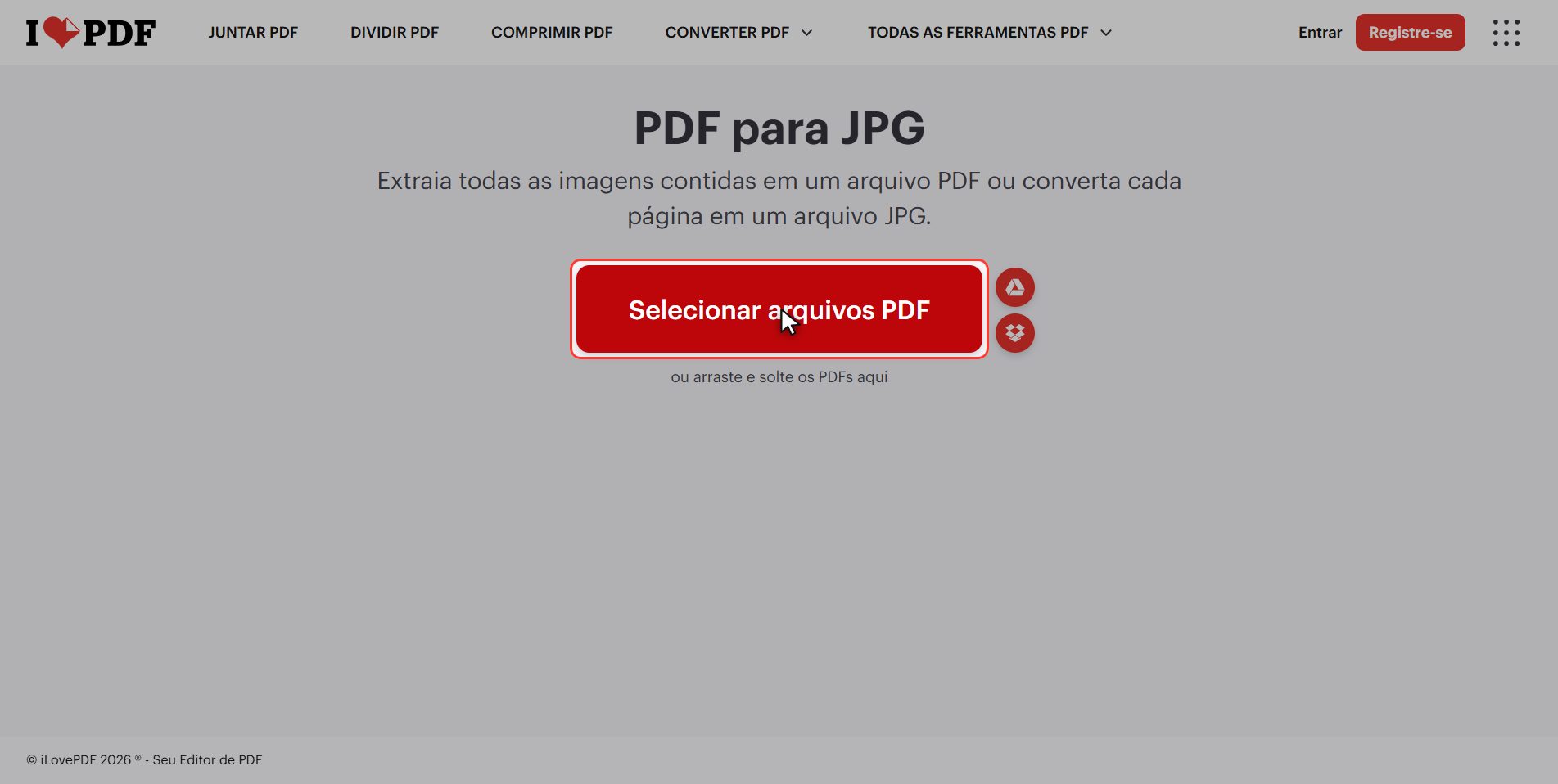
Envie seu PDF
Clique no botão vermelho Selecionar arquivos PDF e escolha seu documento.
Está no plural: aceita vários documentos de uma vez.
A regra é simples: uma página, uma imagem. Um documento de quatro páginas dá quatro JPG.
As duas abas e a qualidade
À direita aparece o painel, e ele tem duas abas que convém distinguir, porque fazem coisas diferentes:
- PÁGINA PARA JPG — a que você quer quase sempre. Faz uma fotografia de cada página inteira, com texto, diagramação e imagens, do jeitinho que se vê.
- EXTRAIR IMAGENS — tira só as fotos que estão metidas dentro do PDF, soltas, sem o texto nem o fundo da página.
Quando serve a segunda? Se o que você quer de um catálogo são as fotos dos produtos e não capturas das folhas. É uma função muito útil, mas não é a deste tutorial: aqui ficamos em *Página para JPG*.
E embaixo, a única coisa que tem para decidir: a qualidade da imagem.
O conselho é não mexer. Vem no equilíbrio que serve para quase tudo: lê bem na tela e no celular, e os arquivos não ficam enormes.
- No máximo → as imagens pesam muito mais, e a diferença só aparece se for imprimir em tamanho grande.
- Mais baixa → o texto começa a ficar sujo nas bordas.
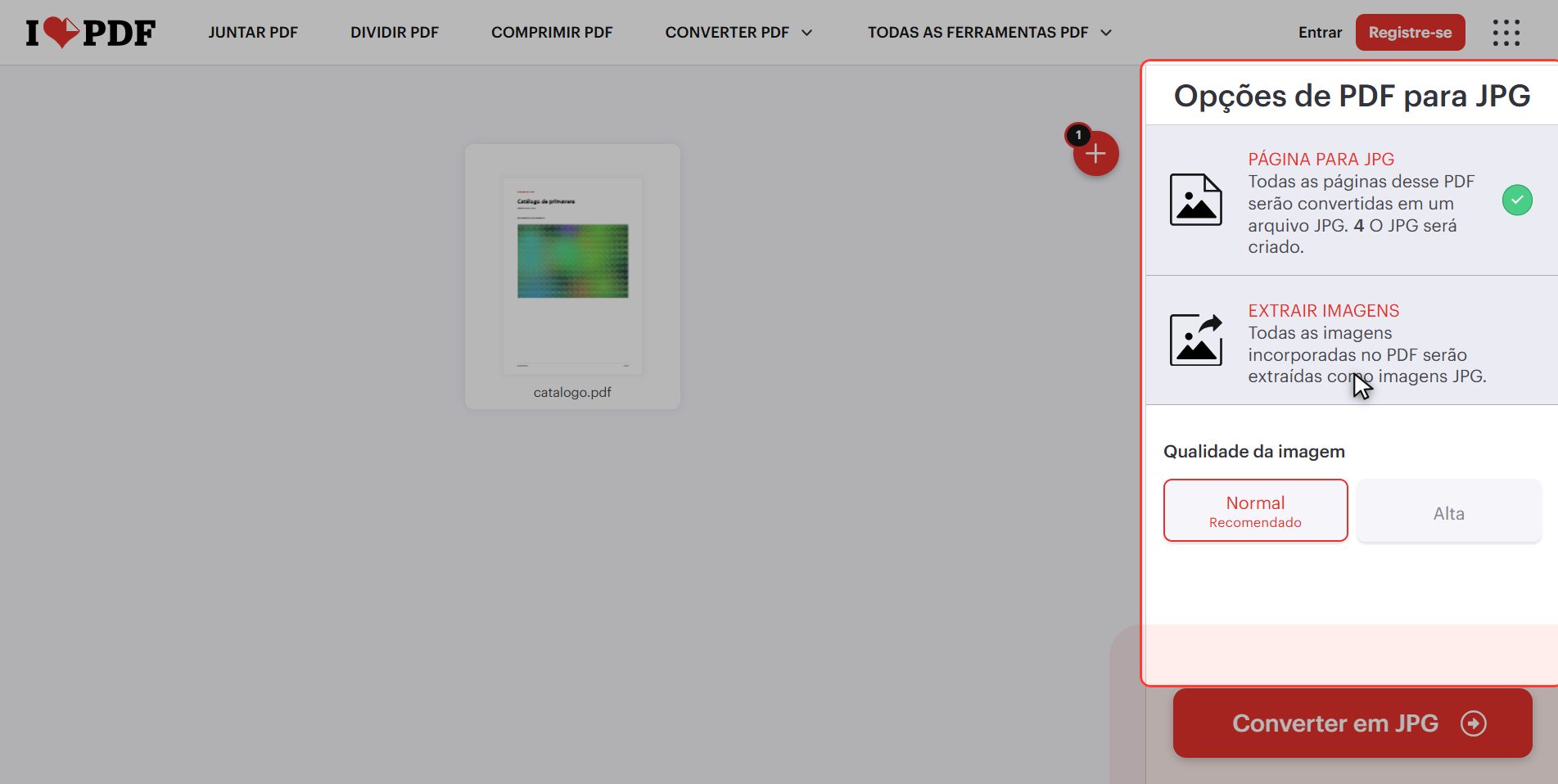
Clique "Converter em JPG"
Clique no botão vermelho embaixo à direita: Converter em JPG. Leva alguns segundos, e o que ele está fazendo é uma foto de cada página.
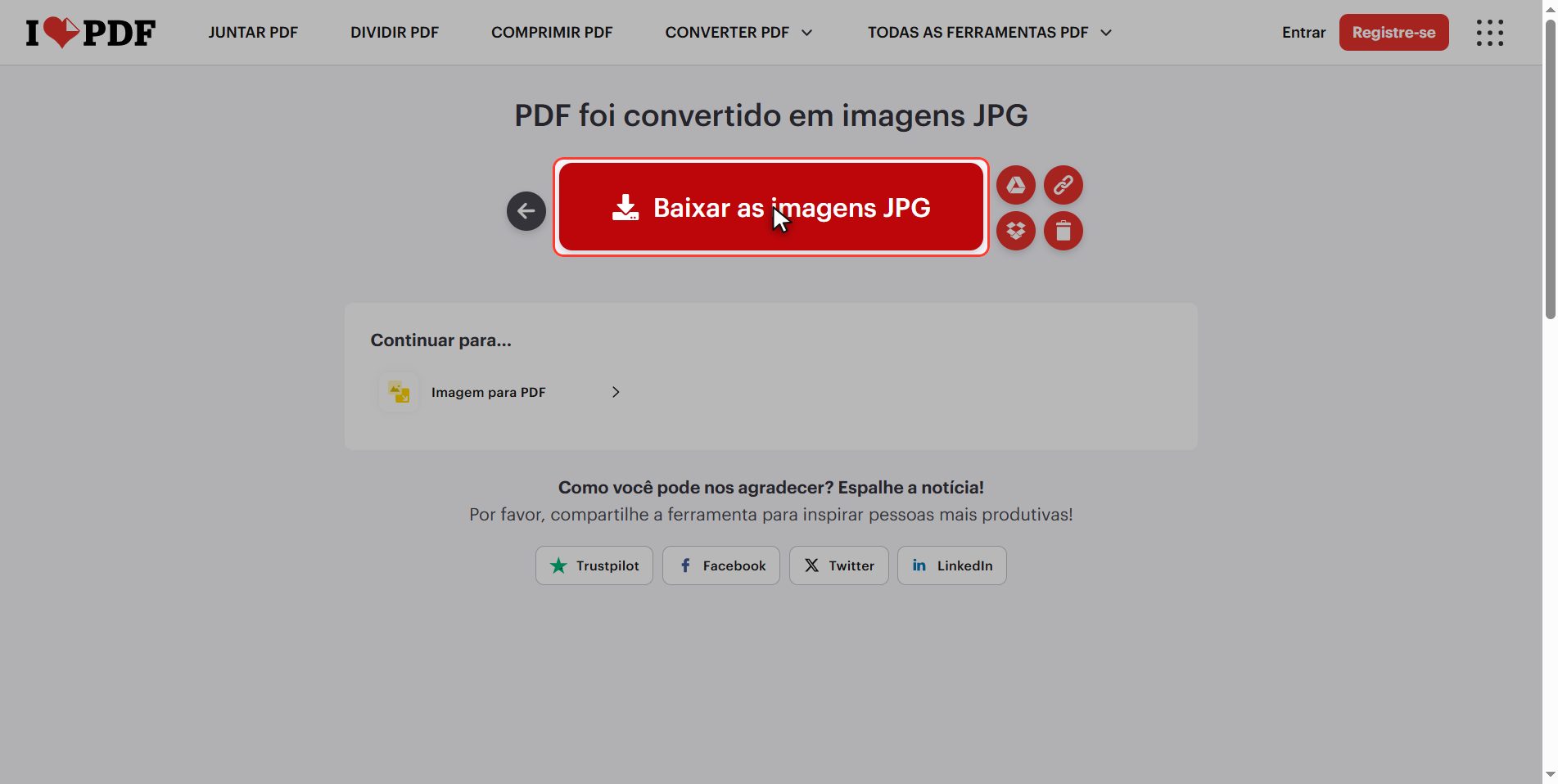
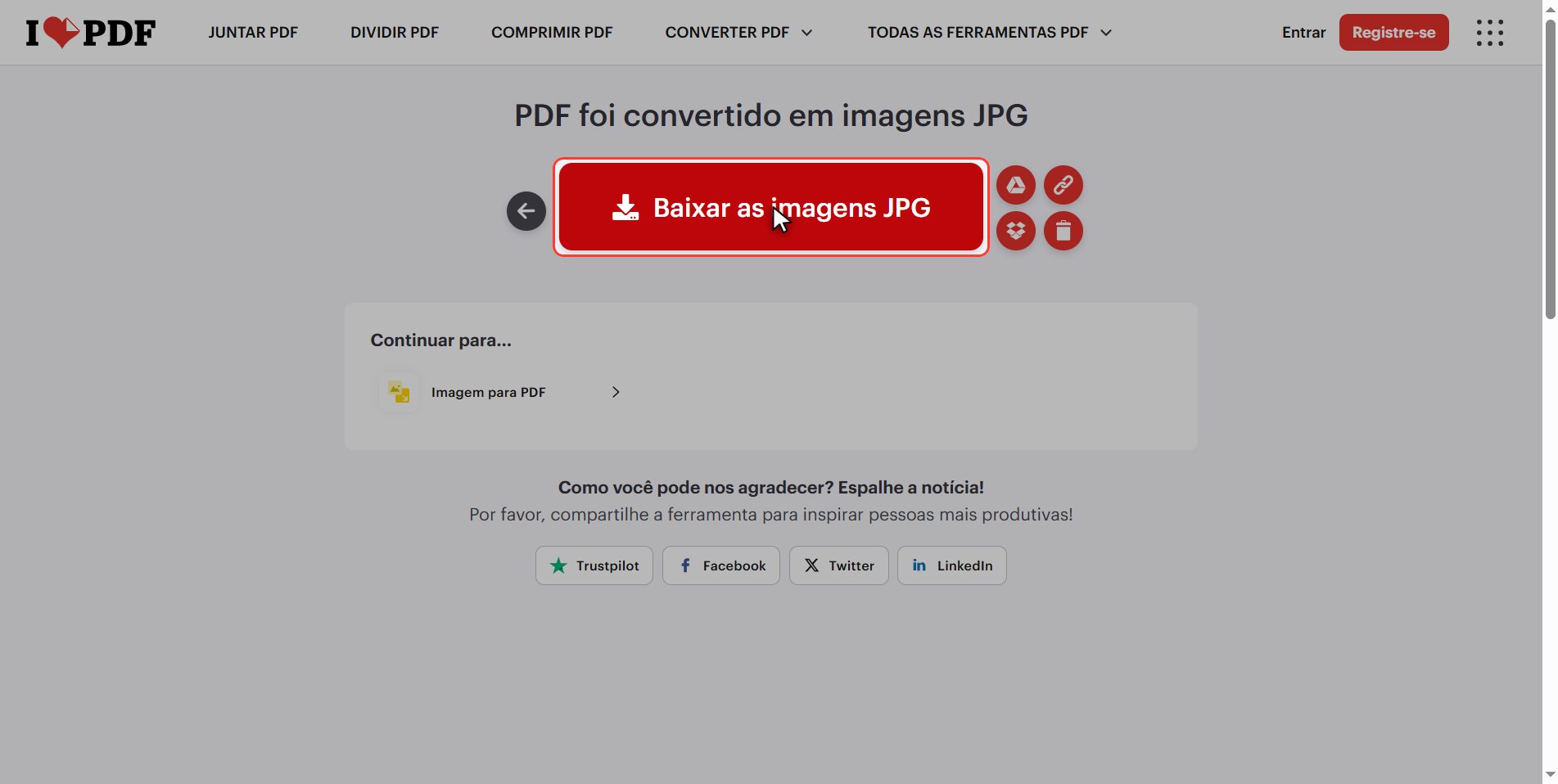
Baixe o ZIP
Repare no que você baixa, porque surpreende muita gente: não baixam quatro arquivos, baixa um só.
É um zip: uma pasta compactada com as imagens dentro. É o normal quando o resultado são vários arquivos.
Abre com duplo clique, e dentro estão os JPG numerados na ordem das páginas. Se o duplo clique não abrir, botão direito e procure extrair ou descompactar.
O que você perde ao converter
Essa é a parte importante, e a que quase ninguém conta.
Um JPG de uma página não é a página: é uma fotografia da página. O texto deixou de ser texto.
Isso significa que:
- Você não consegue achar com a busca
- Não consegue selecionar nem copiar
- Um leitor de tela não lê para uma pessoa cega
- Não dá para traduzir, porque para o computador já é um desenho
A regra:
- Converta para imagem quando quiser que se VEJA: Instagram, um chat, um slide, um cartaz.
- Não converta um documento que você vai ter que ler, buscar ou preencher. Está quebrando ele.
E olho na viagem de volta: a ferramenta JPG para PDF te devolve um PDF, sim, mas não te devolve o texto. O que se perde aqui não se recupera. Guarde sempre o original.
O que acontece com seus arquivos
Isso vale para todas essas ferramentas.
Seu documento é enviado para um servidor do iLovePDF para poder ser convertido. Lá é processado e se apaga sozinho depois de algumas horas.
Para um catálogo, um folheto ou anotações não tem problema. Se for uma nota fiscal, um contrato ou algo com dados pessoais, pense bem.
E se subir mesmo assim, clique na lixeira ao terminar.
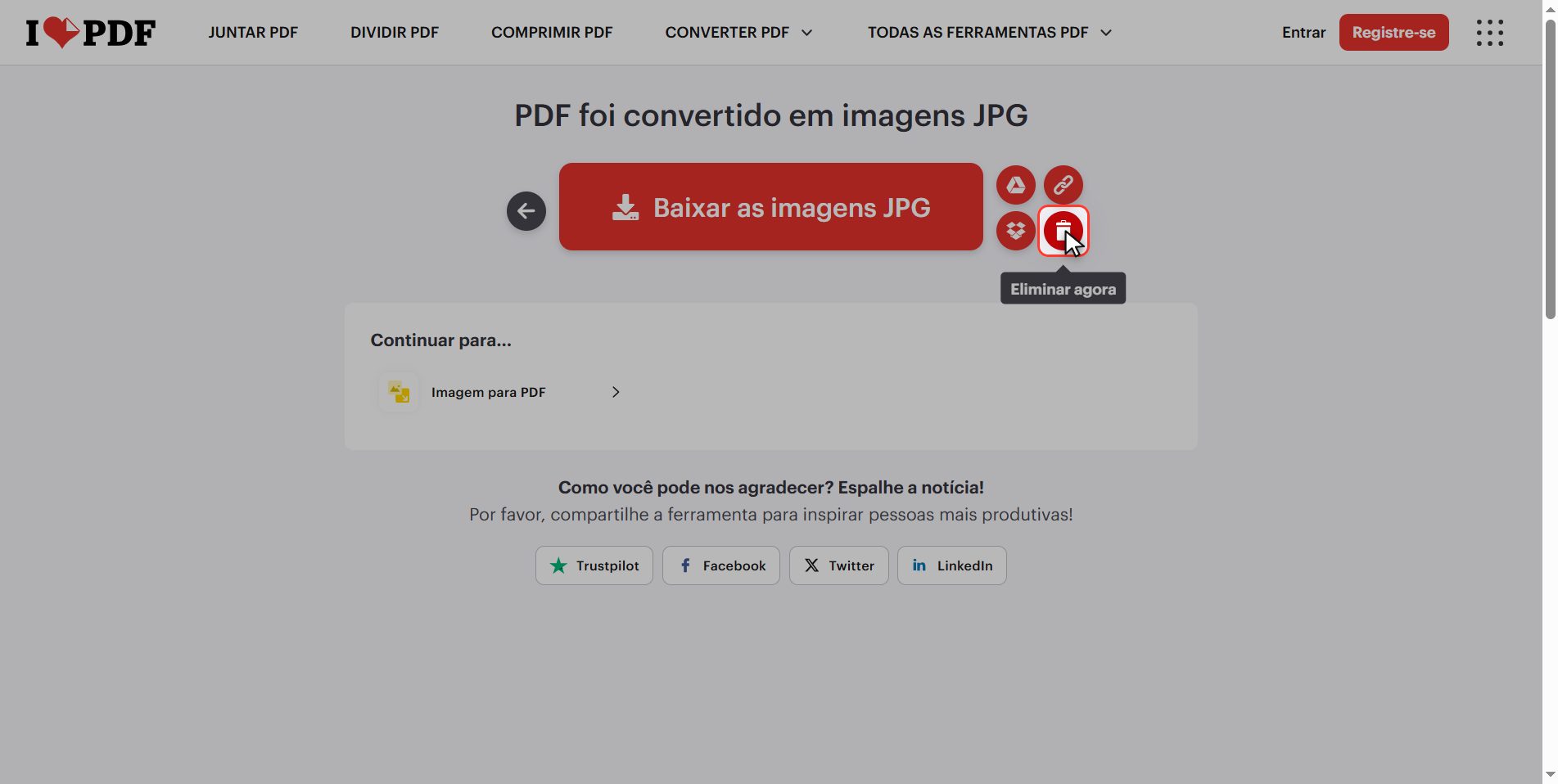
E é isso: um PDF convertido em imagens em menos de um minuto e de graça.
Guarde o que importa, que não são os cliques: ao converter, o texto vira desenho. Faça para que se veja, não para ler.
Dúvidas frequentes
Por que baixa um zip e não as imagens?
Porque o resultado são vários arquivos e o site junta tudo numa pasta compactada para você baixar um só. Abre com duplo clique, e no Windows e no Mac dá para olhar dentro sem descompactar nada. Se você quer as imagens soltas numa pasta, clique com o botão direito no zip e procure "Extrair tudo" ou "Descompactar". Se o seu PDF tem uma página só, aí sim o JPG baixa direto.
Para que serve a aba "Extrair imagens"?
Faz outra coisa diferente do que este tutorial faz. Em vez de fotografar cada página, ela tira as fotos que estão metidas dentro do PDF, soltas e sem o texto nem a diagramação em volta. É o que você quer se num catálogo o que te interessa são as fotos dos produtos em si. Se o seu PDF não tem imagens incorporadas, ou é um escaneamento, vai trazer pouco ou nada, porque não tem o que tirar.
Posso tirar só uma página em vez de todas?
Esta ferramenta converte o documento inteiro. Se você só quer uma página, o caminho curto é tirar ela antes com Dividir PDF, que deixa escolher o intervalo, e converter depois esse PDF de uma página. O caminho ainda mais curto, se for só uma mesmo: converta tudo e apague do zip as imagens que não quiser.
Dá para voltar a PDF depois e recuperar o texto?
Você volta a ter um PDF, mas não o texto. A ferramenta JPG para PDF coloca as imagens dentro de um PDF, e o que fica dentro são fotos de páginas: não dá para buscar nem copiar nada. Para recuperar texto de uma imagem é preciso um OCR, que é outra ferramenta e outra coisa: adivinha as letras olhando a imagem, e erra. Por isso convém guardar sempre o PDF original.
Que qualidade devo escolher?
A que já vem. Ela é pensada para o que quase todo mundo faz com isso: ver as imagens numa tela. Suba só se for imprimir em tamanho grande, e leve em conta que os arquivos vão pesar bem mais. Baixar quase nunca vale a pena: se o problema é o peso, é melhor converter na qualidade normal e comprimir as imagens depois, que fica melhor.
As imagens saem na ordem das páginas?
Saem, e vêm numeradas. Dentro do zip você encontra os arquivos com o número da página no nome, então a ordem se mantém mesmo que o seu computador ordene em ordem alfabética. Isso é útil se você for subir como carrossel no Instagram: sobem nessa ordem e a sequência do documento se mantém.