
Ein PDF in Bilder umwandeln
Geschrieben und geprüft von der Tutorio-Lab-Redaktion · Geprüft am · Wer wir sind und wie wir uns finanzieren
In 30 Sekunden: auf ilovepdf.com gehen, PDF zu JPG wählen, Dokument hochladen, auf dem Reiter Seite in JPG bleiben, die Qualität so lassen, wie sie kommt, und auf den roten Knopf klicken. Heraus kommt ein ZIP mit einem Bild pro Seite. Kostenlos und ohne Anmeldung.
Du hast ein PDF und brauchst seine Seiten als Bilder: für Instagram, das keine PDFs annimmt; für WhatsApp, damit sie im Chat zu sehen sind; oder für eine Präsentation.
Das dauert eine Minute, ist kostenlos und du musst nichts installieren.
Aber vorher etwas, das die anderen Tutorials nicht sagen: ein PDF in Bilder umzuwandeln hat einen Preis. Er steht am Schluss, und er entscheidet, ob es sich in deinem Fall lohnt oder ein Fehler ist.
Geh auf iLovePDF
Geh auf ilovepdf.com. Falls die Seite in einer anderen Sprache erscheint, stellst du das oben rechts um.
Suche im Werkzeugraster nach PDF zu JPG.
Achtung: gleich daneben liegt JPG zu PDF, das Umgekehrte, das ständig verwechselt wird — das nimmt Bilder und baut ein PDF daraus. Hier gehen wir in die andere Richtung.
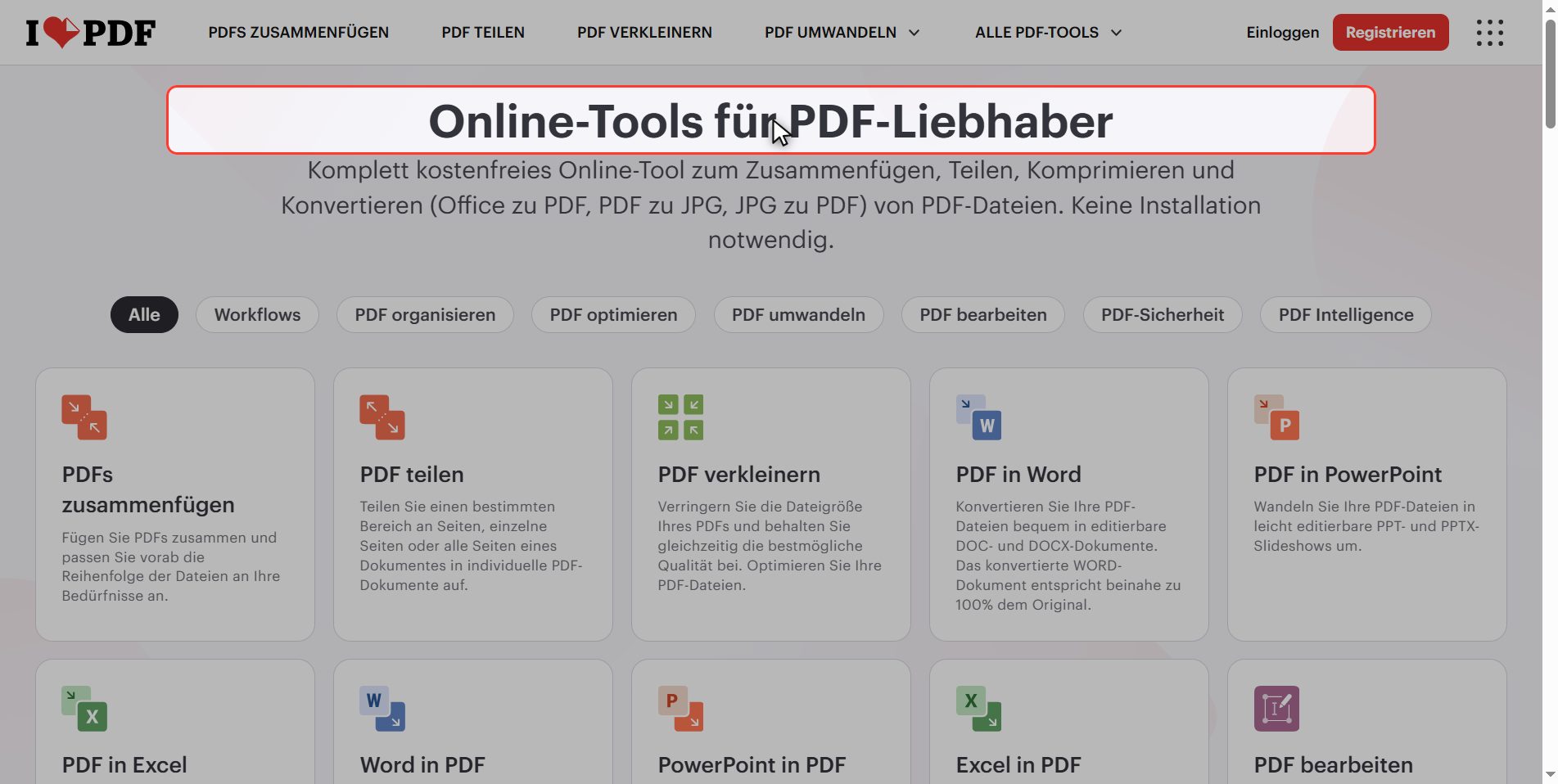
Lade dein PDF hoch
Klick auf den roten Knopf PDF-Dateien auswählen und wähle dein Dokument.
Er steht im Plural: das Werkzeug nimmt mehrere Dokumente auf einmal.
Die Regel ist einfach: eine Seite, ein Bild. Ein Dokument mit vier Seiten ergibt vier JPGs.
Die zwei Reiter und die Qualität
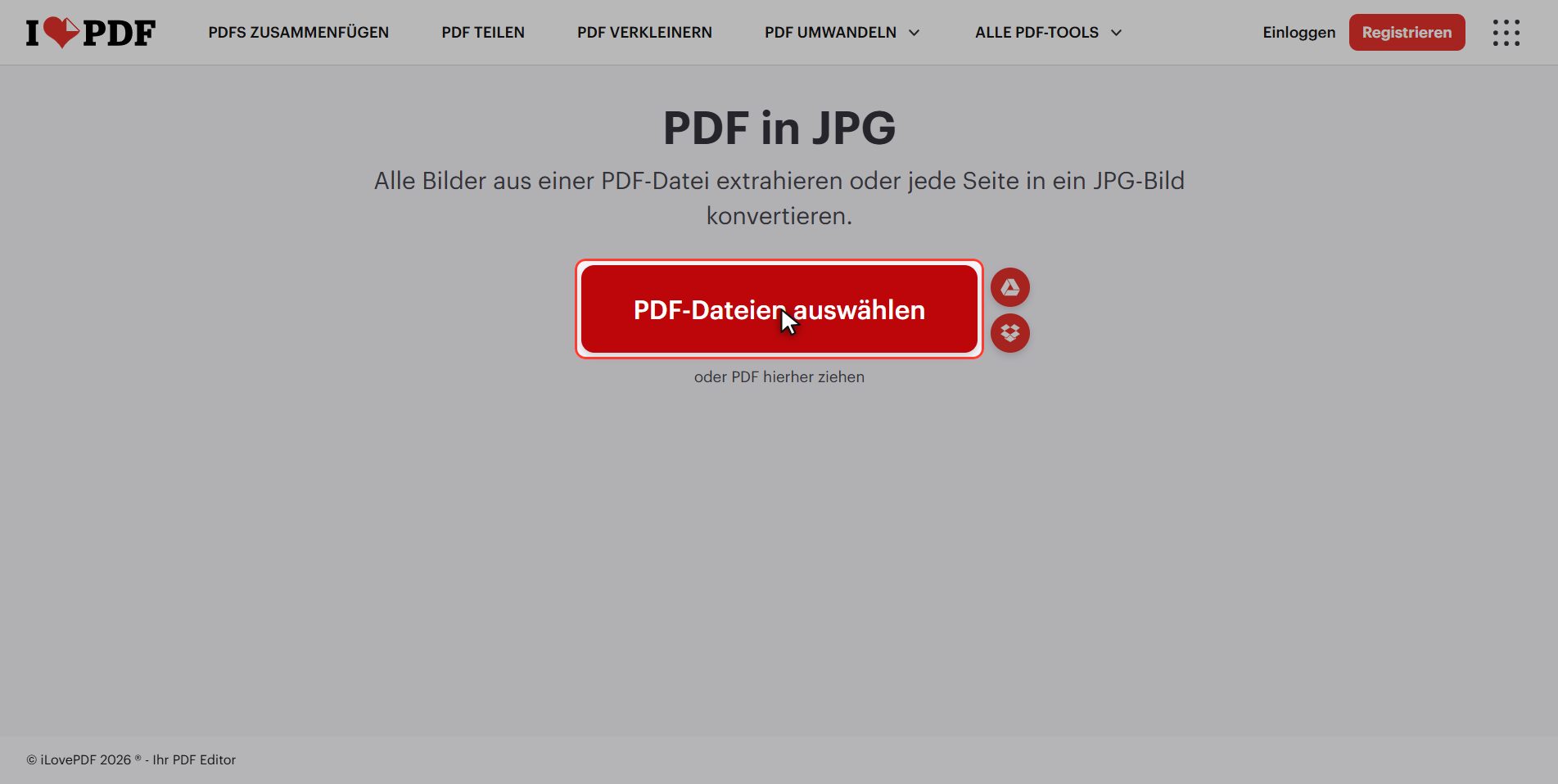
Rechts erscheint das Panel, und es hat zwei Reiter, die man auseinanderhalten sollte, denn sie machen Verschiedenes:
- SEITE IN JPG — fast immer der richtige. Macht eine Fotografie jeder ganzen Seite, mit Text, Layout und Bildern, genau so, wie sie aussieht.
- BILDER EXTRAHIEREN — holt nur die im PDF eingebetteten Fotos heraus, einzeln, ohne Text und ohne die Seite drumherum.
Wann ist der zweite nützlich? Wenn dich an einem Katalog die Produktfotos interessieren und nicht Abbilder der Seiten. Eine wirklich nützliche Funktion, aber nicht die dieses Tutorials: hier bleiben wir bei *Seite in JPG*.
Und darunter das Einzige, was zu entscheiden ist: die Bildqualität.
Der Rat lautet: nicht anfassen. Sie steht auf dem Gleichgewicht, das für fast alles passt: am Bildschirm und auf dem Handy gut lesbar, und die Dateien werden nicht riesig.
- Maximum → die Bilder wiegen viel mehr, und der Unterschied fällt nur auf, wenn du groß drucken willst.
- Niedriger → der Text wird an den Rändern schmutzig.
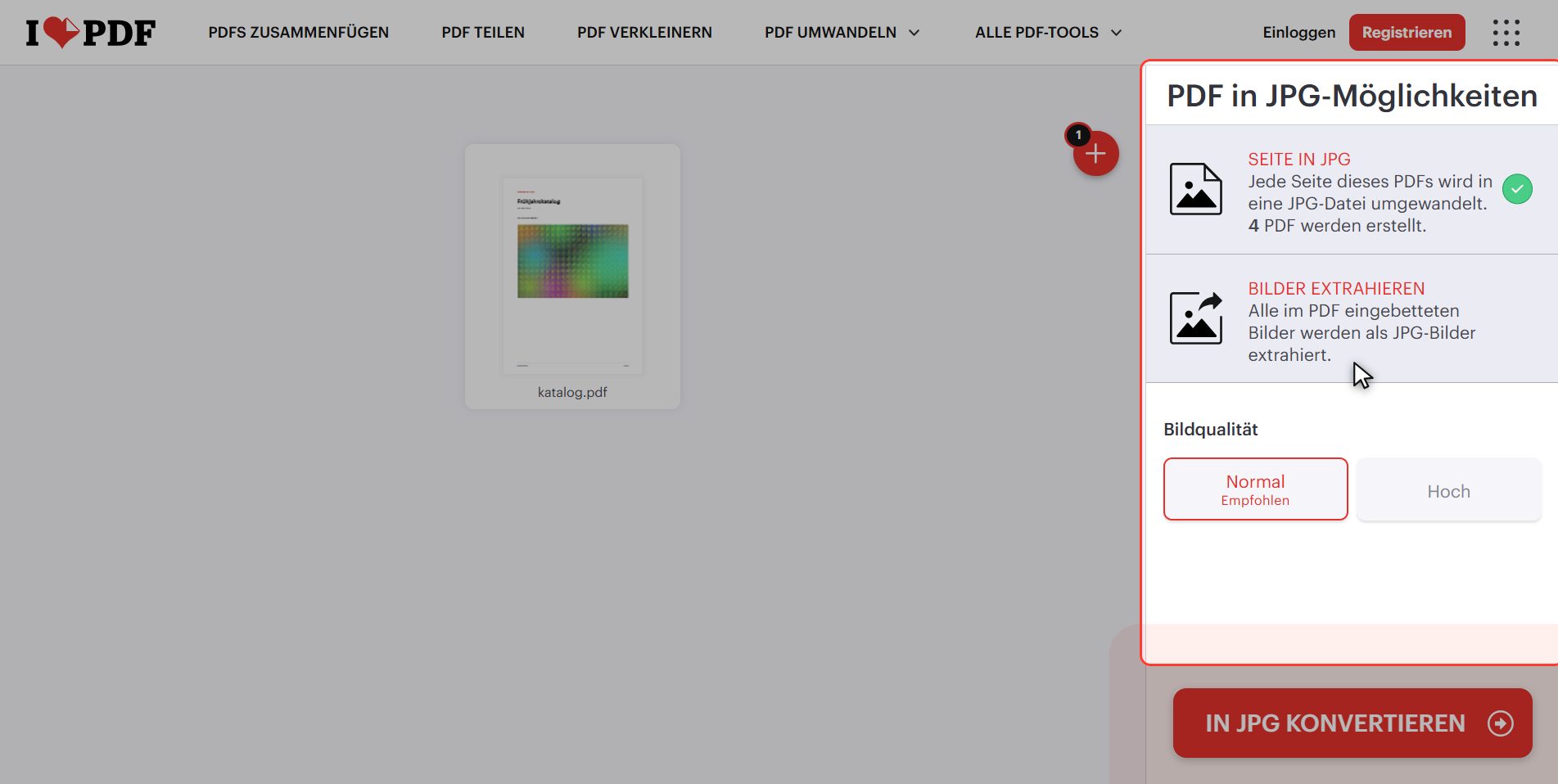
"In JPG konvertieren" klicken
Klick auf den roten Knopf unten rechts: In JPG konvertieren. Das dauert ein paar Sekunden, und in der Zeit fotografiert es jede Seite.
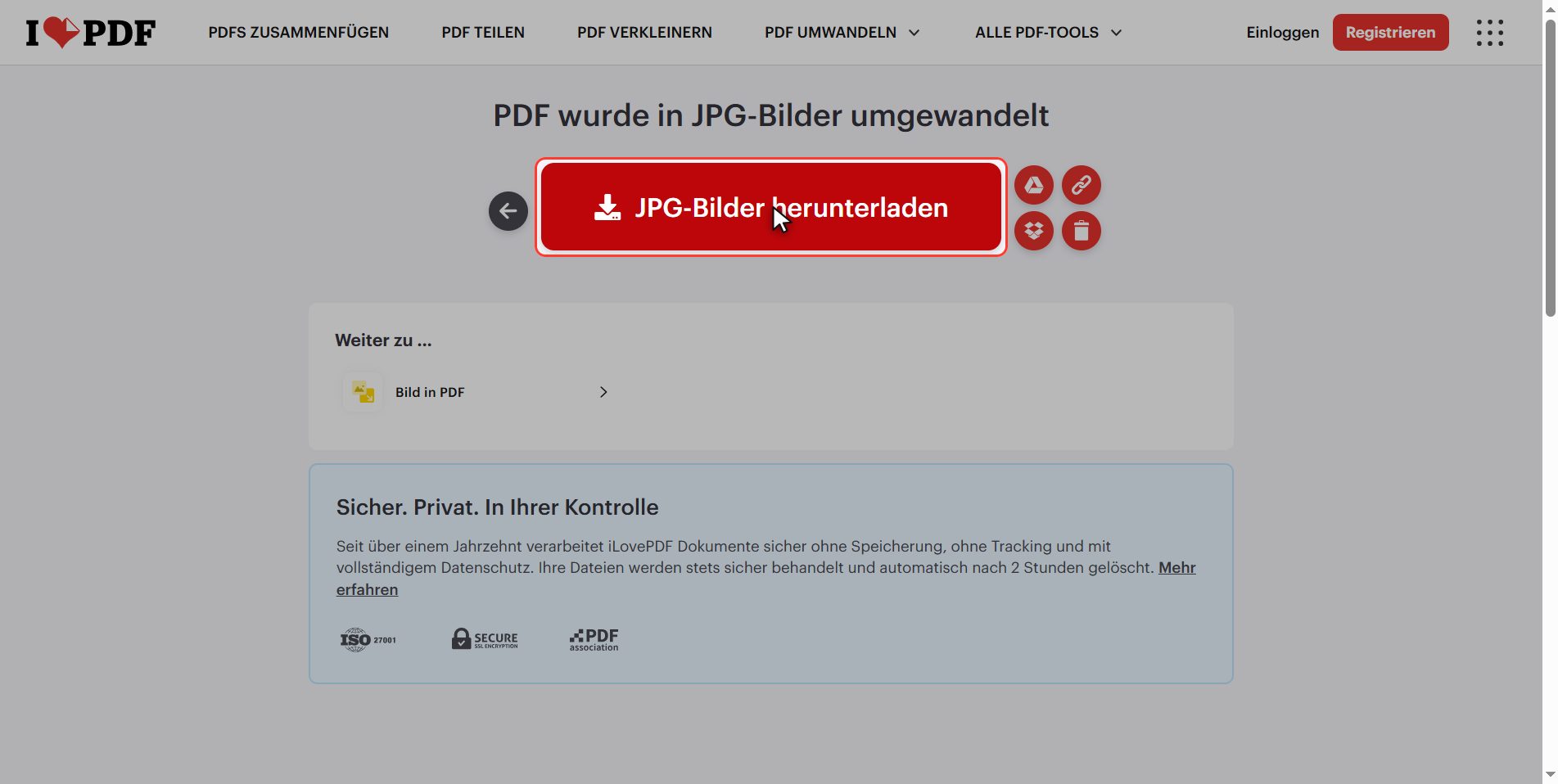
Lade das ZIP herunter
Achte darauf, was du herunterlädst, denn das überrascht viele: es kommen nicht vier Dateien, sondern eine einzige.
Es ist ein ZIP: ein komprimierter Ordner mit den Bildern darin. Normal, wenn das Ergebnis aus mehreren Dateien besteht.
Er öffnet sich per Doppelklick, und die JPGs darin sind in der Reihenfolge der Seiten nummeriert. Öffnet sich per Doppelklick nichts, rechte Maustaste und Extrahieren oder Entpacken suchen.
Was du beim Umwandeln verlierst
Das ist der wichtige Teil, und den sagt dir fast niemand.
Ein JPG einer Seite ist nicht die Seite: es ist eine Fotografie der Seite. Der Text ist kein Text mehr.
Das heißt:
- Du findest ihn nicht mit der Suche
- Du kannst ihn nicht markieren und nicht kopieren
- Ein Screenreader liest ihn nicht vor für einen blinden Menschen
- Er lässt sich nicht übersetzen, denn für den Computer ist es eine Zeichnung
Die Regel:
- Wandle in Bilder um, wenn etwas GESEHEN werden soll: Instagram, Chat, Folie, Plakat.
- Wandle kein Dokument um, das du lesen, durchsuchen oder ausfüllen musst. Du machst es kaputt.
Und pass auf beim Rückweg: JPG zu PDF gibt dir zwar ein PDF, aber nicht den Text zurück. Was hier verloren geht, kommt nicht wieder. Bewahre immer das Original auf.
Was mit deinen Dateien passiert
Das gilt für alle diese Werkzeuge.
Dein Dokument wird auf einen Server von iLovePDF hochgeladen, damit es umgewandelt werden kann. Dort wird es verarbeitet und löscht sich nach einigen Stunden von selbst.
Für einen Katalog, einen Prospekt oder Mitschriften kein Problem. Ist es eine Rechnung, ein Vertrag oder etwas mit persönlichen Daten, überleg es dir zweimal.
Und wenn du es trotzdem hochlädst, klick am Ende auf den Papierkorb.
Und das war es: ein PDF in unter einer Minute und kostenlos in Bilder umgewandelt.
Nimm das Wichtige mit, und das sind nicht die Klicks: beim Umwandeln wird aus Text eine Zeichnung. Mach es, damit etwas gesehen wird, nicht damit es gelesen wird.
Häufige Fragen
Warum lädt es ein ZIP herunter und nicht die Bilder?
Weil das Ergebnis aus mehreren Dateien besteht und die Seite sie in einen komprimierten Ordner packt, damit du nur eine Sache herunterlädst. Er öffnet sich per Doppelklick, und unter Windows wie am Mac kann man hineinschauen, ohne etwas zu entpacken. Willst du die Bilder einzeln in einem Ordner, rechte Maustaste auf das ZIP und "Alle extrahieren" oder "Entpacken" suchen. Hat dein PDF nur eine Seite, kommt das JPG direkt.
Wofür ist der Reiter "Bilder extrahieren"?
Er macht etwas anderes als dieses Tutorial. Statt jede Seite zu fotografieren, holt er die Fotos heraus, die im PDF eingebettet sind, einzeln und ohne Text und Layout drumherum. Das willst du, wenn dich an einem Katalog die Produktfotos selbst interessieren. Hat dein PDF keine eingebetteten Bilder oder ist es ein Scan, kommt wenig oder nichts zurück, weil es nichts herauszuholen gibt.
Kann ich nur eine Seite herausholen statt aller?
Dieses Werkzeug wandelt das ganze Dokument um. Willst du nur eine Seite, ist der kurze Weg, sie vorher mit PDF teilen herauszuholen, wo du den Bereich wählen kannst, und danach dieses einseitige PDF umzuwandeln. Der noch kürzere Weg, wenn es wirklich nur eine ist: alles umwandeln und die ungewollten Bilder aus dem ZIP löschen.
Kann ich es danach wieder in ein PDF verwandeln und den Text zurückbekommen?
Du bekommst wieder ein PDF, aber nicht den Text. Das Werkzeug JPG zu PDF steckt die Bilder in ein PDF, und darin liegen Fotografien von Seiten: nichts lässt sich durchsuchen oder kopieren. Um Text aus einem Bild zurückzuholen, braucht man OCR, ein anderes Werkzeug und eine andere Sache: es errät die Buchstaben, indem es das Bild ansieht, und es macht Fehler. Deshalb lohnt es sich, das ursprüngliche PDF immer aufzubewahren.
Welche Qualität soll ich wählen?
Die voreingestellte. Sie ist auf das ausgelegt, was fast alle damit machen: die Bilder auf einem Bildschirm ansehen. Dreh sie nur hoch, wenn du groß drucken willst, und rechne damit, dass die Dateien deutlich mehr wiegen. Herunterdrehen lohnt sich fast nie: ist das Gewicht das Problem, wandle lieber in normaler Qualität um und komprimiere die Bilder danach, das sieht besser aus.
Kommen die Bilder in der Reihenfolge der Seiten?
Ja, und sie sind nummeriert. Im ZIP findest du die Dateien mit der Seitenzahl im Namen, die Reihenfolge bleibt also erhalten, auch wenn dein Rechner sie alphabetisch sortiert. Praktisch, wenn du sie als Instagram-Karussell hochladen willst: sie gehen in dieser Reihenfolge hoch und die Abfolge des Dokuments bleibt.




